
计划产品图像序列
FusionAI 内容团队 · 更新于 2026-11-10
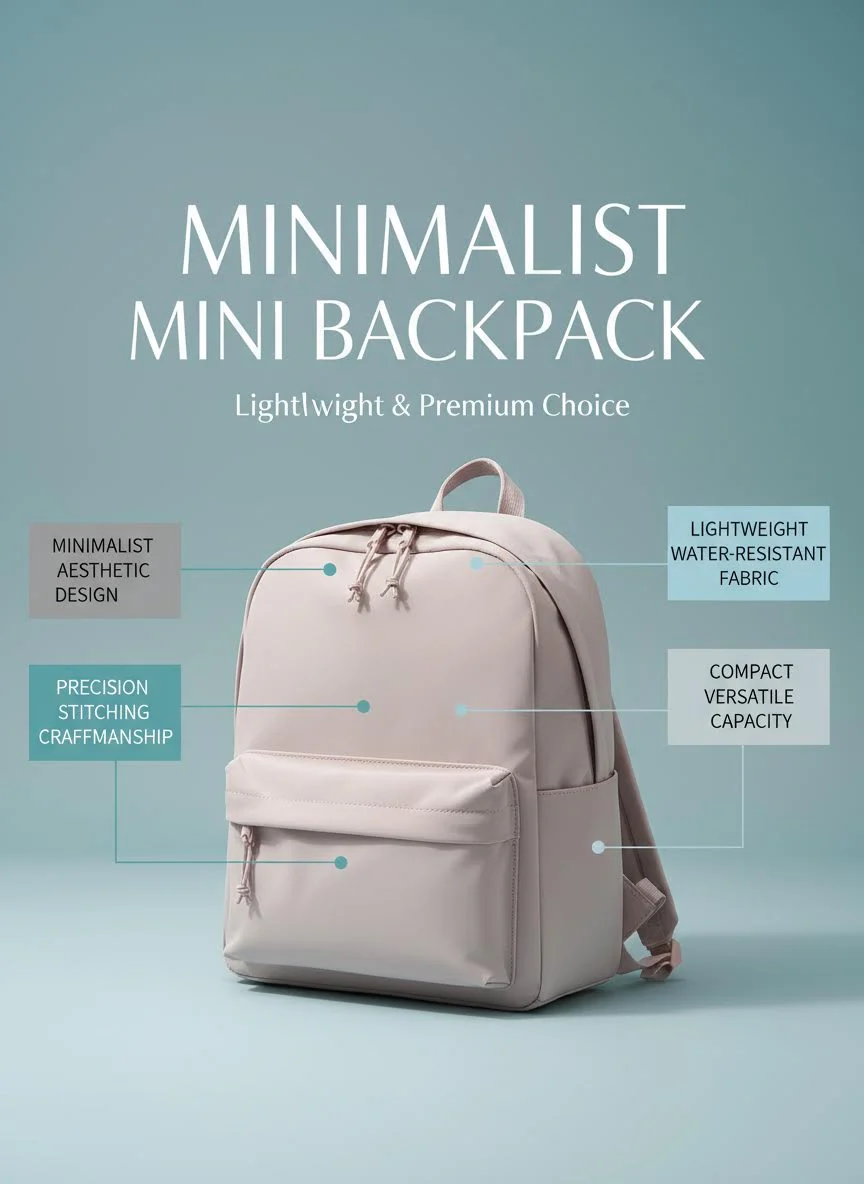
说明性规划示例。 此页面解释了审核工作流程; 它不会报告客户结果或衡量的性能改进。
任务和预期输出
协调产品形象集、品牌方向和店面活动资产。
可重复使用的店面包:英雄、功能、上下文、细节和活动裁剪。
准备原始素材
产品照片、店面调色板、经过验证的规格、受众和预期的页面部分。
在生成前创建一个小型已确认的参考包。 按产品或主题和视图命名文件,将来源保留在候选结果旁边,并决定哪些细节是事实和哪些是创造性的选择。 这使得不成功的结果更容易诊断。
在 FusionAI 中构建工作流
1.AI产品形象集
打开 AI 商品套图。 命名项目,描述产品类别和受众,并仅输入经过验证的产品优势。
上传原始产品图片。 选择输出语言和视觉方向; 有用时使用品牌或产品记录。
2.产品背景更换
上传原始产品上传产品以保存。 清晰的轮廓和畅通无阻的产品使比较更容易。
选择生成场景或上传参考背景。 设置背景类型并描述表面、房间和光线。
3. 活动海报生成器
选择海报工具并定义受众、位置、比例和主要产品。
输入已确认的标题和广告系列详细信息。 保持层次结构清晰:产品、信息,然后支持细节。
示例创意简介
构建一个桌灯发射包:干净的英雄、开关细节、阅读角落场景和黄铜饰面的特写镜头,并用一致的温暖光线。
这是一个计划示例,而不是衡量的客户结果。 用您自己已确认的事实替换其产品和创意方向。 从一项具有代表性的资产开始,将其与参考文献进行比较,并在展开集合之前修改负责阶段。
验收清单
每张图片都应在不发明规格或提供条款的情况下回答不同的购买问题。
- 将选定的候选与完整预期显示尺寸和详细裁剪中的来源进行比较。
- 检查每个图像或镜头的角色。 删除没有向购买或查看任务添加有用信息的重复资产。
- 校对生成的标签并复制,然后记录已确认的来源和选定的输出版本。
切换和重复使用
通过您的商店流程上传选定的文件。 FusionAI 不会自动配置 Shopify 主题或发布列表。
在适当的情况下,在产品库和品牌指南中保留产品事实和视觉方向。 存储已已确认的带有有用名称的输出,以便以后的活动或剧集可以重复使用正确的资产,而不是未经审查的候选结果。
常见问题
这会自动发布到销售渠道吗?
不可以。工作流程准备创意资产。 查看输出并使用您自己的商店、广告或内容发布流程。 外部渠道要求仍然是您的责任。
我应该如何控制发电成本?
从一张代表性图像或短镜头开始。 在确认之前检查估计值,评估结果并一次更改一个变量。 在批准视觉方向之前不要生成完整的集合。
我应该选择哪种型号?
选择接受所需输入模式的当前可用型号。 图像编辑任务需要符合条件的引用条目; 视频参考、编辑或扩展需要一个视频模型来暴露该操作。 检查模型页面和实际工作空间控件。