
可灵 Kling 3.0 与 Omni 使用指南:图生视频、首尾帧和声音
对比 FusionAI 的 Kling Video 3.0 与 Omni 入口,用文字、单张首帧或首尾两帧规划商品视频,并检查运镜、主体一致性和声音。
FusionAI 内容团队 · 更新于 2026-11-20
对比 FusionAI 的 Kling Video 3.0 与 Omni 入口,用文字、单张首帧或首尾两帧规划商品视频,并检查运镜、主体一致性和声音。
官方能力与场景示例
让主体和商品标识在运动中保持一致
快手发布资料展示了标准版的元素绑定界面,并以服装标识说明跨帧一致性。实际做商品短片时,应逐段核对标签和标志是否变形。
Omni 的电梯到办公室分镜
快手以人物在不同空间移动的案例展示 Omni 的自定义分镜。可借鉴逐镜头写景别和动作的方法;FusionAI 当前的 Omni 入口没有官方画面里的专用分镜面板和参考视频模式。
FusionAI 各入口实际开放的模式
| 工作台模型 | 开放模式 | 可选时长与画质 |
|---|---|---|
| Kling-v3 | 文生视频 · 图生视频 · 首尾帧 | 3–15 秒 · 720P / 1080P / 4K |
| Kling-v3-omni | 文生视频 · 图生视频 | 3–15 秒 · 720P / 1080P / 4K |
如果需要分别指定首尾帧,选 Kling Video 3.0。FusionAI 当前 Omni 提供文生视频和图生视频。两种入口都有声音设置;官方系列的参考视频、编辑和分镜能力不代表当前工作台提供这些菜单。实际画质以返回文件检查为准。
目录和控件于 2026 年 11 月 20 日核对。表格列的是已配置选项,具体取决于所选模式。请查看实时预估,并核对最终返回文件。
1. 在运镜中保持商品可辨认
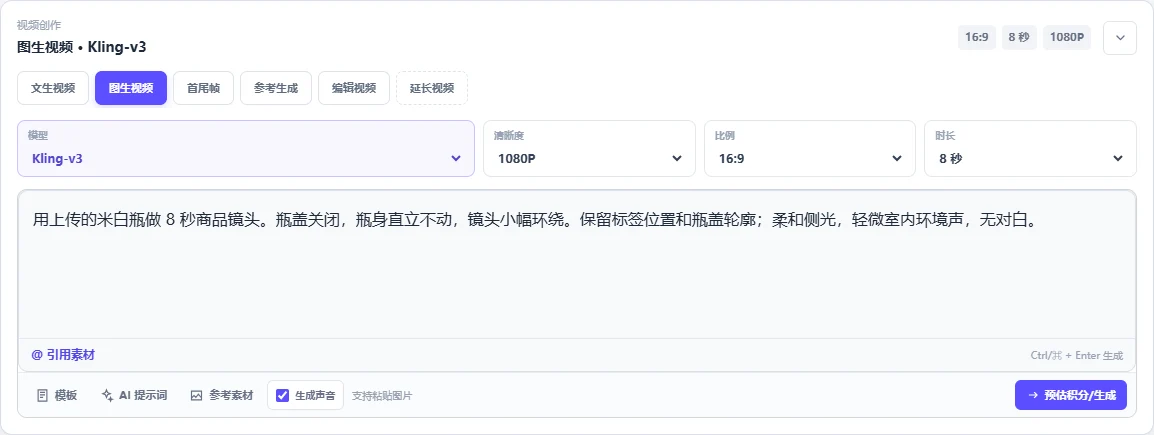
- 选择 Kling Video 3.0 和「图生视频」,上传能看清轮廓和标签区域的首帧。
- 设定 8 秒,先用小幅环绕。生成后暂停检查中段和结尾,核对瓶盖、轮廓与文字。
可改写的提示词
用上传的米白瓶做 8 秒商品镜头。瓶盖关闭,瓶身直立不动,镜头小幅环绕。保留标签位置和瓶盖轮廓;柔和侧光,轻微室内环境声,无对白。
2. 用同一商品的两帧约束过渡
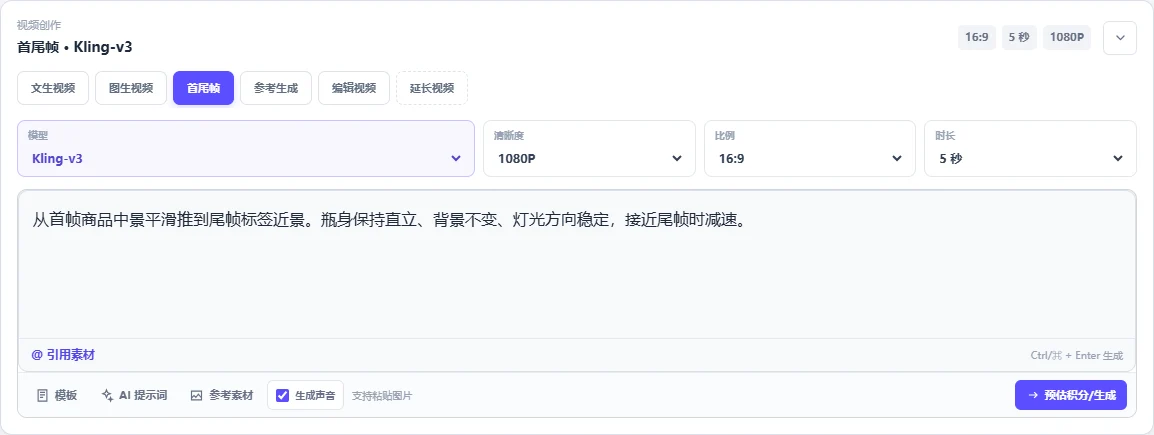
- 保持 Kling Video 3.0,切换「首尾帧」。首帧放完整中景,尾帧放同一商品的近景,保持光线、裁切方向和摆放位置相容。
- 只写一个连接两帧的动作。检查中段有无突然切镜、标签改样或多出物体。
可改写的提示词
从首帧商品中景平滑推到尾帧标签近景。瓶身保持直立、背景不变、灯光方向稳定,接近尾帧时减速。
3. 用 Omni 探索新场景,把声音要求单独写
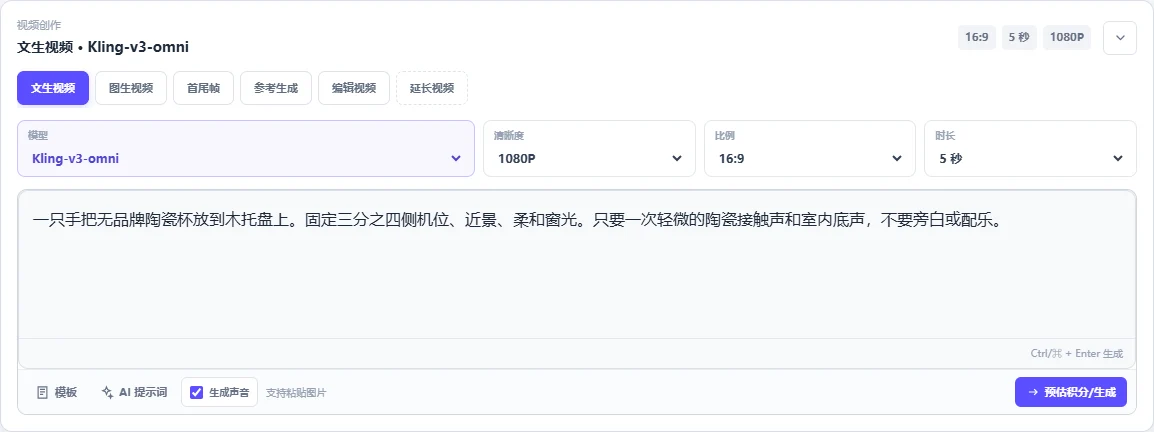
- 选择 Kling Video 3.0 Omni 和「文生视频」,用文字探索新场景。要展示特定 SKU 时,切换它的「图生视频」并从商品原图开始。
- 写清动作和机位,单独说明需要对白、环境声还是不加配乐。返回文件后同时检查声音和画面。
可改写的提示词
一只手把无品牌陶瓷杯放到木托盘上。固定三分之四侧机位、近景、柔和窗光。只要一次轻微的陶瓷接触声和室内底声,不要旁白或配乐。
怎么选模式、怎么验收结果
要编辑原片或从另一个视频借动作,可查看 Seedance 2.0 或 Wan 3.0 的「参考生成/编辑视频」。这篇可灵指南只按当前工作台目录介绍。
- 检查首帧、运动最明显处和尾帧,留意主体变形、意外裁切及标签变化。
- 试听实际文件的对白、环境声和同步情况。排查时一次只改变一份素材或一条指令。
快手案例用于说明模型系列能力,FusionAI 截图用于核对控件。示例提示词不作为已完成生成记录。