
视频换人物/人脸教程:保留动作与表情节奏
用已获授权的人像替换参考视频中的人物。学习怎样提出只换脸、保留表情节奏的要求,并在导出前核对转头、遮挡与音画同步。
准备素材
练习场景:授权单人视频中,主持人先看镜头、抬眉微笑,再转头看商品。逐个对照这些表情和动作节点。目标图用已同意出镜的人像,或原创合成人像。
- 原视频:先选光线均匀、脸部清楚、没有大面积遮挡的单人镜头。首轮片段尽量短,便于逐个核对表情变化。
- 目标人像:用角度相近、无重度滤镜的清晰照片。补侧脸时务必是同一个人。
- 使用范围:确认原片、肖像和声音均允许用于目标渠道。人像参考不会自动提供该人物的音色。
工作台操作步骤
1. 添加并检查参考视频
进入爆款复刻,点「选择视频」,从本地或素材库选取原片。使用支持的抖音分享链接时,先确认使用权,再点「解析并预览」。完整播放预览,等时长和画幅正确识别。

来源:FusionAI 中文工作台操作截图。 2. 替换人物
选择「替换人物」上传目标图,商品和场景留空。只换脸时写清头发、服装和配饰是否保留;该功能是生成式人物替换,不能当作精确人脸蒙版。
3. 确认补充说明
在「补充说明」用 @ 选中人像。如果画面里有别人,用站位描述要换的一位。写明保留眨眼、笑容、视线转移和转头的时间。
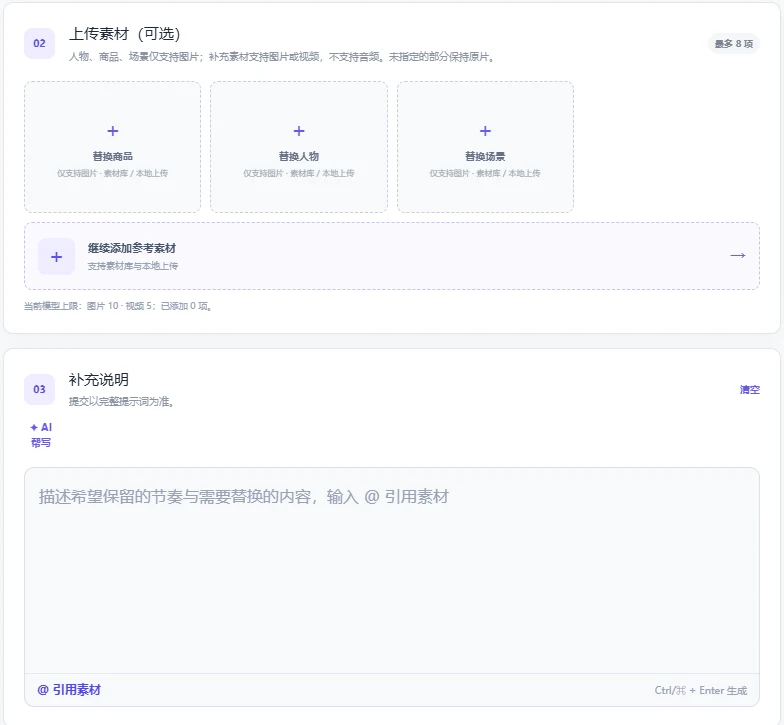
来源:FusionAI 中文工作台操作截图。 4. 选择声音与可用模型
有原声使用权时才选「保留原声」。重新生成声音时,先确认模型支持,再写清台词和语气。结果要听语速、停顿和语气,同时对照唇形。 在「高级设置」选择兼容原片时长和画幅的模型与清晰度。无兼容模型时先自行剪短或重新导出原片,系统不会自动裁短。
5. 确认预估积分并提交
核对完整提示词与预估积分,再点「立即复刻」。在「生成资产」查看进度和结果,失败先查状态再重试。保存原片、参考素材和提示词,便于对照每次改动。
提示词示例
将方括号中的说明替换成实际添加的素材引用。这是一份练习提示词。
只改变主持人的脸部外观,使用[用 @ 选中目标人像]。尽量保留发型、外套、配饰、姿势、手势和背景。按原片节奏对齐看镜头、抬眉、微笑和转头的动作。侧脸保持同一身份,不替换商品,也不增加人物。
导出前验收
将出片与原视频并排完整播放,在以下节点暂停核对,再下载通过检查的版本。
- 正脸、侧脸和部分遮挡后应保持为同一人物,重点检查眼镜、发际线与脸部边缘。
- 对照表情时机与视线,检查衣服、手势和商品是否意外改变。
- 一起检查声音、台词与唇形。不要让画面暗示真实人物说过或代言过实际未经同意的内容。
常见问题与返工
一转头就不像同一人
模型支持时补同一人的授权侧脸;首轮也可换较小转头幅度的片段。
发型或服装也变了
把这些项目明确写为保留,并移除冲突素材。必须精确到边缘的交付,再用精细编辑工具修正。
声音和口型对不上
核对当前声音选项,先试短句。有授权且匹配时可保留原声,否则后期调整音轨时序。