
视频换产品教程:保留原动作,替换手持商品
用 FusionAI 爆款复刻把原片中的手持商品换成自己的 SKU。单独设置商品图,保留原动作,再逐段检查握持、标签与遮挡。
准备素材
练习场景:主持人从桌上拿起瓶子,转到标签朝向镜头,再放回桌面。用尺寸和形状相近的另一瓶替换,把拿起、转正、放回这三个时刻定为检查点。
- 原视频:先用一段连续镜头。商品要足够大,手指遮挡前后都能认出同一件物品。
- 商品参考图:完整拍到瓶身、瓶盖和标签。用实际在售的同款同色照片,光线清楚,裁掉旁边无关商品。
- 可选细节图:必要时加同款侧面或标签特写。写明它只补细节,不能在画面中变成第二件商品。
工作台操作步骤
1. 添加并检查参考视频
进入爆款复刻,点「选择视频」,从本地或素材库选取原片。使用支持的抖音分享链接时,先确认使用权,再点「解析并预览」。完整播放预览,等时长和画幅正确识别。
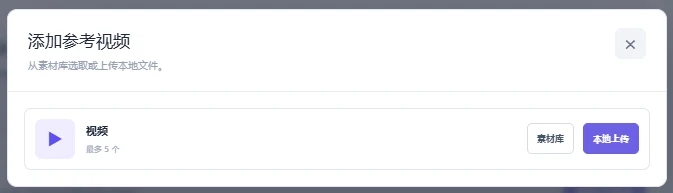
来源:FusionAI 中文工作台操作截图。 2. 替换商品
在「替换商品」上传目标参考图,「替换人物」和「替换场景」先留空,第一轮只测一项变化。
3. 确认补充说明
在「补充说明」用位置和时间定位原商品,输入 @ 后选中已上传的目标商品图,写清要保留的握持、大小关系与接触阴影。
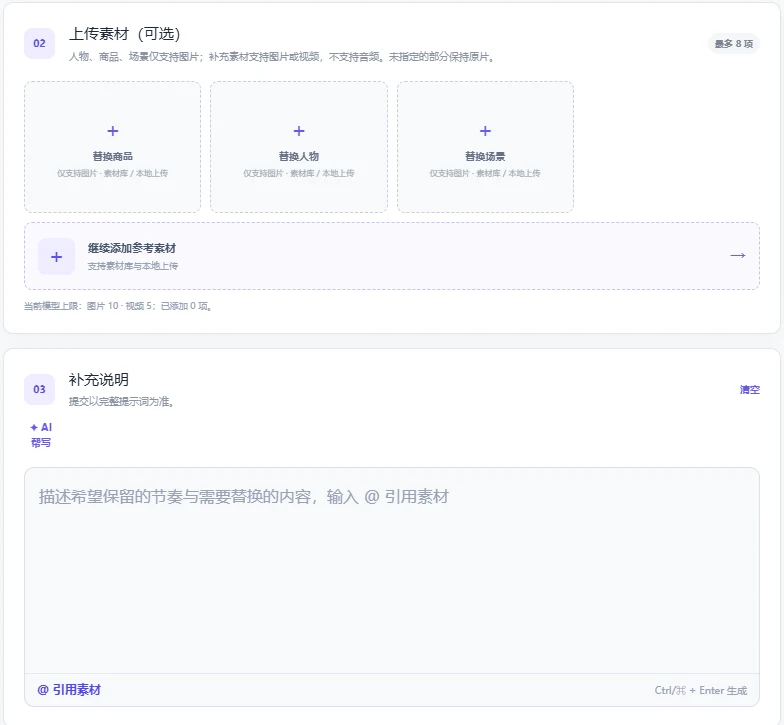
来源:FusionAI 中文工作台操作截图。 4. 选择声音与可用模型
如果原声念了旧品牌,最终成片不要照留。选「静音」或在模型支持时「生成声音」,核对新文案,也可后期配入已审核的音轨。 在「高级设置」选择兼容原片时长和画幅的模型与清晰度。无兼容模型时先自行剪短或重新导出原片,系统不会自动裁短。
5. 确认预估积分并提交
核对完整提示词与预估积分,再点「立即复刻」。在「生成资产」查看进度和结果,失败先查状态再重试。保存原片、参考素材和提示词,便于对照每次改动。
提示词示例
将方括号中的说明替换成实际添加的素材引用。这是一份练习提示词。
只替换主持人右手拿起的瓶子,外观参考[用 @ 选中目标商品图]。保留主持人、场景、原动作节奏与运镜。保持握持位置、商品比例和手指遮挡关系。瓶子转向镜头时显示新商品标签。全段保持一件商品,不增加参考图中没有的品牌文字。
导出前验收
将出片与原视频并排完整播放,在以下节点暂停核对,再下载通过检查的版本。
- 拿起时:手指和商品自然接触,不能穿模。
- 转动时:瓶盖、比例和标签与 SKU 一致,旧包装不闪回。
- 放回时:比例、透视和接触阴影合理,口播没有残留旧品牌或宣称。
常见问题与返工
旧包装闪回
换近景,或先截出发生问题的转动片段。先用一张清晰同款图,确认稳定后再加参考。
手握位置不对
用形状和重量感相近的替代物。宽盒很难沿用细瓶的握法。
包装字变形
换清晰标签参考并原尺寸检查。必须准确的字号、拼写或合规文字,发布前用审核过的标签素材后期处理。