Logo 还是原来的 Logo,标题也拼对了。……它也编造了内容。
Ahad Shams@spect3ral
查看 X 原帖

FusionAI 内容团队 · 更新于 2026-11-21
GPT Image 2.6 支持文字生图和参考图编辑。在 FusionAI,可以先用 Flare 探索首稿和构图方向。换装时若需要同时保留脸部、站姿和光线,可试用 Sunburst。比较两个型号时,保持输入和设置一致,再检查关键细节。
| 型号 | 适用任务 | 可选清晰度 | 参考图上限 |
|---|---|---|---|
| GPT Image 2.6 Flare | 文生图、首稿及备选构图 | 1K / 2K / 4K | 16 |
| GPT Image 2.6 Sunburst | 有明确保留要求的参考图编辑 | 1K / 2K / 4K | 16 |
先选型号,再选择当前工作台提供的画幅、清晰度和质量。提交前查看实时预估积分。双图任务先用两张素材,并分别写清用途。
OpenAI 的换装示例使用一张人物照与多张服装参考图。如果只做单件服装,两张图就能分别说明人物和款式。以模特照为画面底稿,服装平铺图只用于约束衣服。
在图像工作台打开 Sunburst · 查看 OpenAI 对应案例
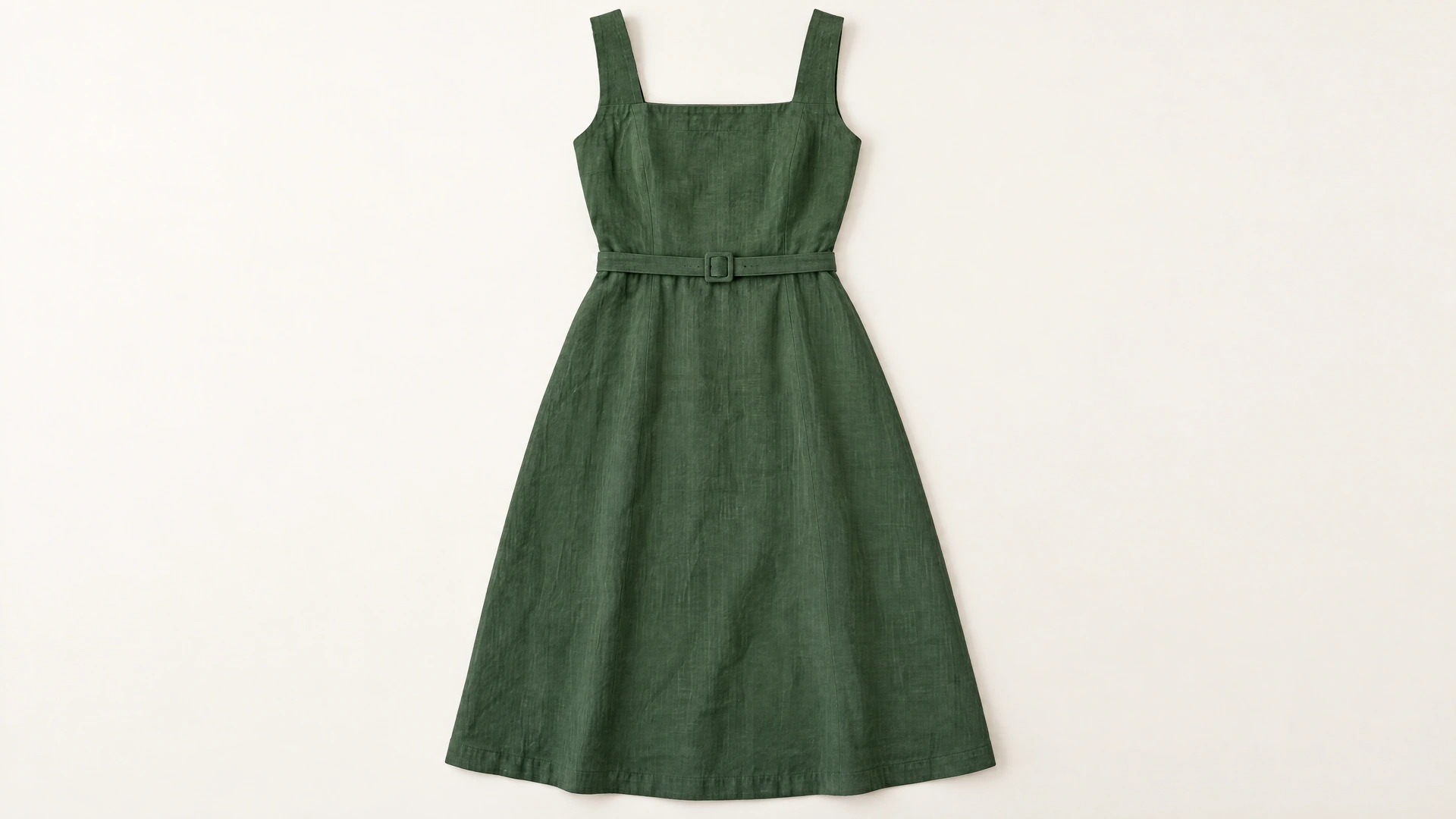
以参考图 1 为人物和画面底稿。保留模特的脸部、发型、站姿、机位、取景、鞋子和棚拍光线。参考图 2 只用于指定墨绿色亚麻连衣裙。将原穿着换成这件裙子,保留方领、宽肩带、同色窄腰带、矩形带扣和微张的裙摆。让褶皱与阴影顺着原站姿,展示完整衣物。不新增首饰、标志或文字。
放大后先对照参考图 1 检查脸部与发型,再对照参考图 2 核对领口、肩带、带扣、接缝和下摆。肩带或接缝跑偏时,换更清楚的平铺图,并单独写出该细节。生成的上身图无法验证实物尺码或穿着垂坠。
官方广告案例把指定文案放在引号内,并要求清晰地出现一次。做商品海报时,先决定标题与商品的视觉顺序,再写清位置和留白。
在图像工作台打开 Flare · 查看 OpenAI 对应案例
制作一张无品牌帆布袋竖版海报。米白帆布袋放在钴蓝色展示台上,左侧柔光,包上方留白。在包的上方用深蓝色大写字母准确写出一次 “PACK FOR THE DAY”。不要添加其他文字、标志或水印。
如果出现漏字或者断行错误,最终品牌文案和合规文字应在排版工具里单独校正。
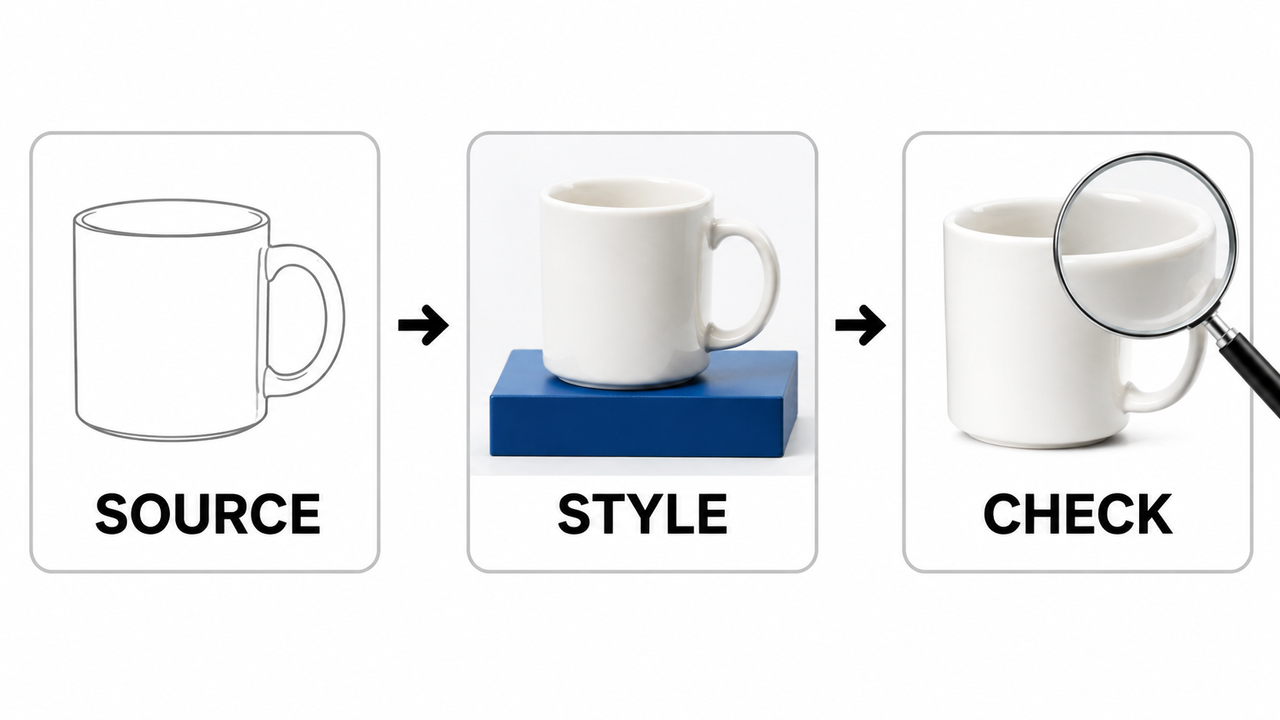
OpenAI 用咖啡机流程图演示了保留结构的文字翻译。实际操作时,把已确认的流程图作为唯一参考,把每一处旧标签和替换词逐项配对,便于核对全图术语。
在图像工作台打开 Sunburst · 查看 OpenAI 对应案例
只修改已上传流程图的标签。将 “SOURCE” 改为 “ORIGEN”,将 “STYLE” 改为 “ESTILO”,将 “CHECK” 改为 “REVISIÓN”。每个词在原位置出现一次。保留三个图标及颜色、边框、箭头方向、间距和白底。
流程图发布前,请校对目标语言,并核对图示中的步骤与实际流程是否一致。
OpenAI 在 Image API 文档里介绍了复杂度控制、标注引导编辑、原生 SVG 和动图 GIF。本文验证的是 FusionAI 图像工作台的静态图生成与参考图编辑控件。请在所选入口查看可用输出和编辑设置。官方 SVG、GIF 示例需要向 OpenAI API 提交相应参数。
双图合成只需要单件服装的平铺图和独立模特照。准备清晰光线与取景,商品上架前把结果分别和两张原图对照。
查看双图服装合成实测案例 FusionAI 使用 Sunburst、1K 和高质量完成了双图合成。本文的海报与换字部分提供可跟做的示范提示词。
X 公开体验摘录,部分为译文。动图反馈涉及模型的 GIF 能力。
Logo 还是原来的 Logo,标题也拼对了。……它也编造了内容。
可以一句话生成表情包动图了,表情包自由了。
我让 GPT Image 2.6 给我的 Logo 做了一个 ASCII 版本,然后把这些帧做成了 GIF!
我用 Sites 做了一个简单的照片应用,拿自己的几张照片试了试新的 GPT Image 2.6 API。
GPT Image 2.6 的 GIF 很有潜力!可以用来做动画场景原型、测试不同想法,并快速迭代。
一张图展示四种姿势。在这次测试里,GPT Image 2.6 比 2.5 出图更快,人像细节也更细腻。