GPT Image 2.5 实测教程:商品海报、流程图翻译与定向编辑
FusionAI 内容团队 · 更新于 2026-11-20
按每个例子的原始提示词和输入,在 FusionAI 从提交生成走到结果验收。效果图来自本次实际请求,参数与积分为本次记录。网页效果图使用 WebP 预览,参考图提供实测使用的 PNG 或 JPG 文件。
1. 生成带指定标题的商品海报
对应 OpenAI 的指定文字示例。先定义用途和画面,再用引号标出固定标题,指定文字的位置、出现次数及排版,最后对照成图逐字核对。
工作台操作步骤
- 打开图像工作台,先选 GPT Image 2.5 Flare。这个例子用文生图,参考图留空,成图只需要一个商品和一句标题。
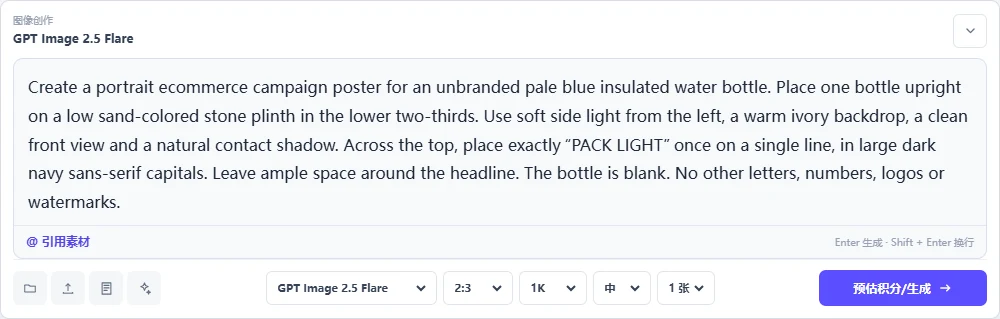
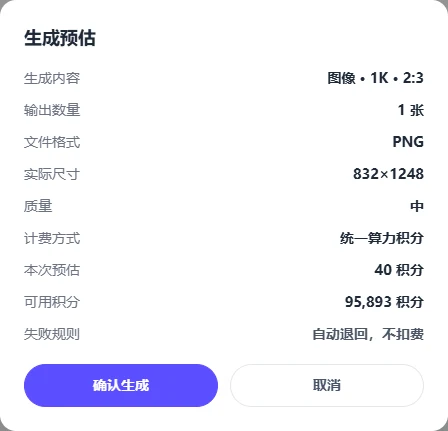
- 粘贴下方原始提示词,设置 2:3、1K、质量「中」、输出 1 张。点击生成,确认弹窗的参数与预估积分,再提交。
- 把模型切换成 GPT Image 2.5 Sunburst,其余设置与提示词保持一致。分别放大两张结果,核对标题、文字安全边距和商品位置,再选择要使用的版本。
实测使用的原始提示词
Create a portrait ecommerce campaign poster for an unbranded pale blue insulated water bottle. Place one bottle upright on a low sand-colored stone plinth in the lower two-thirds. Use soft side light from the left, a warm ivory backdrop, a clean front view and a natural contact shadow. Across the top, place exactly “PACK LIGHT” once on a single line, in large dark navy sans-serif capitals. Leave ample space around the headline. The bottle is blank. No other letters, numbers, logos or watermarks.
实际生成效果与验收
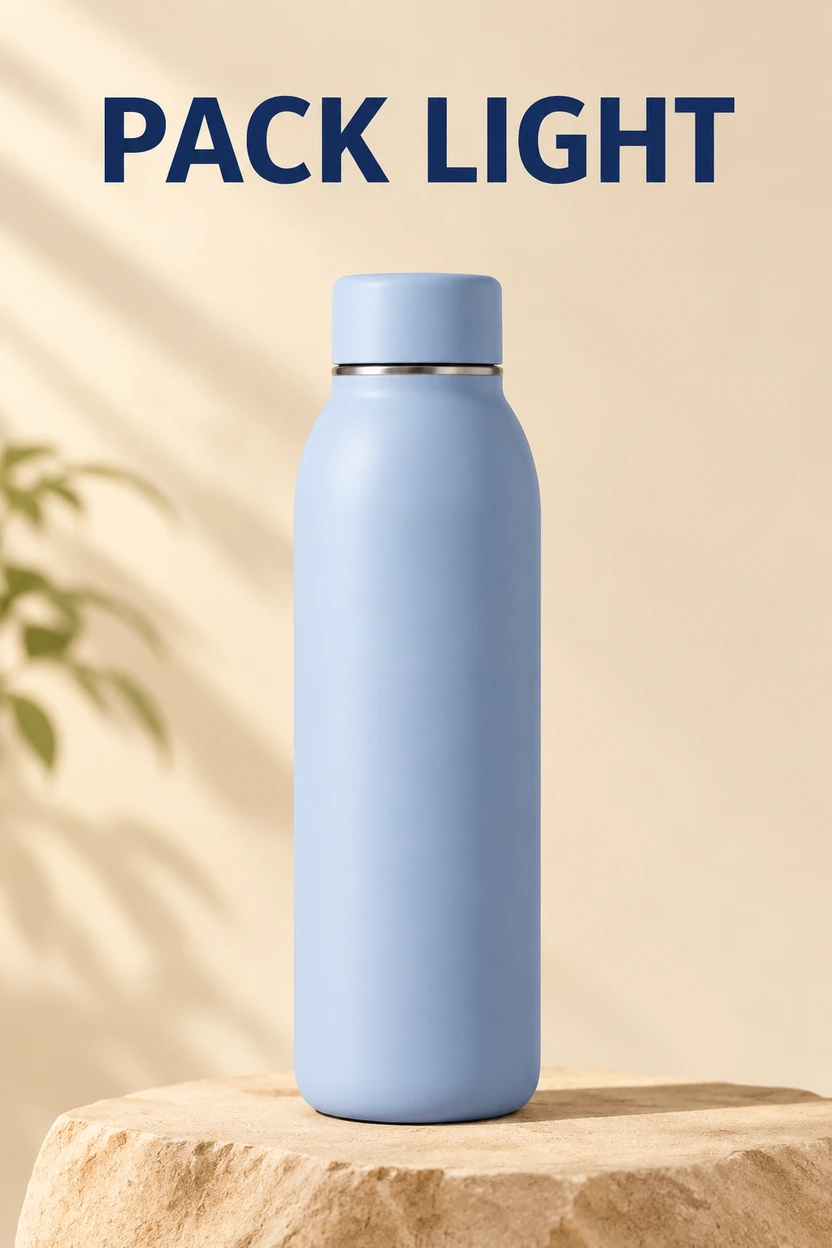
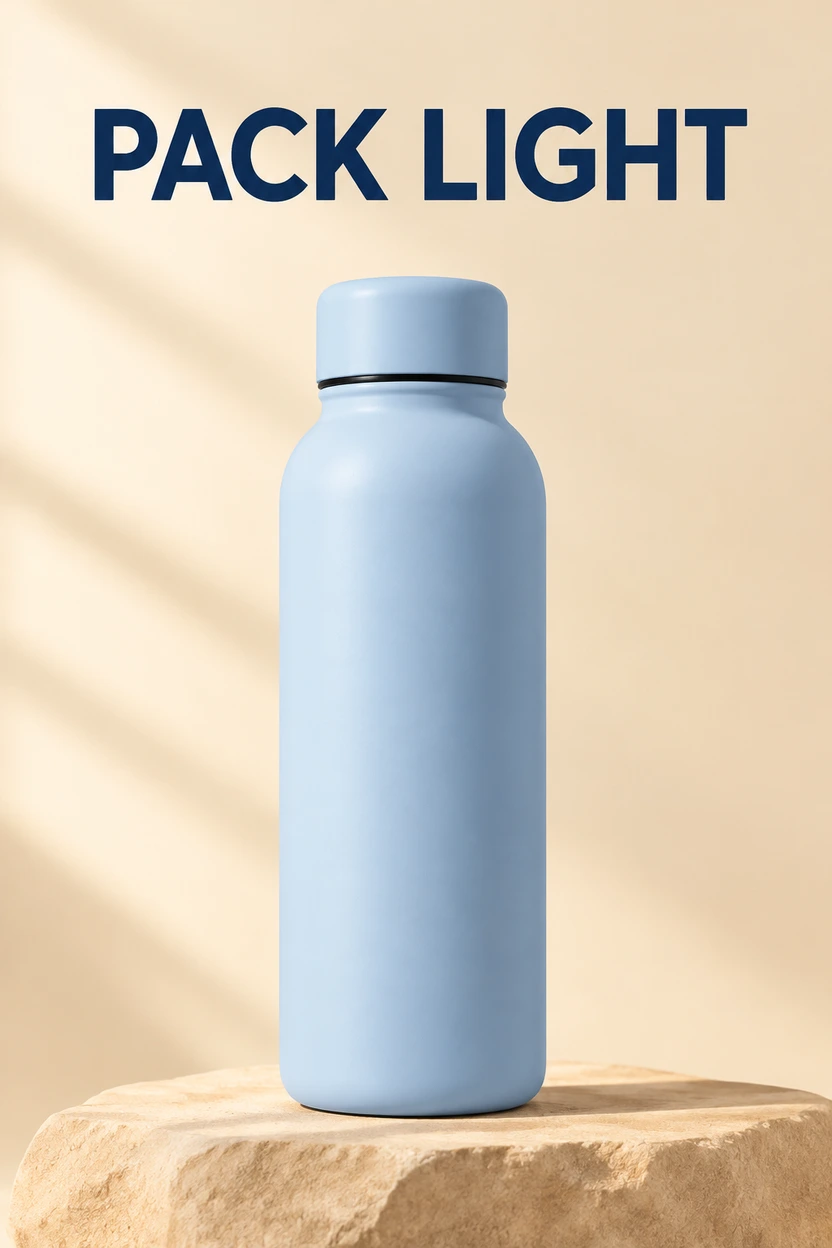
两张都在瓶身上方完整拼出一次“PACK LIGHT”,画面没有额外文字。Flare 在左侧加入了虚化的植物边缘,瓶身较细;Sunburst 的背景更干净,瓶身较宽。这是单次同条件对比。版位要求没有任何道具时,可在下一轮明确写出「背景完全留空,不出现植物」。
2. 先生成流程图,再保留版式替换语言
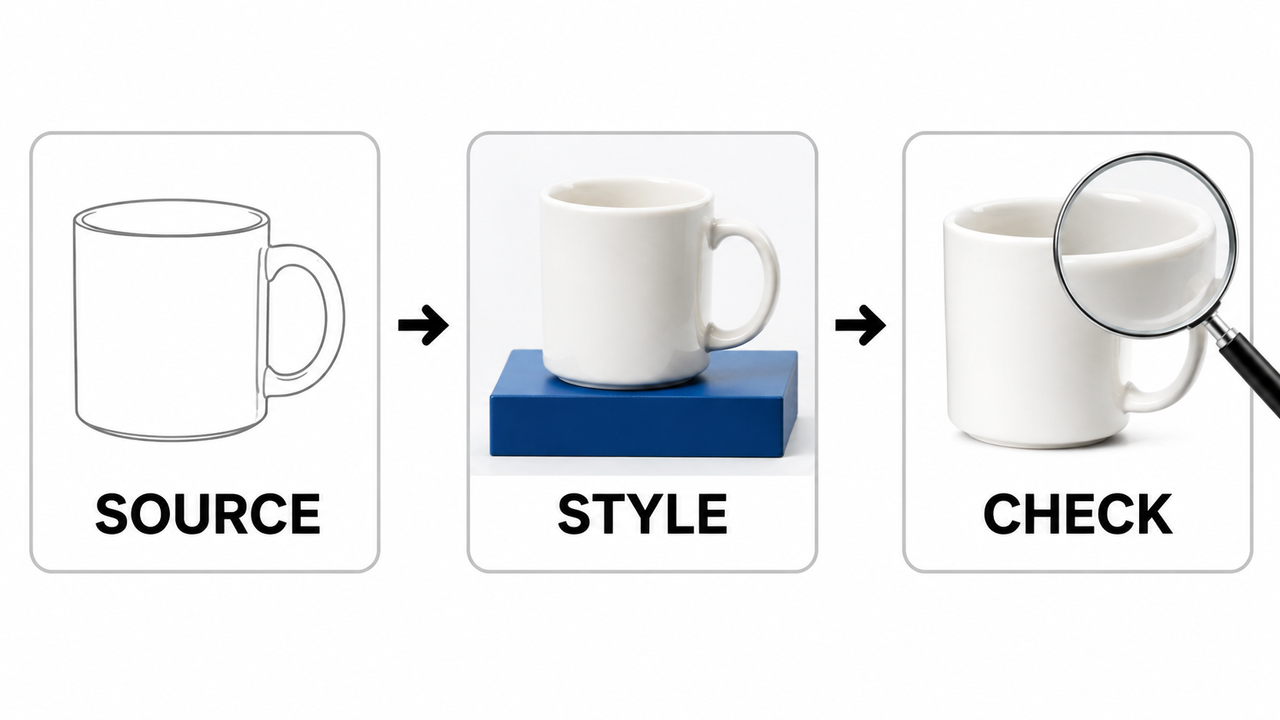
对应 OpenAI 的流程可视化和保留版式翻译。生成前先定义内容顺序和连线。翻译时,把已生成的图作为参考图,逐条给出原词、新词与保留项。
下载实测参考图
工作台操作步骤
- 选择 GPT Image 2.5 Sunburst,设为 16:9、1K、质量「中」、输出 1 张。参考图留空,用第一条提示词生成三步流程图。
- 放大结果,从左到右检查 SOURCE、STYLE、CHECK 和两支箭头。下载成图,再点「本地上传」,把这张图作为第二轮唯一的参考图。
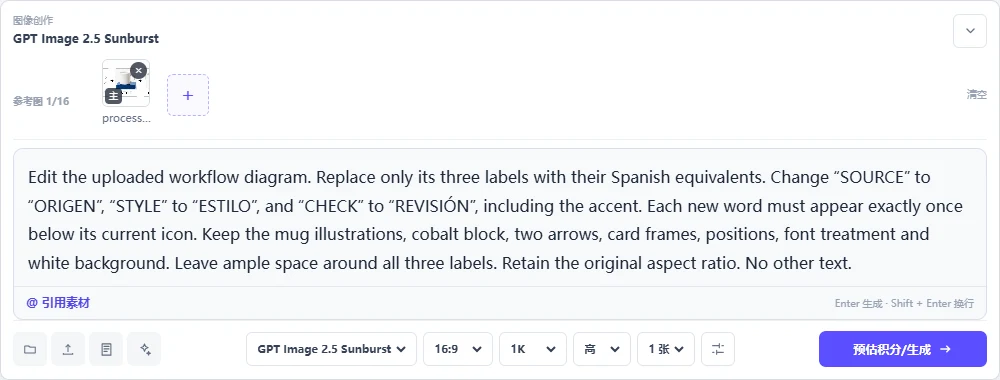
- 模型、16:9、1K 都保持不变,将质量调为「高」。粘贴第二条提示词,输出 1 张。核对西班牙语标签,尤其是 REVISIÓN 的重音,并与原图比对杯子、边框及箭头。
实测使用的原始提示词
第 1 轮 · GPT-Image-2.5-Sunburst
Create a horizontal instructional graphic for an ecommerce image workflow. On a white background, show exactly three equally sized cards in one row. The first card shows a grey line drawing of a ceramic mug. The second shows the same mug on a cobalt display block. The third shows a magnifier around the rim of the same mug. Connect card one to two and card two to three with separate right-pointing arrows. Write exactly “SOURCE”, “STYLE”, and “CHECK” beneath the icons, one word per card in that order, using the same large black sans-serif font. Keep the arrows clear of the words. Do not add a title, other text, logos or decoration.
第 2 轮 · GPT-Image-2.5-Sunburst
Edit the uploaded workflow diagram. Replace only its three labels with their Spanish equivalents. Change “SOURCE” to “ORIGEN”, “STYLE” to “ESTILO”, and “CHECK” to “REVISIÓN”, including the accent. Each new word must appear exactly once below its current icon. Keep the mug illustrations, cobalt block, two arrows, card frames, positions, font treatment and white background. Leave ample space around all three labels. Retain the original aspect ratio. No other text.
实际生成效果与验收
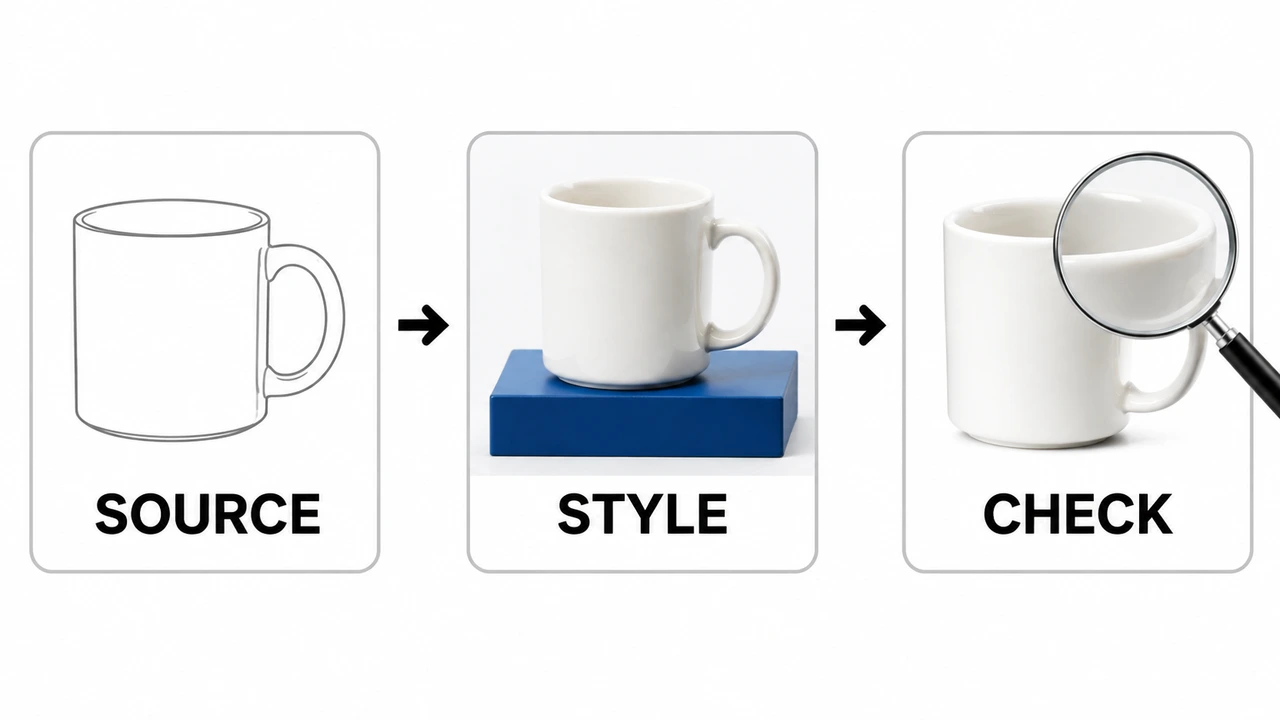
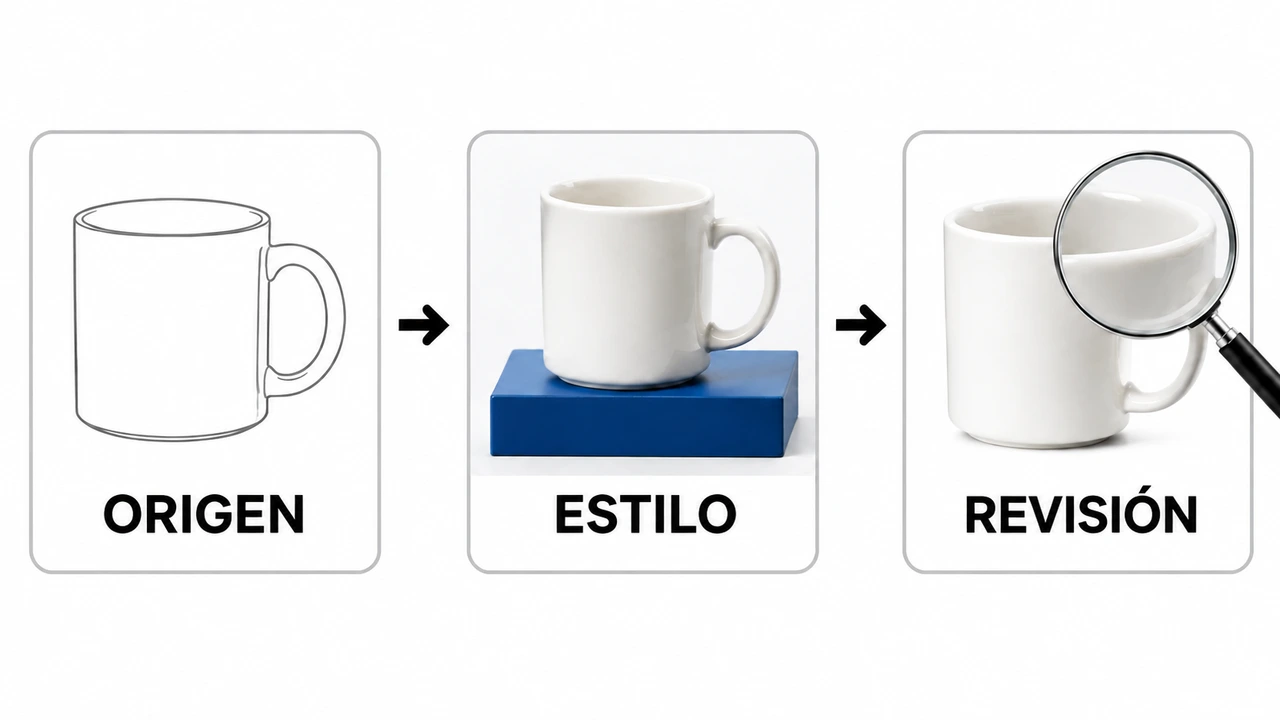
第一轮的标签和两支向右箭头顺序正确。第二轮替成了 ORIGEN、ESTILO、REVISIÓN,三卡片的主要位置及箭头都保留下来。两张图的放大镜手柄都碰到了右边缘。如果版式要求手柄完整,应先修正原图再做多语言版本。
3. 只去掉一个道具,保留商品细节
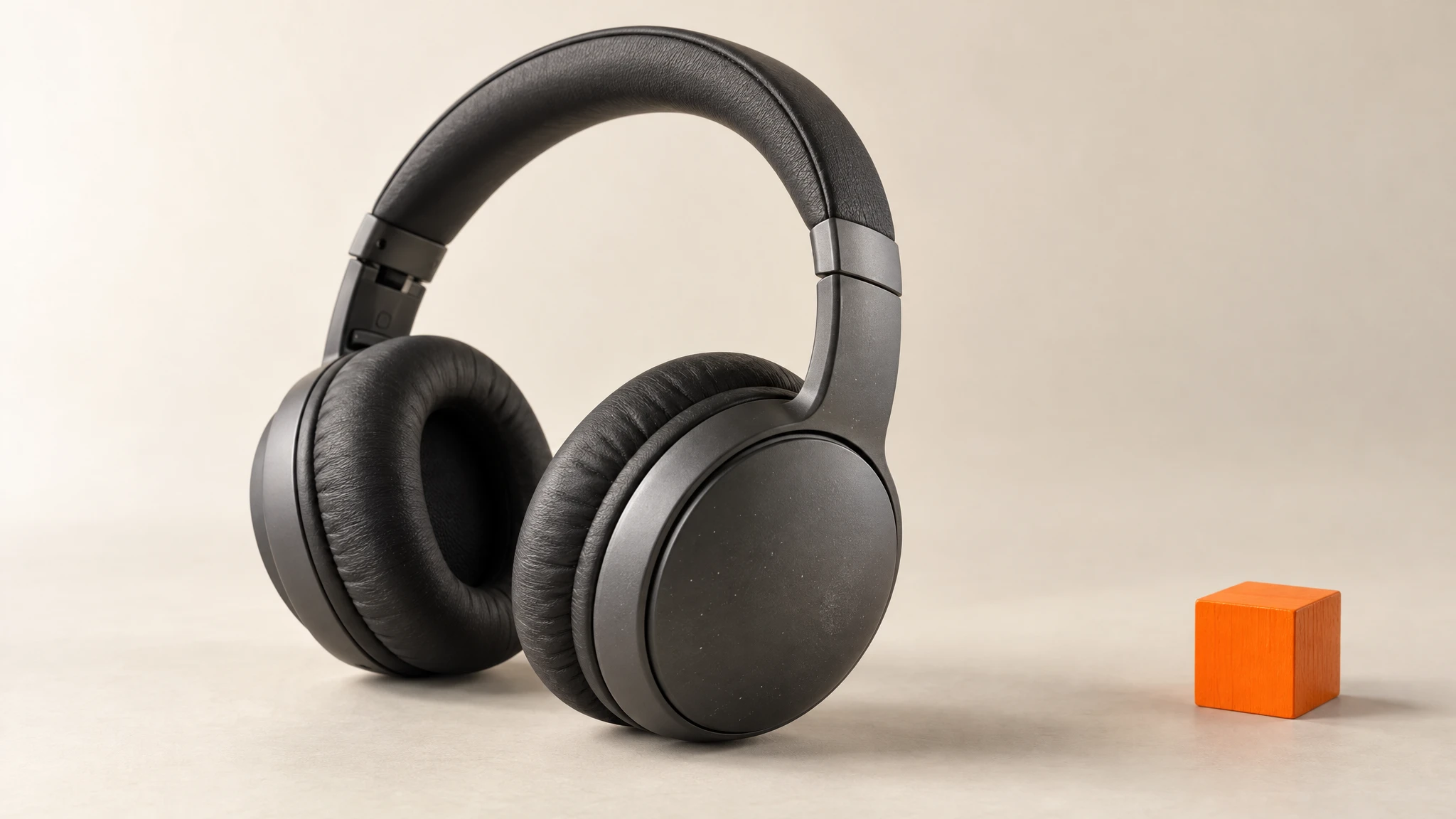
对应 OpenAI 的定向编辑方法。把修改动作和保留项分开写,先指出要移除的道具及其阴影,再指定必须保留的商品轮廓、表面纹理、构图与光线。
下载实测参考图
工作台操作步骤
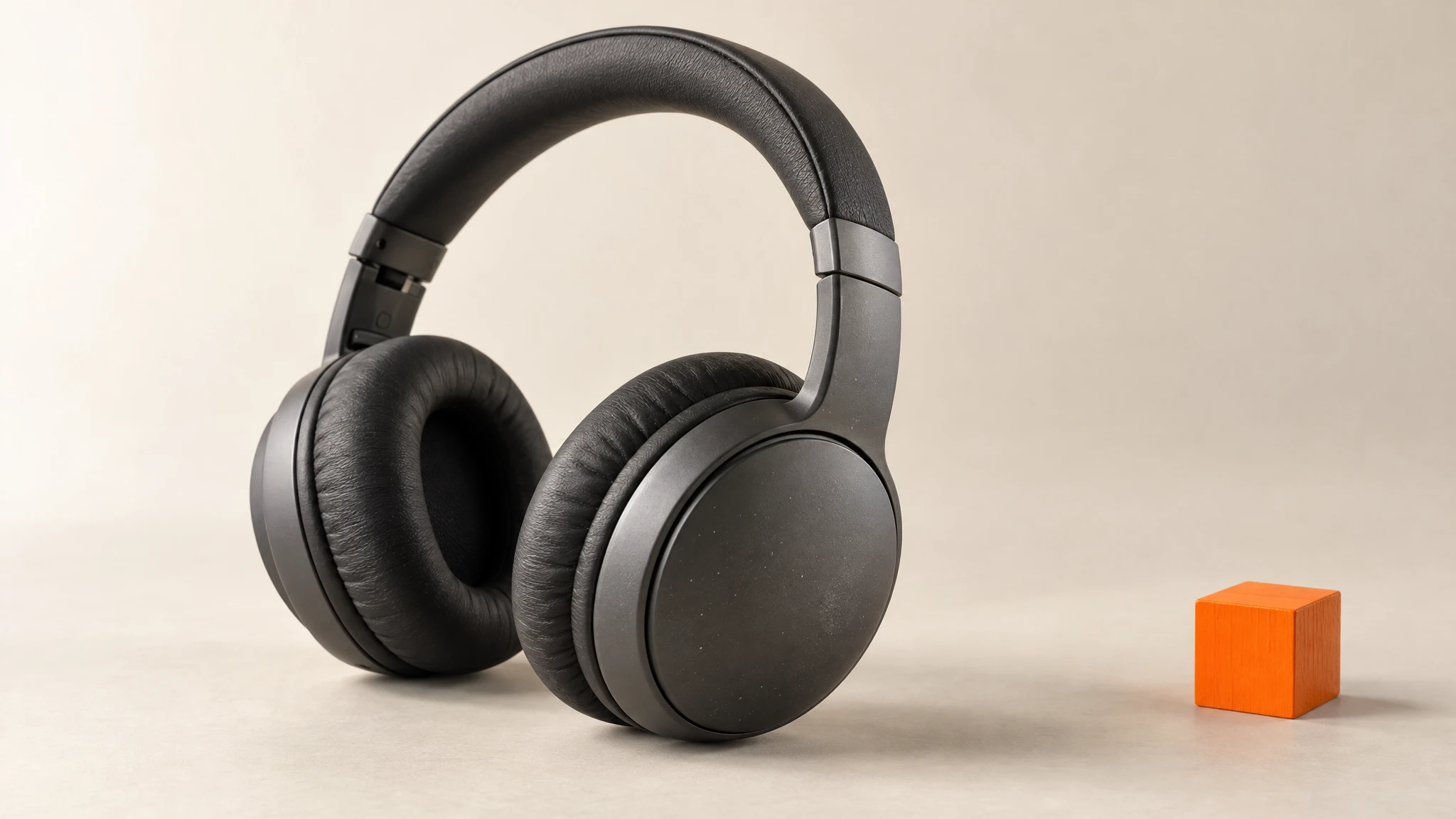
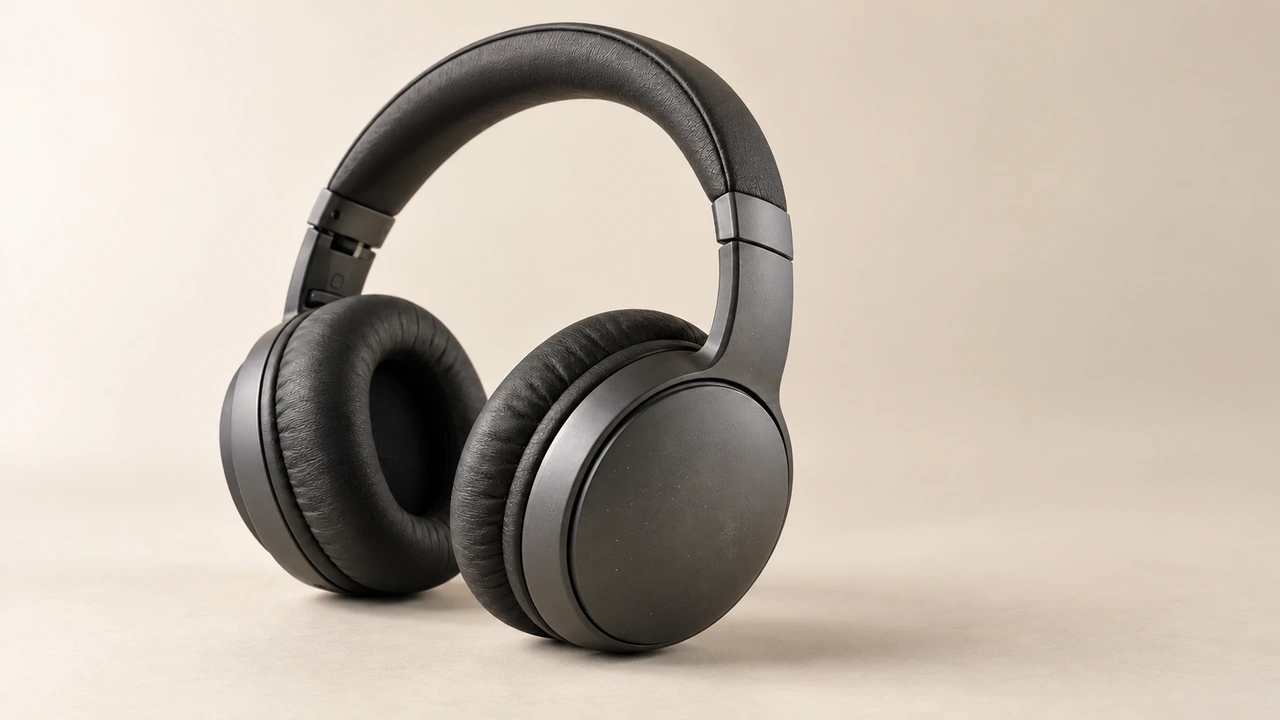
- 下载下方耳机 PNG。选 GPT Image 2.5 Sunburst,点击「本地上传」,确认耳机原图缩略图加载完成。
- 粘贴定向编辑提示词,选择 16:9、1K、质量「高」、输出 1 张。预估弹窗显示 1 张参考图后再确认生成。
- 对照原图与结果,先看方块所在区域是否干净,再放大头梁缝线、耳罩边缘和耳机底部阴影,检查修改有没有波及商品。
实测使用的原始提示词
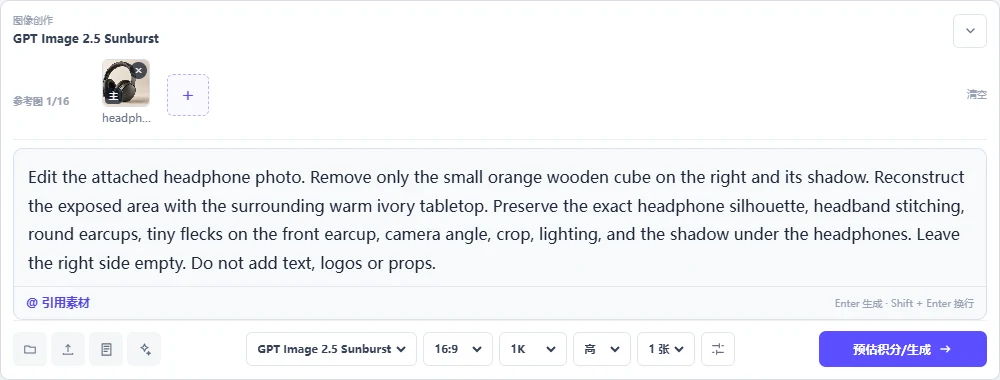
Edit the attached headphone photo. Remove only the small orange wooden cube on the right and its shadow. Reconstruct the exposed area with the surrounding warm ivory tabletop. Preserve the exact headphone silhouette, headband stitching, round earcups, tiny flecks on the front earcup, camera angle, crop, lighting, and the shadow under the headphones. Leave the right side empty. Do not add text, logos or props.
实际生成效果与验收
橙色方块和它的阴影已消失,耳罩、头梁和商品接触阴影基本保留。成图正面耳罩的细小斑点和表面纹理变淡了。商品图需要精确保真时,建议按原图尺寸比对,必要时改用局部遮罩或手工修图。
可选模型与工作台设置
下表列出 FusionAI 工作台可选型号。上面的海报结果使用同一组参数对比 Flare 和 Sunburst 在这个具体任务中的表现。
| FusionAI 型号 | 适用任务 | 清晰度 | 生成质量 | 参考图上限 |
|---|---|---|---|---|
| GPT Image 2 | 已有的图像流程与标记局部编辑 | 1K / 2K / 4K | 自动 / 低 / 中 / 高 | 最多 16 张 |
| GPT Image 2.5 Flare | 首稿与构图变体 | 1K / 2K / 4K | 自动 / 低 / 中 / 高 / 超高 / 最大 | 最多 16 张 |
| GPT Image 2.5 Sunburst | 细节丰富的版式、局部换字与定向编辑 | 1K / 2K / 4K | 自动 / 低 / 中 / 高 / 超高 / 最大 | 最多 16 张 |
如何把这套提示方法用到 GPT Image 2.6?
OpenAI 的 2.6 指南沿用同一套方法:先定义要交付的画面,把修改项与保留项分开,拿上一轮成图继续迭代。官方 API 另外提供 complexity、SVG 和动画 GIF。实测时 FusionAI 工作台尚未开放 2.6,本文 GPT 成图均由工作台的 2.5 生成。
先选型号,再看实际操作教程
常见问题
为什么要给指定文字加引号?
引号把要照写的文案与操作指令分开。再写清位置和次数,按实际交付尺寸校对。本次两张海报均完整出现一次 PACK LIGHT。
可以只换语言并保留原来的排版吗?
上传已确认的成图,逐条列出原文和替换词,同时指定要保留的内容。出图后检查重音、漏换旧词和标签重叠。
定向编辑时,商品也变了怎么办?
回到原图并缩小修改要求,明确缝线、五金和光线等保留项。需要直接框选区域时,可使用工作台 GPT Image 2 的标记局部编辑。