编辑图像时保持产品标识
实际的 AI 图像创建演练,带有实际的 FusionAI 屏幕截图、请求设置和结果审查清单。
FusionAI 内容团队 · 更新于 2026-11-10
这个演练涵盖了什么
按照实际 FusionAI 界面准备 AI 映像创建。 屏幕截图使用包含示例内容的 FusionAI 演示帐户。 他们在生成之前显示请求准备。
在你开始之前
具体的简报和任何受支持的产品、风格或成分参考。
使用您的电子邮件帐户登录。 使用文件 您可以在附加引用之前编辑和检查选定的模型。 在提交任务之前,预计会出现空白结果区域。
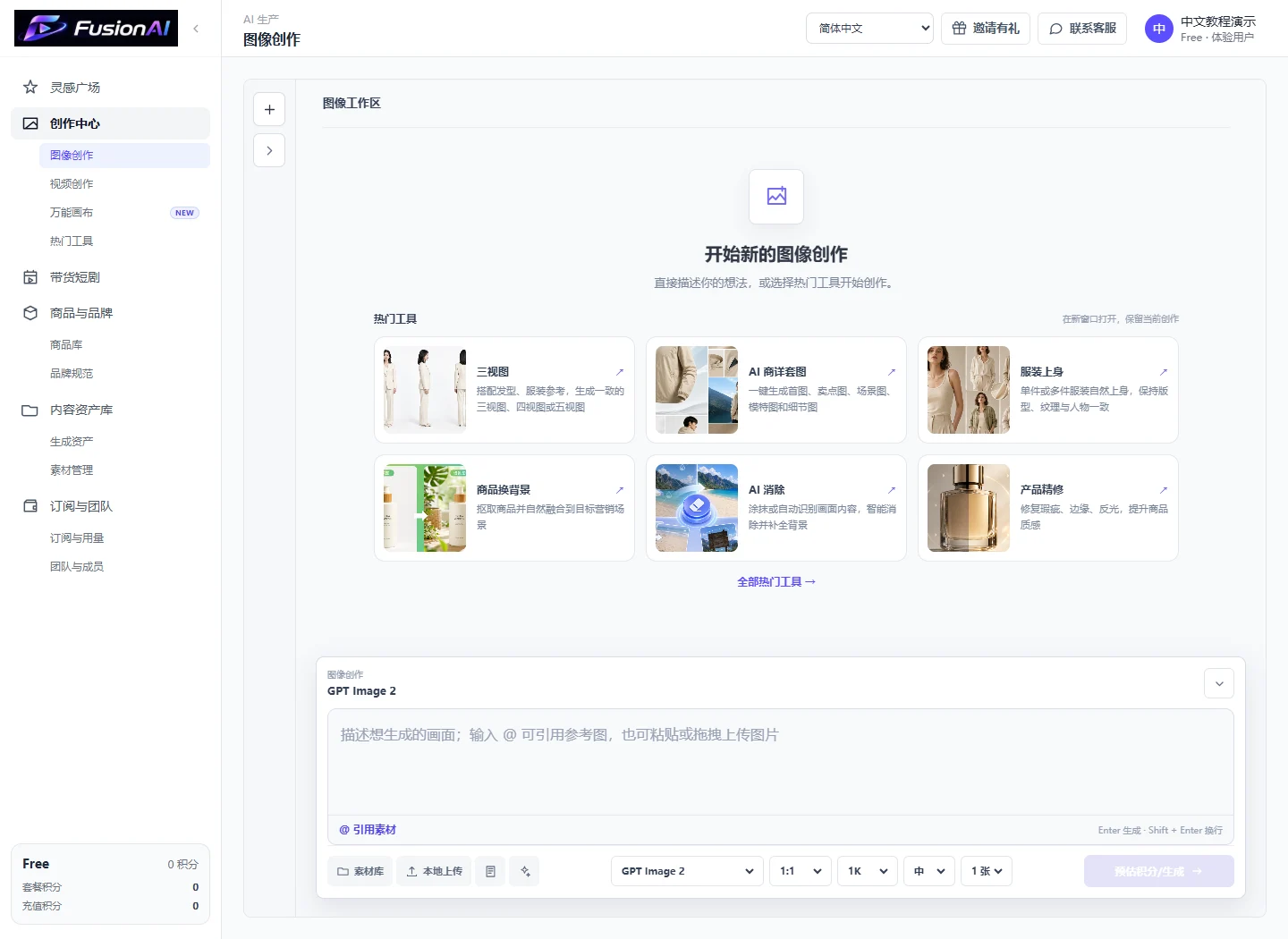
第 1 步:打开 Image Studio 并选择模型
打开图像工作室。 在 Composer 中选择所需的模型; 输出尺寸、质量选择和参考限值会随选择而改变。
步骤 1 — 打开 Image Studio 并选择一个模型。 实际 FusionAI 接口; 请求准备示例。
第二步:编写编辑边界
写出预期的场景和要保留的确切产品详细信息。 保持引用编辑有界:说出哪些更改和保留的内容。 这个例子是一盏灯的安静房间场景。
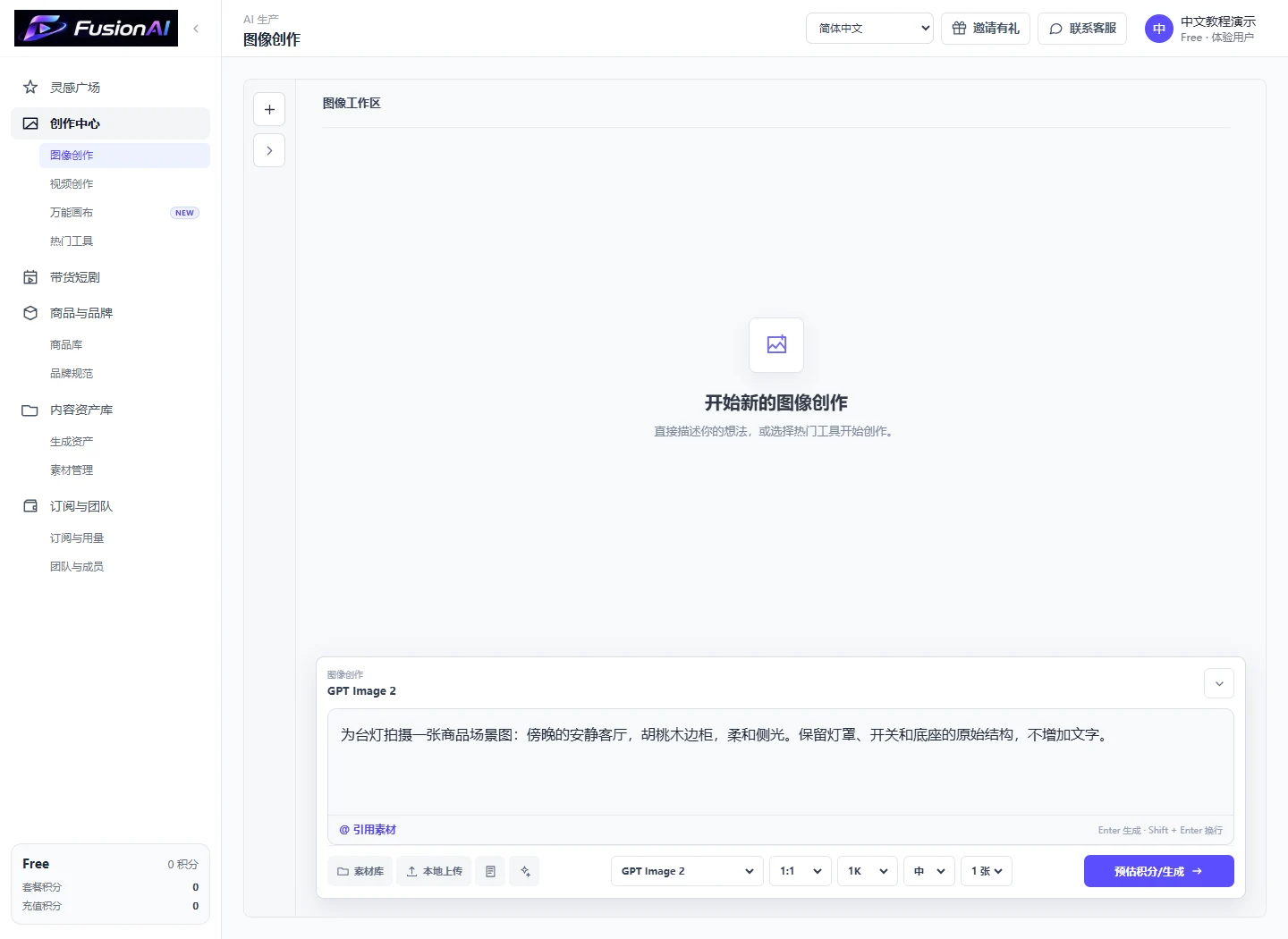
第 2 步 — 编写编辑边界。 实际 FusionAI 接口; 请求准备示例。
第三步:上传和检查参考
使用上传或媒体库添加实际文件。 等待其缩略图加载并检查选定的引用计数。 然后在确认任务之前选择输出比率、大小和计数并查看估计值。
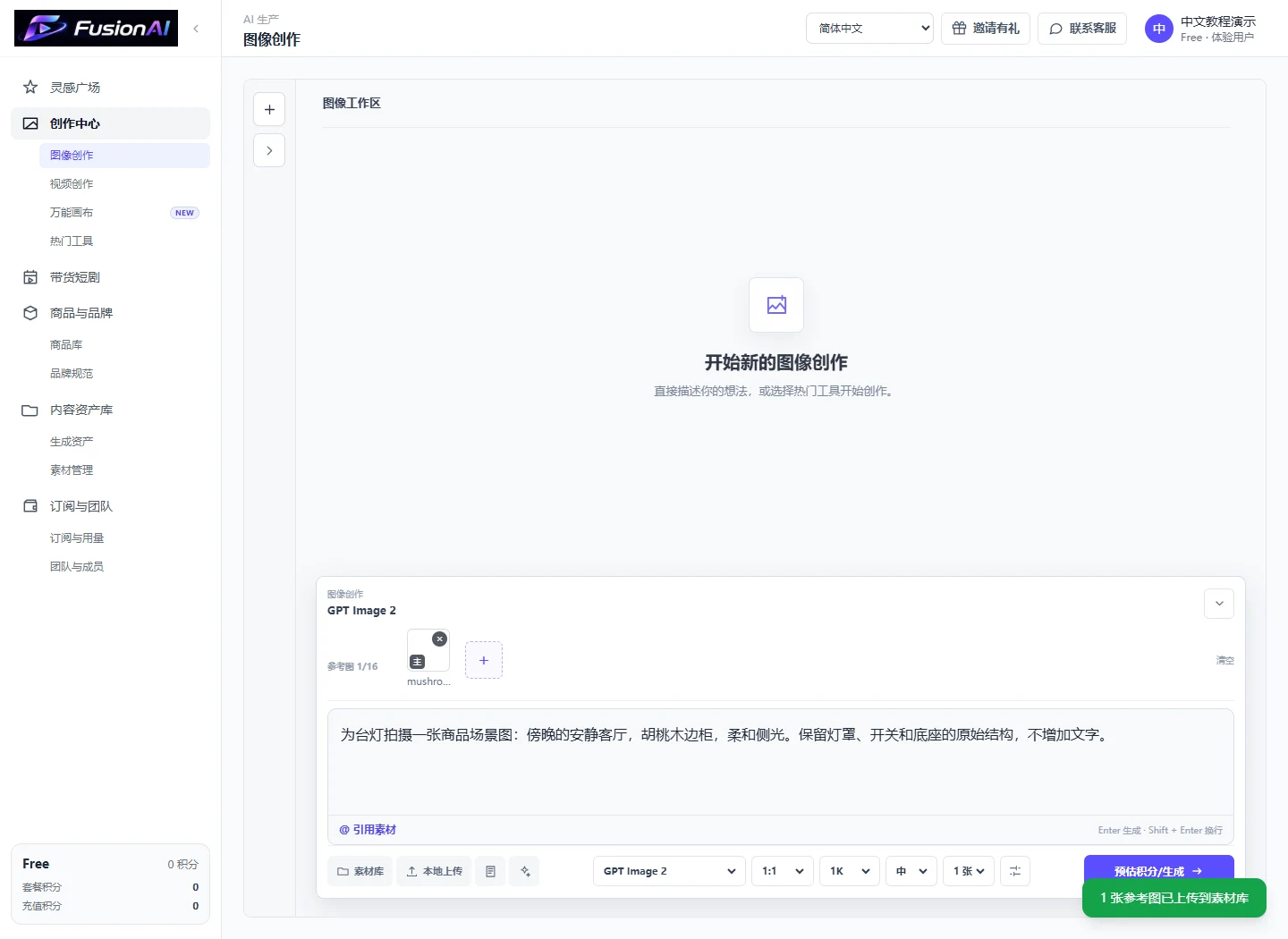
第 3 步 — 上传和检查参考。 实际 FusionAI 接口; 请求准备示例。
一个你可以适应的简报
浅石上的海军旅行瓶,侧面柔和的灯光,保留了帽子和现有徽标,左侧有空白空间供复制。
用您自己的参考资料替换产品和视觉方向。 如果您使用@Media,请从参考控件中选择一个实际的附加文件。 键入未附加的文件名不会添加引用。
在您确认生成之前
- 检查所需的输入,并确保所选的参考是预期的源。
- 确认模型、操作和可用的输出设置。 在支付任务之前阅读估计值。
- 在提供该控件并且您希望保留计划而不生成的情况下使用保存草稿。
- 真正的任务完成后,根据源检查输出。 不要仅从提交的状态中推断成功。
检查自己的结果
检查产品几何形状、可读标签、重复图案、边缘和任何发明的声明。
个人静止图像候选结果进行审查和下载。
如果设置看起来不正确
- 缺少上传缩略图:等待上传完成,然后检查文件资格和当前模型的参考限制。
- 缺少模式或设置:选择暴露所需操作的模型; 控件因模型而异。
- 估算不可用:在继续之前解决缺少的必填字段或附件。
- 结果更改了错误的细节:缩小编辑指令的范围,说明必须保持固定的内容并比较新的候选者。