
Wahre die Produktidentität beim Bearbeiten eines Bildes
FusionAI Content-Team · Updated 2026-11-10 · 3 min read
Was diese Schritt-für-Schritt-Anleitung abdeckt
Folgen Sie dem tatsächlichen FusionAI Schnittstelle zur Vorbereitung der KI-Image-Erstellung. Screenshots verwenden eine FusionAI Demonstrationskonto mit Beispielinhalt. Sie zeigen die Vorbereitung der Anfrage vor der Generierung.
Bevor Sie beginnen
Ein konkreter Brief und alle unterstützten Produkt-, Stil- oder Kompositionsreferenzen.
Melden Sie sich mit Ihrem E-Mail-Konto an. Verwenden von Dateien Sie können das ausgewählte Modell bearbeiten und überprüfen, bevor Sie Referenzen anhängen. Ein leerer Ergebnisbereich wird erwartet, bevor eine Aufgabe gesendet wird.
Schritt 1: Image Studio öffnen und ein Modell auswählen
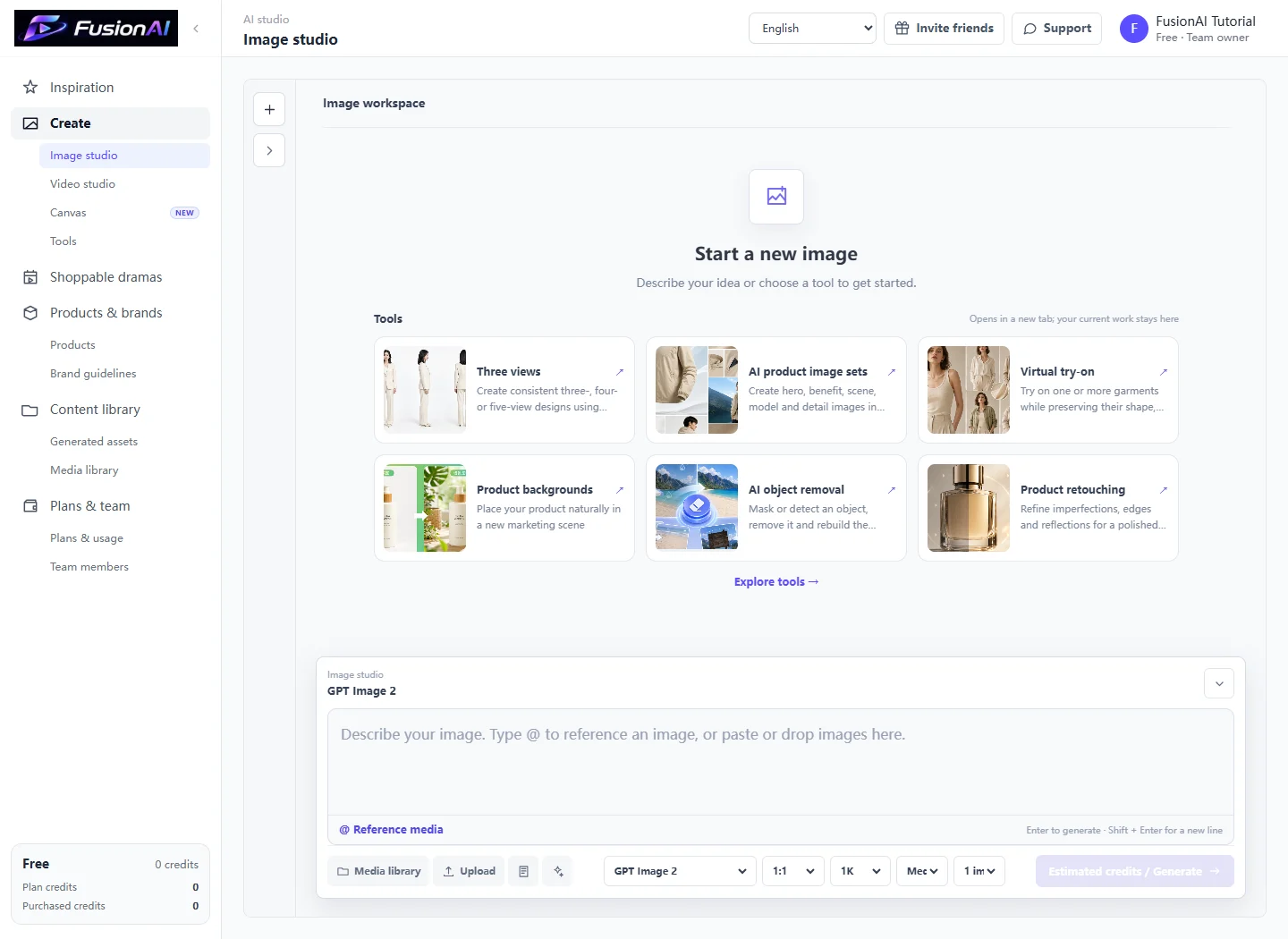
Bildstudio öffnen. Wählen Sie das gewünschte Modell im Komponisten aus; Ausgabegrößen, Qualitätsauswahl und Referenzgrenzen können sich mit der Auswahl ändern.
Schritt 1 — Öffnen Sie Image Studio und wählen Sie ein Modell aus. Tatsächliche FusionAI Schnittstelle; Beispiel für die Vorbereitung der Vorbereitung.
Schritt 2: Die Bearbeitungsgrenze festlegen
Schreiben Sie die beabsichtigte Szene und die genauen Produktdetails, um sie zu bewahren. Halten Sie eine Referenzbearbeitung begrenzt: Sagen Sie, was sich ändert und was übrig bleibt. Das Beispiel ist eine ruhige Raumszene für eine Lampe.
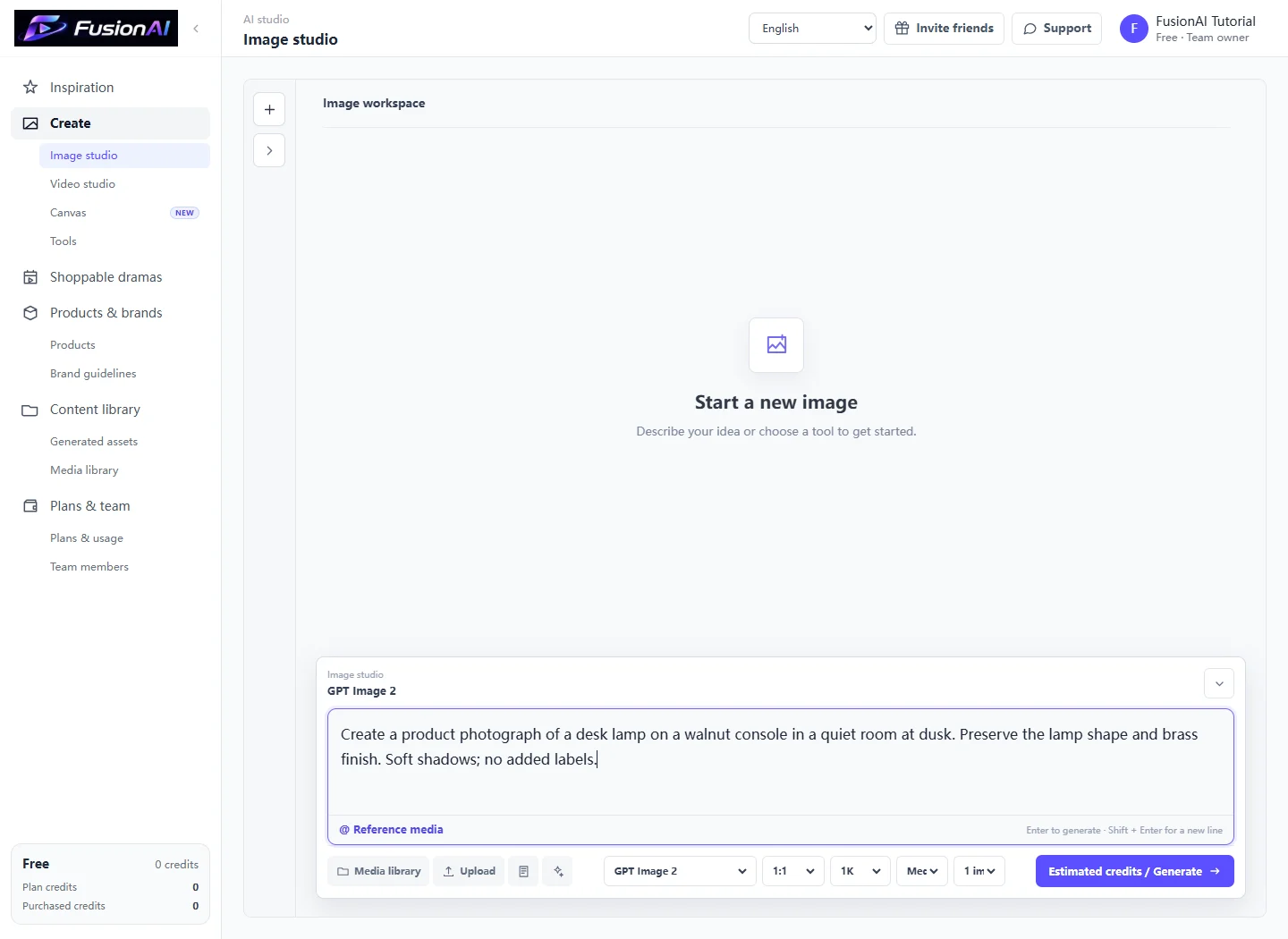
Schritt 2 — Schreiben Sie die Bearbeitungsgrenze. Tatsächliche FusionAI Schnittstelle; Beispiel für die Vorbereitung der Vorbereitung.
Schritt 3: Die Referenz hochladen und prüfen
Verwenden Sie Upload oder Media Library, um die tatsächliche Datei hinzuzufügen. Warten Sie, bis die Miniaturansicht geladen wurde, und überprüfen Sie die ausgewählte Referenzanzahl. Wählen Sie dann das Ausgabeverhältnis, die Größe und die Anzahl und überprüfen Sie die Schätzung, bevor Sie eine Aufgabe bestätigen.
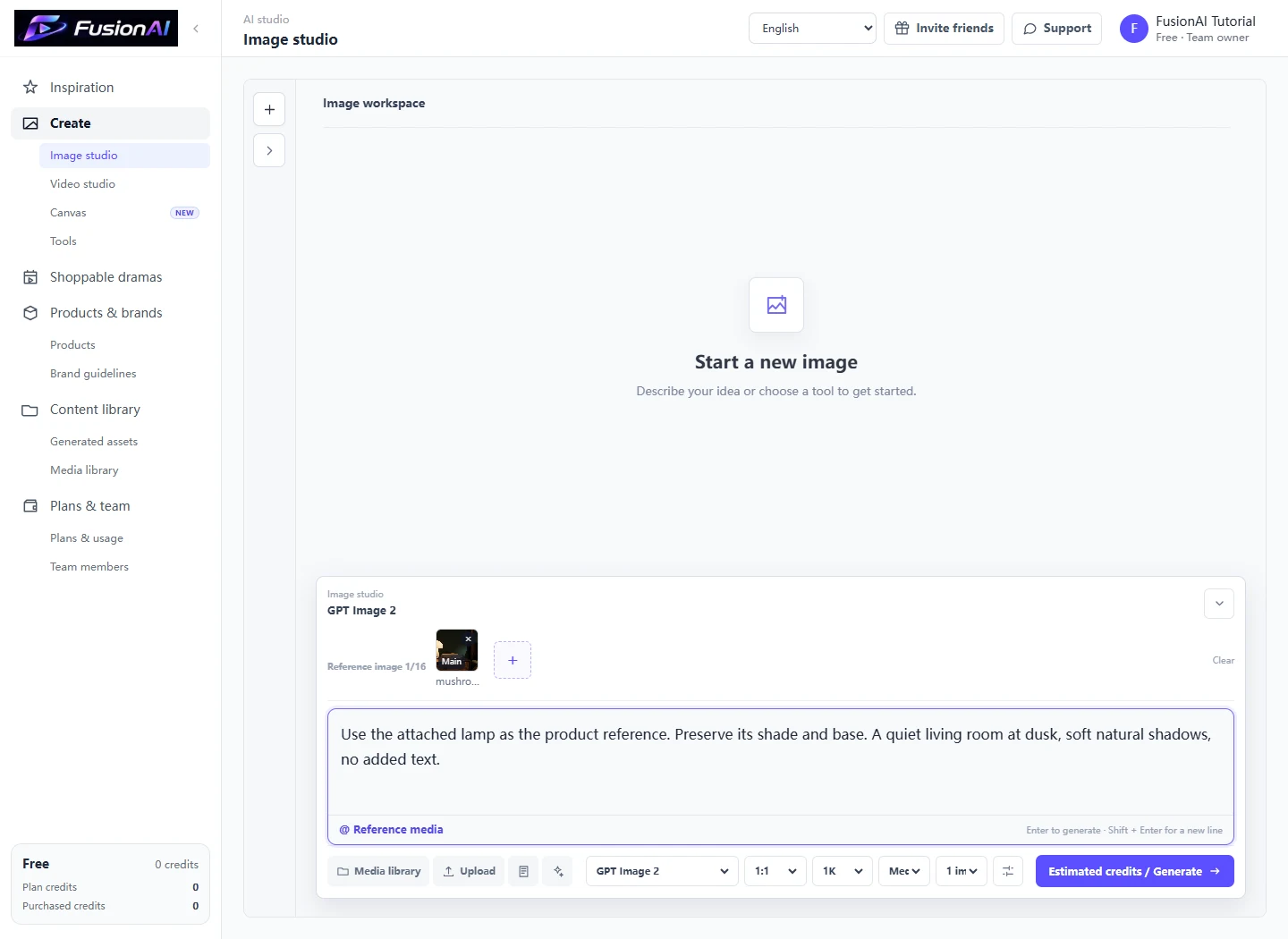
Schritt 3 — Laden Sie die Referenz hoch und überprüfen Sie sie. Tatsächliche FusionAI Schnittstelle; Beispiel für die Vorbereitung der Vorbereitung.
Ein Briefing, das Sie anpassen können
Eine Marine-Reiseflasche auf blassem Stein mit weichem Seitenlicht, Kappe und vorhandenem Logo aufbewahrt und leerer Platz auf der linken Seite für Kopie.
Ersetzen Sie das Produkt und die visuelle Richtung durch Ihre eigenen Referenzen. Wenn Sie @ media verwenden, wählen Sie eine tatsächliche angehängte Datei aus dem Referenzsteuerelement aus. Das Eingeben eines nicht angehängten Dateinamens fügt keinen Verweis hinzu.
Bevor Sie die Generierung bestätigen
- Überprüfen Sie die erforderlichen Eingänge und stellen Sie sicher, dass die ausgewählte Referenz die beabsichtigte Quelle ist.
- Bestätigen Sie das Modell, den Betrieb und die verfügbaren Ausgabeeinstellungen. Lesen Sie den Kostenvoranschlag, bevor Sie für eine Aufgabe bezahlen.
- Verwenden Sie "Entwurf speichern", wenn diese Steuerung bereitgestellt wird und Sie den Plan ohne Generierung beibehalten möchten.
- Nachdem eine reale Aufgabe abgeschlossen ist, überprüfen Sie die Ausgabe gegen die Quelle. Schließen Sie den Erfolg nicht allein aus einem eingereichten Status ab.
Was Sie in Ihrem eigenen Ergebnis prüfen sollten
Überprüfen Sie die Produktgeometrie, lesbare Etiketten, sich wiederholende Muster, Kanten und alle erfundenen Ansprüche.
Einzelne Standbildkandidaten zur Überprüfung und zum Download.
Wenn das Setup nicht richtig aussieht
- Fehlender Upload-Thumbnail: Warten Sie, bis der Upload abgeschlossen ist, und überprüfen Sie dann die Dateiberechtigung und das Referenzlimit des aktuellen Modells.
- Es fehlt ein Modus oder eine Einstellung: Wählen Sie ein Modell aus, das die erforderliche Operation anzeigt. Die Steuerelemente unterscheiden sich je nach Modell.
- Die Schätzung ist nicht verfügbar: Auflösen der fehlenden erforderlichen Felder oder Anhänge, bevor Sie fortfahren.
- Das Ergebnis ändert das falsche Detail: Verengen Sie die Edit-Anweisung, geben Sie an, was fest bleiben muss, und vergleichen Sie einen neuen Kandidaten.
Weiterlernen
Lesen Sie die vollständige Produktanleitung · Öffnen Sie den Arbeitsbereich · Durchsuchen Sie alle Tutorials
Verwandte Modelle
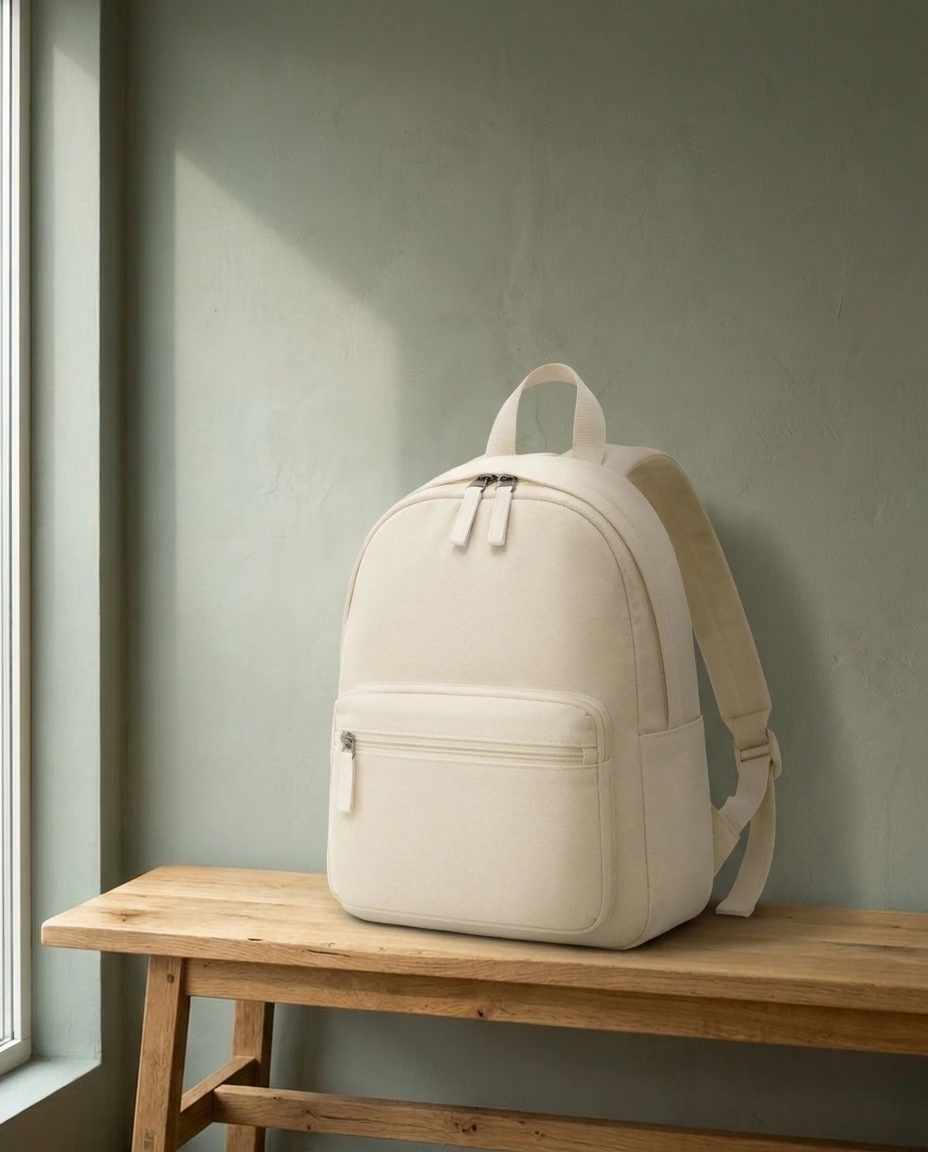
Gemini image generation in FusionAI: Nano Banana 2 tutorial
Follow the Google Gemini prompting workflow in FusionAI. Generate a photographic setting, combine product and lighting references, then edit one area of the returned image.
Weiterlesen ↗
GPT Image 2.5 on FusionAI: hands-on generation and editing
Follow real FusionAI tests for GPT Image 2.5 Flare and Sunburst. Copy the tested prompts, compare both poster outputs, translate a diagram and remove one prop.
Weiterlesen ↗