KI-Produktbildsets
Ein vorgestelltes Bild und eine Galerie-Sequenz mit einem Grund für jeden Frame.

Verwandeln Sie einen Produktstart in eine Storefront-Reise: Konsistente Sammlungskarten, eine informative Produktgalerie, genaue Variantenbilder und Kampagnen-Assets, die zur Zielseite passen.
Wählen Sie das Asset, das Ihr nächstes Projekt benötigt
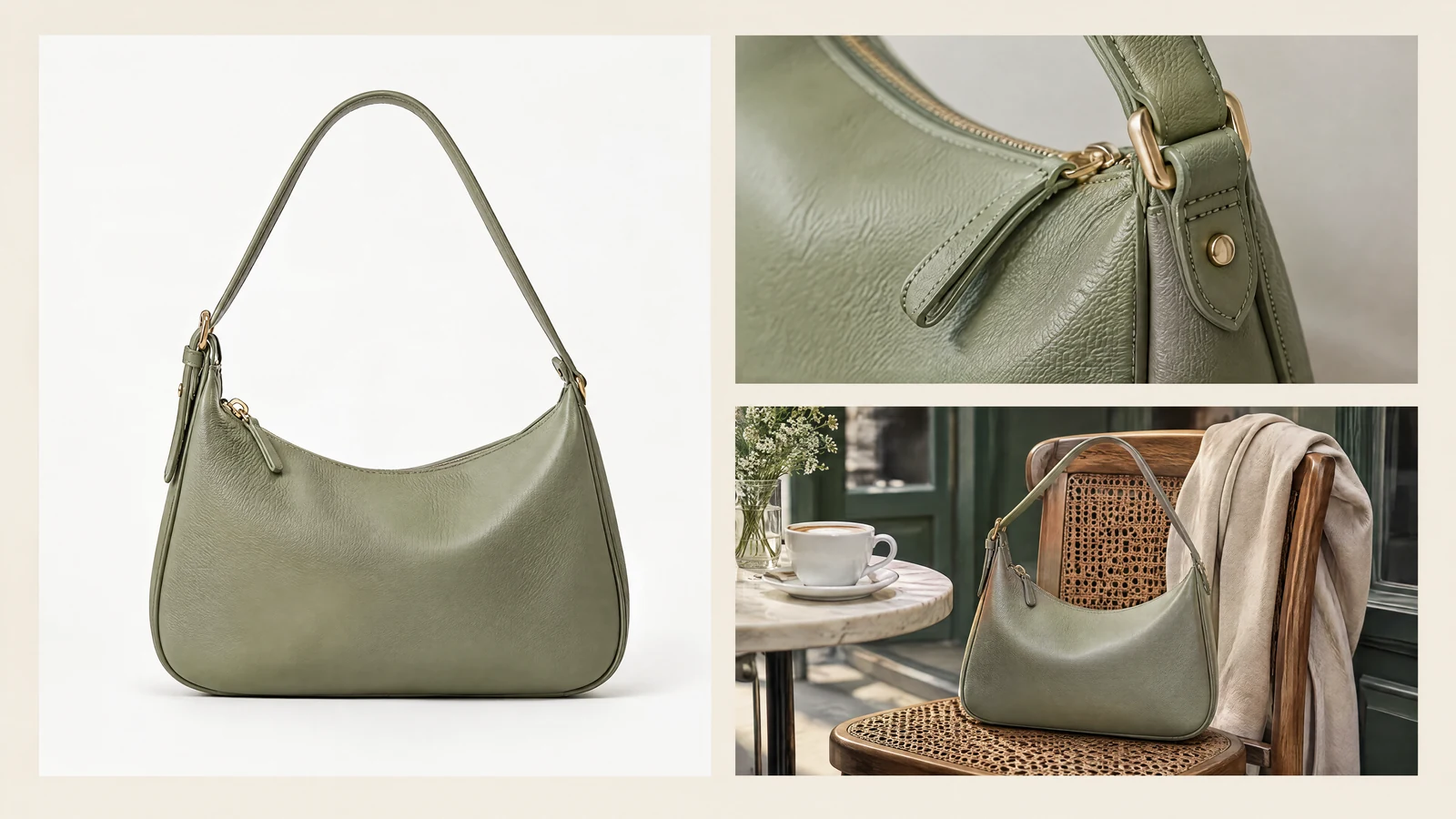
Ein vorgestelltes Bild und eine Galerie-Sequenz mit einem Grund für jeden Frame.
Sammlungskartenkompositionen und eine separate Produktseiten-Lifestyle-Szene.
Ein geprüftes Farbbild mit seiner eigentlichen Variante oder SKU.
Ein überprüfter Produktclip und ein passendes Poster für die Produktgalerie.
Produktfotos, Storefront-Palette, verifizierte Spezifikationen, Publikum und die beabsichtigten Seitenabschnitte.
Geben Sie jedem geplanten Bild in KI-Produkt-Image-Sets einen anderen Job: Identifizieren Sie die SKU, erklären Sie ein Konstruktionsdetail, legen Sie einen Maßstab fest oder demonstrieren Sie die Verwendung. Halten Sie den Kurzfilm mit dem Sammelkarten-Zuschnitt kompatibel.
Öffnen Sie KI-Produkt-Image-Sets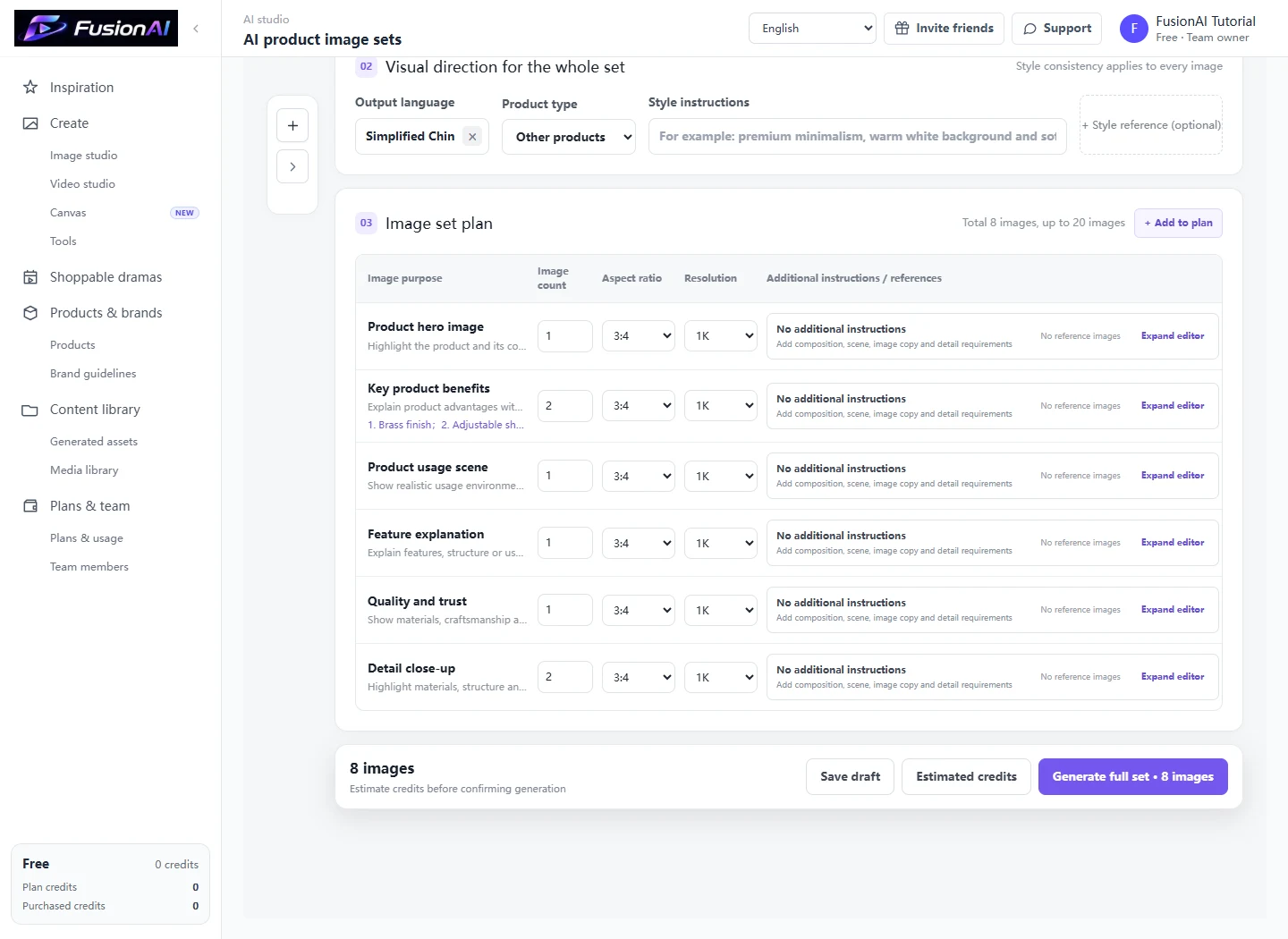
Verwenden Sie eine Hintergrundreferenz und eine Markenpalette, um eine kohärente Sammlung vorzubereiten. Lassen Sie den Ernteraum um das Produkt herum; Dann sehen Sie sich das aktuelle Shopify-Thema auf Desktop- und Mobile-Breiten an, bevor Sie die endgültige Komposition auswählen.
Ersetzen des Produkthintergrunds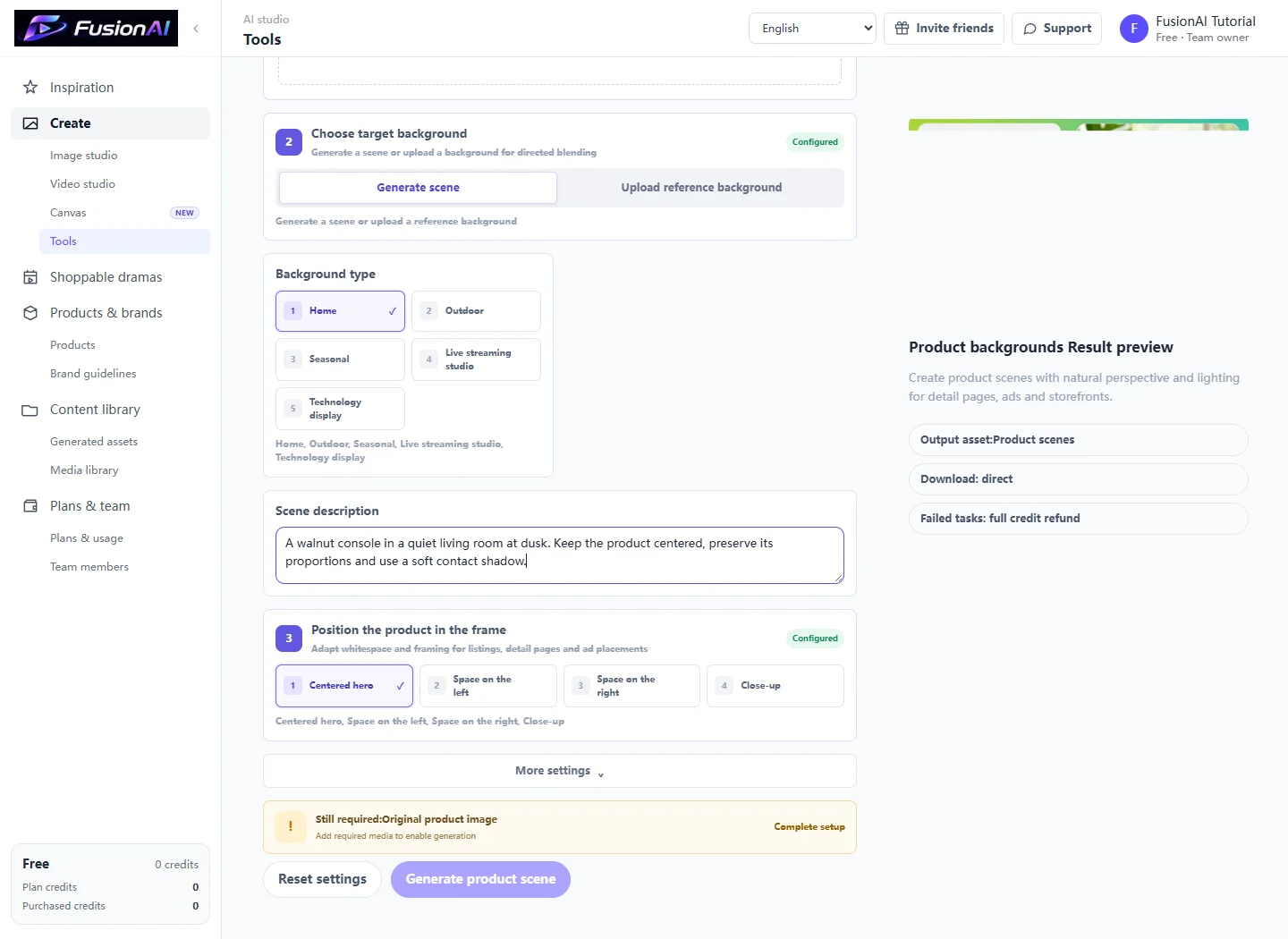
Markieren Sie bei Farbänderungen nur das editierbare Material und halten Sie Hardware, Etiketten und Nähte fest. Vergleichen Sie den Kandidaten mit einer genehmigten Probe. Ordnen Sie das ausgewählte Bild nach dem Export der richtigen Shopify-Variante zu.
Öffnen Sie das KI-Bild inpainting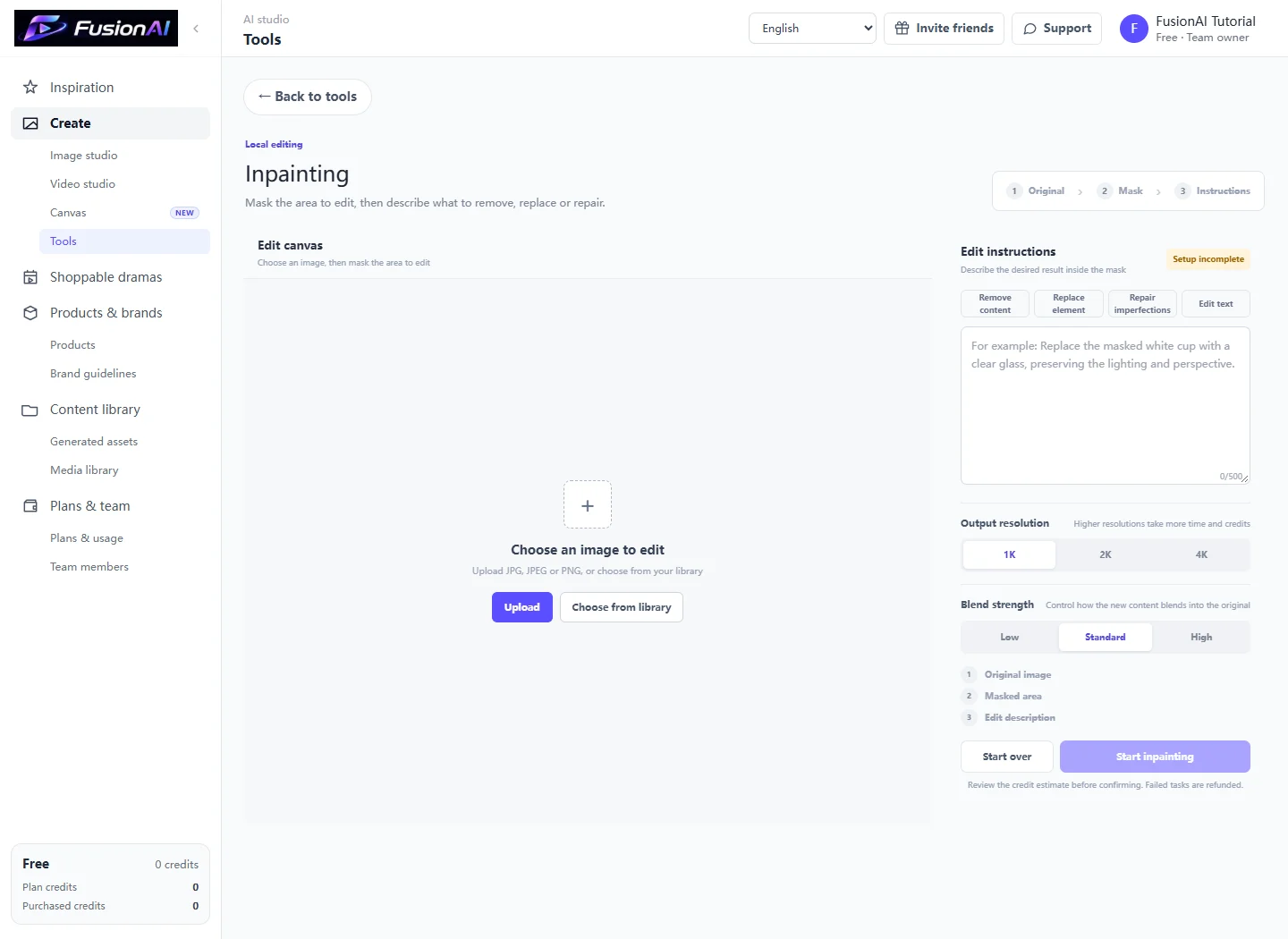
Animieren Sie eine zugelassene Stille, wenn die Bewegung einen Verschluss, eine Silhouette oder eine Aktion erklären kann. Halten Sie eine klare Aktion im Schuss. Exportieren Sie den Clip und testen Sie das Poster, die Wiedergabe und die Position in einem Theme, das Produktvideos unterstützt.
Öffnen Sie die KI-Videoerstellung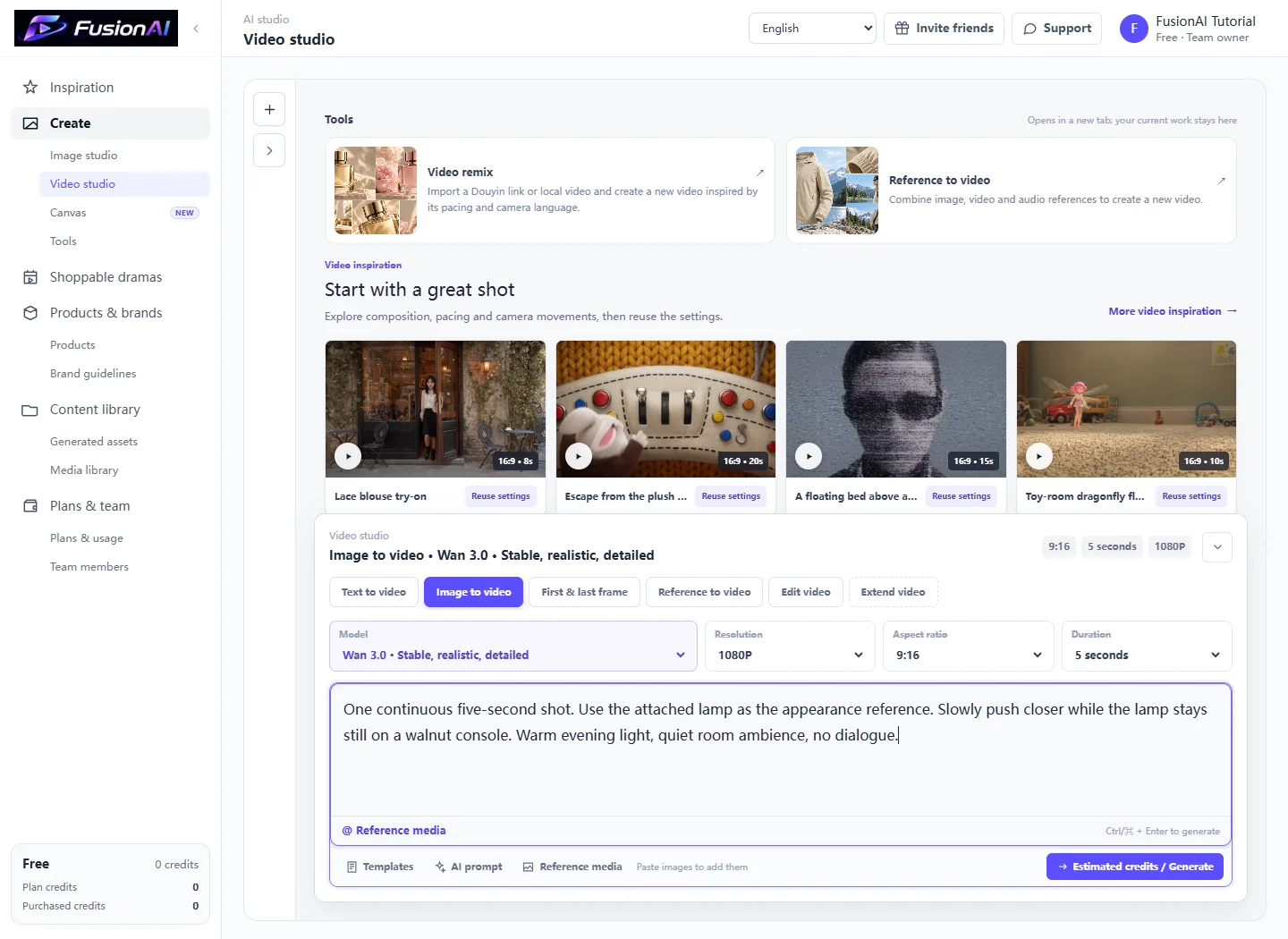
Beispiel: Starten Sie eine gerippte Strickjacke in Hafer und Navy. Fotografieren Sie beide echten Farben, die Front mit sechs Knöpfen und die Strick-Nahaufnahme. Verwenden Sie eine ruhige Studiorichtung für Sammelkarten; Fügen Sie eine Trageszene hinzu, um das Styling zu erklären. Halten Sie die Farbreferenzen getrennt und exportieren Sie benannte Dateien für jede Variante.
Öffnen Sie KI-Produkt-Image-SetsIllustrative handoff plan for a two-color cardigan. These filenames describe deliverables to prepare; this is not a Shopify theme screenshot or proof of a completed store launch.
| Placement | Example deliverable | What to check in the store |
|---|---|---|
| Collection grid | CARDIGAN-OAT-featured.webp / CARDIGAN-NAVY-featured.webp | Use the same crop policy; keep the garment recognizable on a narrow card. |
| Produktgalerie | Front → fastening → knit detail → wearing context | Each image answers a different buying question. Keep genuine construction details. |
| Variant image | One approved image assigned to the sold oat option; another to navy | Use real sold-color references. Test the live variant switch after assigning images. |
| Produktvideo | A reviewed movement clip plus a product-readable poster | Put video in product media and check support in the active theme. |
| Handoff record | SKU, placement, selected version and factual alt text | Keep rejected generations separate from files selected for publication. |
Prepare assets in FusionAI, then upload, order and assign them in the merchant’s own Shopify workflow. Review the actual theme at desktop and mobile widths. A file named after a variant does not configure Shopify automatically.
Jedes Bild sollte eine eindeutige Kauffrage beantworten, ohne Spezifikationen oder Angebotsbedingungen zu erfinden.
Überprüfen Sie das abgebildete Bild im Sammlungsraster, in der Produktgalerie und im mobilen Zuschnitt. Wichtige Kleidungskanten müssen sichtbar bleiben.
Wechseln Sie jede Live-Variante und bestätigen Sie, dass das zugewiesene Bild die entsprechende verkaufte Farbe zeigt, kein kreatives Farbexperiment.
Fügen Sie sachlichen Alttext hinzu und überprüfen Sie das reale Thema. Generierte Texte, Werbebedingungen und Produktdetails benötigen ein separates Korrekturlesen.
Planen Sie Held-, Feature-, Lifestyle- und Detailbilder für ein Produkt. Passen Sie jeden Bildzweck, jede Eingabeaufforderung, Referenz- und Ausgabesprache an.
 Produkt erkunden
Stellen Sie ein vorhandenes Produkt in eine neue Einstellung ein, indem Sie eine generierte Szene oder einen Referenzhintergrund verwenden. Überprüfen Sie Skala, Beleuchtung, Kanten und Kontaktschatten.
 Produkt erkunden
Markieren Sie eine Region und beschreiben Sie den lokalen Ersatz. Überprüfen Sie die Grenze und ihre Anpassung an das umgebende Bild.
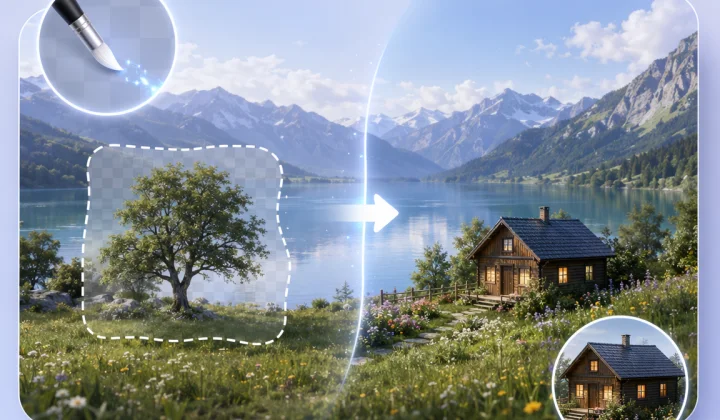 Produkt erkunden
Verwandeln Sie Text, Bilder und unterstützte multimodale Referenzen in einzelne Videoaufnahmen.
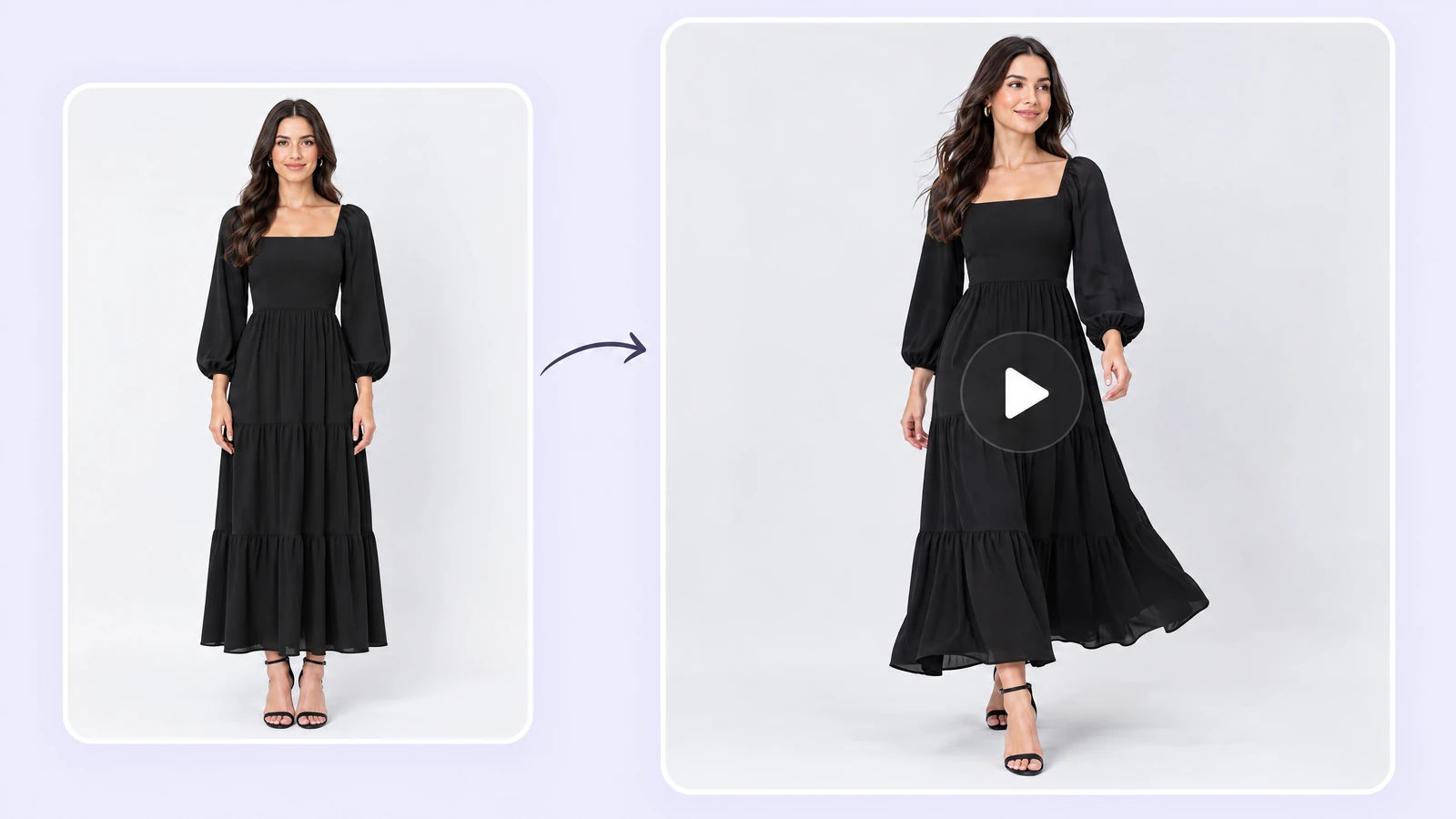 Produkt erkunden
| Ladenfrontplatzierung | Nützliches Vermögen | Händlerscheck |
|---|---|---|
| Sammelkarte | Eine erkennbare Produkt-First-Ernte | Vergleichen Sie das Gitter bei der mobilen Breite; Halten Sie die Produktmargen konsistent. |
| Produktgalerie | Unterschiedliche Produkt-, Konstruktions- und Nutzungsansichten | Jedes Bild sollte Informationen hinzufügen, die ein benachbartes Bild nicht hat. |
| Variantenauswahl | Ein Bild der tatsächlich verkauften Option | Weisen Sie das richtige Bild in Shopify zu und testen Sie die Kundenauswahl. |
| Produktvideo | Eine kurze Aktion und ein nützliches Poster | Bestätigen Sie Theme-Unterstützung, Galeriereihenfolge und vollständige Wiedergabe. |
| Kampagnenziel | Ein Layout, das auf die Landingpage ausgerichtet ist | Passen Sie das Produkt, den Preis und die Angebotsbedingungen an das Ziel an. |
Ein Shopify-Launch umfasst mehr als eine Produktdetailseite. Das gleiche Produkt kann in einem Sammlungsraster, einem vorgestellten Homepage-Bereich und einer Kampagnen-Landing-Page angezeigt werden. Entscheiden Sie, wo jedes Asset verwendet wird, bevor Sie es generieren. Eine ruhige Produkt-First-Komposition kann in einer Sammelkarte gut funktionieren, während die Produktgalerie Details und einen Verwendungskontext benötigt, die zusätzliche Fragen beantworten. Dies sind verschiedene Designjobs, selbst wenn sie mit demselben Foto beginnen.
Sammeln Sie die tatsächlich verkauften Varianten, Originalproduktfotos, gemessene Fakten, zugelassene Kopien und eine kleine visuelle Richtungsreferenz. Halten Sie in FusionAI die Produktaufzeichnung und die Markenrichtung zur Verfügung, während Sie den Bildsatz planen. Separate Produktinformationen von Styling-Auswahl: Die Etiketten- und Kleidungskonstruktion sind sachlich; Raum, Hintergrundpalette und Kampagnenstimmung sind kreative Entscheidungen. Wenn eine Tatsache fehlt, lassen Sie es aus dem Bild kurz, bis es überprüft wird.
Öffnen Sie KI-Produkt-Image-Sets und wählen Sie eine für die vorgesehene Kopie geeignete Ausgabesprache. Legen Sie den Zweck jedes geplanten Bildes fest und bearbeiten Sie die Eingabeaufforderung für dieses Bild, anstatt die gleiche breite Anweisung an jede Zeile zu senden. Ein Cardigan-Start erfordert möglicherweise eine Ansicht, ein Strickdetail, eine Befestigungsansicht und ein Styling-Bild. Generieren Sie zuerst einen repräsentativen Kandidaten, vergleichen Sie ihn mit dem tatsächlichen Produkt und überarbeiten Sie die visuelle Richtung, bevor Sie sich auf den Rest der Galerie einlassen.
Bewahren Sie für einen Hafer und eine Navy-Strickjacke separat zugelassene Farbquellen auf. Eine lokale Farbbearbeitung kann in den Bildwerkzeugen erkundet werden, muss jedoch vor der Veröffentlichung mit der tatsächlich verkauften Option verglichen werden. Nachdem Sie die ausgewählten Dateien heruntergeladen haben, weisen Sie das richtige Variantenbild in Shopify zu und gruppieren Sie weitere zugehörige Ansichten in der Produktgalerie. Testen Sie, was ein Kunde sieht, wenn Sie jede Option auswählen. Ein Dateiname, der einen Farbnamen enthält, konfiguriert nicht das Verhalten von Shopify.
Laden Sie die ausgewählten Dateien über den Shopify-Prozess des Händlers hoch, arrangieren Sie die Galerie und fügen Sie einen sachlichen Alttext hinzu. Überprüfen Sie die Sammlungskarte, die Produktgalerie, das Zoom-Erlebnis und den Variantenschalter auf Desktop- und mobilen Breiten. Ein konsistentes Bildverhältnis hilft dem Sammelraster. Detailbilder können eine andere Komposition verwenden, wenn das Thema gut verarbeitet wird. Überprüfen Sie textsichere Bereiche und Produktkanten in der eigentlichen Ernte, anstatt nur die exportierte Datei zu beurteilen.
Ein kurzer Clip kann zeigen, wie sich ein Verschluss öffnet oder wie sich ein Kleidungsstück bewegt. Beginnen Sie mit einer überprüften noch, beschreiben Sie eine nützliche Aktion und überprüfen Sie das vollständige Ergebnis. Laden Sie dann das ausgewählte Video auf Produktmedien hoch und bestätigen Sie, dass das aktive Theme es korrekt anzeigt. Wählen Sie ein Poster aus, das den Artikel noch identifiziert. FusionAI liefert das kreative Vermögen; Die Platzierung der Galerie, die Themeneinstellungen und die Veröffentlichung bleiben im Workflow des Händlers.
Behalten Sie die früher genehmigten Assets bei und notieren Sie, welche Bild- oder Galeriereihenfolge geändert wurde. Verwenden Sie die eigenen Analyse- und Kundenfragen des Geschäfts, um zu beurteilen, ob die neue Präsentation eine echte Unsicherheit beantwortet. Vermeiden Sie es, alle Verkaufsänderungen auf ein Bild zuzuordnen, wenn sich der Verkehr, der Preis oder die Werbeaktionen gleichzeitig geändert haben. Durch diesen anschaulichen Workflow wird keine Conversion-Erhöhung versprochen.
Bereiten Sie Assets in FusionAI vor und laden Sie sie herunter, laden Sie sie dann hoch und weisen Sie sie in Shopify zu. Diese Lösung bietet keine Shopify-App, Katalogsynchronisation, Design-Installation oder automatische Veröffentlichung.
Shopify ordnet einer Variante derzeit ein Bild zu. Fügen Sie zusätzliche Ansichten in die Produktmediengalerie ein und organisieren Sie verwandte Ansichten zusammen. Themenverhalten oder berechtigte Listing-Features bestimmen, wie eine Gruppe angezeigt wird; FusionAI Konfiguriert dieses Verhalten nicht.
Verwenden Sie ein konsistentes Bildverhältnis für eine Sammlung, damit das Raster sauber angezeigt wird. Detail- und Lifestyle-Bilder können unterschiedlichen Zwecken dienen. Überprüfen Sie die ausgewählten Bilder in Ihrem eigenen Thema, anstatt davon auszugehen, dass überall eine universelle Ernte funktioniert.
Shopify-Varianten-Medienzuordnungen unterstützen derzeit ein Bild, kein Video- oder 3D-Modell. Platzieren Sie den überprüften Clip in Produktmedien und bestätigen Sie, dass Ihr aktives Theme die Videoanzeige unterstützt.
Quellenanleitung überprüft am 11 November 2026. Überprüfen Sie die Zielplattform erneut, bevor Sie die Veröffentlichung veröffentlichen.
Ein wiederverwendbares Storefront-Paket: Held, Funktion, Kontext, Detail und Kampagnenzuschnitt.
Beginnen Sie mit KI-Produkt-Image-Sets