Set di immagini di prodotto AI
Un'immagine in primo piano e una sequenza di galleria con una ragione per ogni fotogramma.

Trasforma il lancio di un prodotto in un viaggio in vetrina: schede di raccolta coerenti, una galleria di prodotti informativa, immagini di varianti accurate e risorse della campagna che corrispondono alla pagina di destinazione.
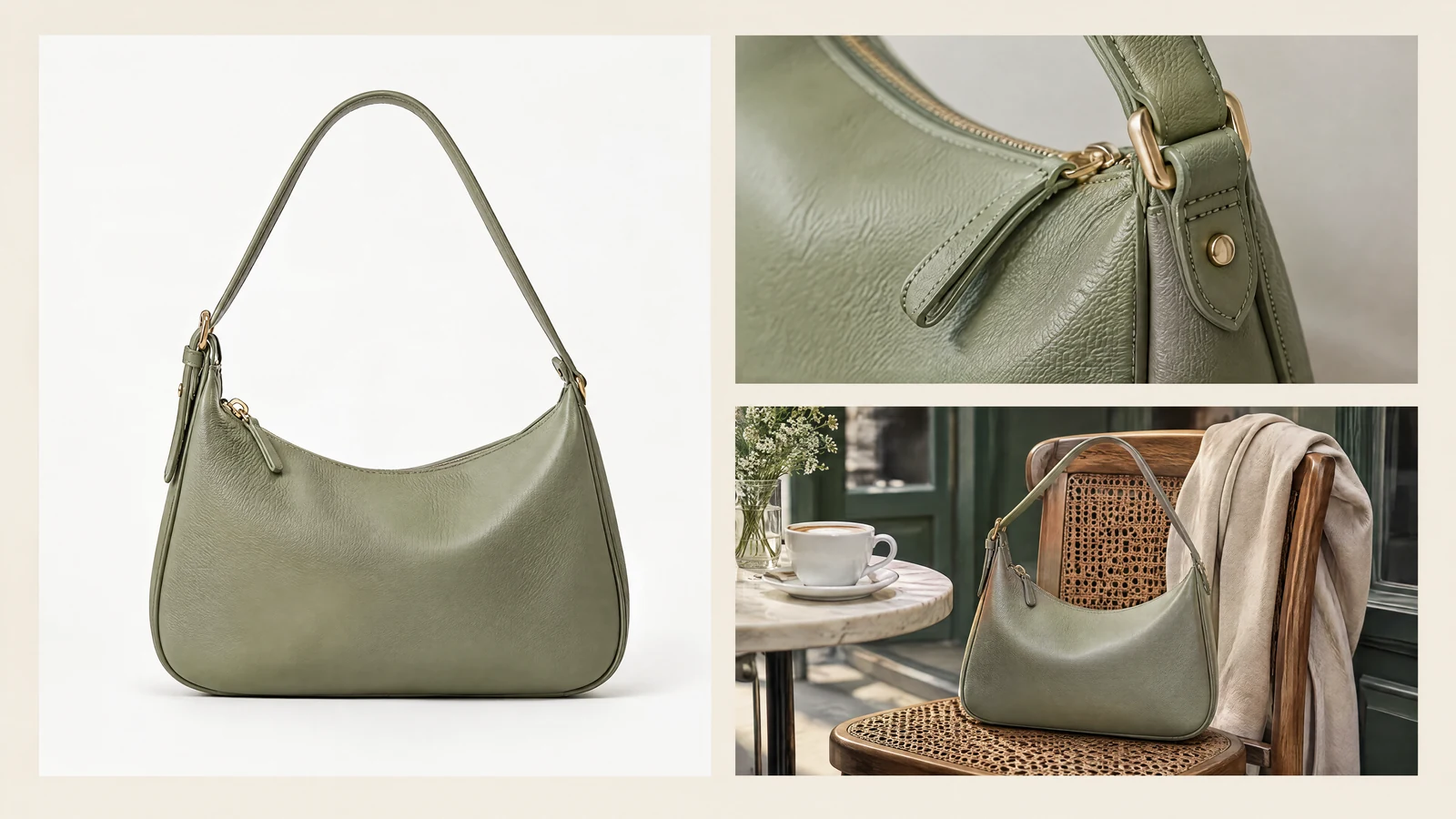
Scegli la risorsa di cui il tuo prossimo progetto ha bisogno
Un'immagine in primo piano e una sequenza di galleria con una ragione per ogni fotogramma.
Composizioni di carte di raccolta e una scena di lifestyle separata per la pagina del prodotto.
Un'immagine a colori controllata chiamata con la sua variante effettiva o SKU.
Una clip del prodotto recensita e un poster corrispondente per la galleria di prodotti.
Fotografie del prodotto, tavolozza della vetrina, specifiche verificate, pubblico e sezioni della pagina prevista.
Nei set di immagini del prodotto AI, assegna a ciascuna immagine pianificata un lavoro diverso: identificare lo SKU, spiegare un dettaglio di costruzione, stabilire una scala o dimostrare l'uso. Mantieni il brief dell'immagine in primo piano compatibile con il ritaglio della carta di raccolta.
Apri i set di immagini dei prodotti AI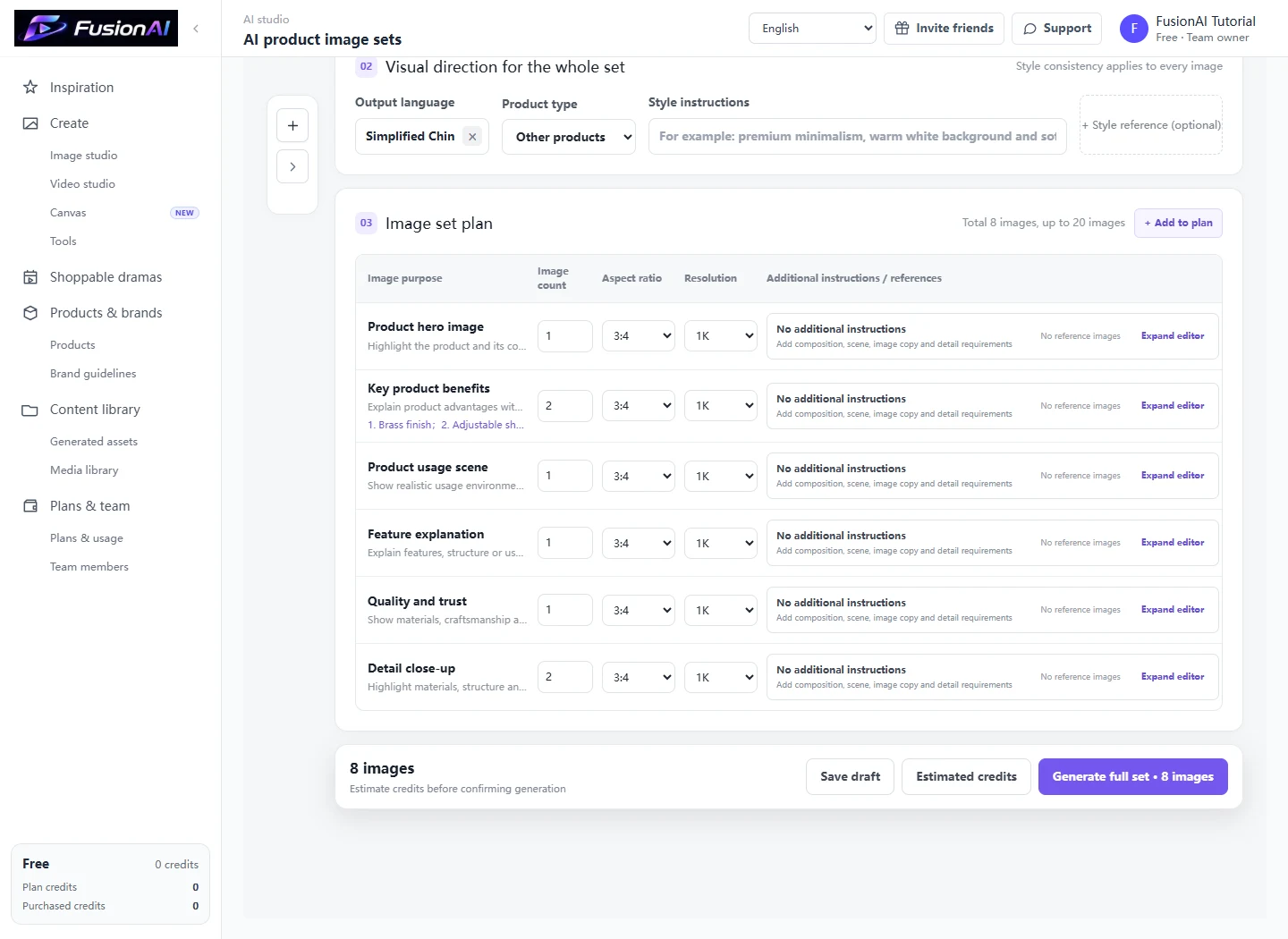
Usa un riferimento di sfondo e una tavolozza di marca per preparare una collezione coerente. Lasciare il raccolto intorno al prodotto; Quindi visualizza in anteprima il tema Shopify effettivo su desktop e larghezze mobili prima di scegliere la composizione finale.
Aprire la sostituzione dello sfondo del prodotto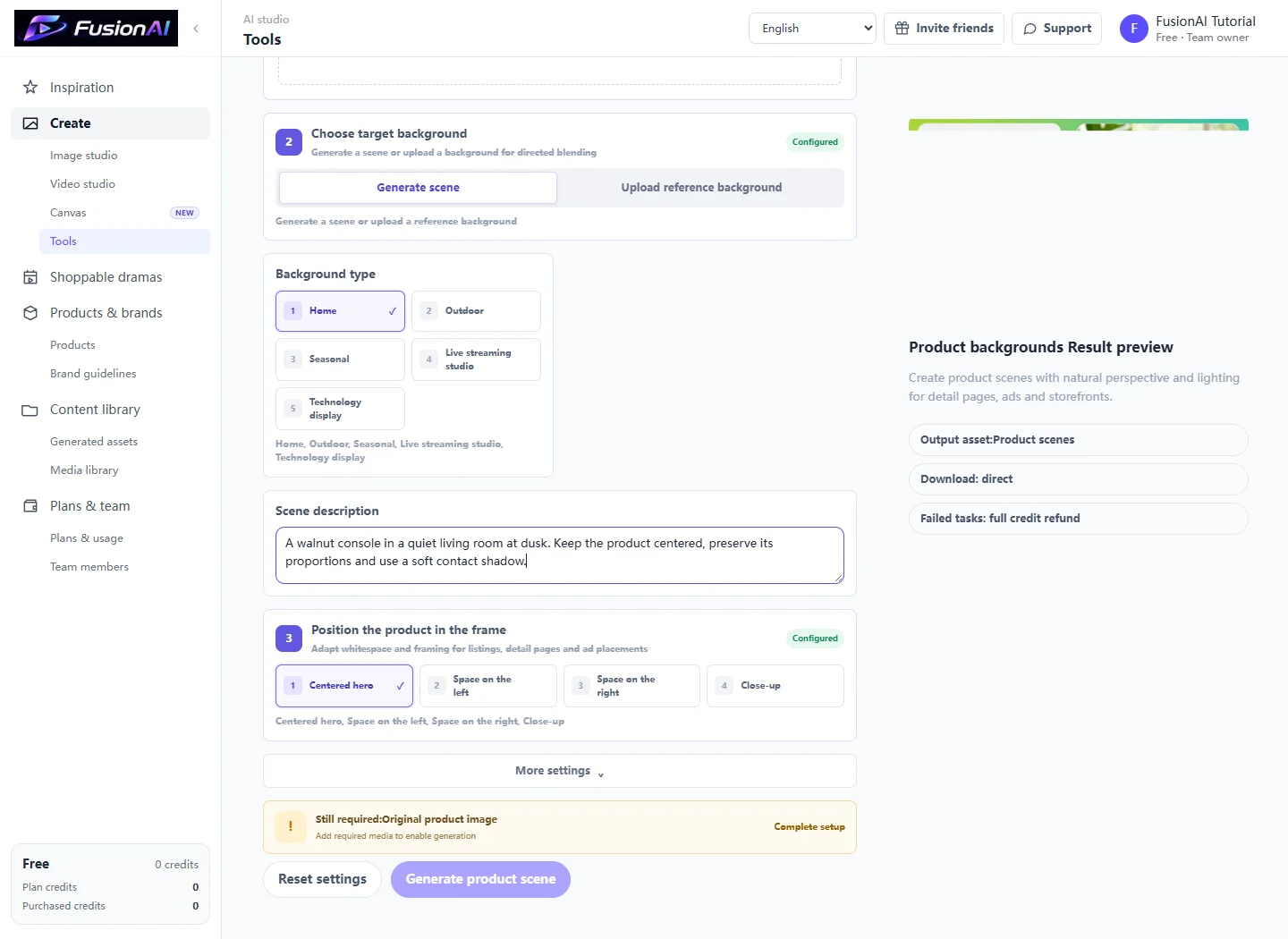
Per i cambi di colore, contrassegnare solo il materiale modificabile e conservare ferramenta, etichette e cuciture. Confronta il candidato con un campione approvato. Assegnare l'immagine selezionata alla variante Shopify corretta dopo l'esportazione.
Apri l'immagine dell'immagine AI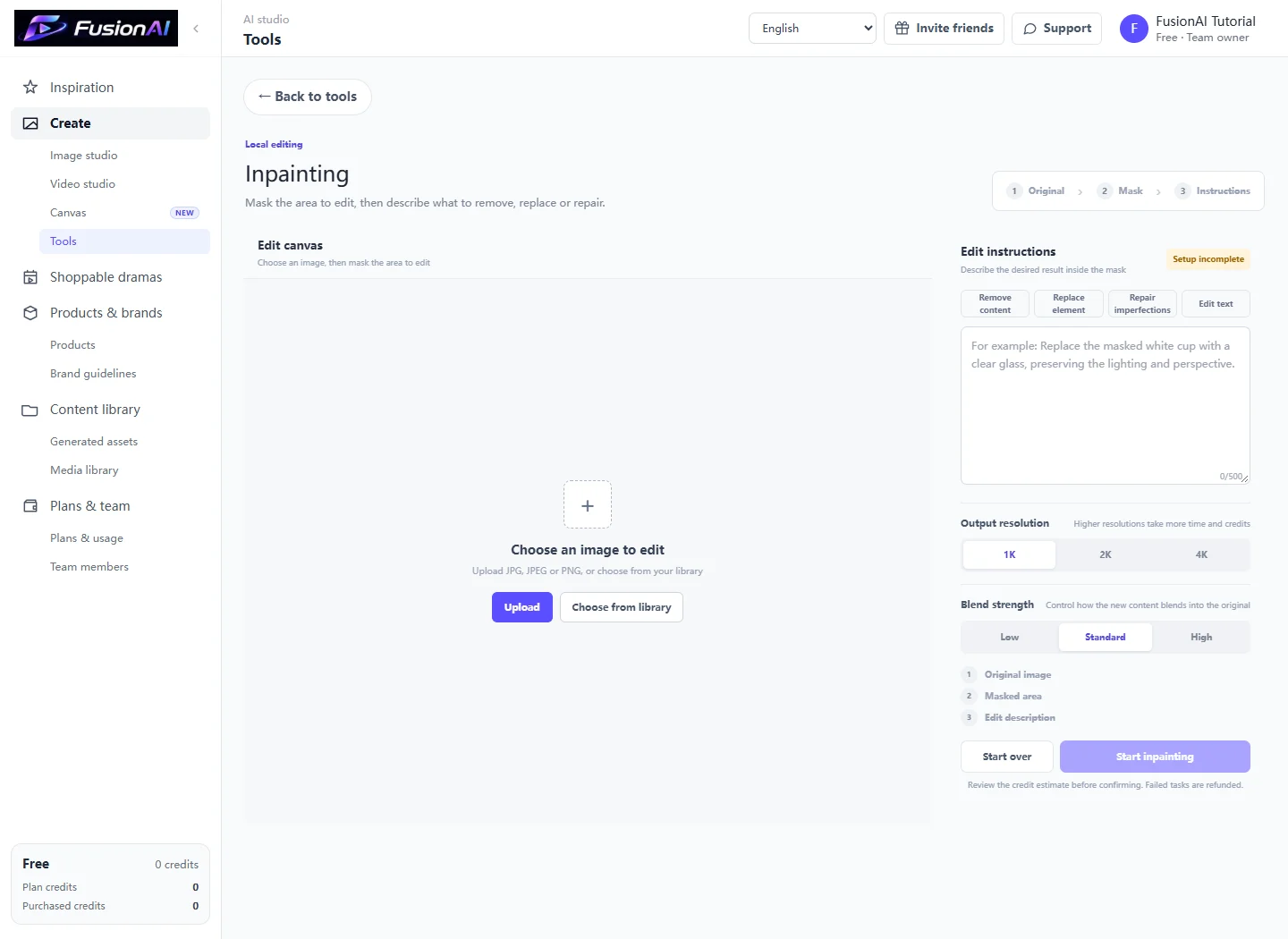
Anima un fermo approvato quando il movimento può spiegare una chiusura, una silhouette o un'azione. Mantieni un'azione chiara nel tiro. Esporta la clip e prova il suo poster, la riproduzione e la posizione in un tema che supporta il video del prodotto.
Apri la creazione di video AI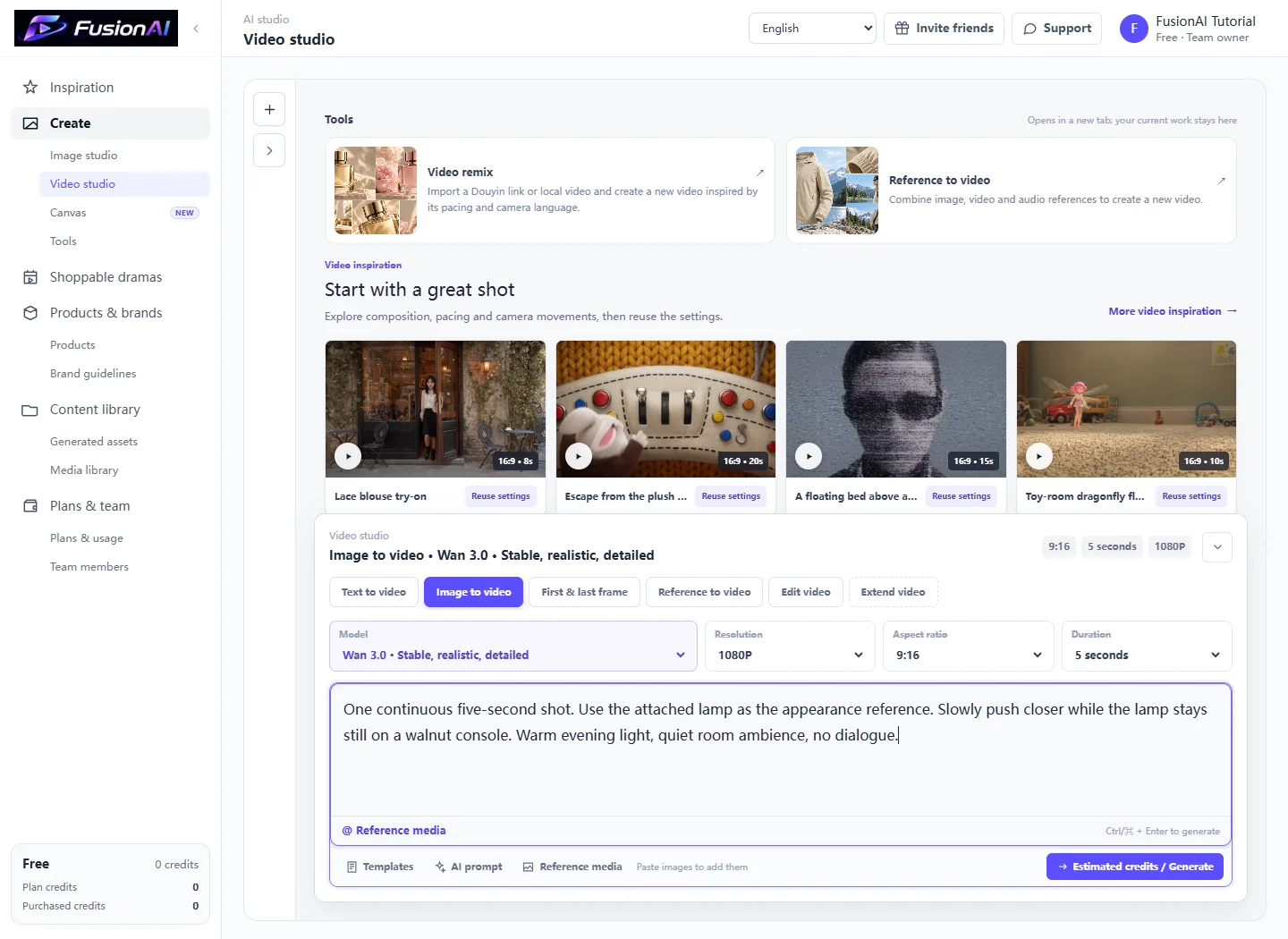
Esempio: lancia un cardigan a coste in avena e marina. Fotografa entrambi i colori reali, il frontale a sei bottoni e il primo piano in maglia. Usa una direzione in studio silenziosa per le carte di raccolta; Aggiungi una scena di indossare per spiegare lo stile. Mantieni i riferimenti di colore separati ed esporta file denominati per ciascuna variante.
Apri i set di immagini dei prodotti AIIllustrative handoff plan for a two-color cardigan. These filenames describe deliverables to prepare; this is not a Shopify theme screenshot or proof of a completed store launch.
| Placement | Example deliverable | What to check in the store |
|---|---|---|
| Collection grid | CARDIGAN-OAT-featured.webp / CARDIGAN-NAVY-featured.webp | Use the same crop policy; keep the garment recognizable on a narrow card. |
| Galleria di prodotti | Front → fastening → knit detail → wearing context | Each image answers a different buying question. Keep genuine construction details. |
| Variant image | One approved image assigned to the sold oat option; another to navy | Use real sold-color references. Test the live variant switch after assigning images. |
| Video del prodotto | A reviewed movement clip plus a product-readable poster | Put video in product media and check support in the active theme. |
| Handoff record | SKU, placement, selected version and factual alt text | Keep rejected generations separate from files selected for publication. |
Prepare assets in FusionAI, then upload, order and assign them in the merchant’s own Shopify workflow. Review the actual theme at desktop and mobile widths. A file named after a variant does not configure Shopify automatically.
Ogni immagine dovrebbe rispondere a una distinta domanda di acquisto senza inventare specifiche o termini di offerta.
Controlla l'immagine in primo piano nella griglia della raccolta, nella galleria dei prodotti e nel ritaglio mobile; I bordi dell'indumento importanti devono rimanere visibili.
Cambia ogni variante live e conferma che la sua immagine assegnata mostra il colore venduto corrispondente, non un esperimento di colore creativo.
Aggiungi testo alternativo fattuale e ispeziona il tema reale. Il testo generato, i termini di promozione e i dettagli del prodotto necessitano di una correzione di bozze separata.
Pianifica immagini di eroi, caratteristiche, lifestyle e dettagli per un prodotto. Regola ogni immagine scopo, prompt, riferimento e lingua di output.
 Esplora il prodotto
Inserisci un prodotto esistente in una nuova impostazione, utilizzando una scena generata o uno sfondo di riferimento. Rivedi scala, illuminazione, bordi e ombre di contatto.
 Esplora il prodotto
Segna una regione e descrivi il sostituto locale, controllando il confine e il suo adattamento con l'immagine circostante.
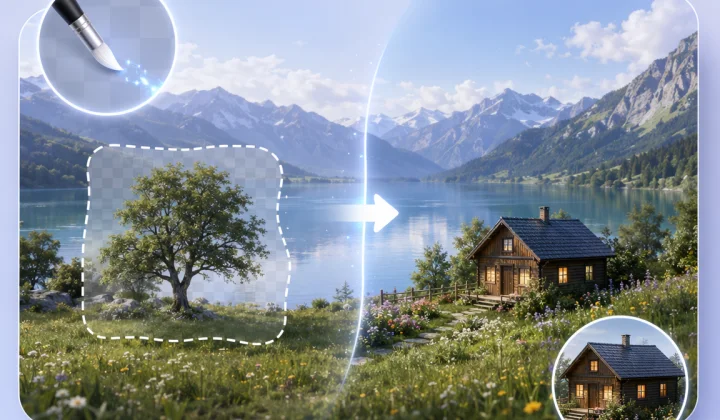 Esplora il prodotto
Trasforma testo, immagini e riferimenti multimodali supportati in singole riprese video.
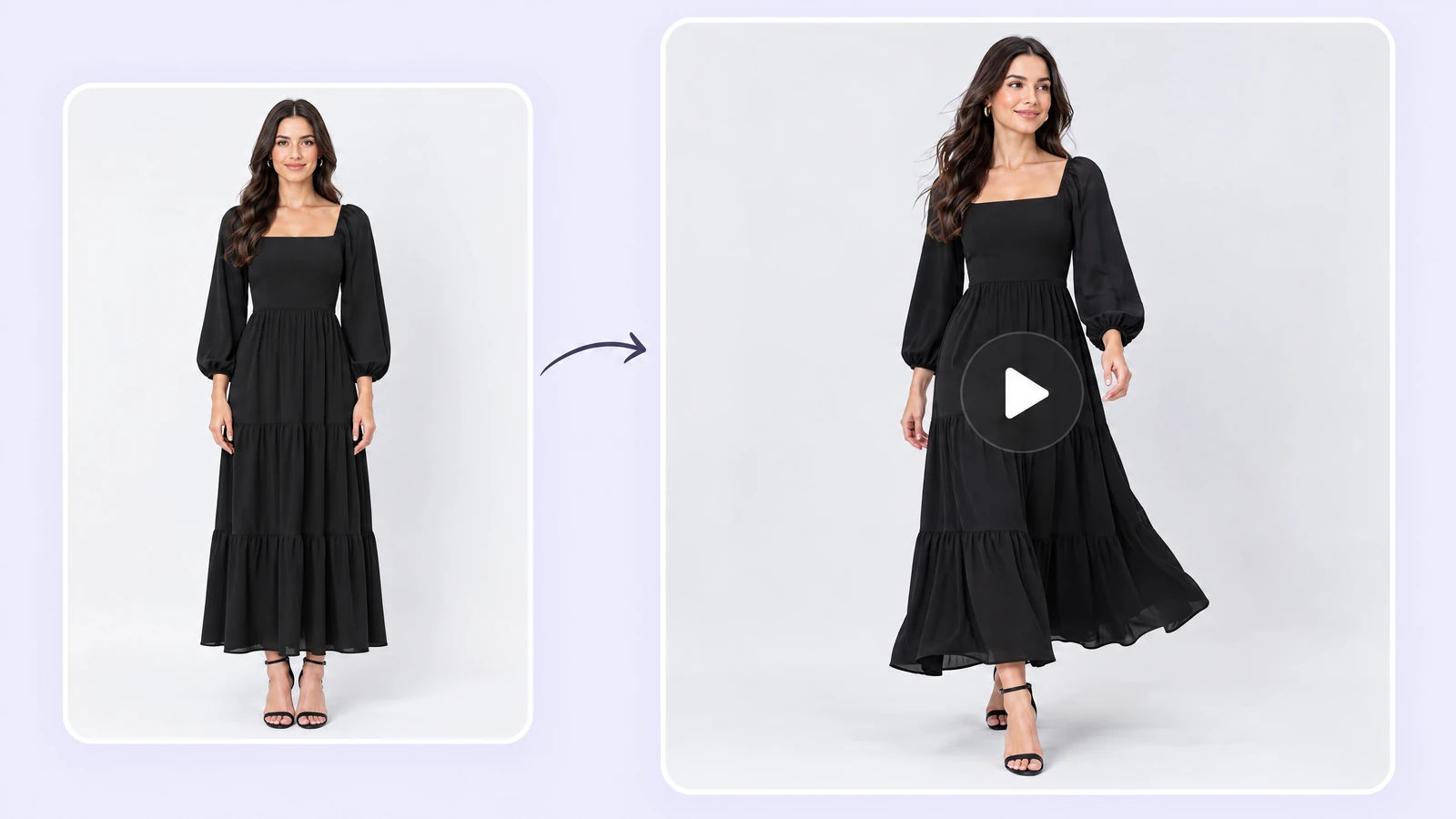 Esplora il prodotto
| Posizionamento in vetrina | bene utile | Assegno commerciante |
|---|---|---|
| Carta di raccolta | un raccolto riconoscibile prima del prodotto | Confronta la griglia alla larghezza mobile; Mantieni i margini del prodotto coerenti. |
| Galleria di prodotti | Viste distinte prodotto, costruzione e uso | Ogni immagine dovrebbe aggiungere informazioni che un'immagine adiacente non ha. |
| Selezione variante | un'immagine dell'opzione venduta effettiva | Assegnare l'immagine corretta in Shopify e testare la selezione del cliente. |
| Video del prodotto | una breve azione e un poster utile | Conferma il supporto del tema, l'ordine della galleria e la riproduzione completa. |
| Destinazione della campagna | un layout allineato con la pagina di destinazione | Abbina i termini del prodotto, del prezzo e dell'offerta alla destinazione. |
Un lancio di Shopify copre più di una pagina dei dettagli del prodotto. Lo stesso prodotto può apparire in una griglia di raccolta, una sezione della homepage in primo piano e una pagina di destinazione della campagna. Decidi dove verrà utilizzata ogni risorsa prima di generarla. Una composizione silenziosa per il primo prodotto può funzionare bene in una scheda di raccolta, mentre la galleria dei prodotti ha bisogno di dettagli e utilizza il contesto che risponda a ulteriori domande. Questi sono diversi lavori di progettazione, anche quando iniziano con la stessa fotografia.
Raccogli le varianti vendute effettive, le fotografie originali del prodotto, i fatti misurati, la copia approvata e un piccolo riferimento alla direzione visiva. In FusionAI, mantenere disponibili il record del prodotto e la direzione del marchio durante la pianificazione del set di immagini. Informazioni sul prodotto separate dalle scelte di stile: l'etichetta e la costruzione dell'indumento sono fattuale; La palette, lo sfondo e l'umore della campagna sono decisioni creative. Se manca un fatto, lascialo fuori dall'immagine breve fino a quando non viene verificato.
Apri i set di immagini del prodotto AI e scegli una lingua di output appropriata per la copia prevista. Imposta lo scopo di ogni immagine pianificata e modifica la richiesta per quell'immagine piuttosto che inviare la stessa istruzione generale a ogni riga. Un lancio di cardigan potrebbe aver bisogno di una vista in primo piano, un dettaglio in maglia, una vista di fissaggio e un'immagine styling. Genera prima un candidato rappresentativo, confrontalo con il prodotto reale e rivedi la direzione visiva prima di impegnarti nel resto della galleria.
Per un cardigan di avena e marina, tenere separate fonti di colore approvate. Una modifica del colore locale può essere esplorata negli strumenti di immagine, ma deve essere confrontata con l'opzione venduta effettiva prima della pubblicazione. Dopo aver scaricato i file selezionati, assegnare l'immagine variante corretta in Shopify e raggruppare altre visualizzazioni correlate nella galleria dei prodotti. Verifica ciò che un cliente vede quando seleziona ciascuna opzione. Un nome file contenente un nome colore non configura il comportamento delle varianti di Shopify.
Carica i file selezionati attraverso il processo Shopify del commerciante, organizza la galleria e aggiungi il testo alternativo fattuale. Controlla la scheda di raccolta, la galleria di prodotti, l'esperienza dello zoom e l'interruttore variante su desktop e larghezze mobili. Un rapporto di immagine in primo piano coerente aiuta la griglia di raccolta; Le immagini di dettaglio possono utilizzare una composizione diversa quando il tema lo gestisce bene. Rivedi le aree e i bordi del prodotto sicuri nel raccolto effettivo invece di giudicare solo il file esportato.
Una breve clip può mostrare come si apre una chiusura o come si muove un indumento. Inizia da un fermo immagine, descrivi un'azione utile e ispeziona il risultato completo. Quindi carica il video selezionato sul supporto di prodotto e conferma che il tema attivo lo visualizza correttamente. Seleziona un poster che identifichi ancora l'elemento. FusionAI fornisce la risorsa creativa; Il posizionamento della galleria, le impostazioni del tema e la pubblicazione rimangono nel flusso di lavoro del negozio del commerciante.
Conserva le risorse approvate in precedenza e la nota quale immagine o ordine di galleria è cambiato. Usa le analisi e le domande dei clienti del negozio per giudicare se la nuova presentazione risponde a una reale incertezza. Evita di attribuire tutte le modifiche alle vendite a una visuale quando traffico, prezzo o promozioni sono cambiate contemporaneamente. Nessun aumento di conversione è promesso da questo flusso di lavoro illustrativo.
Prepara e scarica le risorse in FusionAI, quindi caricale e assegnale in Shopify. Questa soluzione non fornisce un'app Shopify, la sincronizzazione del catalogo, l'installazione del tema o la pubblicazione automatica.
Shopify attualmente assegna un'immagine a una variante. Metti altre visualizzazioni nella galleria dei media del prodotto e organizza insieme le viste correlate. Il comportamento del tema o le funzionalità di elenco idonee determinano la visualizzazione di un gruppo; FusionAI non configura quel comportamento.
Utilizzare un rapporto di immagine in primo piano coerente in una raccolta in modo che la griglia legga in modo pulito. Le immagini di dettaglio e lifestyle possono servire a scopi diversi. Rivedi le immagini scelte nel tuo tema piuttosto che assumere un ritaglio universale funziona ovunque.
Le assegnazioni dei media varianti di Shopify attualmente supportano un'immagine, non un modello video o 3D. Inserisci la clip recensita nel supporto di prodotto e conferma che il tema attivo supporta la visualizzazione video.
Guida alla fonte controllata su 11 Novembre 2026. Ricontrolla la piattaforma di destinazione prima della pubblicazione.
Un pacchetto riutilizzabile in vetrina: eroe, caratteristica, contesto, dettaglio e ritaglio della campagna.
Inizia con i set di immagini del prodotto AI