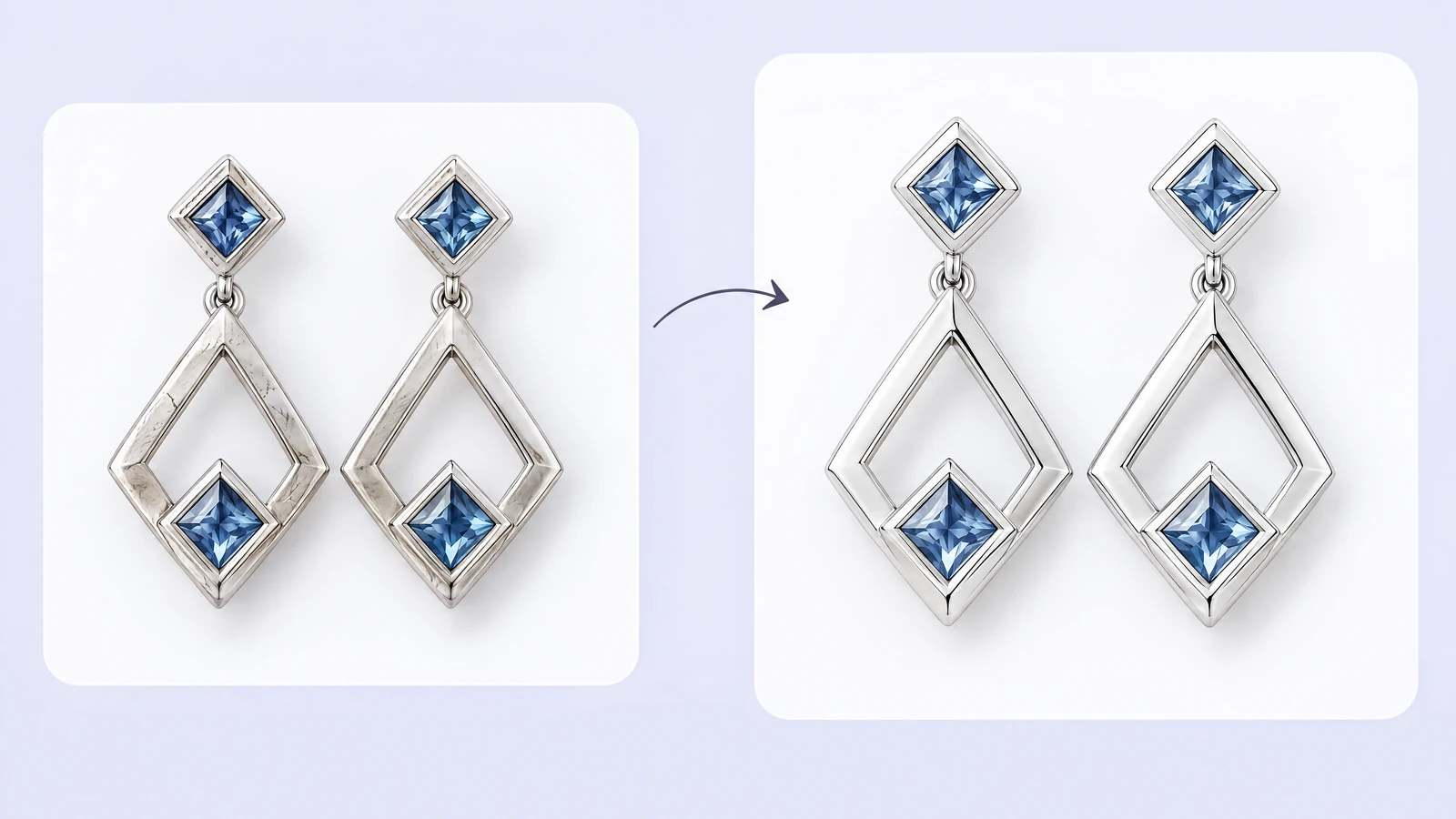
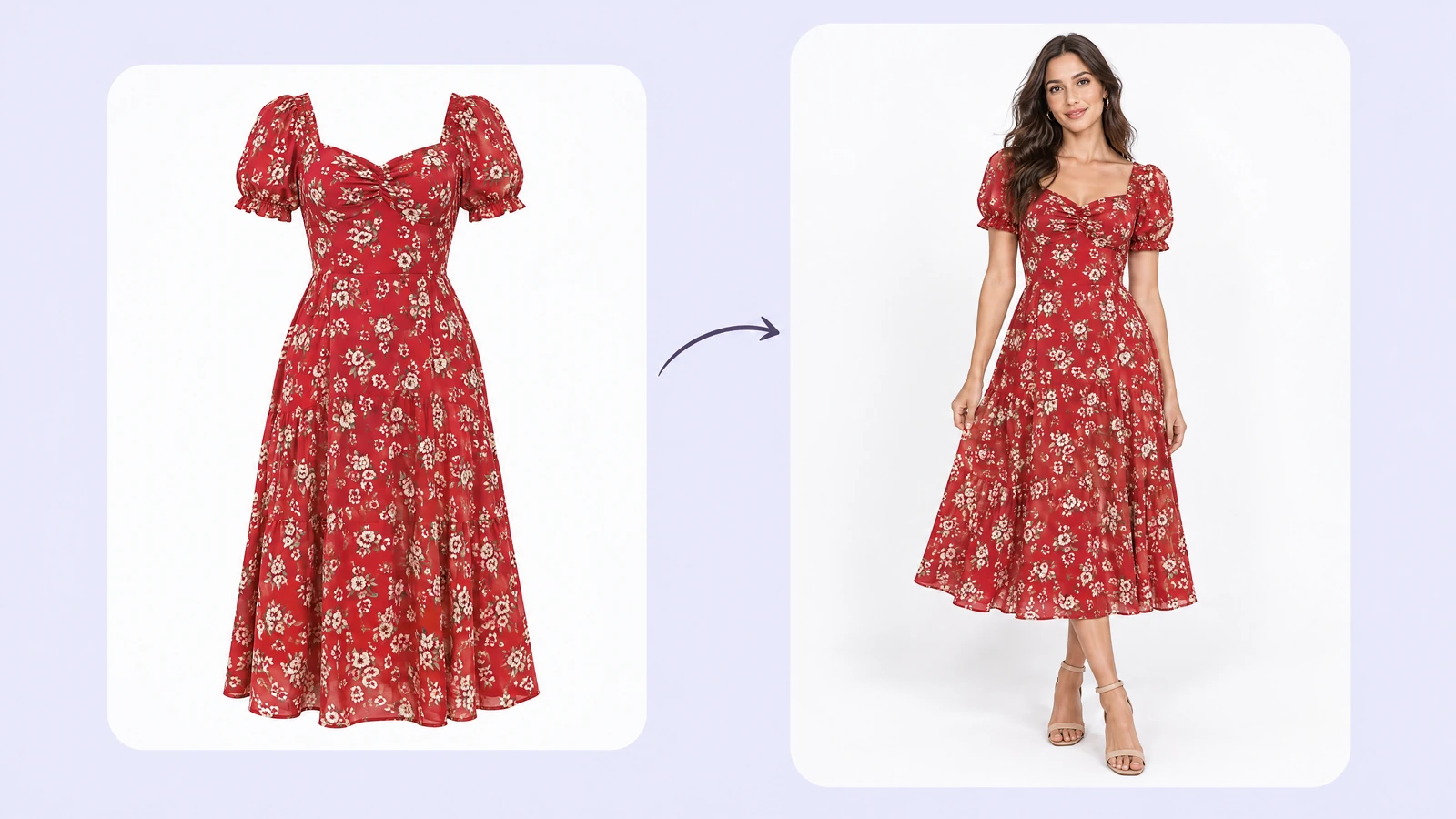
Eroe e caratteristica
Mantieni l'immagine principale del prodotto prima. Assegna alle immagini delle caratteristiche un messaggio verificato ciascuno invece di ripetere la stessa composizione.

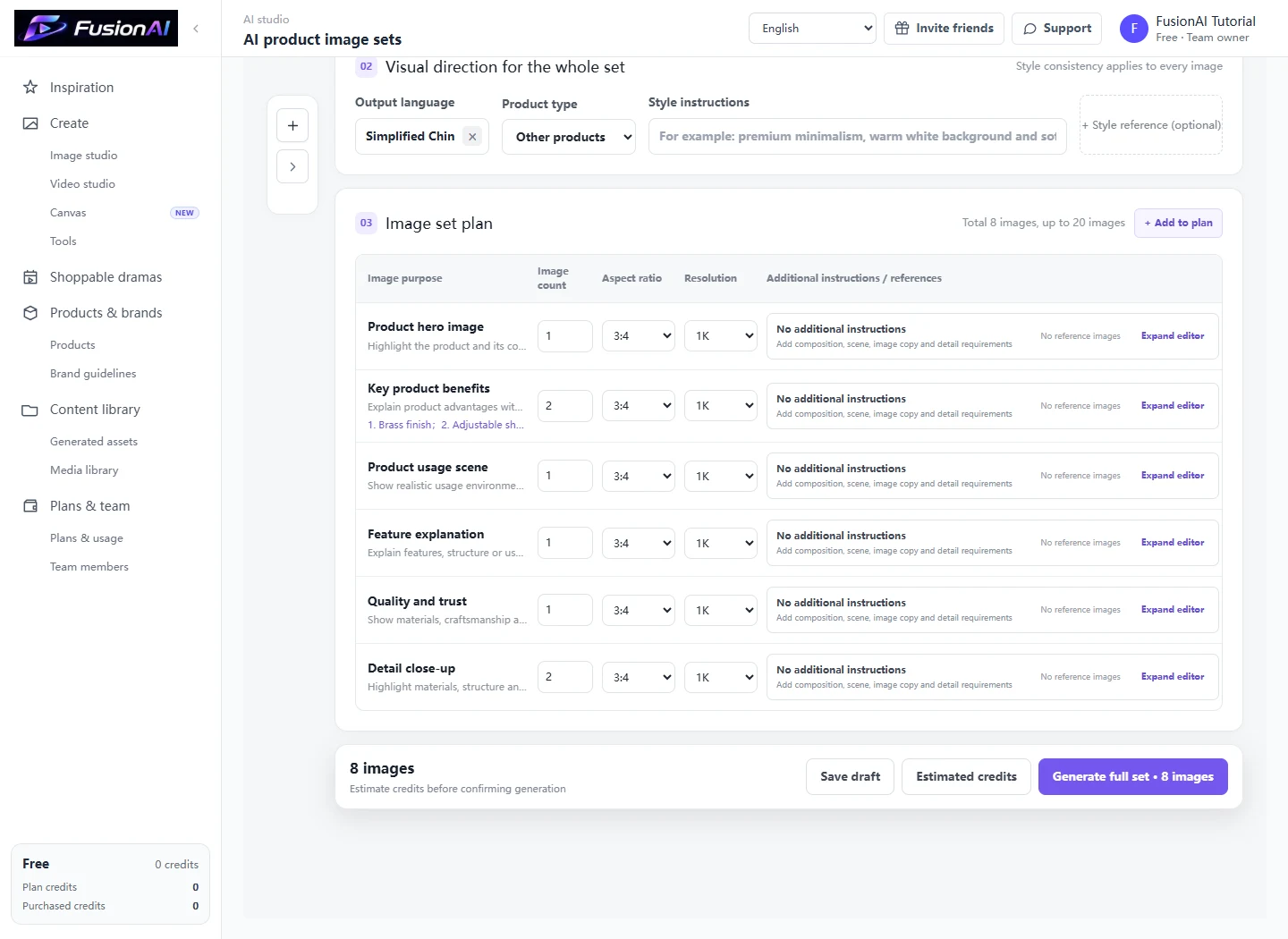
Dai un lavoro a ogni immagine: identifica il prodotto, spiega una caratteristica, mostra il suo utilizzo o rivela un dettaglio. Pianifica e modifica ogni riga prima di generare un set coordinato.
Scegli Impostazioni e rivedi la stima del credito nell'area di lavoro.

Mantieni l'immagine principale del prodotto prima. Assegna alle immagini delle caratteristiche un messaggio verificato ciascuno invece di ripetere la stessa composizione.
Usa il contesto per spiegare l'uso e la scalabilità; Utilizzare le fotografie di dettaglio della sorgente per verificare la costruzione. I dettagli generati devono essere confrontati.
Impostare la lingua prevista e esaminare la copia generata, le interruzioni di riga e il posizionamento prima della pubblicazione.
Carica i riferimenti e scegli il pubblico, la lingua e la direzione visiva. Utilizzare il record del prodotto e del marchio ove pertinente.
Ispezionare ogni scopo dell'immagine, tempestivo, requisito supplementare e riferimento. rimuovere i reclami duplicati prima dell'invio.
Confronta ogni immagine con la fonte e il piano. Mantieni le versioni selezionate ed esporta file con nomi di posizionamento chiari.

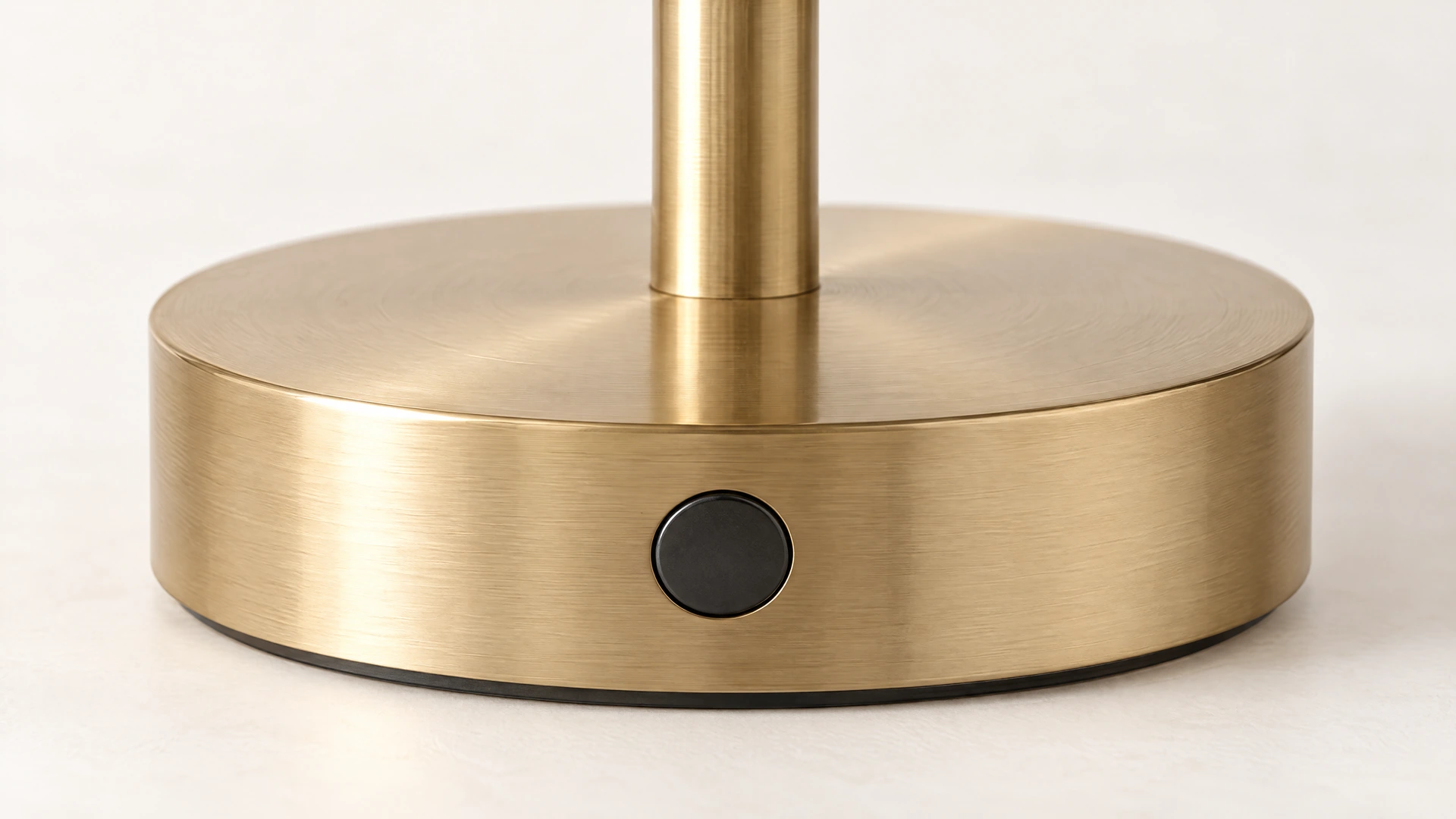
Il raccolto si concentra sul bottone scuro, stelo inferiore e base circolare spazzolata. Fornisce uno scopo dell'immagine diverso dalla scena della stanza piuttosto che ripetere la stessa composizione dell'eroe.
Il primo piano è generato dal modello, non una fotografia macro recuperata. La consistenza fine e le dimensioni apparenti richiedono un confronto con il prodotto reale. Queste modifiche separate del modello di immagine non dimostrano l'esecuzione automatica dello strumento Set Image-Set.
Ogni fotogramma dovrebbe contribuire con una risposta di acquisto distinta.
I prezzi generati, le misurazioni e le etichette necessitano di una verifica separata.
Un set è completo quando tutti i posizionamenti previsti hanno risorse utilizzabili, non solo uno sfondo corrispondente.
Lo strumento SET pianifica lo scopo e il brief per ogni immagine attorno a un prodotto. Il conteggio delle immagini da solo non definisce una sequenza di galleria utile.
Esaminare la riga per riga del piano e utilizzare i controlli di richiesta, requisito e di riferimento disponibili prima della generazione.
No. Separare gli scopi principali, secondari e A+ e controllare le regole attuali per il mercato e la categoria prima della pubblicazione.
Costruisci un set completo di sei immagini da un riferimento immaginario dello zaino, assegna un lavoro a ciascuna immagine e rivedi il set restituito prima dell'esportazione.
Leggi il tutorial passo dopo passo →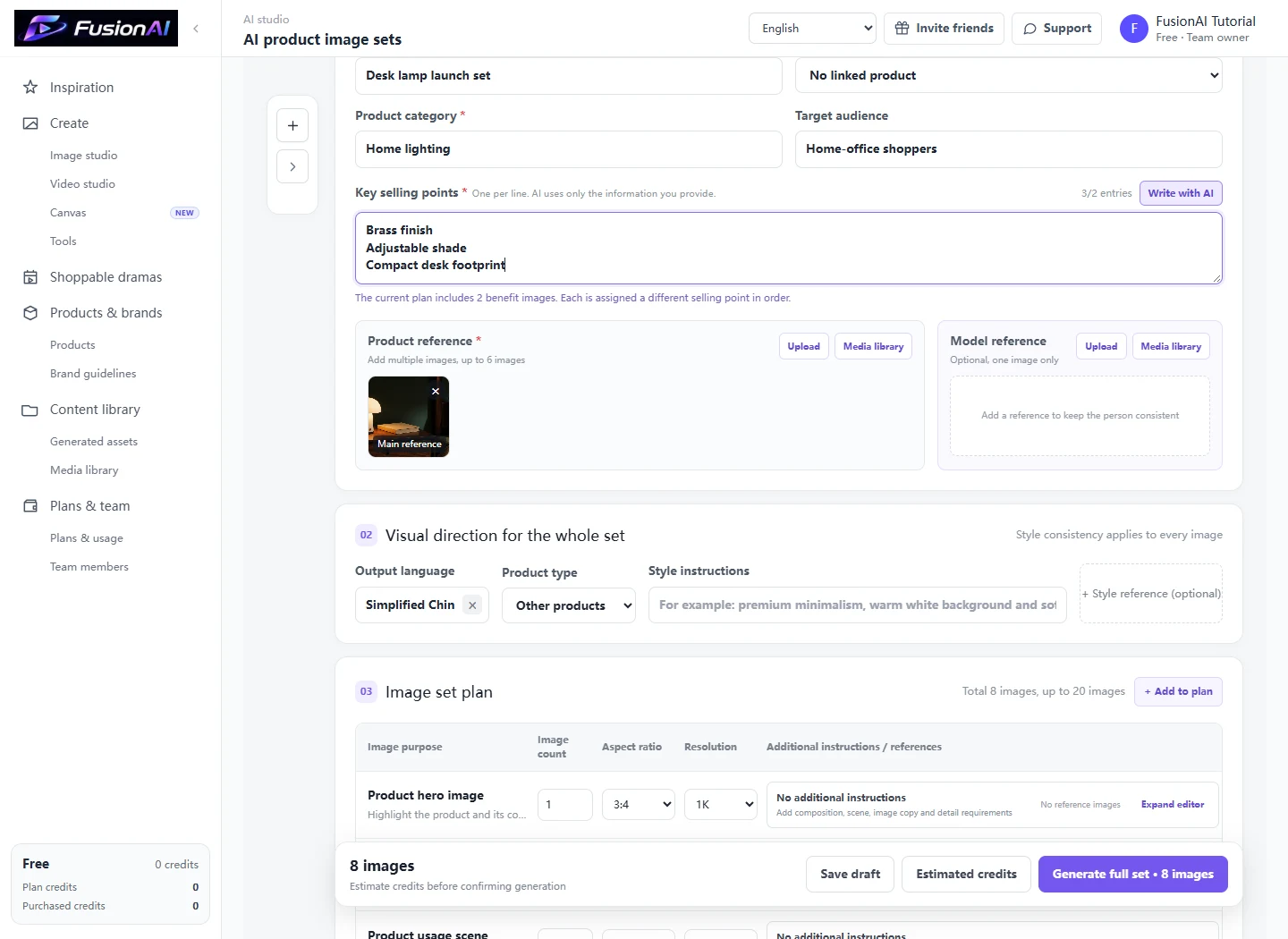
Porta gli input giusti. Mantieni il risultato che funziona per il tuo brief.