FusionAI · Generazione e modifica di immagini

Generatore di immagini AI da testo e immagini di riferimento

Descrivi l’immagine che desideri o carica una foto da modificare. Con FusionAI puoi creare poster, ambientare un prodotto o rimuovere un oggetto che distrae.

Imposta i parametri e controlla i crediti stimati nell’area di lavoro.

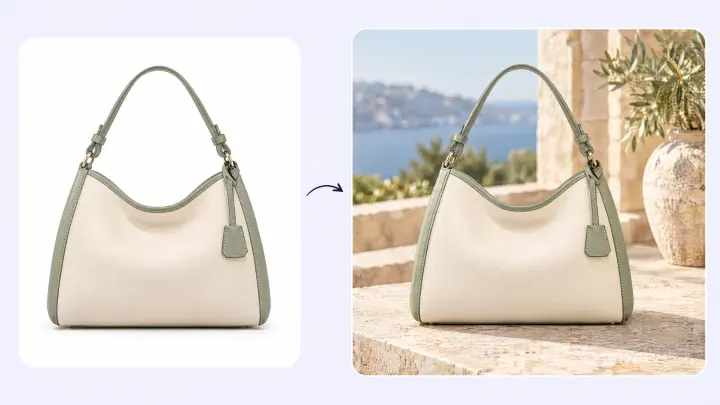
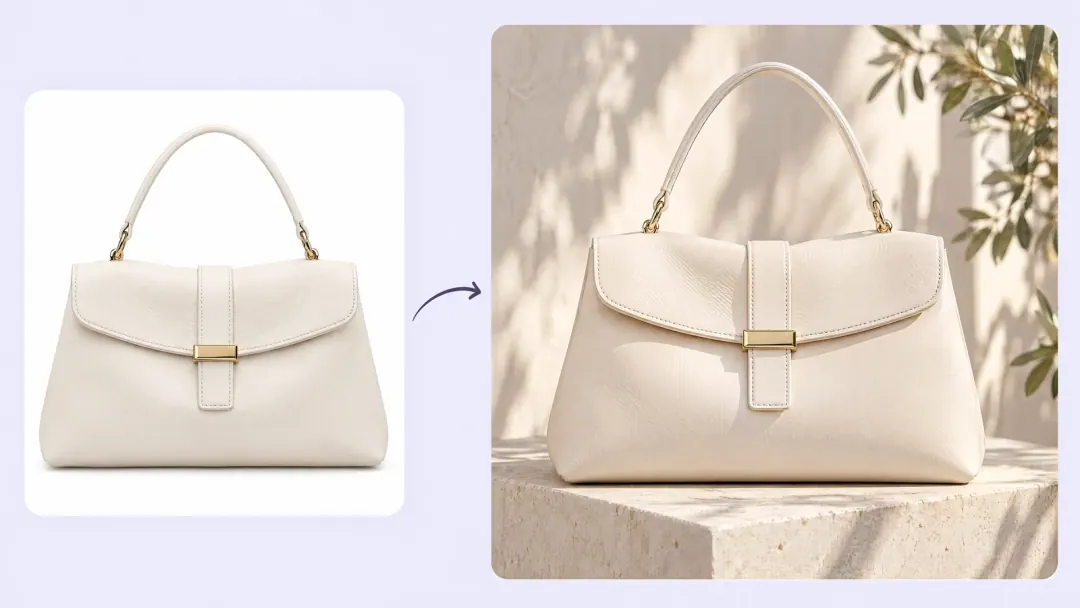
Foto originale di una borsa color avorio e la stessa borsa in un ambiente esterno modificato
Immagine illustrativa. L’interfaccia reale è più sotto.

Esempi di immagini generate con l’AI

Tutti gli esempi sono stati provati nello studio immagini FusionAI. Seleziona un’immagine per vederla a grandezza intera.

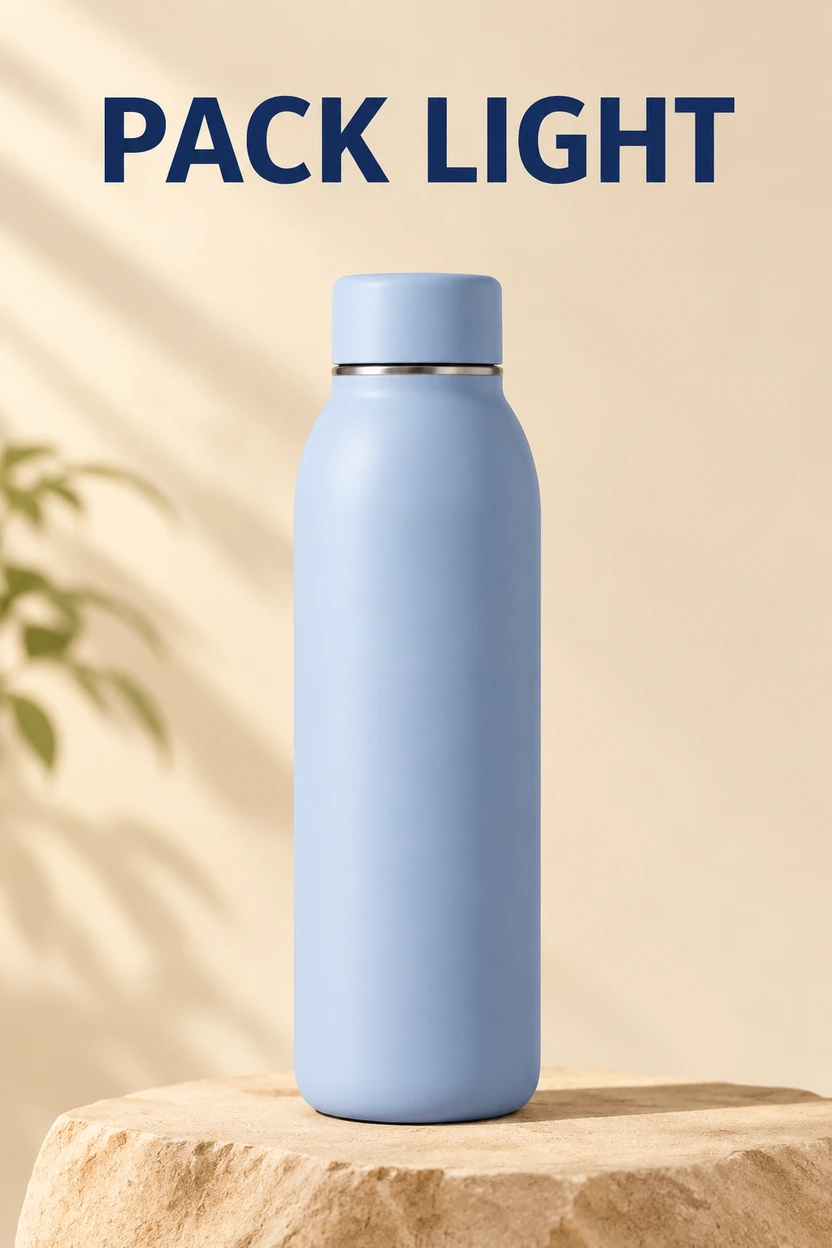
Borraccia azzurro chiaro su un piedistallo in pietra sotto il titolo PACK LIGHT
Immagine generata

Creare un poster a partire dal testo

Il titolo appare una volta e lascia spazio intorno alla borraccia nel formato verticale.

GPT Image 2.5 Flare2:3

Estratto del promptPosiziona una borraccia azzurro chiaro su una base di pietra. Usa una luce morbida da sinistra. Scrivi «PACK LIGHT» una volta in maiuscolo blu scuro sopra la bottiglia.

Vedi il prompt completo del poster
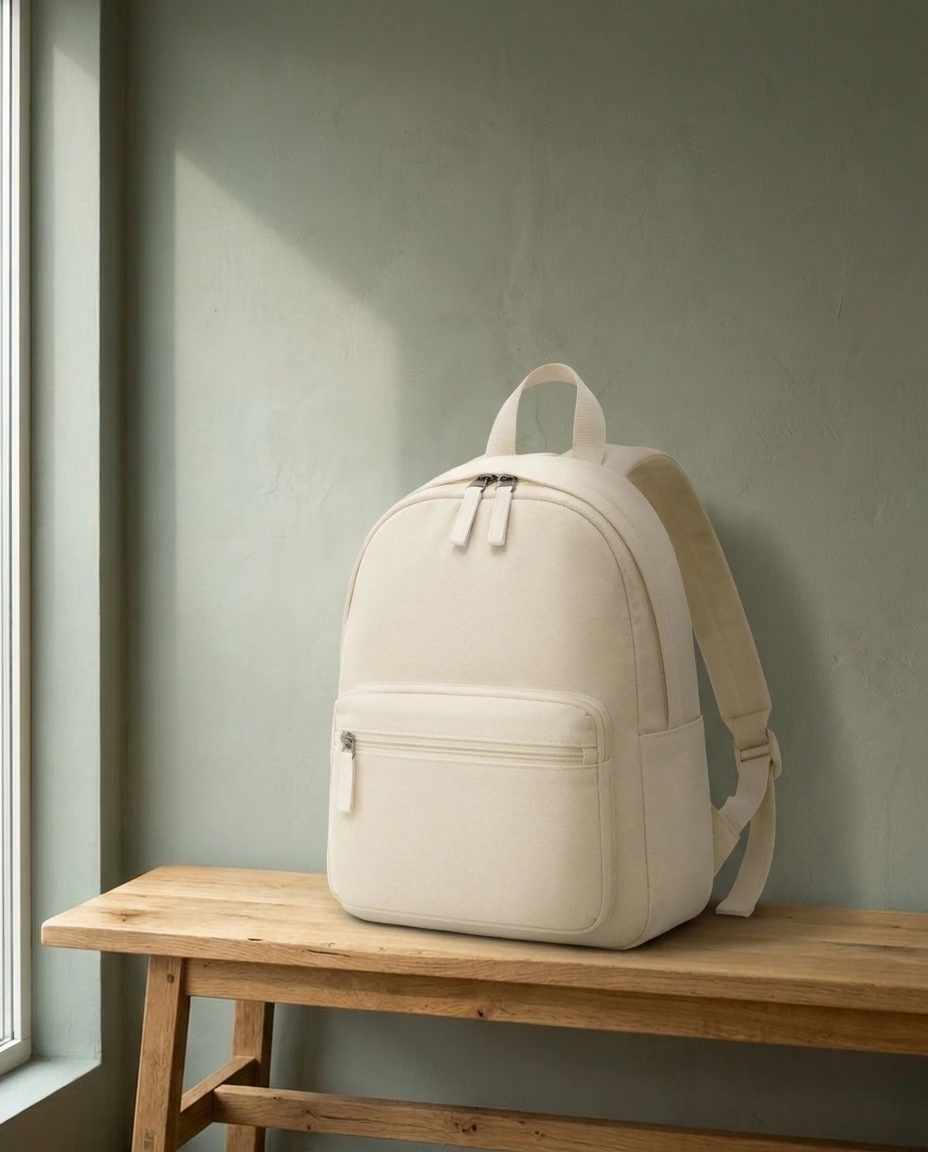
Zaino avorio su una panca di rovere illuminata da una finestra, davanti a una parete verde salvia
Immagine generata

Creare una foto prodotto con immagini di riferimento

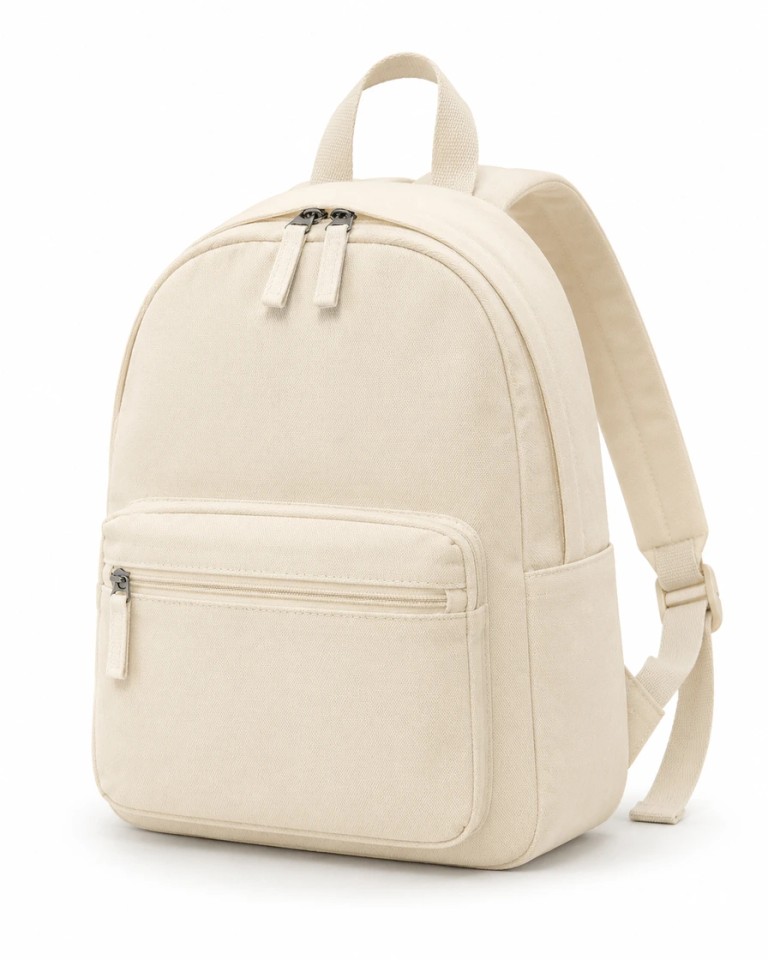
La prima foto definisce lo zaino, la seconda l’ambiente e la luce. Confronta i cursori delle cerniere e la posizione dello spallaccio con l’originale.

Zaino originale in tela avorio su fondo uniforme
Riferimento del prodotto
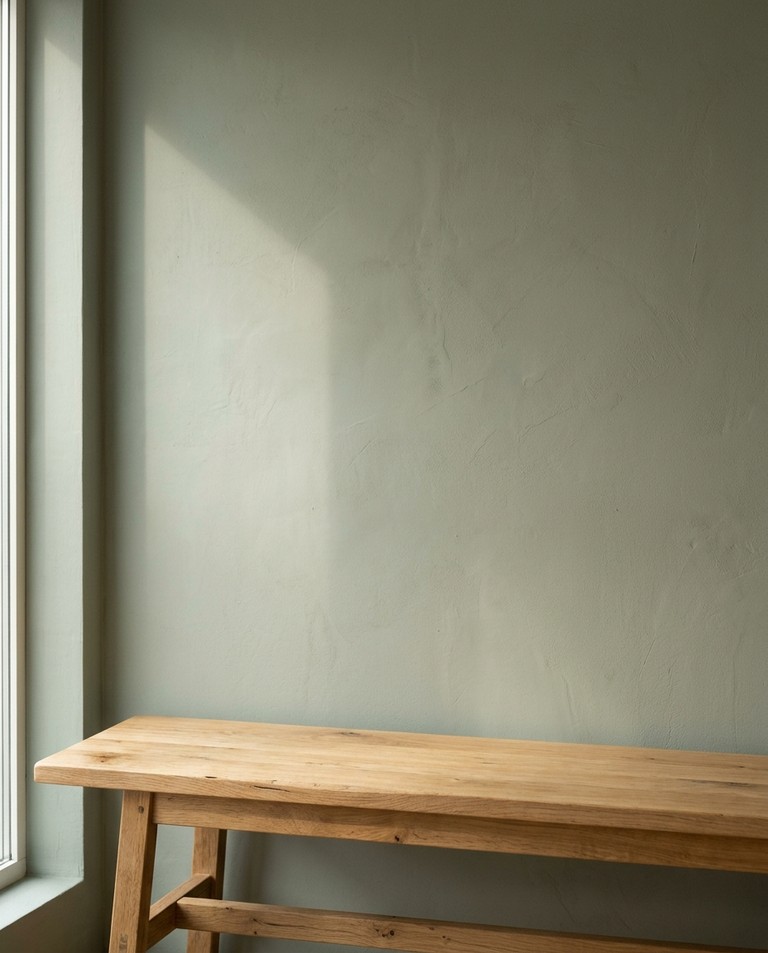
Panca di rovere vuota vicino a una finestra, davanti a una parete verde salvia
Riferimento della scena

Nano Banana 24:5

Estratto del promptUsa il riferimento 1 solo per lo zaino avorio. Dal 2 prendi la panca di rovere e la luce della finestra a sinistra. Mantieni i due cursori, la maniglia e lo spallaccio destro.

Vedi la prova dello zaino e il prompt completo
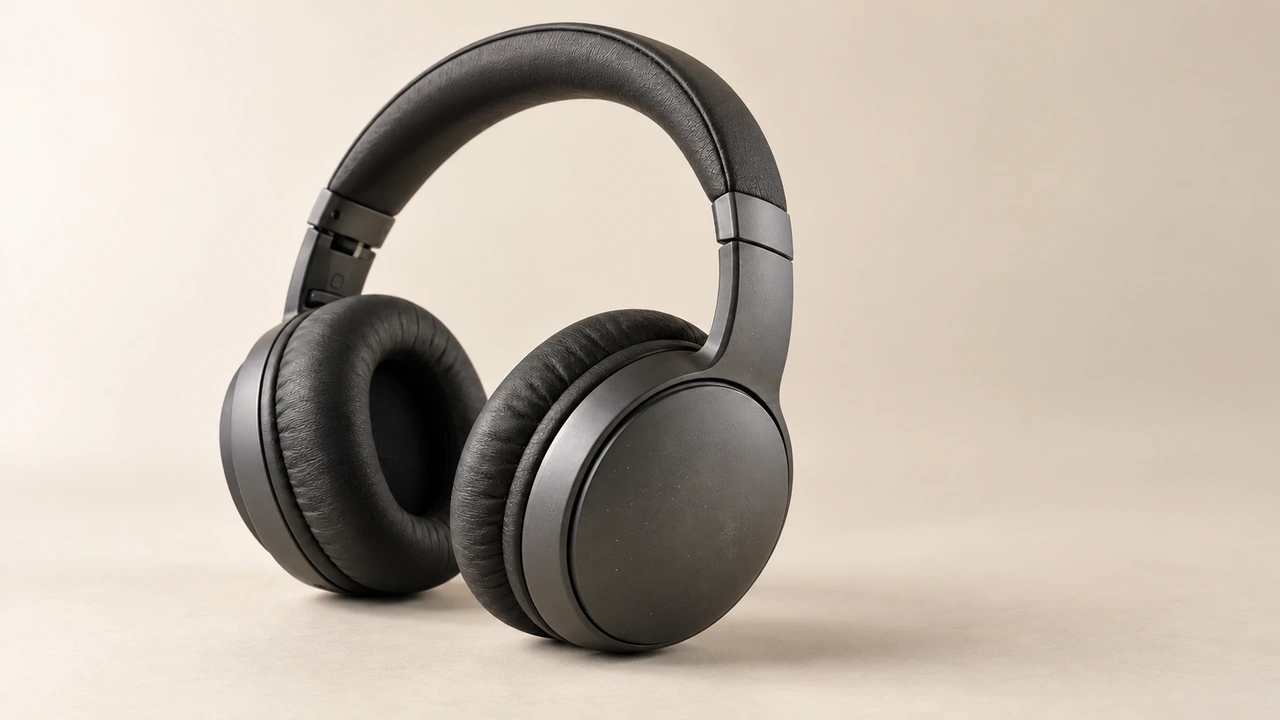
Cuffie scure su un piano avorio dopo la rimozione del cubo arancione
Immagine generata

Rimuovere un oggetto da una foto prodotto

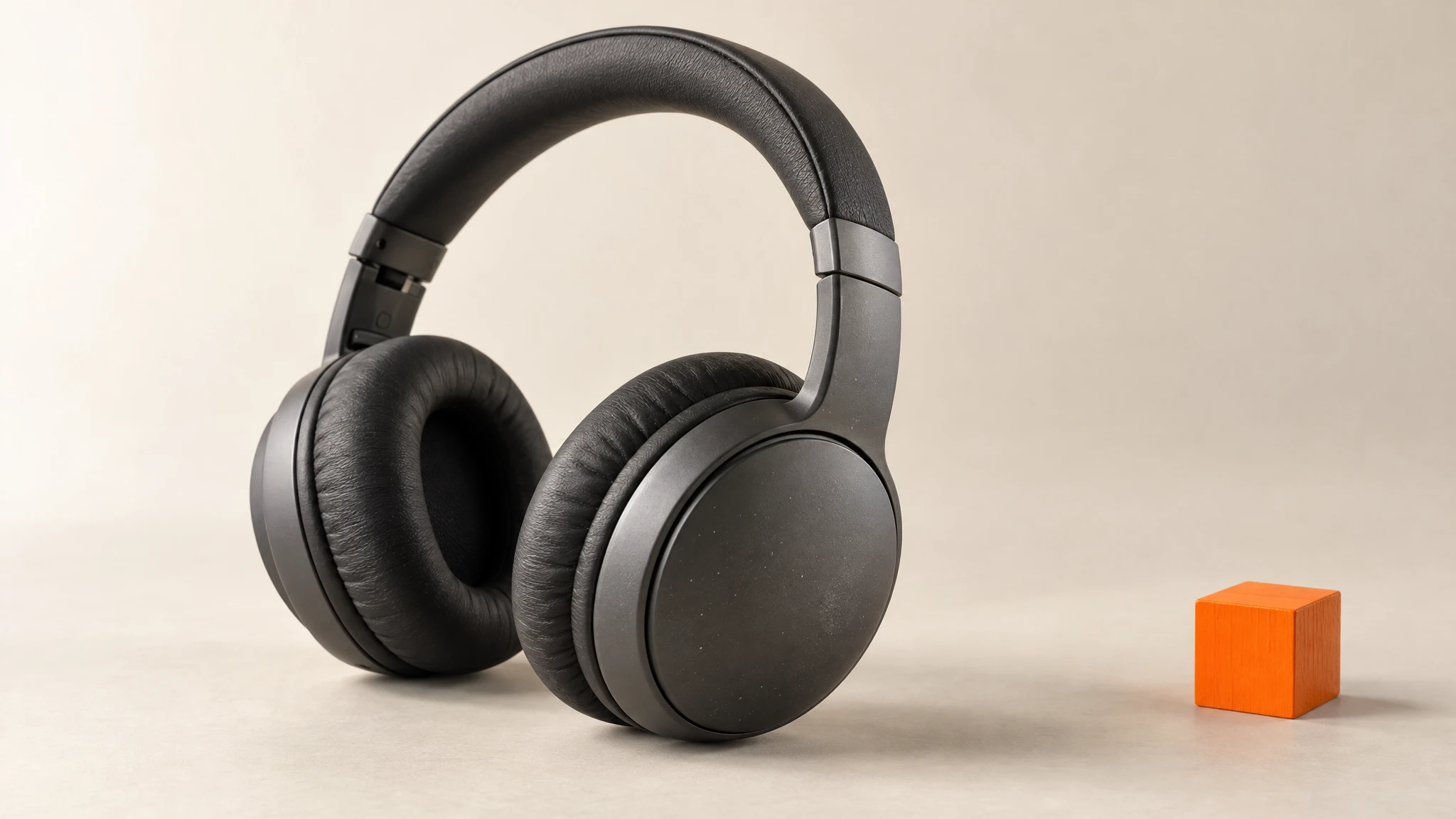
La modifica elimina il cubo e la sua ombra. Controlla il piano ricostruito, la texture dei padiglioni e le cuciture dell’archetto.

Foto originale delle cuffie scure su un piano avorio con un cubo arancione a destra
Prima della modifica

GPT Image 2.5 Sunburst16:9

Estratto del promptRimuovi solo il cubo arancione a destra e la sua ombra. Riempi l’area con la stessa superficie avorio. Mantieni le cuffie, l’inquadratura e l’illuminazione.

Vedi il prompt completo per rimuovere l’oggetto

Cosa puoi fare

Modificare con immagini di riferimento

Carica l’originale, attendi l’anteprima e indica quali dettagli mantenere e quale parte cambiare.

Creare da testo

Usalo per esplorare un'idea nuova. Il testo da solo non può verificare l’aspetto o le dimensioni di un prodotto reale.

Scegliere uno strumento dedicato

Per un set coordinato, un cambio di sfondo o una correzione localizzata, apri lo strumento corrispondente qui sotto.

Assegna un compito a ogni immagine di riferimento

Aspetto del prodotto

Scegli una foto nitida del prodotto esatto. Indica cosa mantenere, ad esempio il flacone ambrato, l’altezza del tappo e la disposizione dell’etichetta.

Scopri come conservare l’aspetto del prodotto

Ambiente e composizione

Se il modello supporta più immagini, usa un riferimento a parte per luce o inquadratura. Specifica mensola, direzione della luce e taglio senza riprendere il prodotto o il logo della scena.

Vedi l’esempio di ambiente e composizione

Capo e foto della persona

Usa un riferimento per il capo e uno per la persona. Confronta l’immagine indossata, in stile catalogo, con la foto originale del capo steso.

Vedi la prova con capo e modello
Preparare, creare, rivedere

Un flusso di lavoro, dall'input al risultato selezionato

  1. 01

    Carica un riferimento o inizia dal testo

    Per modificare una foto, scegli un’immagine nitida dello stesso prodotto. Per un nuovo concetto descrivi soggetto, composizione e uso.

  2. 02

    Indica cosa cambiare e cosa tenere

    Prova prima una modifica, ad esempio spostare il prodotto su una mensola al sole. Mantieni logo, forma e colore. Assegna a un secondo riferimento la luce o l’inquadratura.

  3. 03

    Confronta il risultato con l’originale

    Imposta le proporzioni e controlla il costo. Ingrandisci il risultato e confronta lettere, bordi e materiali. Se un dettaglio cambia, rivedi un’istruzione.

Explore the actual workspace interface
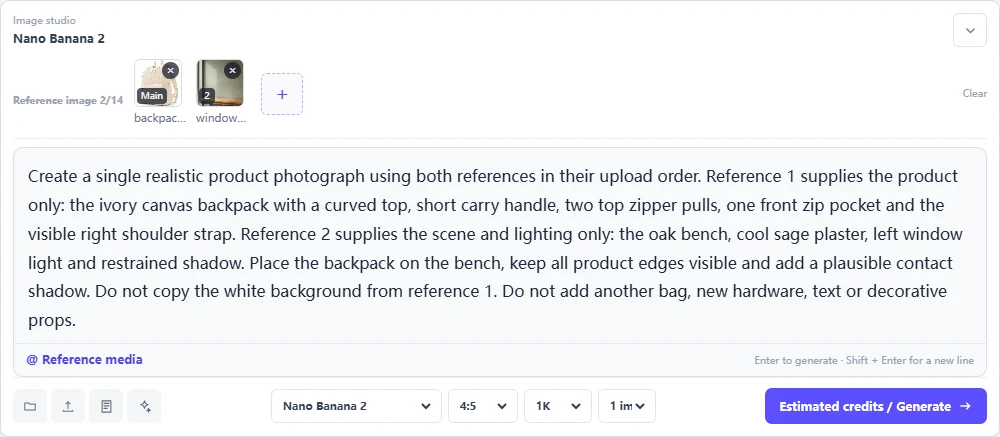
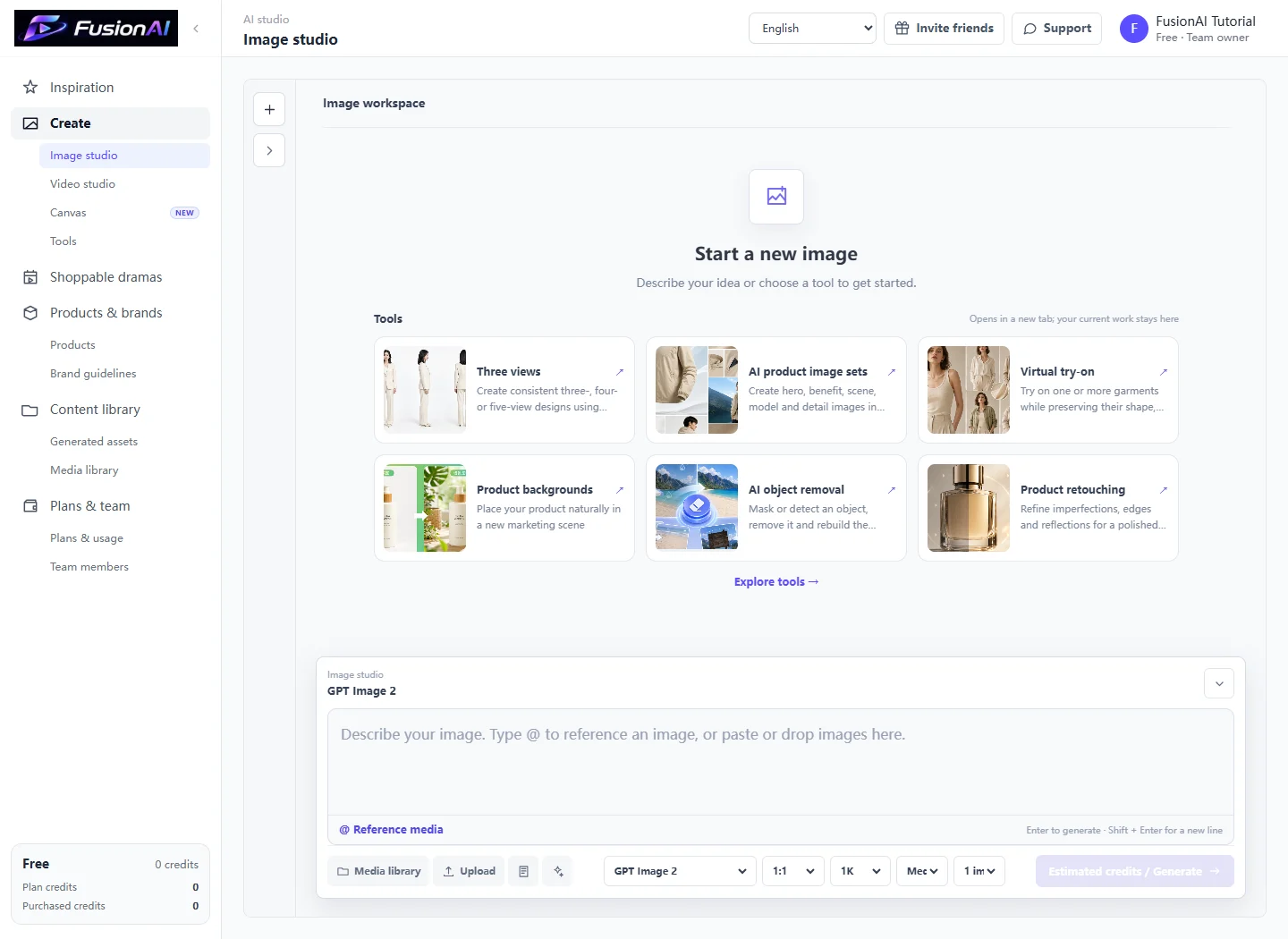
Studio FusionAI con riferimenti di zaino e ambiente e impostazioni di generazione
Interfaccia reale · Selezionare l'immagine da ingrandire. Questo screenshot mostra i controlli, non una generazione completata.
Un compito reale, con la sua portata

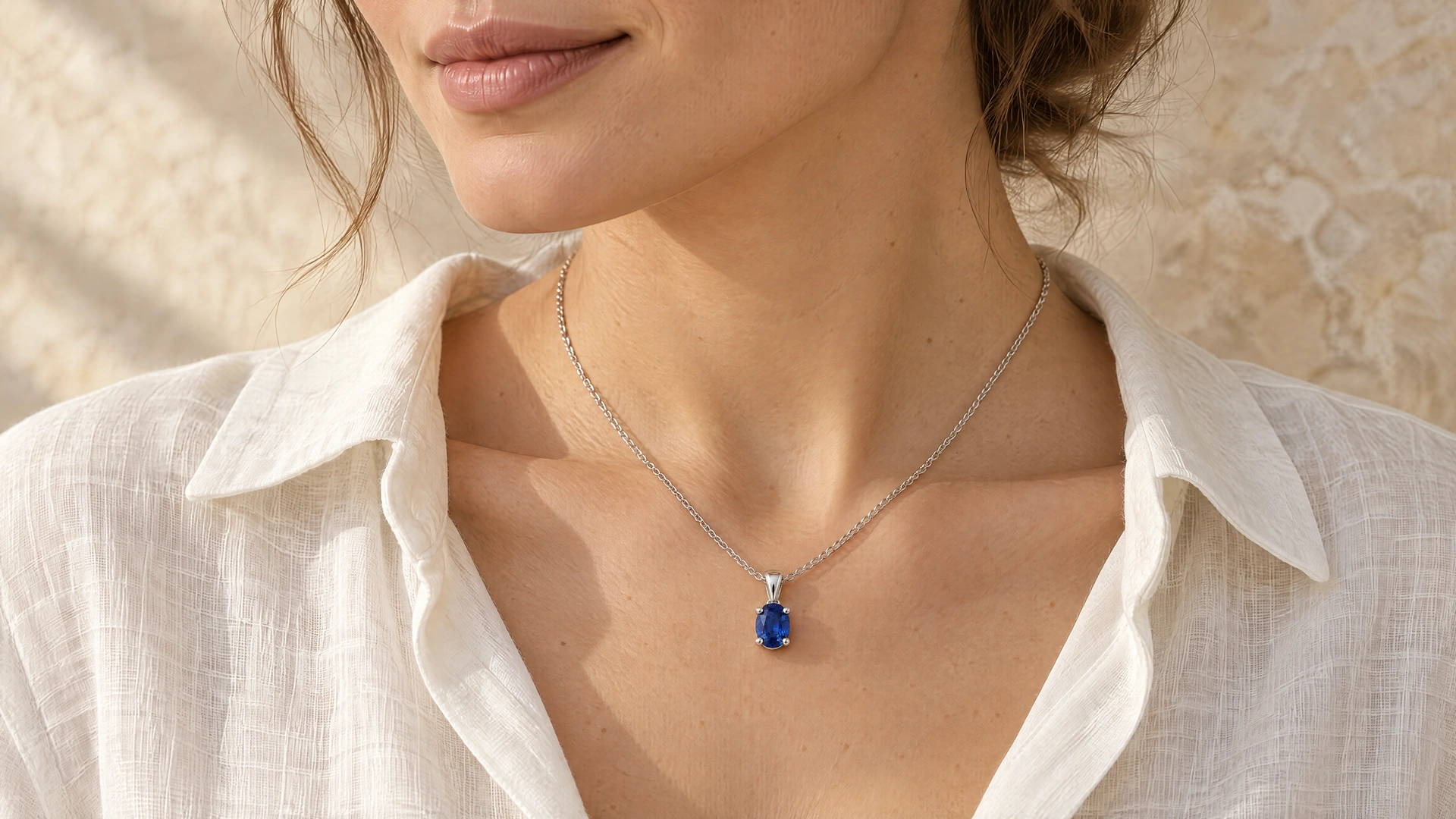
Un riferimento di pendente mostrato in un contesto in cui viene indossato

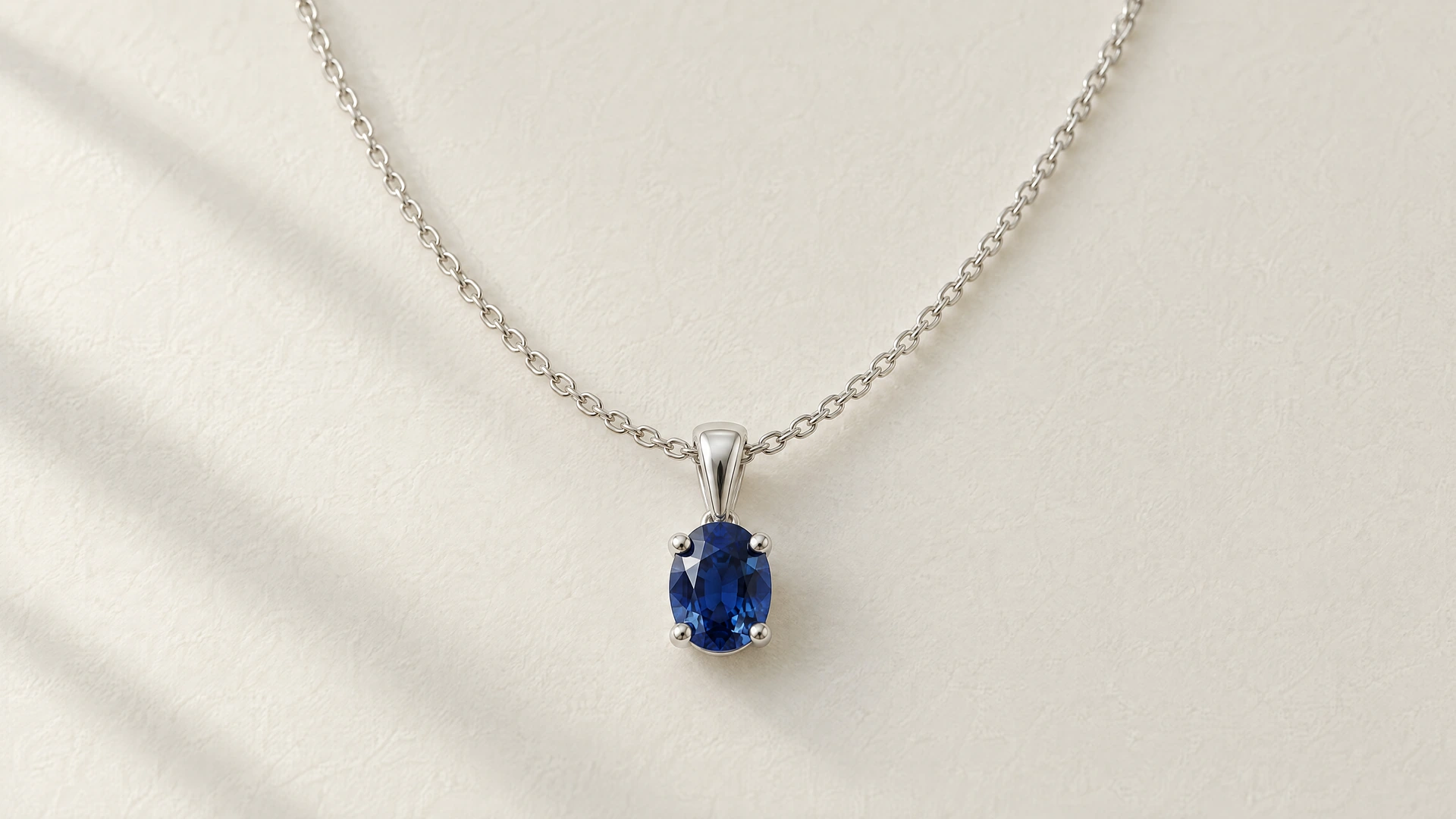
Ciondolo originale con pietra blu e catenina argentata su fondo avorio
Riferimento alla fonte
Immagine generata del ciondolo blu indossato con una camicia di lino bianca
Risultato generato

Il risultato mostra una pietra ovale blu su una delicata catena d'argento contro una semplice camicia avorio. La composizione rende leggibile la posizione di usura, mentre la piccola impostazione necessita ancora di un'ispezione approfondita.

La scala generata è illustrativa e non può sostituire le dimensioni misurate. Controlla l'impostazione, i rebbi, la catena e il colore del metallo rispetto alle fotografie macro originali. La sorgente e il modello adulto sono sintetici.

Vedi il prompt, il modello e le impostazioni →

Controlla il risultato prima di usarlo

  • Confronta il risultato con il prodotto originale.
  • Se il testo conta, controlla ogni carattere e impagina la tipografia finale a parte quando serve.
  • Scegli numero di immagini e risoluzione e verifica la stima prima dell’invio.

Domande frequenti

Posso provare gratis il generatore di immagini AI?

Sì. Registrandoti via e-mail ricevi 200 crediti di benvenuto validi per 30 giorni, utilizzabili per generare o modificare immagini. Prima dell’invio puoi vedere il costo stimato.

Devo saper scrivere i prompt?

Basta il linguaggio di tutti i giorni. Descrivi soggetto, ambiente e uso. Ad esempio: «Borsa di tela su un tavolo chiaro, luce morbida dalla finestra e spazio per un titolo». Per modificare una foto indica cosa cambiare e cosa mantenere.

Quale modello di immagini devo scegliere?

Parti dalla modifica e dagli input supportati. Le guide mostrano impostazioni disponibili e limiti degli esempi.

  • GPT Image 2.5 Per foto realistiche di prodotti, ritratti e scene d’uso.
  • GPT Image 2.6 Flare Per la prima bozza di poster, copertine e composizioni.
  • GPT Image 2.6 Sunburst Per modifiche precise come cambiare abito conservando posa e luce, o sostituire un testo breve mantenendo il layout.
  • Nano Banana 2 Per combinare più riferimenti, come una foto prodotto e una seconda per scena e luce.
  • Nano Banana Pro (Gemini 3 Pro Image) Per idee di logo, icone e bozze di grafica piana.
  • Midjourney 8.2 Per illustrazioni stilizzate, moodboard e concept art.

Confronta i modelli usando lo stesso prompt, gli stessi riferimenti e lo stesso formato.

Posso caricare una foto del mio prodotto?

Sì. Seleziona un modello compatibile, attendi l’anteprima e lascia allegata la foto originale quando descrivi la modifica.

Dove realizzo un set completo di immagini prodotto?

Usa la funzione AI per set di immagini prodotto e pianifica foto principali, di vantaggi, di contesto e di dettaglio dello stesso articolo.

Posso combinare la foto di un capo con quella di una modella o un modello?

Sì. Scegli un modello AI con più riferimenti. La foto del capo definisce taglio, tessuto e colore, l’altra la persona e la posa. Verifica il limite nell’area di lavoro. Ingrandisci il risultato per controllare scollo, cuciture e vestibilità. Vedi la prova con il capo e il modello →

Posso rimuovere un oggetto solo da una parte della foto?

Apri l’originale nello strumento di ritocco localizzato AI, pennella la zona e descrivi come riempirla. Ingrandisci i bordi vicini al prodotto o a un’ombra. Vedi il ritocco localizzato AI →

Posso scegliere le proporzioni o generare a 4K?

Scegli proporzioni e risoluzione prima di generare. La disponibilità del 4K dipende dal modello. Dopo una modifica, ricontrolla il costo stimato.

Quanti crediti costa generare un’immagine?

Dipende da modello, impostazioni e numero di immagini. La schermata di conferma mostra la stima totale. Per confrontare i modelli, prova lo stesso prompt con un’immagine per volta. Vedi i piani e le regole dei crediti →

Cosa succede ai crediti se la generazione fallisce?

I crediti stimati vengono riservati durante l’elaborazione e rilasciati quando il fallimento è confermato. Un lavoro completato viene addebitato anche se non usi il risultato. Verifica stato e cronologia dei crediti.

Le immagini scaricate hanno una filigrana?

Le immagini create con un piano a pagamento non riportano la filigrana FusionAI. Nel piano Free compare se usi solo crediti gratuiti. Non compare se usi crediti acquistati o bonus di ricarica. Il passaggio di piano non cambia i file già generati.

Segui i passaggi effettivi

Mantieni l'identità del prodotto durante la modifica di un'immagine

Una pratica procedura di creazione di immagini AI con effettiva FusionAI schermate, configurazione della richiesta e un elenco di controllo per la revisione dei risultati.

Leggi il tutorial passo dopo passo →
FusionAI Schermata dello spazio di lavoro per la creazione di immagini AI

Apri l'immagine in studio

Porta gli input giusti. Mantieni il risultato che funziona per il tuo brief.

Apri l'immagine in studio Confronta i piani

Come si comporta lo studio immagini FusionAI nella pratica?

La redazione di FusionAI valuta sei attività creative sulla base di prove pratiche.

Foto di prodotto ambientate

Separare le immagini di riferimento per prodotto e ambiente aiuta a controllare composizione e luce. Nella prova, lo zaino è stato collocato su una panca di rovere illuminata dalla finestra. Cursori e posizione dello spallaccio sono confrontabili con l’originale.

Operazioni e-commerceVedi la prova

Comporre una foto di abito indossato

Una foto del capo steso e una della persona bastano per abbozzare una proposta di styling. La prova ha mantenuto la posa in piedi e la luce da studio. Restano visibili lo scollo quadrato, le spalline larghe e la fibbia.

Immagini per marchi di modaVedi la prova

Rimuovere un accessorio che distrae

Togliere un singolo oggetto permette di recuperare una foto altrimenti utilizzabile. Nella prova delle cuffie, il cubo arancione è sparito e il piano chiaro ne ha riempito lo spazio. È utile ingrandire l’immagine per controllare taglio e ombre.

Fotografia di prodottoVedi la prova

Abbozzare un poster a partire dal testo

Indicare titolo, posizione del prodotto e spazio libero in un unico prompt fornisce una bozza da discutere. Il poster riporta ‘PACK LIGHT’ sopra la borraccia e lascia margine sufficiente per il formato verticale.

Progettazione di campagneVedi la prova

Provare un primo piano del prodotto

Partendo dalla foto di riferimento, il primo piano della lampada mette in risalto l’interruttore e la base in metallo spazzolato. Aiuta a scegliere quali dettagli mostrare. Prima di pubblicare, confronta la texture fine con quella del prodotto reale.

Progettazione di schede prodottoVedi la prova

Realizzare uno still life per una campagna

Con le foto delle confezioni si può provare una nuova direzione visiva prima di fissare il servizio fotografico. La prova dei cosmetici ha aggiunto una base in pietra lasciando riconoscibili flacone ambrato, contagocce nero e scatola avorio.

Produzione di contenuti di marcaVedi la prova