Prepara i tuoi input
Carica l'origine e apri l'editor di maschere quando necessario. Segna solo la regione che dovrebbe cambiare.

Segna una regione e descrivi il sostituto locale, controllando il confine e il suo adattamento con l'immagine circostante.
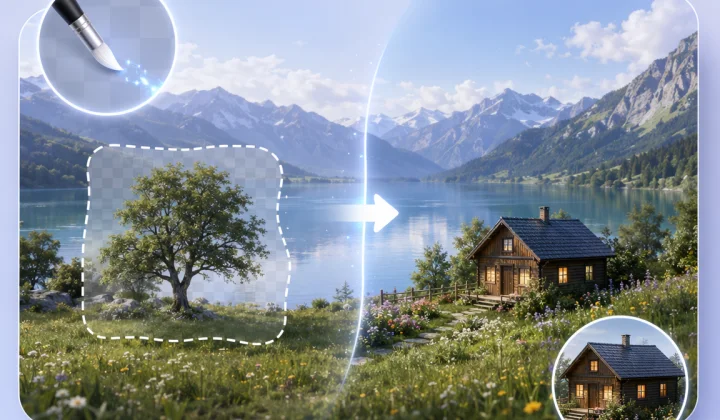
Esplora l'effettiva interfaccia FusionAI prima di aprire il tuo spazio di lavoro.
un'immagine originale, un'area di modifica e una concisa istruzione di sostituzione.
Prova questo flusso di lavoro Anteprima dell'interfaccia · Qui non viene avviata alcuna generazione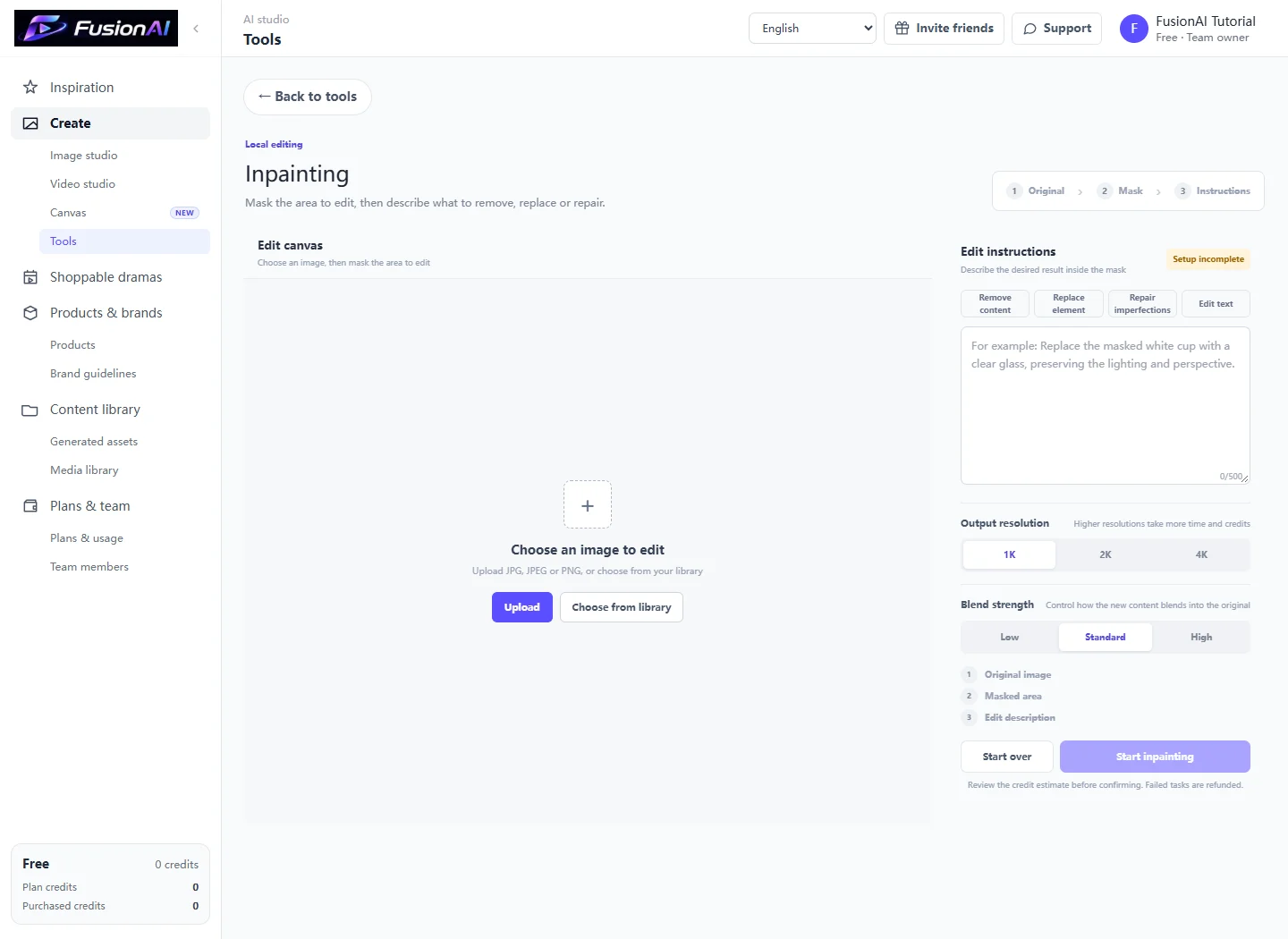
Descrivi la sostituzione e la sua relazione con l'immagine circostante. Indica quali dettagli del prodotto nelle vicinanze devono rimanere invariati.
Prova questo flusso di lavoro Anteprima dell'interfaccia · Qui non viene avviata alcuna generazioneControlla i limiti della maschera, la prospettiva, la continuità delle texture e le modifiche non intenzionali al di fuori della regione selezionata.
Prova questo flusso di lavoro Anteprima dell'interfaccia · Qui non viene avviata alcuna generazioneun candidato localizzato per la modifica delle immagini.
Prova questo flusso di lavoro Anteprima dell'interfaccia · Qui non viene avviata alcuna generazioneSegna una regione e descrivi il sostituto locale, controllando il confine e il suo adattamento con l'immagine circostante.
un'immagine originale, un'area di modifica e una concisa istruzione di sostituzione.
Descrivi la sostituzione e la sua relazione con l'immagine circostante. Indica quali dettagli del prodotto nelle vicinanze devono rimanere invariati.
Controlla i limiti della maschera, la prospettiva, la continuità delle texture e le modifiche non intenzionali al di fuori della regione selezionata.
Prepara i tuoi riferimenti, fai scelte intenzionali e ispeziona il risultato.
Carica l'origine e apri l'editor di maschere quando necessario. Segna solo la regione che dovrebbe cambiare.
Descrivi la sostituzione e la sua relazione con l'immagine circostante. Indica quali dettagli del prodotto nelle vicinanze devono rimanere invariati. Rivedere l'area mascherata e stimare prima di confermare. Ispezionare sia la regione modificata che il confine in seguito.
Affina una regione più piccola se il cambiamento si riversa nel prodotto o rende l'illuminazione incoerente.
Continua con la rimozione dell'oggetto AI. Mantieni i riferimenti dei tuoi prodotti e i criteri di revisione chiusi mentre entri nella parte successiva della produzione.
Esplora la rimozione degli oggetti AI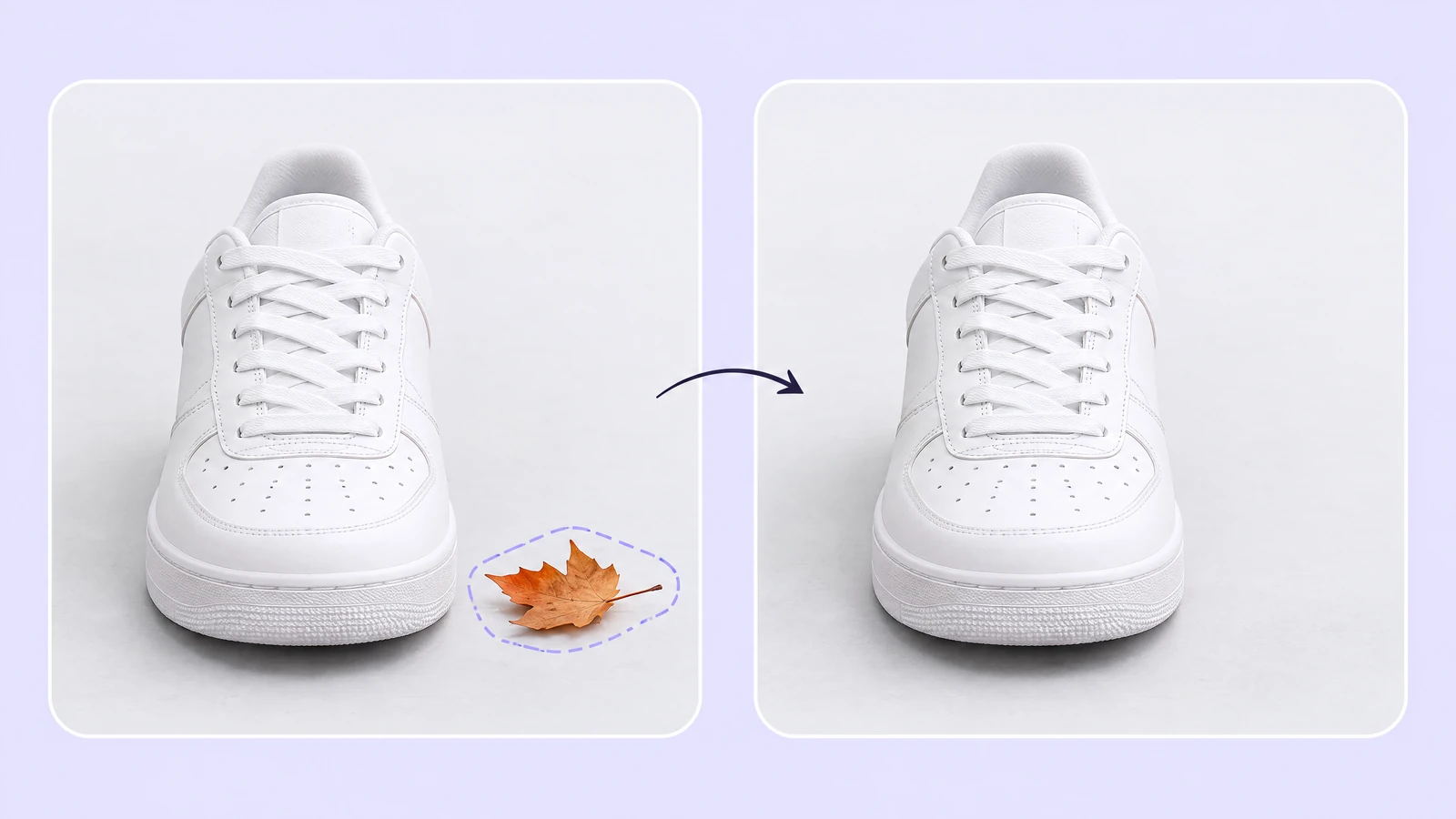
un'immagine originale, un'area di modifica e una concisa istruzione di sostituzione.
Descrivi la sostituzione e la sua relazione con l'immagine circostante. Indica quali dettagli del prodotto nelle vicinanze devono rimanere invariati.
Controlla i limiti della maschera, la prospettiva, la continuità delle texture e le modifiche non intenzionali al di fuori della regione selezionata.
Seleziona oggetti indesiderati, etichette temporanee o distrazioni di sfondo ed esamina il riempimento generato. I dettagli rimossi sono dedotti, non recuperati.
Esplora il prodotto ↗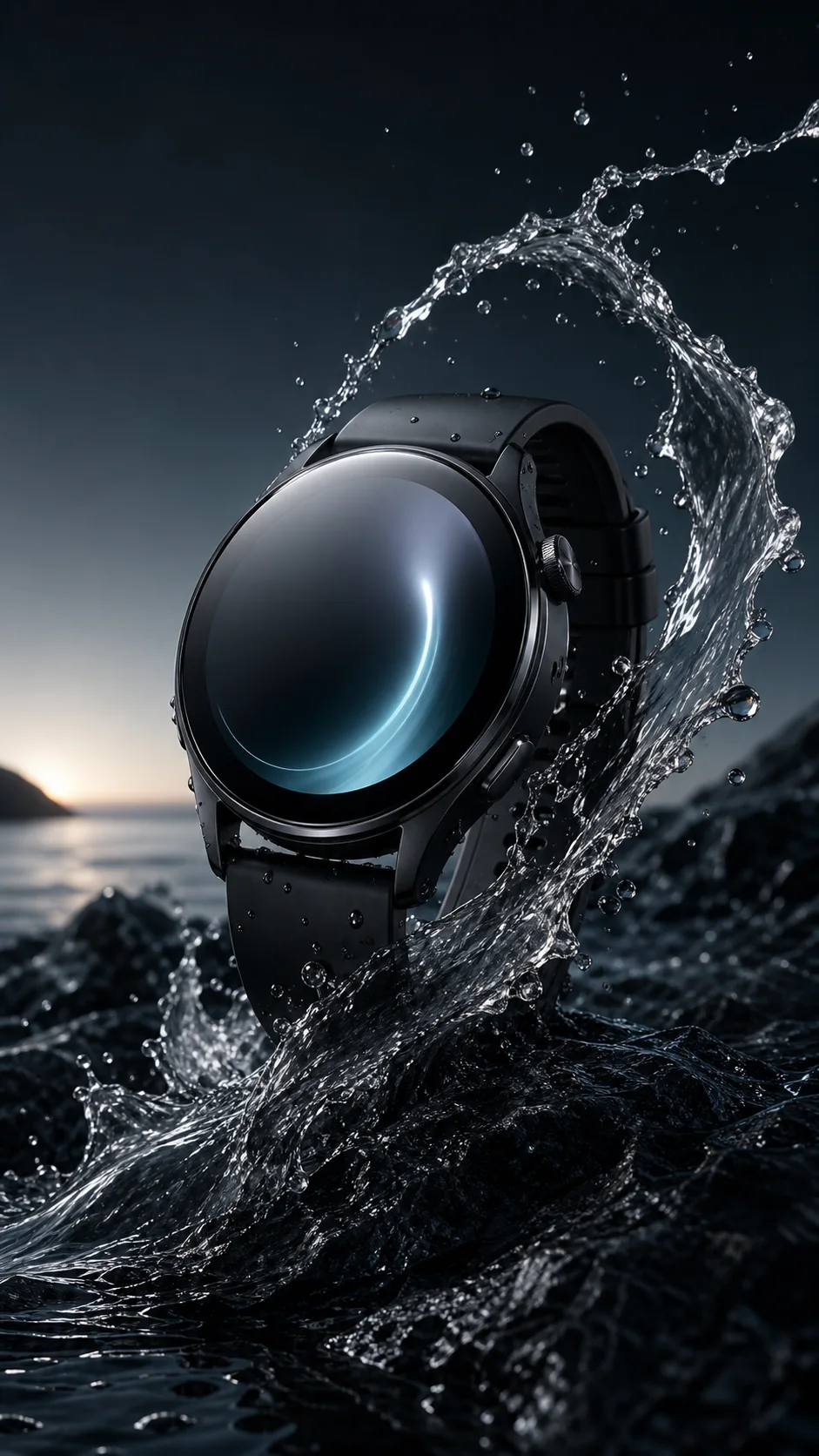
Utilizzare le istruzioni in linguaggio naturale per le modifiche a immagine intera o a regione selezionata. Tieni sotto controllo i dettagli dei prodotti concreti.
Esplora il prodotto ↗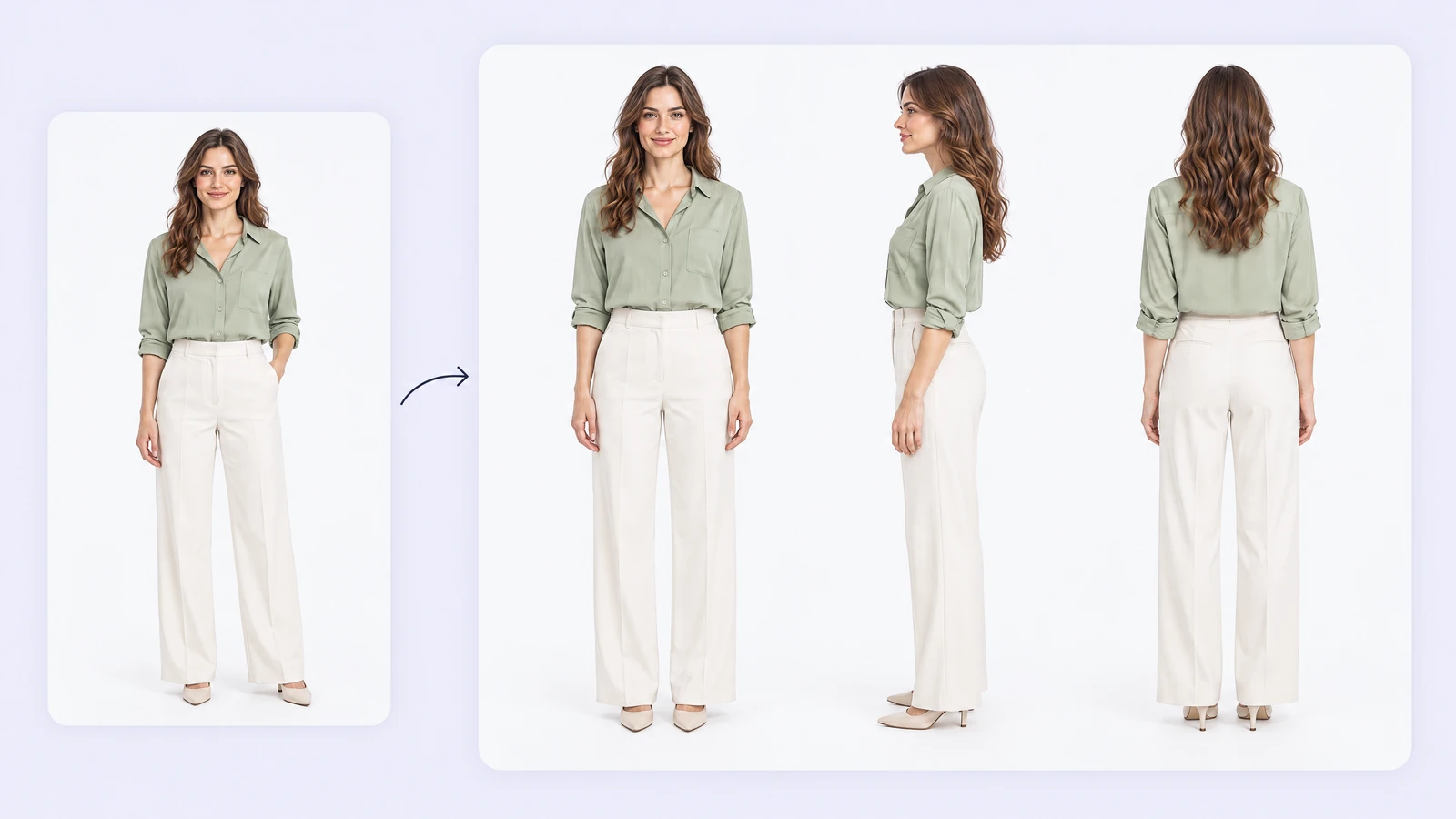
Preparare tre, quattro o cinque punti di vista di un soggetto per un ulteriore lavoro creativo. Le visualizzazioni invisibili sono dedotte e non sono risorse CAD o 3D misurabili.
Esplora il prodotto ↗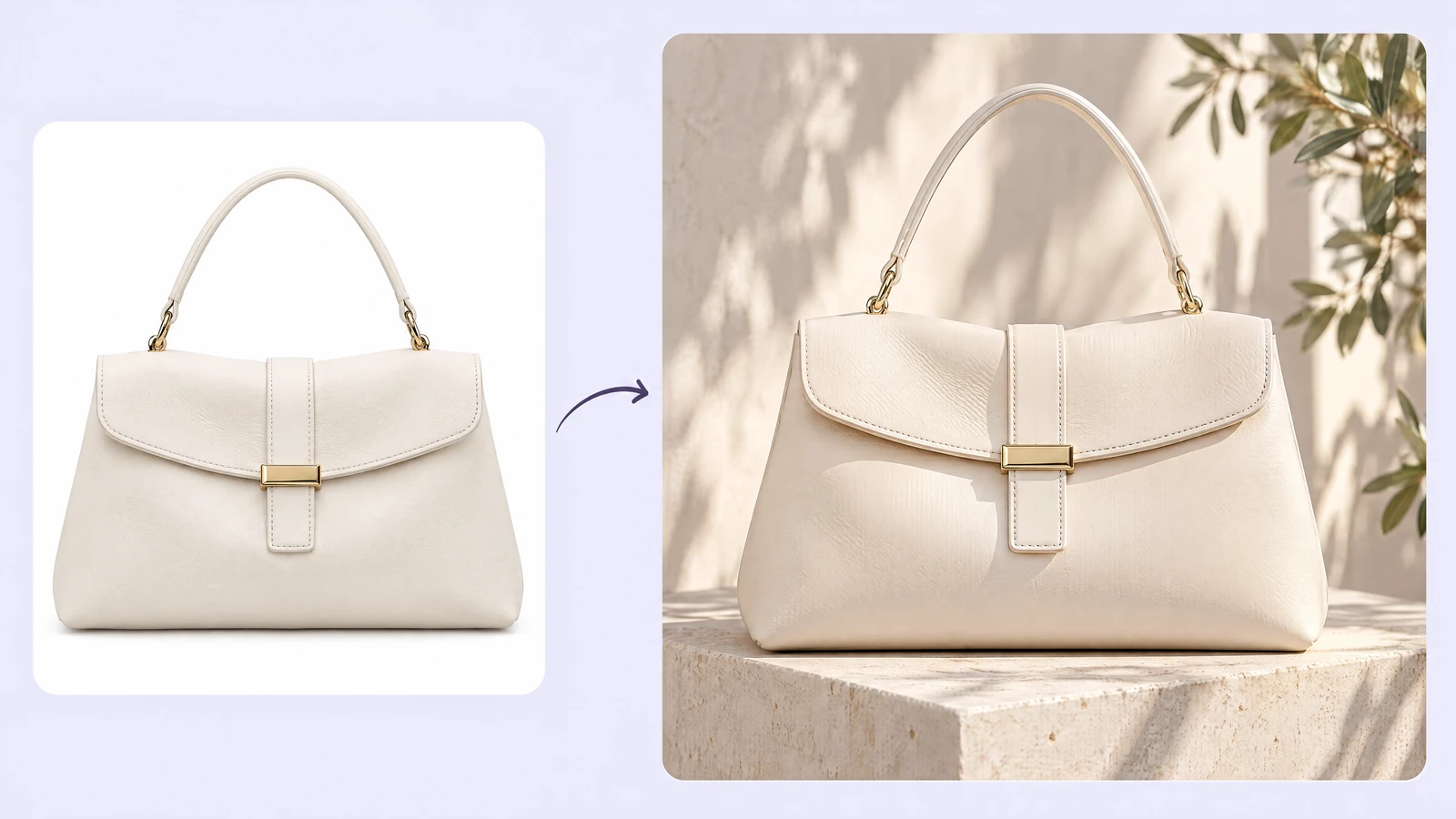
Crea scene di prodotto, immagini della campagna e variazioni di immagini dalle tue immagini di riferimento brevi e supportate.
Esplora il prodotto ↗un'immagine originale, un'area di modifica e una concisa istruzione di sostituzione.
un candidato localizzato per la modifica delle immagini.
Controlla i limiti della maschera, la prospettiva, la continuità delle texture e le modifiche non intenzionali al di fuori della regione selezionata.
Aprire l'area di lavoro, scegliere il modello e le impostazioni supportati ed esaminare la stima del credito visualizzata prima di confermare la generazione. I piani di abbonamento e i pacchetti di credito sono elencati nella pagina dei prezzi.
Usa i riferimenti Hai il diritto di utilizzare e controllare i requisiti di input nell'area di lavoro. I formati disponibili, i conteggi di riferimento e le impostazioni di output dipendono dallo strumento e dal modello selezionato.
Segna una regione e descrivi il sostituto locale, controllando il confine e il suo adattamento con l'immagine circostante.
un candidato localizzato per la modifica delle immagini.
un'immagine originale, un'area di modifica e una concisa istruzione di sostituzione.
Usa le immagini di origine con dettagli sufficienti per ispezionare il soggetto reale. Tieni i fatti del prodotto verificati separati dallo stile creativo. Se manca un importante dettaglio di superficie o costruzione, aggiungi una fotografia reale piuttosto che chiedere alla generazione di stabilire un fatto sconosciuto.
Reale FusionAI Area di lavoro per l'intestazione dell'immagine AI
Sostituire solo il cuscino semplice all'interno dell'area contrassegnata con un cuscino di lino color crema. Conserva la forma del divano, le cuciture e l'illuminazione della stanza.
Sostituisci l'esempio con il tuo prodotto, i riferimenti e l'output previsto. Mantieni la prima richiesta focalizzata in modo da poter dire se il flusso di lavoro scelto affronta l'attività reale.
Impostare prima il posizionamento e l'inquadratura previsti. Ispezionare i controlli disponibili in questo strumento e nel modello selezionato, quindi scegliere Dimensione output e Conteggio. Ricontrolla la stima ogni volta che i riferimenti, le impostazioni del modello o dell'output cambiano. Alcuni strumenti hanno input specifici dell'attività anziché tutte le opzioni nell'area di lavoro dell'immagine generale o del video.
Controlla i limiti della maschera, la prospettiva, la continuità delle texture e le modifiche non intenzionali al di fuori della regione selezionata.
Utilizza gli elementi visivi generati come risorse creative esaminate. Conserva fotografie reali, misurazioni e fatti approvati del prodotto ovunque identità, condizione, adattamento o conformità abbiano prove.
Puoi preparare un altro candidato con un brief rivisto o impostazioni supportate. rivedere la nuova stima prima di confermare; Una revisione è un'attività di generazione separata a meno che l'interfaccia non dica esplicitamente diversamente.
Apri l'immagine dell'immagine AI · Trova un tutorial sullo screenshot · Esplora gli scenari di business
Prepara i tuoi input, esplora le possibilità e scegli ciò che funziona per il tuo marchio.