入力を準備します
ソースをアップロードし、必要に応じてマスク エディターを開きます。 変更する必要がある領域のみをマークします。

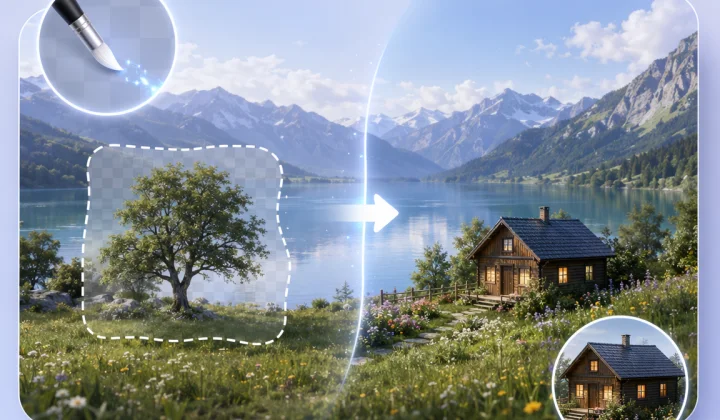
領域をマークし、局所的な代替品を説明し、境界とその周囲の画像との適合を確認します。
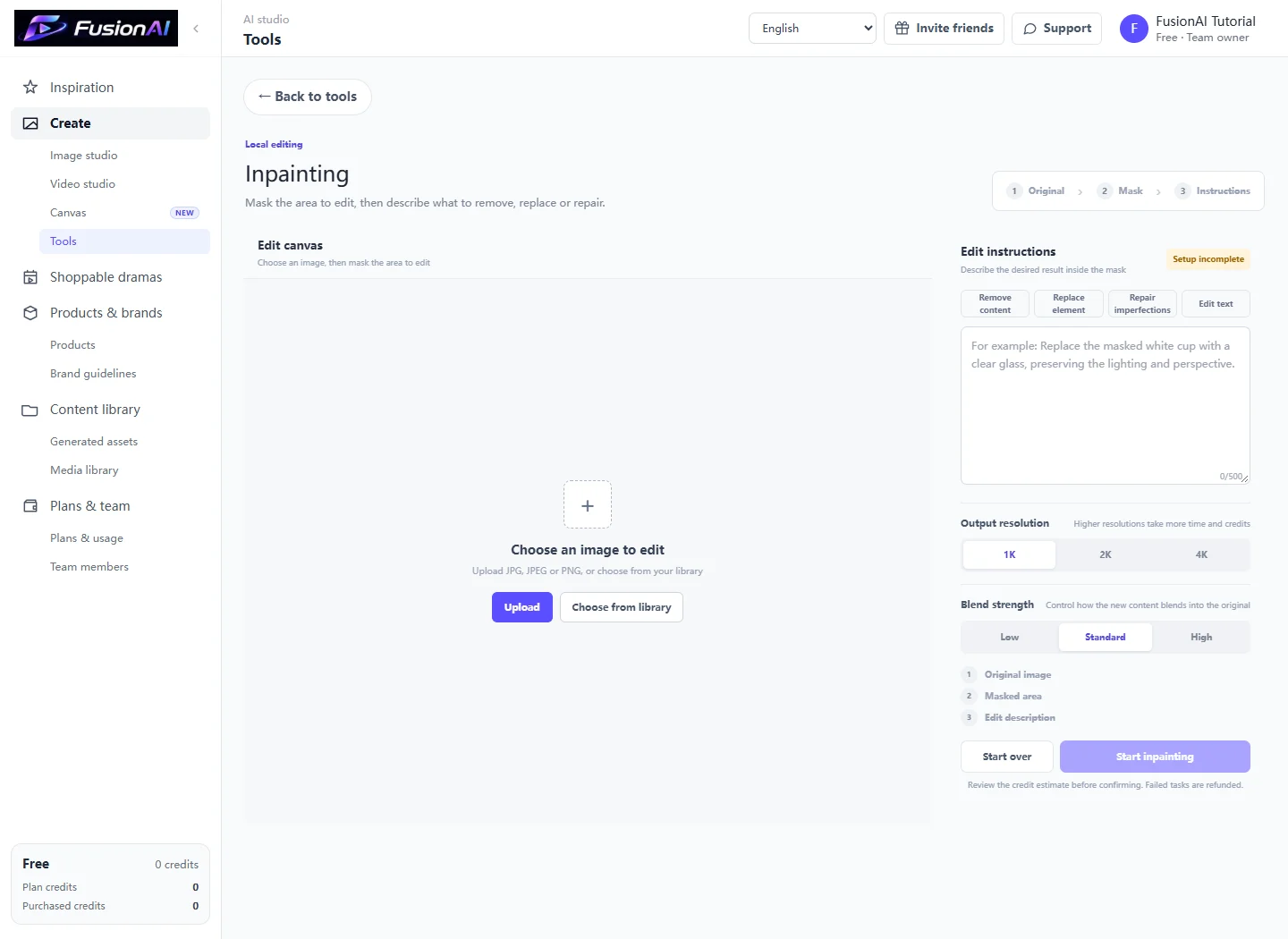
ワークスペースを開く前に、実際の FusionAI インターフェイスを調べてください。
置き換えと周囲の画像との関係を説明してください。 近くの製品の詳細を変更しない状態にする必要があります。
このワークフローを試してください インターフェイス プレビュー · ここで生成は開始されませんマスクの境界、遠近法、テクスチャの連続性、および選択した領域外の意図しない変更をチェックします。
このワークフローを試してください インターフェイス プレビュー · ここで生成は開始されません領域をマークし、局所的な代替品を説明し、境界とその周囲の画像との適合を確認します。
元の画像、編集領域、簡潔な置換指示。
置き換えと周囲の画像との関係を説明してください。 近くの製品の詳細を変更しない状態にする必要があります。
マスクの境界、遠近法、テクスチャの連続性、および選択した領域外の意図しない変更をチェックします。
参考文献を準備し、意図的に選択し、結果を調べます。
ソースをアップロードし、必要に応じてマスク エディターを開きます。 変更する必要がある領域のみをマークします。
置き換えと周囲の画像との関係を説明してください。 近くの製品の詳細を変更しない状態にする必要があります。 確認する前に、マスク領域を確認し、見積もりを行ってください。 編集した領域と境界の両方を後で検査します。
変更が製品にこぼれたり、照明が矛盾したりした場合は、より小さな領域を絞り込みます。
AI オブジェクトの削除を続けます。 生産の次の部分に進むときは、製品のリファレンスとレビュー基準を厳密に保ちます。
AI オブジェクトの削除を調べます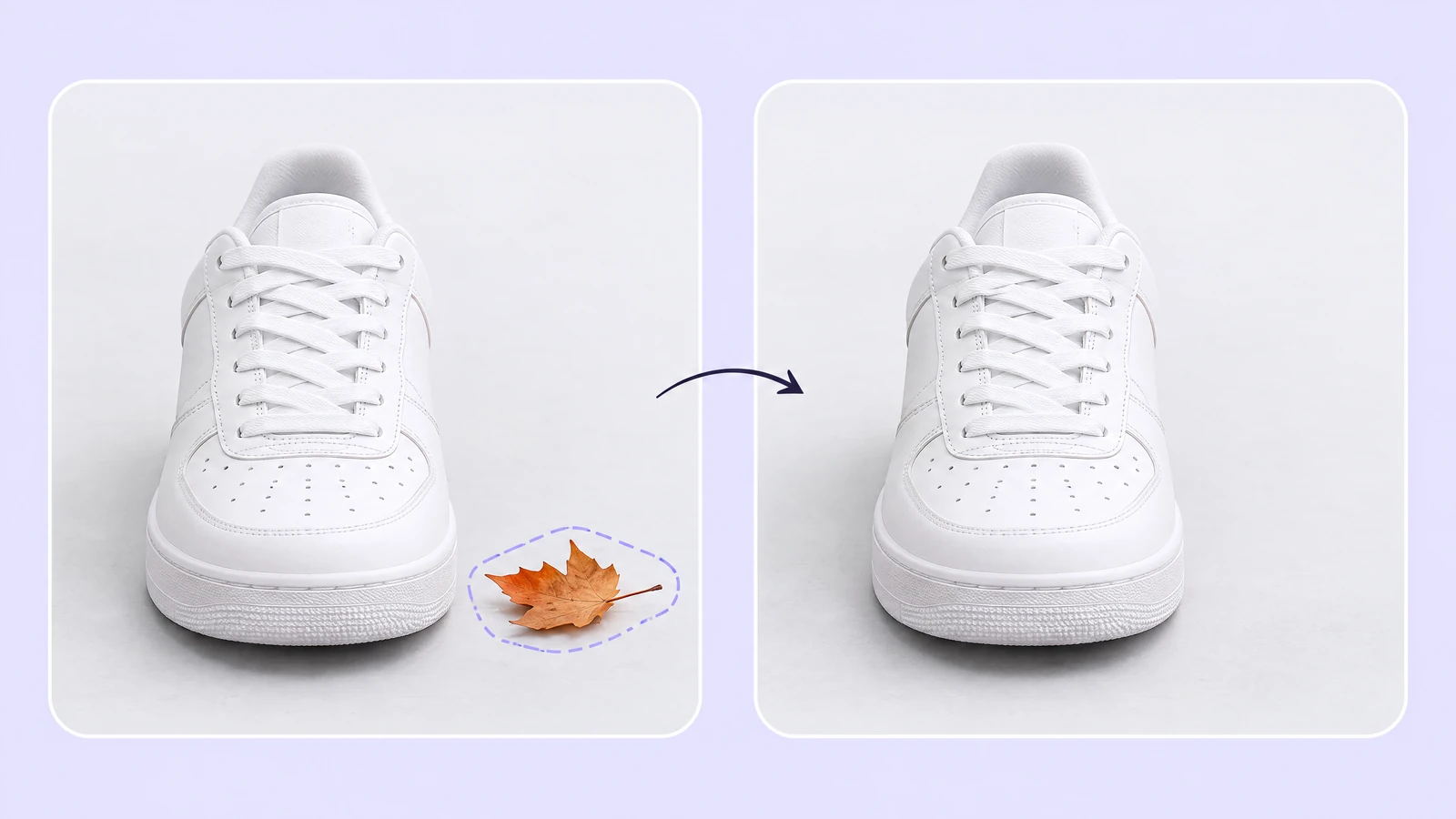
元の画像、編集領域、簡潔な置換指示。
置き換えと周囲の画像との関係を説明してください。 近くの製品の詳細を変更しない状態にする必要があります。
マスクの境界、遠近法、テクスチャの連続性、および選択した領域外の意図しない変更をチェックします。
不要なオブジェクト、一時ラベル、または背景の気を散らすものを選択し、生成された塗りつぶしを確認します。 削除された詳細は推測され、回復されません。
製品を調べてください ↗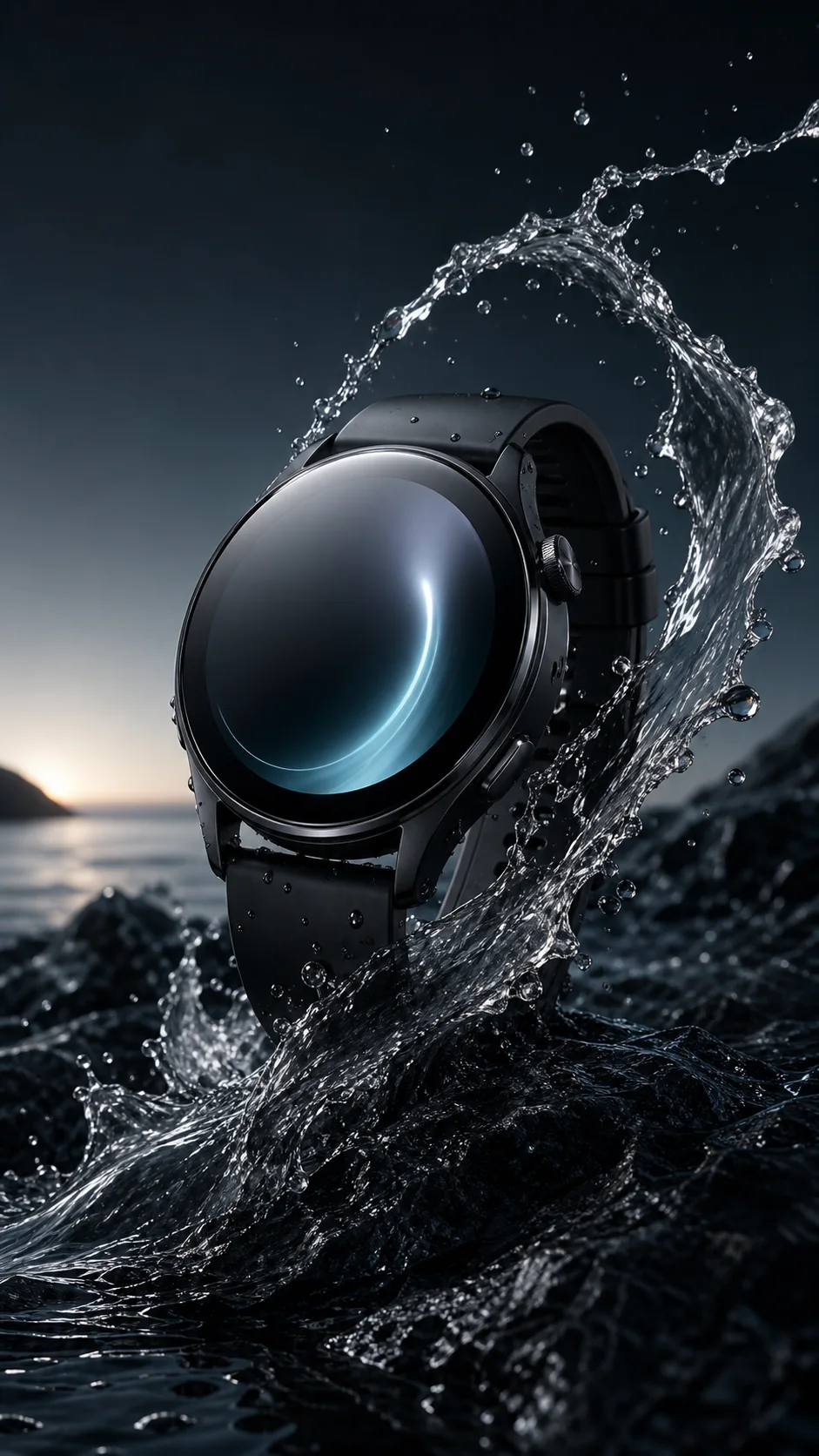
画像全体または選択領域の編集には、自然言語の指示を使用します。 事実に基づいた製品の詳細を確認してください。
製品を調べてください ↗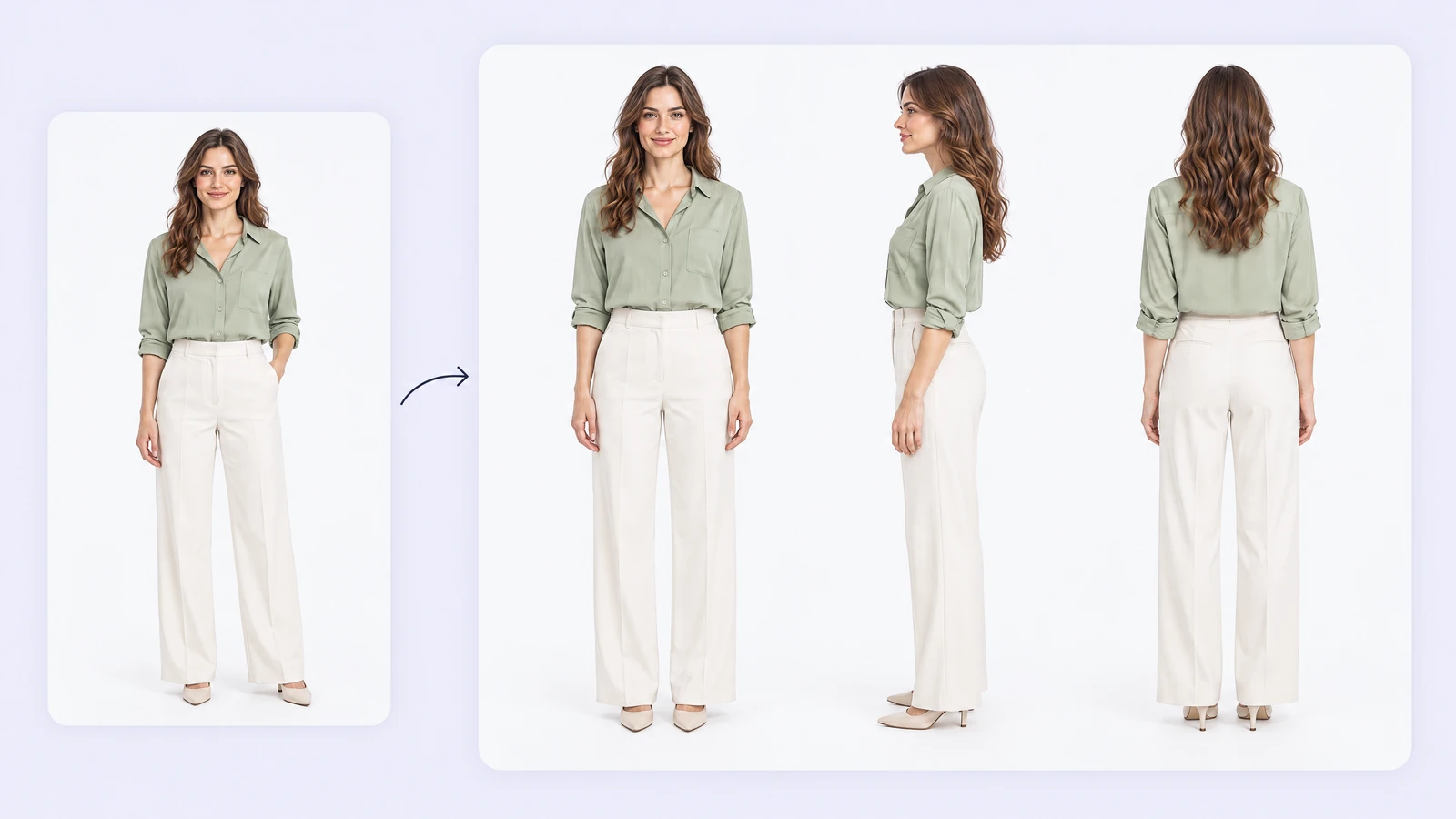
さらにクリエイティブな作業を行うために、主題の 3、4、または 5 のビューを準備します。 目に見えないビューは推測され、CAD または 3D アセットを測定できません。
製品を調べてください ↗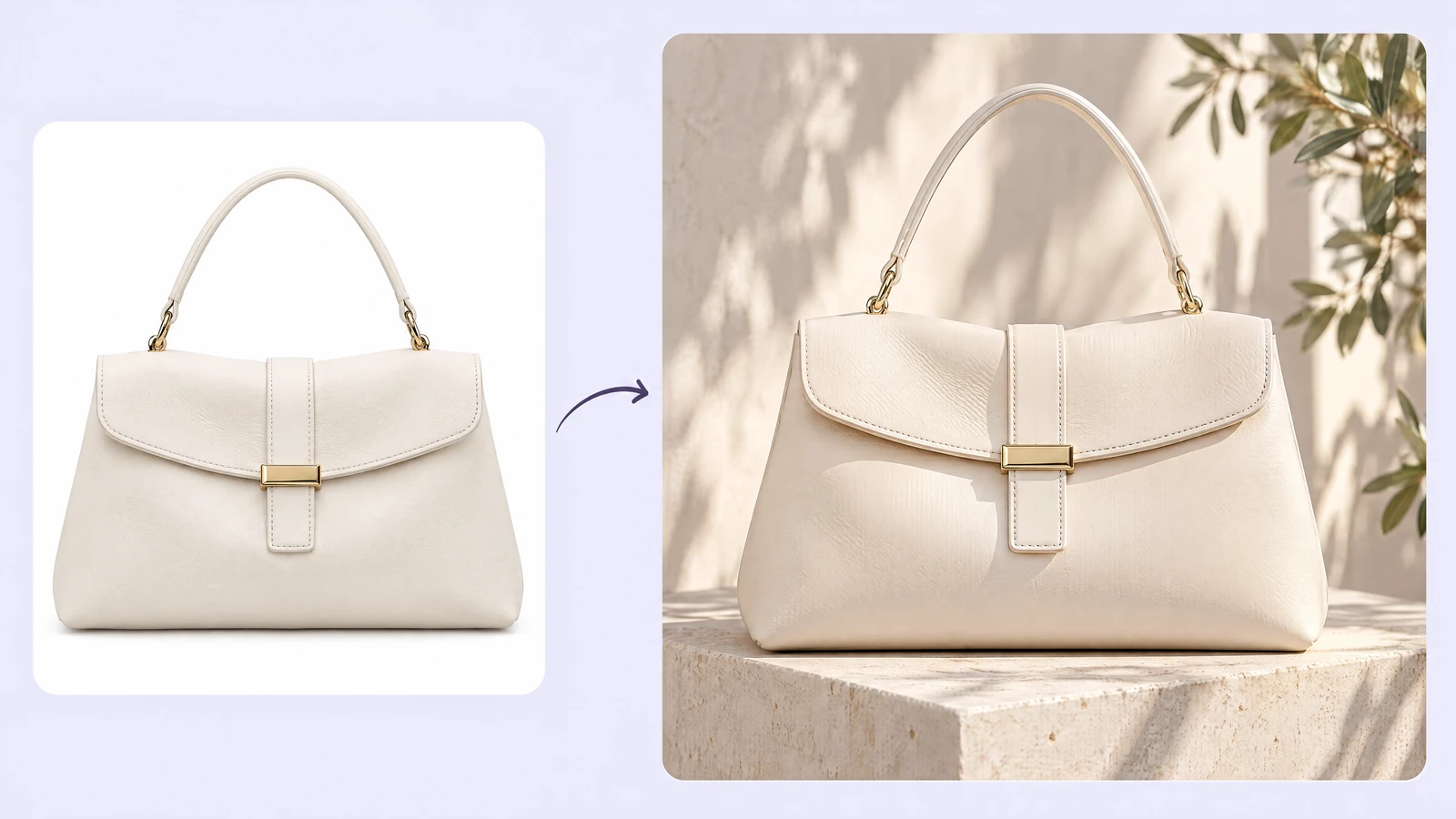
簡潔でサポートされている参照画像から、製品のシーン、キャンペーン ビジュアル、画像のバリエーションを作成します。
製品を調べてください ↗元の画像、編集領域、簡潔な置換指示。
ローカライズされた画像編集候補。
マスクの境界、遠近法、テクスチャの連続性、および選択した領域外の意図しない変更をチェックします。
ワークスペースを開き、サポートされているモデルと設定を選択し、表示される信用見積もりを確認してから、生成を確認します。 サブスクリプション プランとクレジット パックは、料金ページに一覧表示されます。
使用する権利がある参照を使用し、ワークスペースでの入力要件を確認してください。 使用可能な形式、参照回数、および出力設定は、ツールと選択したモデルによって異なります。
領域をマークし、局所的な代替品を説明し、境界とその周囲の画像との適合を確認します。
ローカライズされた画像編集候補。
元の画像、編集領域、簡潔な置換指示。
ソース画像を十分に詳細に使用して、実際の被写体を検査します。 クリエイティブ スタイリングとは別に、検証済みの製品の事実を保持します。 重要な表面または構造の詳細が欠落している場合は、世代に未知の事実を確立するように求めるのではなく、実際の写真を追加します。
実際の FusionAI AI 画像のインペインティング ワークスペース
マークされた領域内のプレーン クッションのみをクリーム色のリネン クッションに置き換えます。 ソファの形、縫い目、部屋の照明を保存します。
この例を、ご使用の製品、参照、および意図した出力に置き換えてください。 選択したワークフローが実際のタスクに対応しているかどうかを確認できるように、最初のリクエストに集中してください。
目的の配置とフレーミングを最初に設定します。 このツールと選択したモデルで使用可能なコントロールを調べてから、[出力サイズとカウント] を選択します。 参照、モデル、または出力設定が変更されるたびに、見積もりを再確認してください。 一部のツールには、一般的な画像またはビデオ ワークスペースのすべてのオプションではなく、タスク固有の入力があります。
マスクの境界、遠近法、テクスチャの連続性、および選択した領域外の意図しない変更をチェックします。
生成されたビジュアルをレビュー済みのクリエイティブ アセットとして使用します。 アイデンティティ、状態、フィット感、またはコンプライアンスが必要な場合はどこでも、実際の写真、測定値、承認された製品の事実を保持します。
改訂されたブリーフまたはサポートされている設定を使用して、別の候補者を準備できます。 確認する前に新しい見積もりを確認してください。 インターフェイスが明示的にそうでない限り、リビジョンは別の生成タスクです。
AI 画像のインペインティングを開きます · スクリーンショットのチュートリアルを見つけてください · ビジネス シナリオを探ります
入力を準備し、可能性を探り、ブランドに合ったものを選択してください。