Bereiten Sie Ihre Eingaben vor
Laden Sie die Quelle hoch und öffnen Sie bei Bedarf den Maskeneditor. Markieren Sie nur die Region, die sich ändern soll.

Markieren Sie eine Region und beschreiben Sie den lokalen Ersatz. Überprüfen Sie die Grenze und ihre Anpassung an das umgebende Bild.
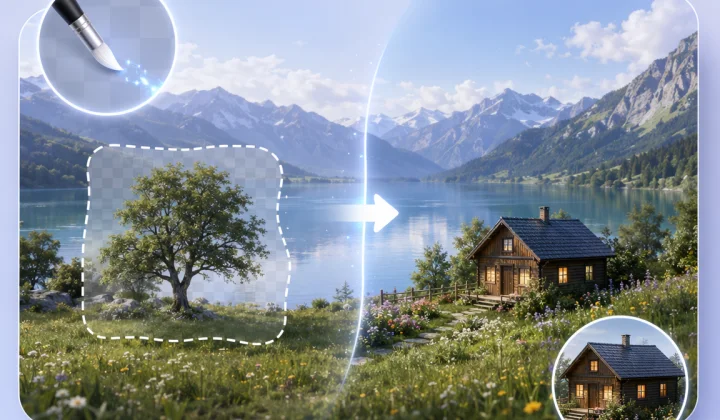
Entdecken Sie das Tatsächliche FusionAI Schnittstelle vor dem Öffnen Ihres Arbeitsbereichs.
ein Originalbild, ein Bearbeitungsbereich und eine kurze Ersatzanweisung.
Versuchen Sie diesen Workflow Interface-Vorschau · Hier wird keine Generierung gestartet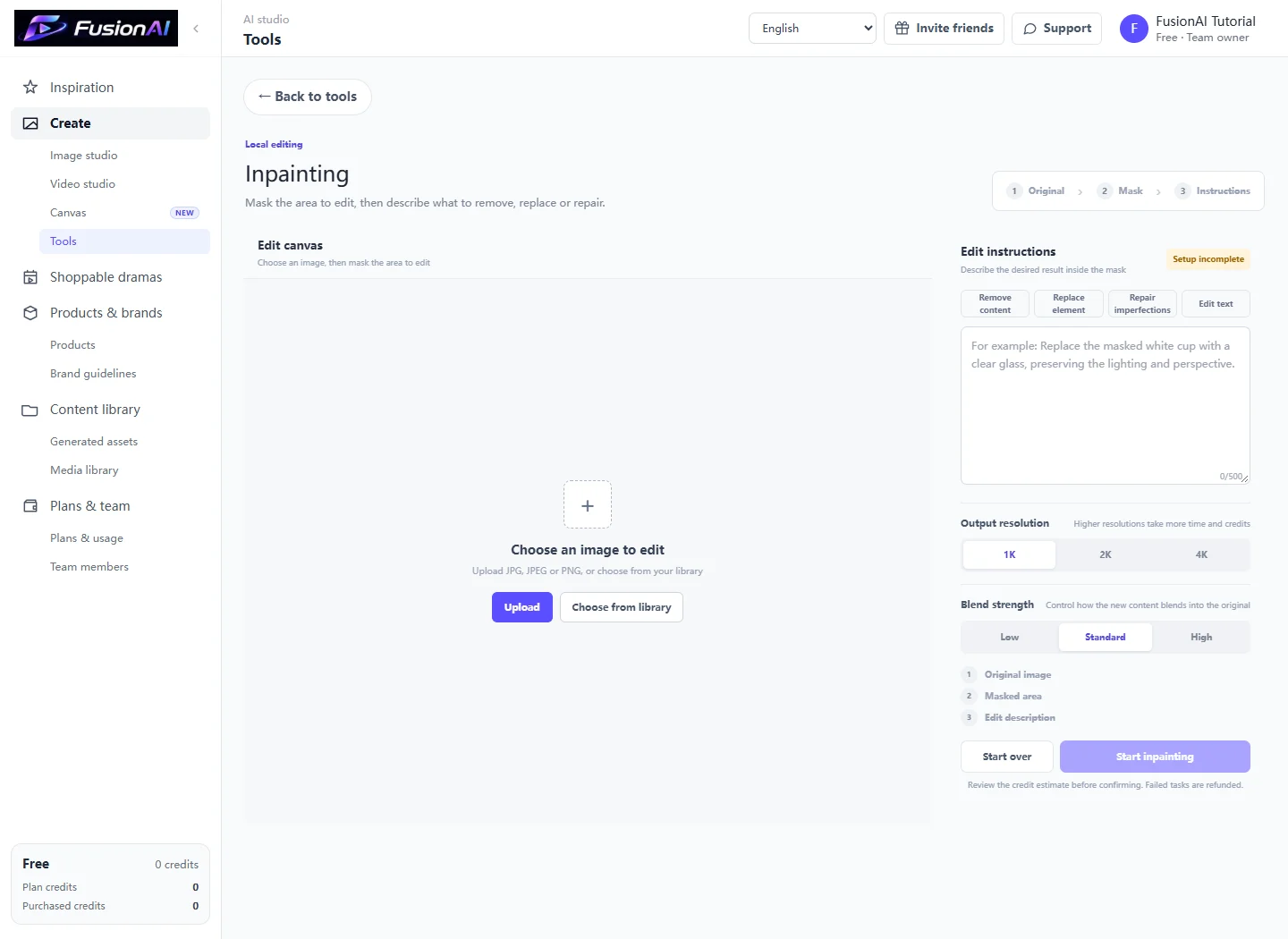
Beschreiben Sie den Ersatz und seine Beziehung zum umgebenden Bild. Geben Sie an, welche Produktdetails in der Nähe unverändert bleiben müssen.
Versuchen Sie diesen Workflow Interface-Vorschau · Hier wird keine Generierung gestartetÜberprüfen Sie Maskengrenzen, Perspektive, Texturkontinuität und unbeabsichtigte Änderungen außerhalb des ausgewählten Bereichs.
Versuchen Sie diesen Workflow Interface-Vorschau · Hier wird keine Generierung gestartetEin lokalisierter Image-Edit-Kandidat.
Versuchen Sie diesen Workflow Interface-Vorschau · Hier wird keine Generierung gestartetMarkieren Sie eine Region und beschreiben Sie den lokalen Ersatz. Überprüfen Sie die Grenze und ihre Anpassung an das umgebende Bild.
ein Originalbild, ein Bearbeitungsbereich und eine kurze Ersatzanweisung.
Beschreiben Sie den Ersatz und seine Beziehung zum umgebenden Bild. Geben Sie an, welche Produktdetails in der Nähe unverändert bleiben müssen.
Überprüfen Sie Maskengrenzen, Perspektive, Texturkontinuität und unbeabsichtigte Änderungen außerhalb des ausgewählten Bereichs.
Bereiten Sie Ihre Referenzen vor, treffen Sie absichtliche Entscheidungen und überprüfen Sie das Ergebnis.
Laden Sie die Quelle hoch und öffnen Sie bei Bedarf den Maskeneditor. Markieren Sie nur die Region, die sich ändern soll.
Beschreiben Sie den Ersatz und seine Beziehung zum umgebenden Bild. Geben Sie an, welche Produktdetails in der Nähe unverändert bleiben müssen. Überprüfen Sie den maskierten Bereich und schätzen Sie, bevor Sie bestätigen. Überprüfen Sie anschließend sowohl die bearbeitete Region als auch die Begrenzung.
Verfeinern Sie eine kleinere Region, wenn die Änderung in das Produkt übergeht oder die Beleuchtung inkonsistent wird.
Fahren Sie mit der Entfernung des KI-Objekts fort. Halten Sie Ihre Produktreferenzen und Überprüfungskriterien nah, wenn Sie in den nächsten Teil der Produktion übergehen.
Entdecken Sie das Entfernen von KI-Objekten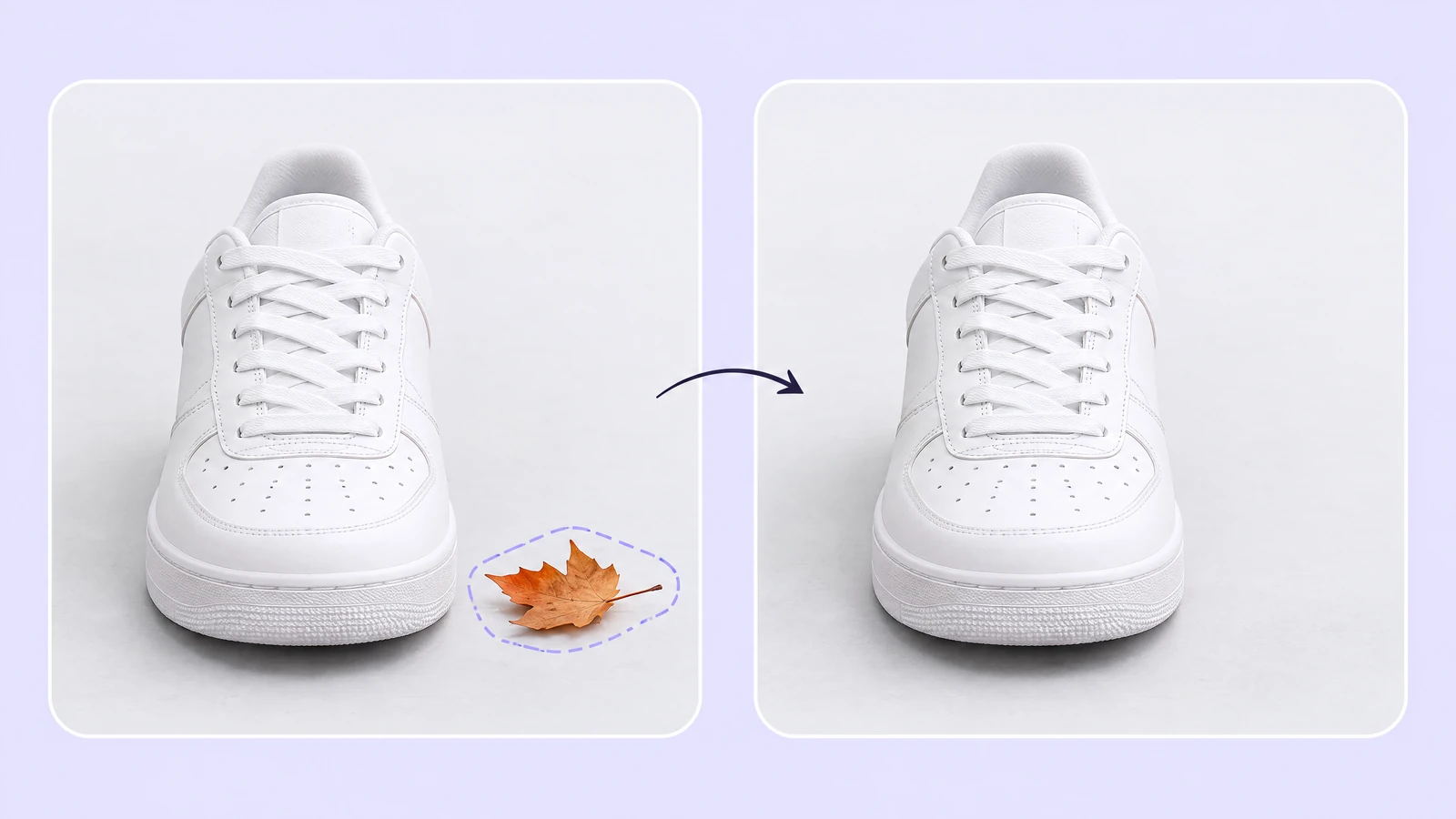
ein Originalbild, ein Bearbeitungsbereich und eine kurze Ersatzanweisung.
Beschreiben Sie den Ersatz und seine Beziehung zum umgebenden Bild. Geben Sie an, welche Produktdetails in der Nähe unverändert bleiben müssen.
Überprüfen Sie Maskengrenzen, Perspektive, Texturkontinuität und unbeabsichtigte Änderungen außerhalb des ausgewählten Bereichs.
Wählen Sie unerwünschte Objekte, temporäre Beschriftungen oder Hintergrundablenkungen aus und überprüfen Sie die generierte Füllung. entfernte Details werden abgeleitet, nicht wiederhergestellt.
Produkt erkunden ↗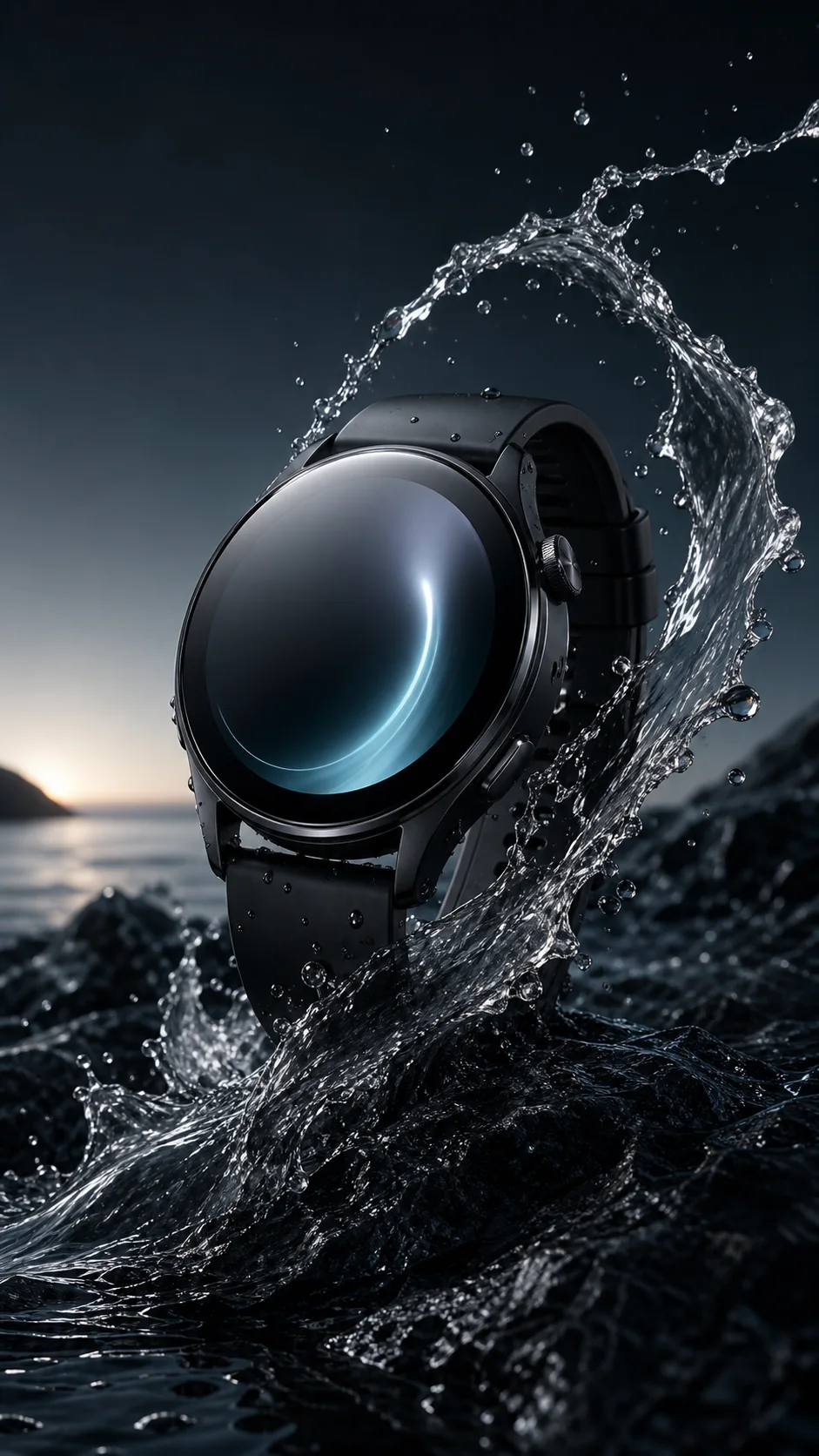
Verwenden Sie die Anweisungen in natürlicher Sprache für die Bearbeitung von Ganzbildern oder ausgewählten Regionen. Faktische Produktdetails werden überprüft.
Produkt erkunden ↗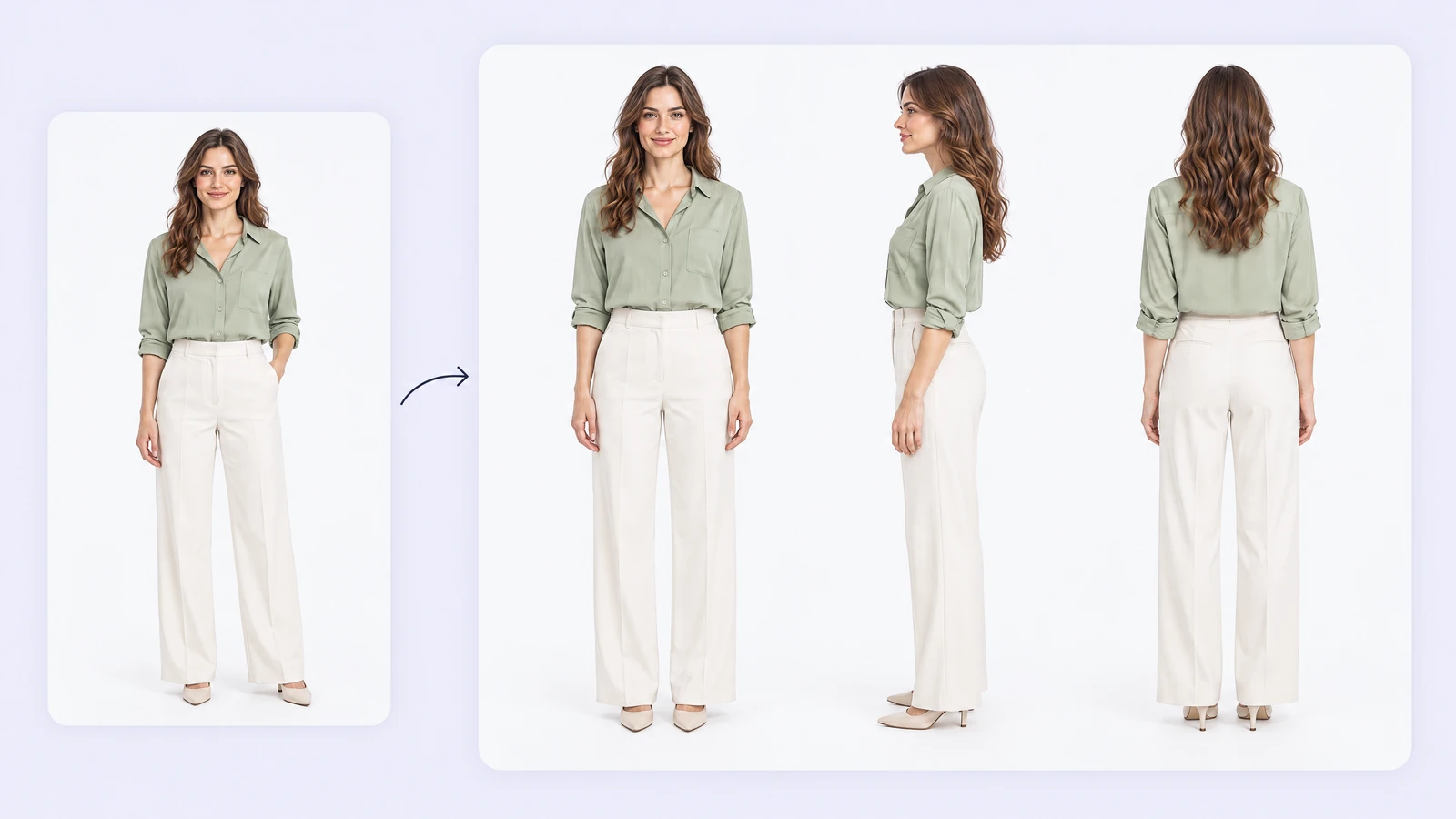
Bereiten Sie drei, vier oder fünf Ansichten eines Themas für die weitere kreative Arbeit vor. Unsichtbare Ansichten werden abgeleitet und sind nicht messbare CAD- oder 3D-Assets.
Produkt erkunden ↗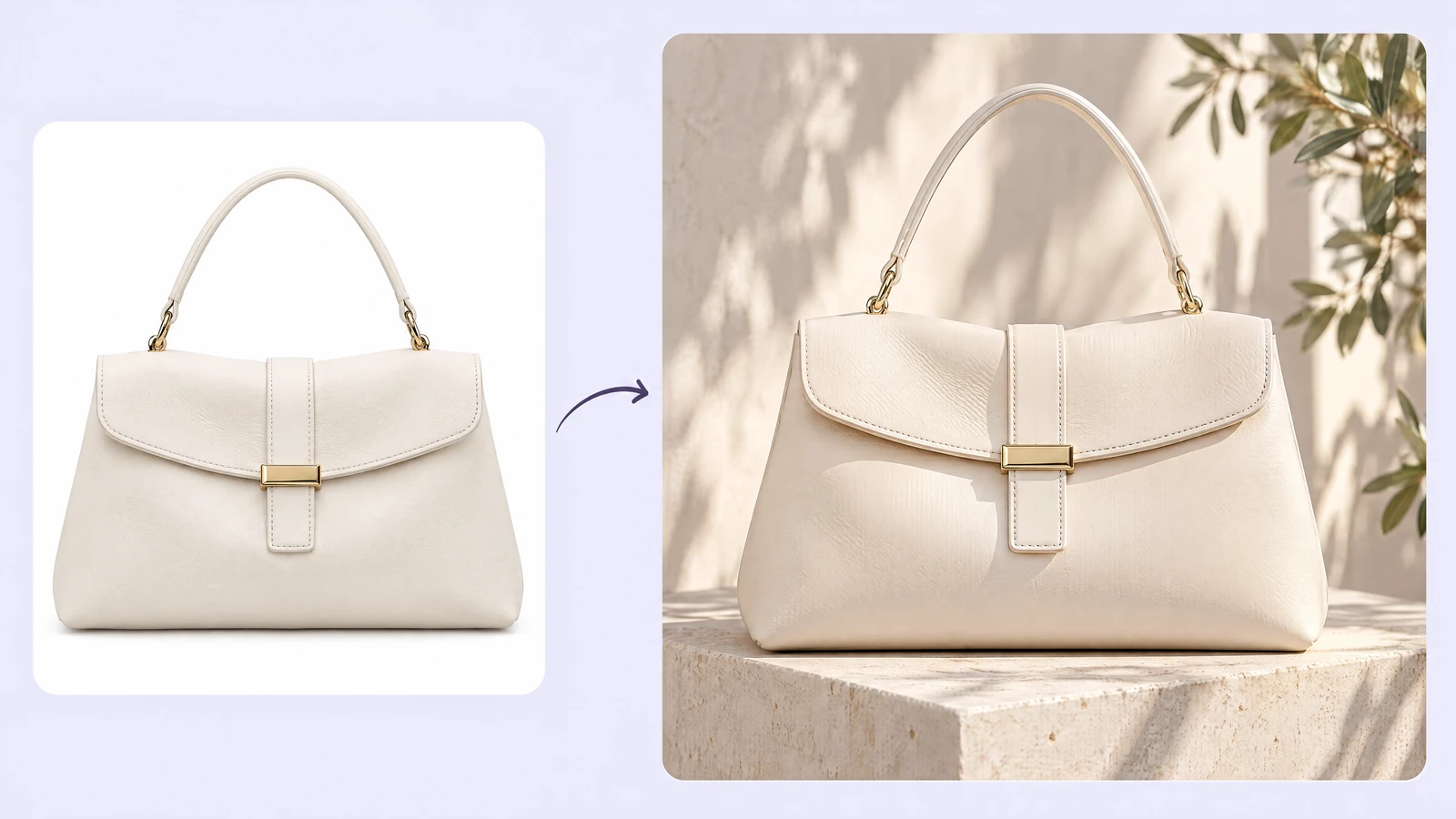
Erstellen Sie aus Ihren kurzen und unterstützten Referenzbildern Produktszenen, Kampagnen-Visuals und Bildvariationen.
Produkt erkunden ↗ein Originalbild, ein Bearbeitungsbereich und eine kurze Ersatzanweisung.
Ein lokalisierter Image-Edit-Kandidat.
Überprüfen Sie Maskengrenzen, Perspektive, Texturkontinuität und unbeabsichtigte Änderungen außerhalb des ausgewählten Bereichs.
Öffnen Sie den Arbeitsbereich, wählen Sie das unterstützte Modell und Einstellungen und überprüfen Sie die angezeigte Kreditschätzung, bevor Sie die Generierung bestätigen. Abonnementpläne und Credit Packs sind auf der Preisseite aufgelistet.
Verwenden von Referenzen Sie sind berechtigt, die Eingabeanforderungen im Arbeitsbereich zu verwenden und zu überprüfen. Verfügbare Formate, Referenzzählungen und Ausgabeeinstellungen hängen vom Werkzeug und dem ausgewählten Modell ab.
Markieren Sie eine Region und beschreiben Sie den lokalen Ersatz. Überprüfen Sie die Grenze und ihre Anpassung an das umgebende Bild.
Ein lokalisierter Image-Edit-Kandidat.
ein Originalbild, ein Bearbeitungsbereich und eine kurze Ersatzanweisung.
Verwenden Sie Quellbilder mit genügend Details, um das eigentliche Thema zu überprüfen. Halten Sie verifizierte Produktfakten vom kreativen Styling getrennt. Wenn ein wichtiges Oberflächen- oder Konstruktionsdetail fehlt, fügen Sie ein echtes Foto hinzu, anstatt die Generation zu bitten, eine unbekannte Tatsache zu etablieren.
Tatsächlich FusionAI AI-Bild-Inpainting-Arbeitsbereich
Ersetzen Sie nur das glatte Kissen innerhalb des markierten Bereichs durch ein cremefarbenes Leinenkissen. Bewahren Sie die Sofaform, die Nähte und die Raumbeleuchtung.
Ersetzen Sie das Beispiel durch Ihr eigenes Produkt, Referenzen und beabsichtigte Ausgabe. Konzentrieren Sie sich auf die erste Anfrage, damit Sie feststellen können, ob der ausgewählte Workflow die eigentliche Aufgabe anspricht.
Stellen Sie zuerst die beabsichtigte Platzierung und das Einrahmen ein. Überprüfen Sie die in diesem Tool und ausgewählten Modell verfügbaren Steuerelemente und wählen Sie dann Ausgabegröße und -zählung. Überprüfen Sie die Schätzung erneut, wenn sich Referenzen, Modelle oder Ausgabeeinstellungen ändern. Einige Tools haben aufgabenspezifische Eingaben und nicht jede Option im allgemeinen Bild- oder Videoarbeitsbereich.
Überprüfen Sie Maskengrenzen, Perspektive, Texturkontinuität und unbeabsichtigte Änderungen außerhalb des ausgewählten Bereichs.
Verwenden Sie generierte Grafiken als überprüfte kreative Assets. Bewahren Sie echte Fotos, Messungen und genehmigte Produktfakten überall auf, wo Identität, Zustand, Passform oder Konformität Beweise erfordern.
Sie können einen anderen Kandidaten mit einem überarbeiteten Brief oder unterstützten Einstellungen vorbereiten. Überprüfen Sie die neue Schätzung, bevor Sie die Bestätigung bestätigen. Eine Revision ist eine separate Generierungsaufgabe, es sei denn, die Schnittstelle sagt explizit etwas anderes aus.
Öffnen Sie das KI-Bild inpainting · Find a screenshot tutorial · Erkunden Sie Geschäftsszenarien
Bereiten Sie Ihre Inputs vor, erkunden Sie die Möglichkeiten und wählen Sie aus, was für Ihre Marke funktioniert.