FusionAI · Bilder erstellen und bearbeiten

KI-Bildgenerator für Text und Referenzbilder

Beschreiben Sie das gewünschte Bild oder laden Sie ein Foto zur Bearbeitung hoch. Erstellen Sie mit FusionAI Kampagnenposter und Produktszenen oder entfernen Sie störende Gegenstände.

Prüfen Sie die Einstellungen und den geschätzten Credit-Verbrauch im Arbeitsbereich.

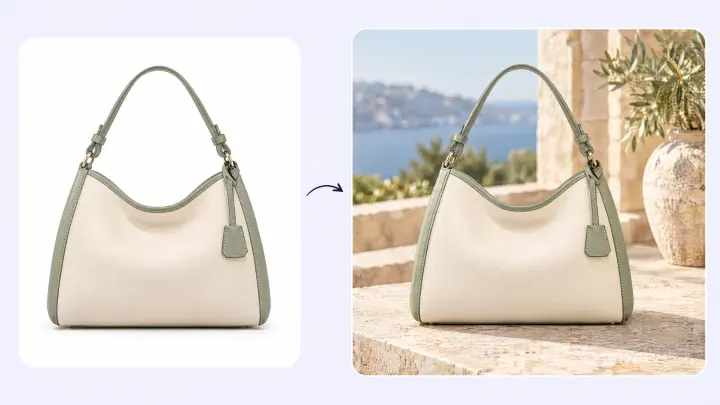
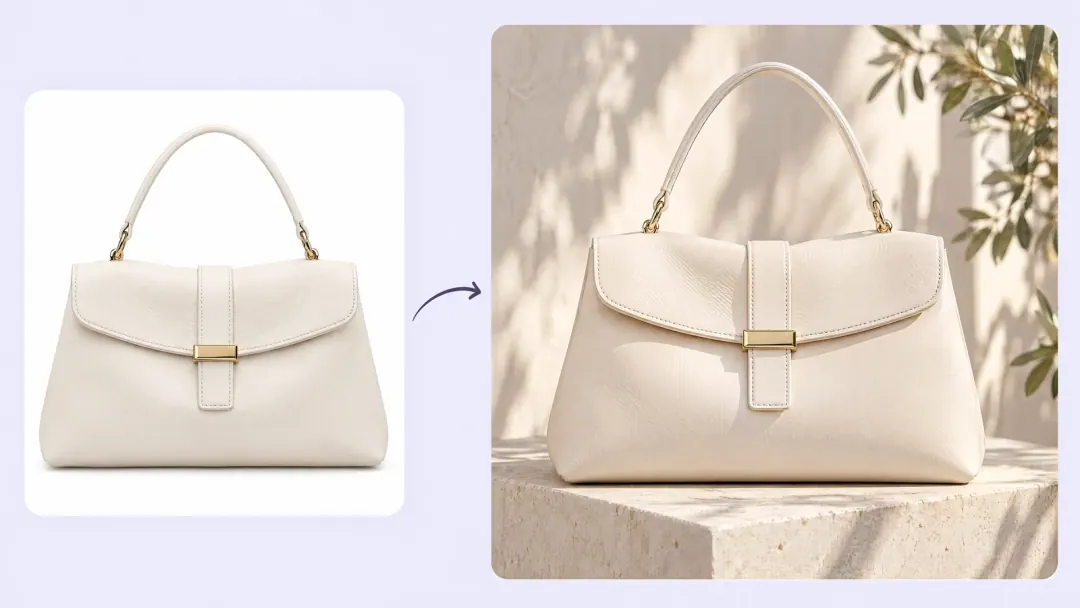
Originalfoto einer elfenbeinfarbenen Handtasche und bearbeitete Außenszene mit derselben Tasche
Illustration. Die echte Oberfläche sehen Sie weiter unten.

Praxisbeispiele für KI-generierte Bilder

Alle Beispiele wurden im FusionAI-Bildstudio getestet. Wählen Sie ein Bild aus, um es in voller Größe zu öffnen.

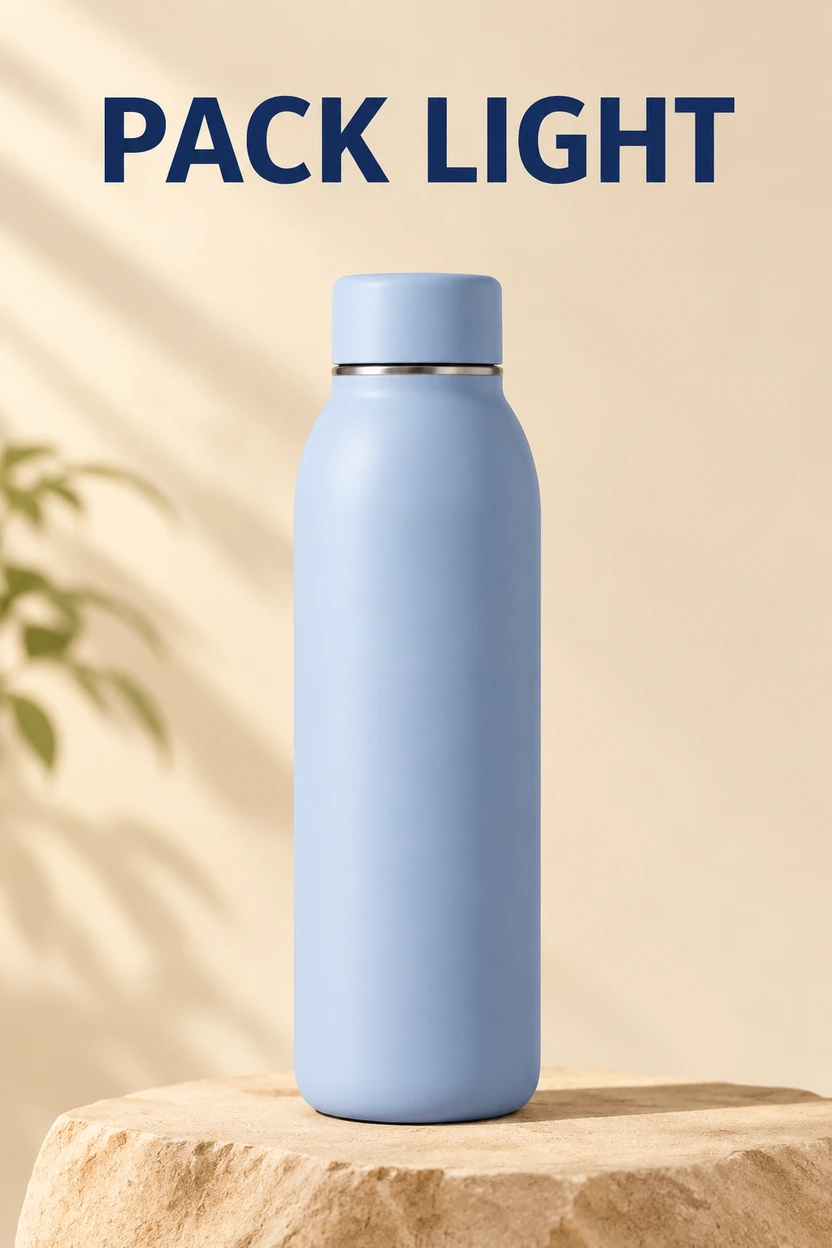
Hellblaue Trinkflasche auf einem Steinsockel unter der Überschrift PACK LIGHT
Generiertes Bild

Ein Poster aus Text erstellen

Die Überschrift ist nur einmal zu sehen. Um die Flasche bleibt genug Platz für ein hochformatiges Poster.

GPT Image 2.5 Flare2:3

Prompt-AuszugEine hellblaue Flasche auf einen Steinsockel stellen. Weiches Licht von links. Über der Flasche einmal „PACK LIGHT“ in dunkelblauen Großbuchstaben schreiben.

Vollständigen Poster-Prompt ansehen
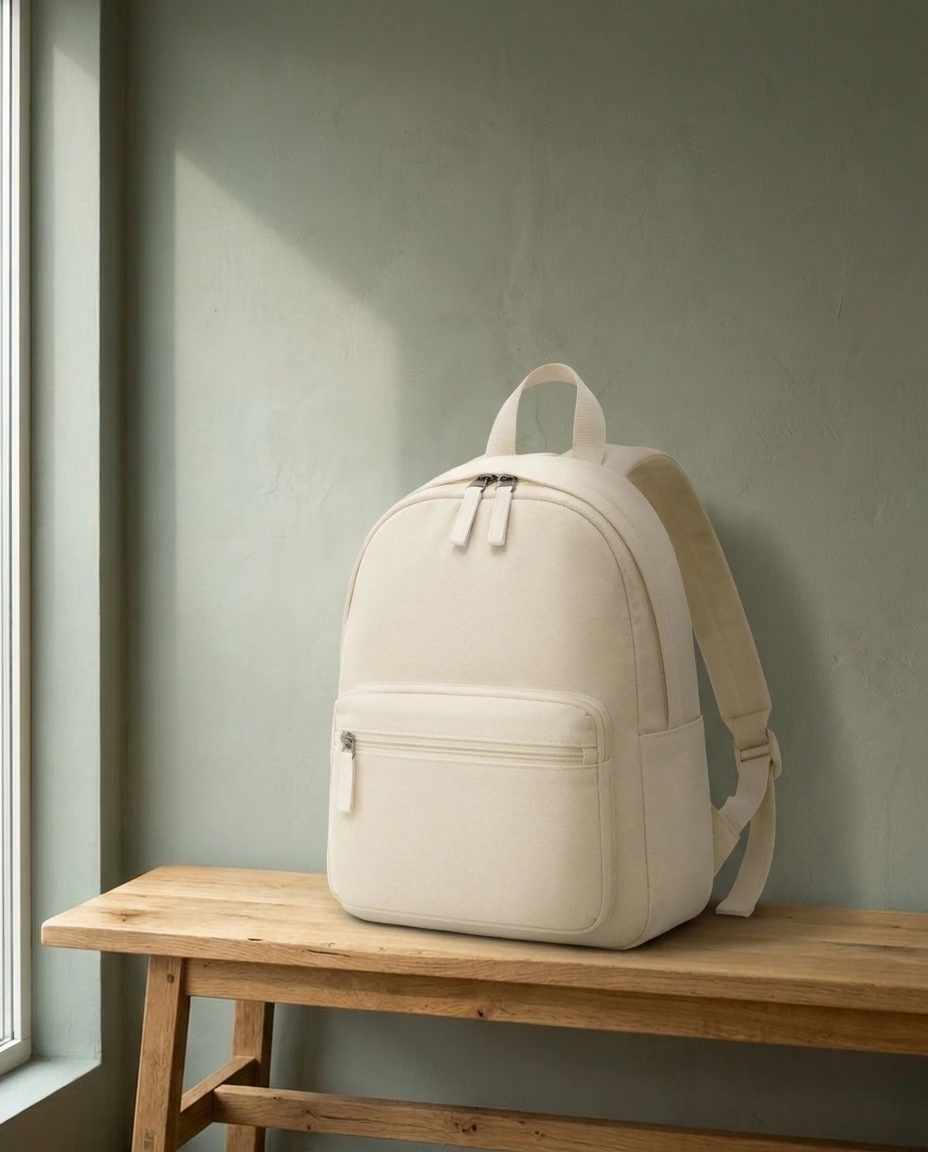
Elfenbeinfarbener Rucksack auf einer Eichenbank im Fensterlicht vor einer salbeigrünen Wand
Generiertes Bild

Ein Produktfoto aus Referenzen erstellen

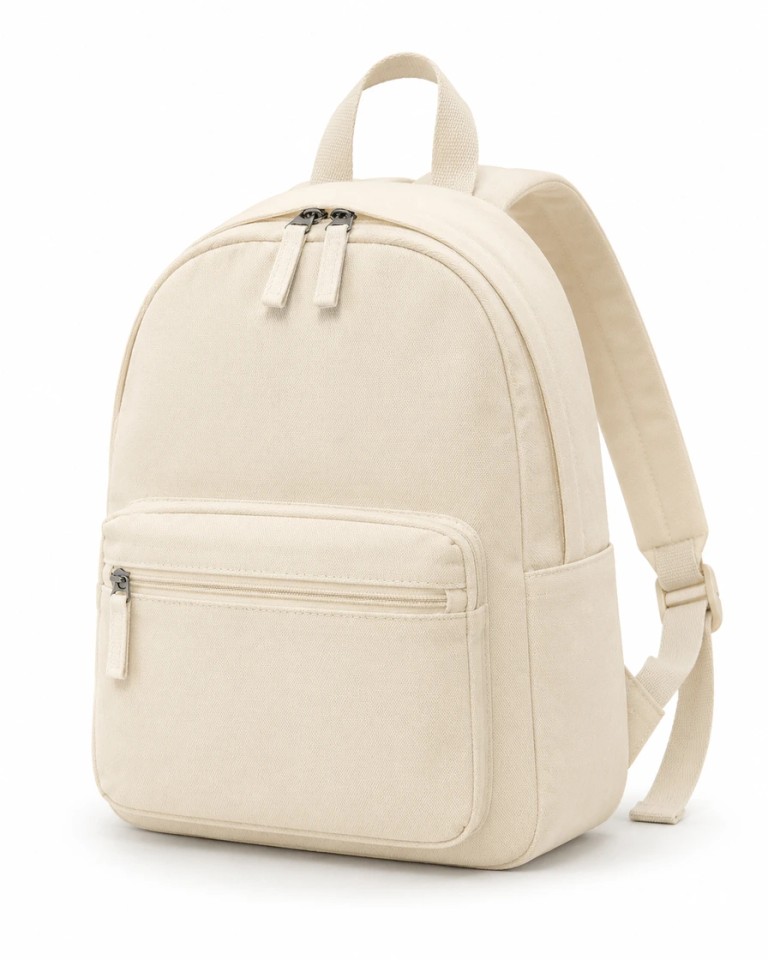
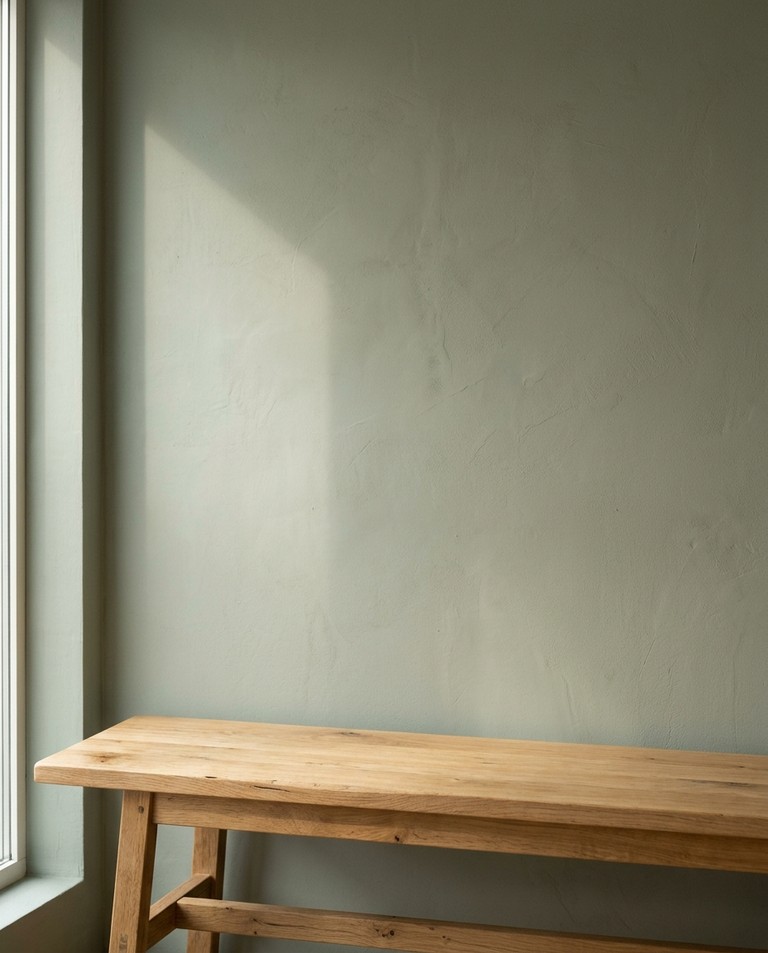
Die erste Referenz bestimmt den Rucksack, die zweite Szene und Licht. Vergleichen Sie Zipper und Gurtposition mit dem Original.

Originalbild eines elfenbeinfarbenen Canvas-Rucksacks vor einfarbigem Hintergrund
Produktreferenz
Leere Eichenbank neben einem Fenster vor einer salbeigrünen Wand
Szenenreferenz

Nano Banana 24:5

Prompt-AuszugReferenz 1 nur für den elfenbeinfarbenen Rucksack nutzen. Aus Referenz 2 die Eichenbank und das Fensterlicht von links übernehmen. Beide Zipper, Griff und rechten Gurt beibehalten.

Rucksack-Test und vollständigen Prompt ansehen
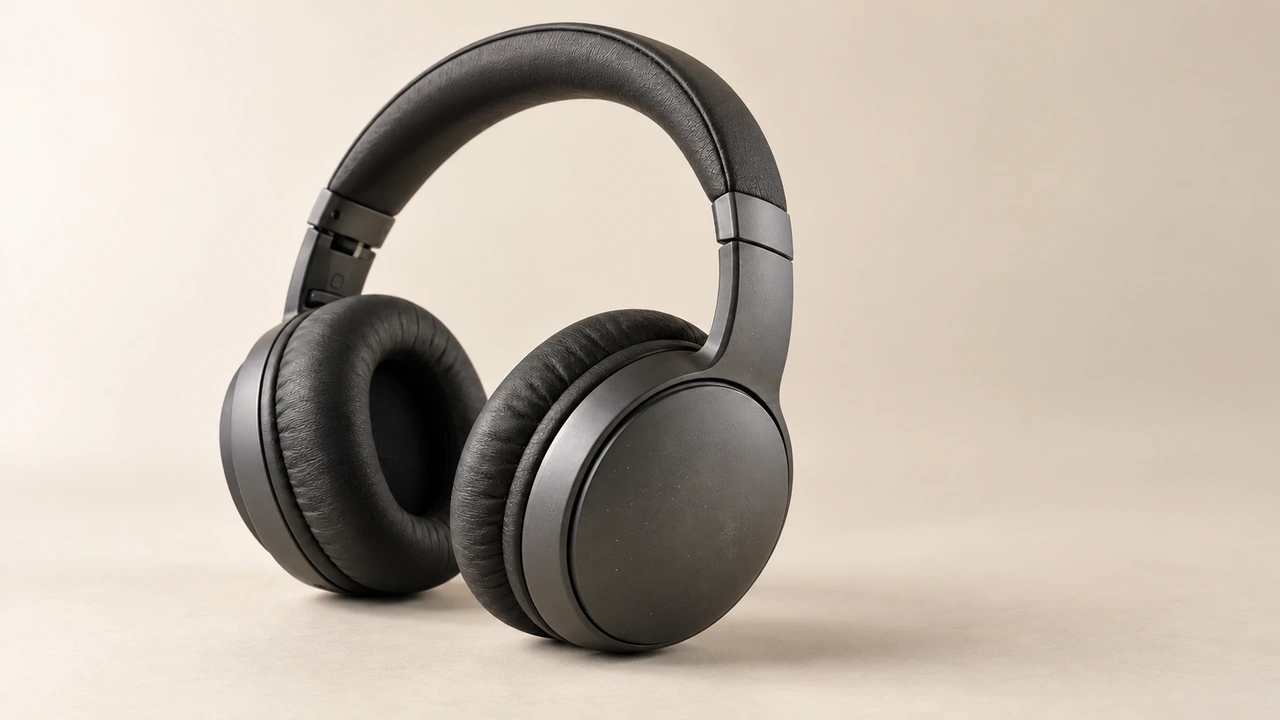
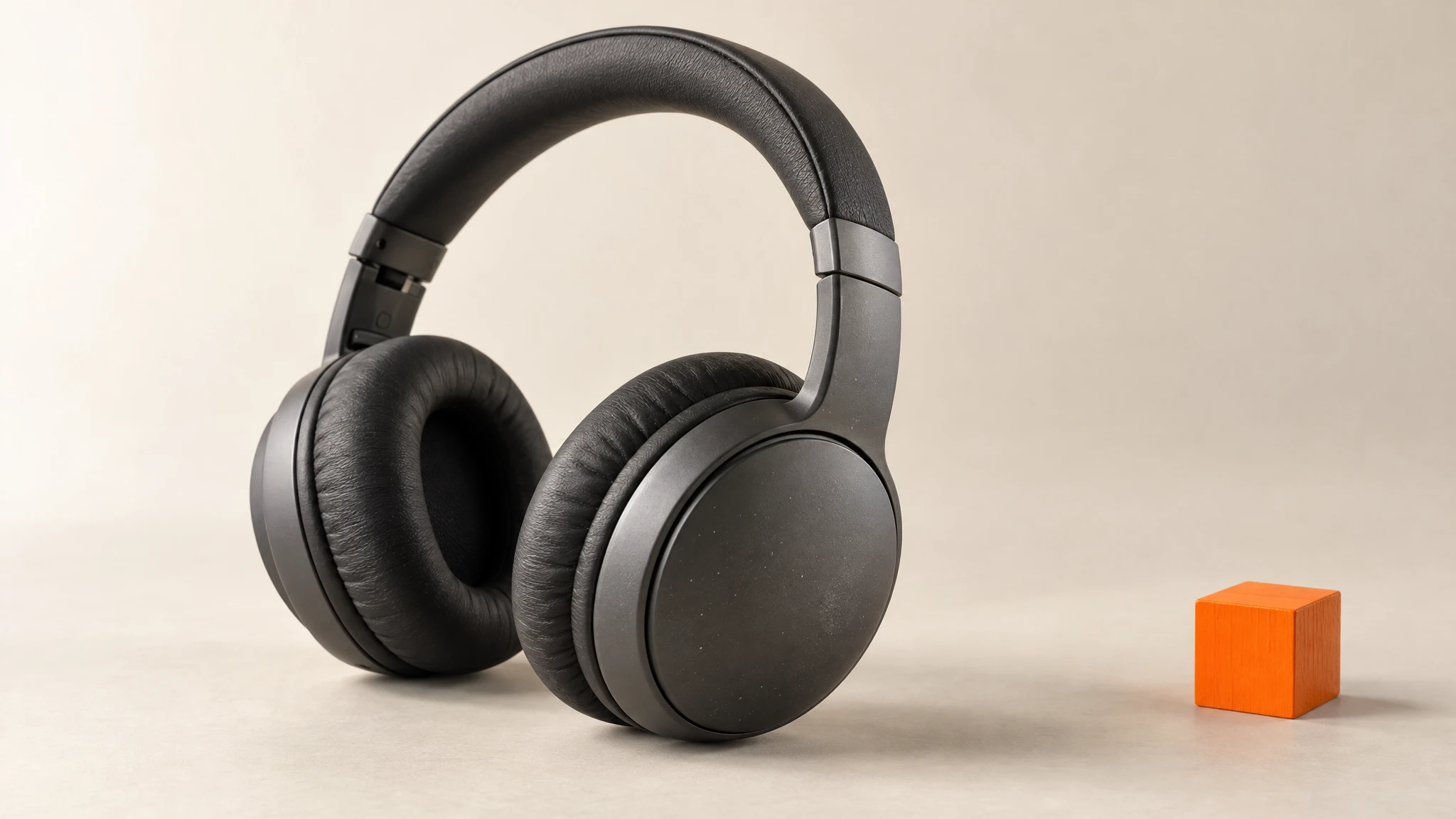
Dunkle Kopfhörer auf einer elfenbeinfarbenen Tischplatte nach dem Entfernen eines orangefarbenen Würfels
Generiertes Bild

Ein Requisit aus einem Produktfoto entfernen

Würfel und Schatten wurden entfernt. Prüfen Sie die ergänzte Tischoberfläche, die Textur der Ohrmuschel und die Nähte des Bügels.

Originalbild dunkler Kopfhörer auf einer elfenbeinfarbenen Tischplatte mit orangefarbenem Würfel rechts
Vor der Bearbeitung

GPT Image 2.5 Sunburst16:9

Prompt-AuszugNur den orangefarbenen Würfel rechts und seinen Schatten entfernen. Die Stelle an die elfenbeinfarbene Tischplatte angleichen. Kopfhörer, Kamerawinkel und Licht beibehalten.

Vollständigen Prompt zum Entfernen ansehen

Was kannst du tun

Mit Bildreferenzen bearbeiten

Laden Sie das Original hoch und warten Sie auf die Vorschau. Geben Sie an, welche Details bleiben und was sich ändern soll.

Aus Text erstellen

Verwenden Sie diese Option für neue Entwürfe. Ein Prompt allein belegt weder Aussehen noch Maße eines realen Produkts.

Ein spezialisiertes Werkzeug wählen

Für Bildsets, Hintergrundwechsel oder Korrekturen in einem markierten Bereich finden Sie unten die passenden Funktionen.

Weisen Sie jedem Referenzbild eine Aufgabe zu

Aussehen des Produkts

Wählen Sie ein scharfes Foto des genauen Artikels. Benennen Sie feste Details wie die bernsteinfarbene Flasche, die Höhe des Verschlusses und das Etikettenlayout.

Tipps zum Erhalt des Produktaussehens ansehen

Szene und Komposition

Nutzen Sie bei Modellen mit mehreren Eingabebildern eine eigene Referenz für Licht oder Bildaufbau. Übernehmen Sie Regal, Lichtrichtung und Ausschnitt ohne Produkt und Logo der Szenenreferenz.

Beispiel für Szene und Bildaufbau ansehen

Kleidungs- und Modelfoto

Verwenden Sie getrennte Referenzen für Person und Kleidungsstück. Vergleichen Sie die generierte Katalogaufnahme mit dem flach fotografierten Original.

Test mit Kleidungs- und Modelfoto ansehen
Vorbereiten, erstellen, überprüfen

Ein Workflow, von der Eingabe zum ausgewählten Ergebnis

  1. 01

    Ein Referenzbild hochladen oder aus Text starten

    Verwenden Sie für Bearbeitungen ein scharfes Bild des exakten Produkts. Beginnen Sie bei neuen Entwürfen mit einer Beschreibung von Motiv, Komposition und Einsatz.

  2. 02

    Änderungen und feste Details beschreiben

    Versuchen Sie zuerst eine Änderung, etwa ein Regal im Sonnenlicht. Behalten Sie Logo, Form und Farbe bei. Ein zweites Bild kann als Referenz für Licht oder Komposition dienen.

  3. 03

    Das Ergebnis mit dem Original vergleichen

    Wählen Sie das Format und prüfen Sie die Schätzung. Vergleichen Sie im Vollbild Buchstaben, Kanten und Material mit dem Original. Passen Sie bei Abweichungen eine Anweisung an.

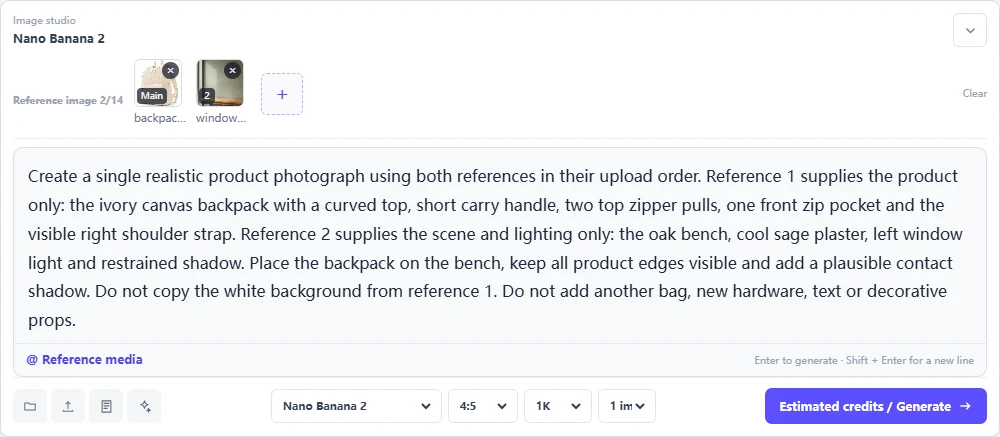
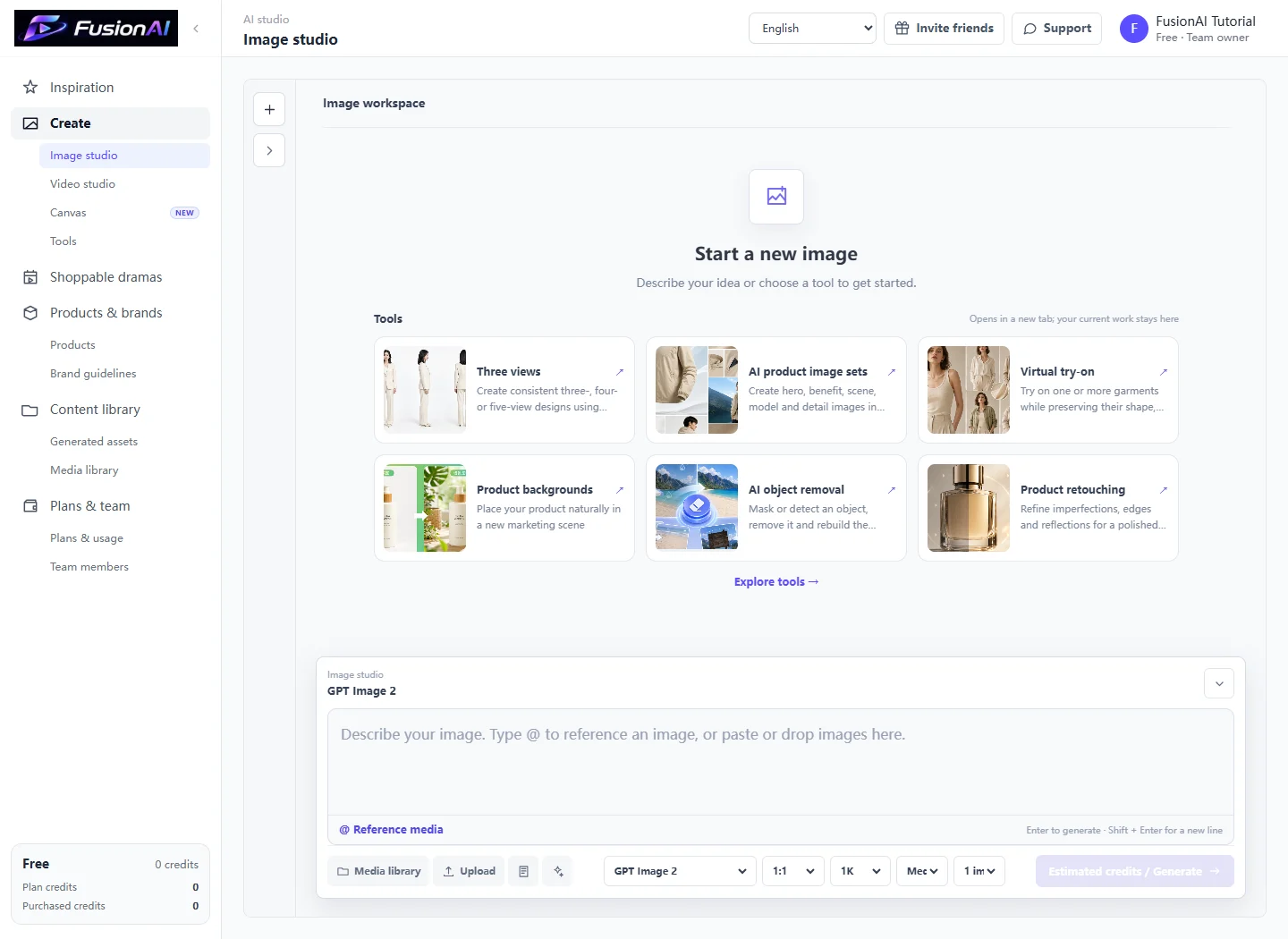
Erkunden Sie die tatsächliche Arbeitsbereichsoberfläche
FusionAI-Bildstudio mit Rucksack- und Szenenreferenz sowie Generierungseinstellungen
Tatsächliche Schnittstelle · Wählen Sie das zu vergrößernde Bild aus. Dieser Screenshot zeigt Steuerelemente, keine abgeschlossene Generation.
eine tatsächliche Aufgabe mit ihrem Umfang

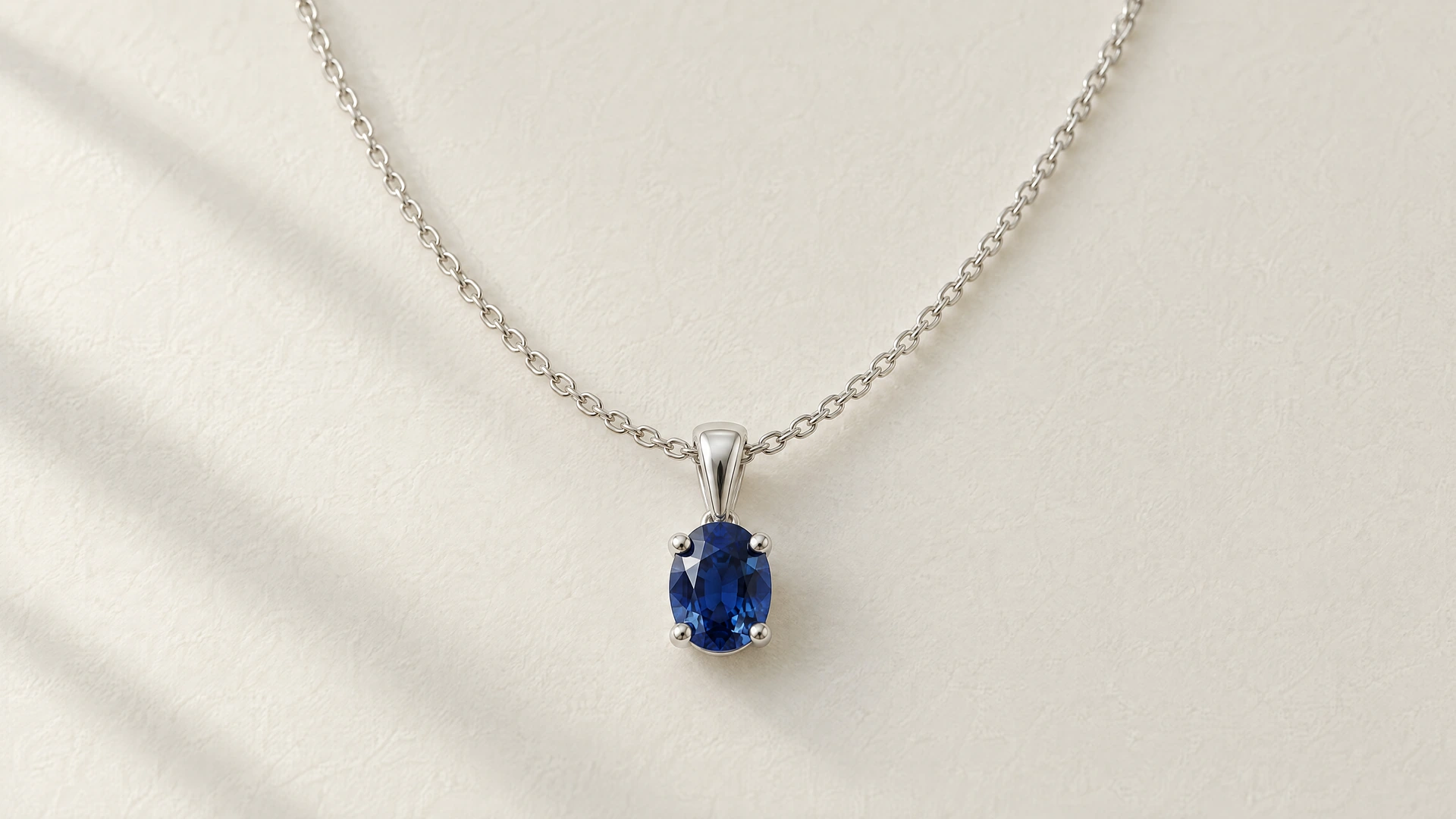
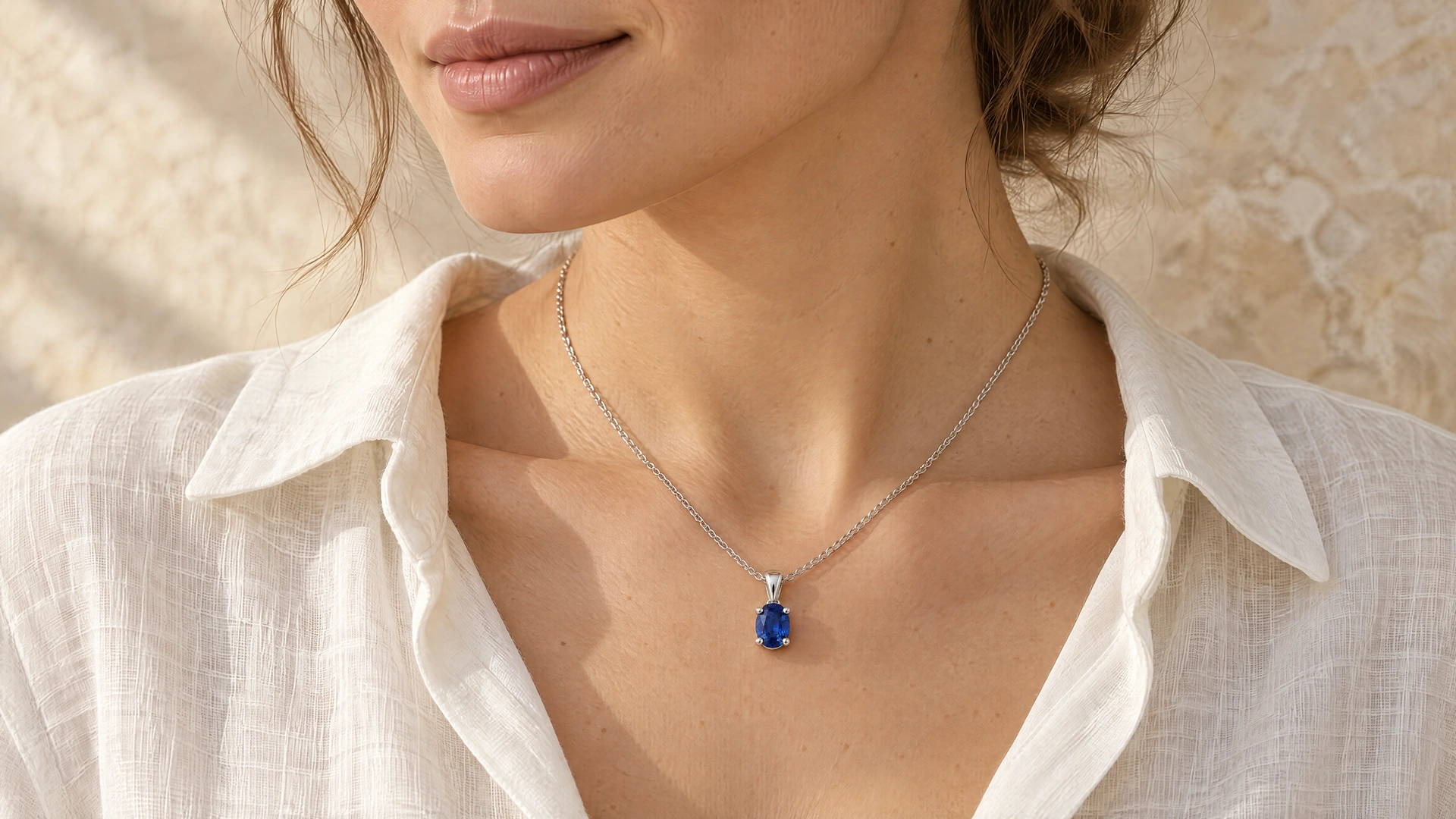
Eine Anhänger-Referenz, dargestellt in einem Tragekontext

Originalbild eines blauen Edelsteinanhängers an einer silberfarbenen Kette auf hellem Grund
Quellenreferenz
Generiertes Tragebild eines blauen Anhängers auf einem weißen Leinenhemd
generiertes Ergebnis

Das Ergebnis zeigt einen blauen ovalen Stein auf einer zarten Silberkette gegen ein einfaches Elfenbeinhemd. Die Komposition macht die Trageposition lesbar, während die kleine Einstellung noch genauer betrachtet werden muss.

Die generierte Skala ist veranschaulichend und kann gemessene Abmessungen nicht ersetzen. Überprüfen Sie die Einstellung, Zinken, Ketten- und Metallfarbe anhand der Original-Makrofotos. Das Quell- und Erwachsenenmodell sind synthetisch.

Prompt, Modell und Einstellungen ansehen →

Überprüfen Sie das Ergebnis, bevor Sie es verwenden

  • Vergleichen Sie das Ergebnis mit dem Originalprodukt.
  • Prüfen Sie bei wichtigem Text jedes Zeichen und setzen Sie die finale Typografie bei Bedarf separat.
  • Wählen Sie Bildanzahl und Auflösung und prüfen Sie die Schätzung vor dem Absenden.

Häufig gestellte Fragen

Kann ich den KI-Bildgenerator kostenlos testen?

Ja. Nach der Registrierung per E-Mail erhalten Sie 200 Startcredits, die ab Erhalt 30 Tage gültig sind. Sie können sie zum Erstellen und Bearbeiten von Bildern einsetzen. Vor dem Absenden sehen Sie die Schätzung.

Muss ich lernen, Prompts zu schreiben?

Alltagssprache genügt. Beschreiben Sie Motiv, Umgebung und Zweck. Etwa: „Stofftasche auf hellem Holztisch, weiches Fensterlicht und Platz für eine Überschrift“. Geben Sie bei Änderungen an, was sich ändern und was erhalten bleiben soll.

Welches Bildmodell soll ich wählen?

Achten Sie auf die gewünschte Bearbeitung und unterstützte Eingaben. Die Modellanleitungen zeigen Einstellungen und Grenzen der Beispiele.

  • GPT Image 2.5 Für realistische Produktbilder, Porträts und Lifestyle-Szenen.
  • GPT Image 2.6 Flare Für erste Entwürfe von Kampagnenpostern, Titelseiten und Bildkompositionen.
  • GPT Image 2.6 Sunburst Für präzise Bearbeitung, etwa ein Kleidungswechsel bei gleicher Pose und Beleuchtung oder ein kurzer Texttausch bei gleichem Layout.
  • Nano Banana 2 Für mehrere Referenzen, etwa ein Produktfoto plus eine separate Aufnahme für Szene und Licht.
  • Nano Banana Pro (Gemini 3 Pro Image) Für Logoideen, Icons und Entwürfe flacher Layouts.
  • Midjourney 8.2 Für stilisierte Illustrationen, Moodboards und Konzeptkunst.

Vergleichen Sie Modelle mit demselben Prompt, denselben Referenzen und demselben Seitenverhältnis.

Kann ich mein eigenes Produktfoto hochladen?

Ja. Wählen Sie ein Modell mit Referenzfunktion und warten Sie auf die Vorschau. Lassen Sie das Original angehängt, während Sie die Änderung beschreiben.

Wo erstelle ich ein vollständiges Produktbild-Set?

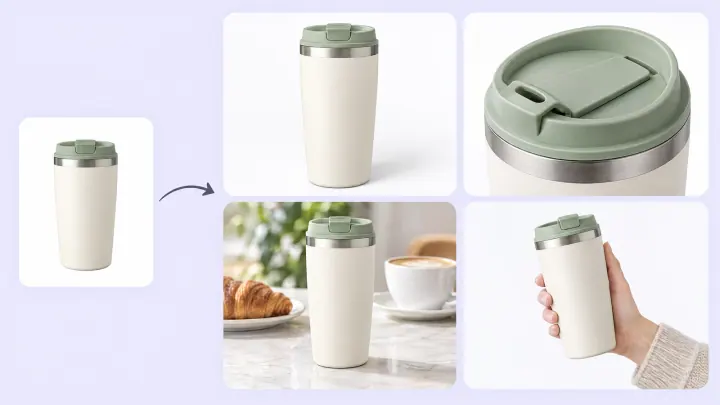
Planen Sie mit der Funktion für KI-Produktbild-Sets Hauptbilder, Vorteilsbilder, Kontextbilder und Detailansichten für denselben Artikel.

Kann ich ein Kleidungsfoto mit einem Modelfoto kombinieren?

Ja. Verwenden Sie ein Modell mit mehreren Referenzen. Das Kleidungsfoto gibt Schnitt, Stoff und Farbe vor, das Modelfoto Person und Pose. Das Limit sehen Sie im Arbeitsbereich. Prüfen Sie Ausschnitt, Nähte und Sitz in der Vergrößerung. Test mit Kleidungs- und Modelfoto ansehen →

Kann ich einen Gegenstand in einem Teil des Fotos entfernen?

Laden Sie das Original in die KI-Bereichsbearbeitung, markieren Sie die Stelle und beschreiben Sie, womit sie gefüllt werden soll. Prüfen Sie Kanten neben Produkten und Schatten in voller Größe. KI-Bereichsbearbeitung ansehen →

Kann ich das Seitenverhältnis wählen oder in 4K generieren?

Wählen Sie vor der Generierung Format und Auflösung. Ob 4K verfügbar ist, hängt vom Modell ab. Prüfen Sie nach einer Änderung erneut die Kostenschätzung.

Wie viele Credits kostet eine Bildgenerierung?

Das hängt von Modell, Einstellungen und Bildanzahl ab. Die Bestätigung zeigt die Schätzung für den gesamten Auftrag. Vergleichen Sie verschiedene Modelle mit demselben Prompt und jeweils einem Bild. Tarife und Credit-Regeln ansehen →

Was passiert bei einer fehlgeschlagenen Generierung mit meinen Credits?

Während der Verarbeitung werden Credits reserviert. Bei bestätigtem Fehler werden sie freigegeben. Erfolgreiche Aufträge werden auch dann berechnet, wenn Sie das Bild nicht verwenden. Den Status sehen Sie im Credit-Verlauf.

Haben heruntergeladene Bilder ein Wasserzeichen?

Bilder aus einem kostenpflichtigen Tarif tragen kein FusionAI-Wasserzeichen. Im Free-Tarif erscheint es bei ausschließlich kostenlosen Credits. Gekaufte Credits oder Aufladeboni befreien die jeweilige Generierung davon. Ein Upgrade ändert keine früheren Dateien.

Befolgen Sie die tatsächlichen Schritte

Wahre die Produktidentität beim Bearbeiten eines Bildes

Ein praktischer Walkthrough zur Erstellung von KI-Bildern mit tatsächlichen FusionAI Screenshots, Anforderungs-Setup und eine Checkliste zur Ergebnisüberprüfung.

Lesen Sie die Schritt-für-Schritt-Anleitung →
FusionAI Screenshot von AI-Image-Bilderstellung

Öffnen Sie Image Studio

Bringen Sie die richtigen Eingänge mit. Behalten Sie das Ergebnis, das für Ihren Brief funktioniert.

Öffnen Sie Image Studio Pläne vergleichen

Wie bewährt sich das FusionAI-Bildstudio in der Praxis?

Die FusionAI-Redaktion bewertet sechs Kreativaufgaben anhand von Praxistests.

Produkte in einer Umgebung zeigen

Getrennte Referenzbilder für Produkt und Umgebung erleichtern die Vorgabe von Bildaufbau und Licht. Im Test saß der Rucksack auf einer Eichenbank im Fensterlicht. Zipper und Gurtposition ließen sich mit dem Original vergleichen.

E-Commerce-BetriebPraxistest ansehen

Kleidungs- und Modelfoto kombinieren

Ein flach fotografiertes Kleidungsstück und ein Modelfoto reichen für einen ersten Entwurf zur Abstimmung. Im Test blieben die Standpose und das Studiolicht erhalten. Der eckige Ausschnitt, die breiten Träger und die Gürtelschnalle waren gut zu erkennen.

Bildgestaltung für ModemarkenPraxistest ansehen

Ein störendes Requisit entfernen

Wer einen einzelnen Gegenstand entfernt, kann ein ansonsten brauchbares Produktfoto weiterverwenden. Im Kopfhörer-Test verschwand der orange Würfel und an seiner Stelle setzte sich die helle Tischplatte fort. Ausschnitt und Schatten sollten in der Vergrößerung geprüft werden.

ProduktfotografiePraxistest ansehen

Ein Poster aus Text entwerfen

Überschrift, Produktposition und Freiraum in einem Prompt ergeben einen Entwurf für die gemeinsame Prüfung. Auf dem Poster steht „PACK LIGHT“ über der Flasche. Um sie herum bleibt Platz für das Hochformat.

KampagnendesignPraxistest ansehen

Eine Produkt-Nahaufnahme ausprobieren

Mit dem Produktfoto als Referenz rückten Schalter und gebürsteter Metallsockel der Lampe in den Mittelpunkt. So lässt sich entscheiden, welche Details auf die Produktseite gehören. Prüfen Sie vor der Veröffentlichung die feine Oberflächenstruktur am Originalprodukt.

Gestaltung von ProduktseitenPraxistest ansehen

Ein Stillleben für eine Kampagne entwerfen

Vorhandene Verpackungsfotos helfen, eine Bildidee noch vor der Buchung eines Shootings zu testen. Das Hautpflege-Stillleben ergänzte einen Steinuntergrund, während die bernsteinfarbene Flasche, die schwarze Pipette und der elfenbeinfarbene Karton erkennbar blieben.

Content-Produktion für MarkenPraxistest ansehen