FusionAI · Tạo và chỉnh sửa ảnh

Công cụ tạo ảnh AI từ văn bản và ảnh tham chiếu

Mô tả ảnh muốn tạo hoặc tải ảnh gốc lên để chỉnh sửa. Dùng FusionAI để làm áp phích, đặt sản phẩm vào bối cảnh mới hoặc xóa đạo cụ gây mất tập trung.

Chỉnh các thông số và xem số điểm dự kiến trong không gian làm việc.

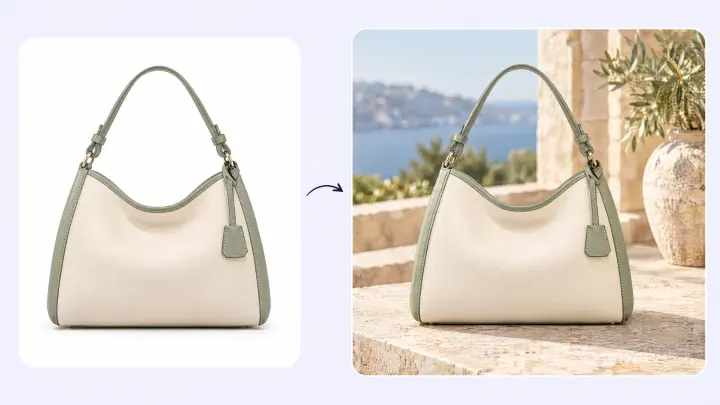
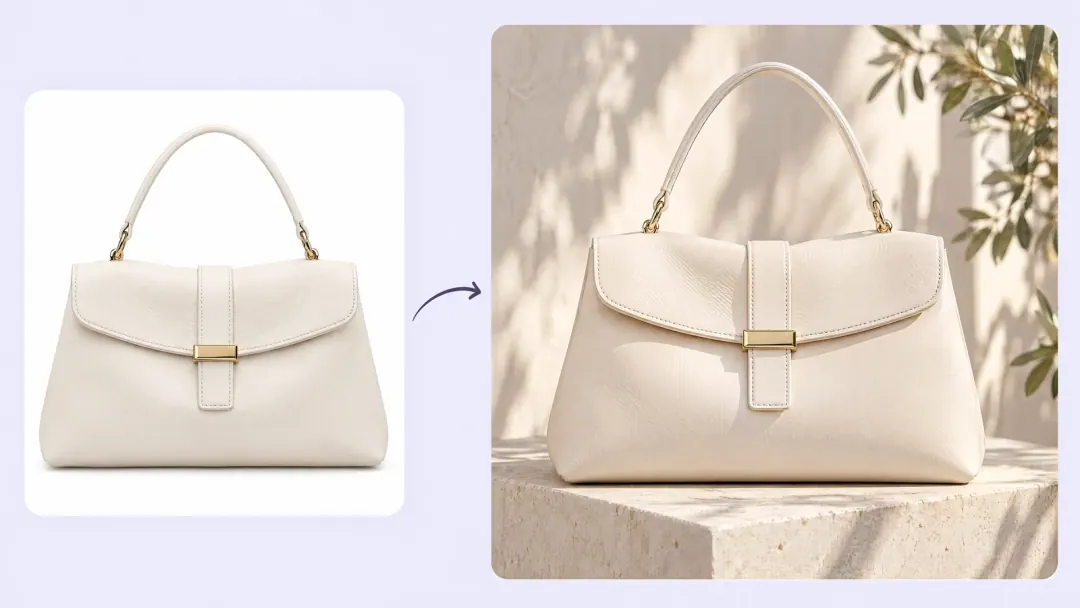
Ảnh gốc túi xách màu ngà và ảnh đã chỉnh sửa của cùng chiếc túi trong bối cảnh ngoài trời
Hình minh họa. Xem giao diện thực tế ở phần bên dưới.

Ví dụ ảnh tạo bằng AI

Tất cả ví dụ đều được thử trong không gian tạo ảnh FusionAI. Chọn ảnh để xem kích thước đầy đủ.

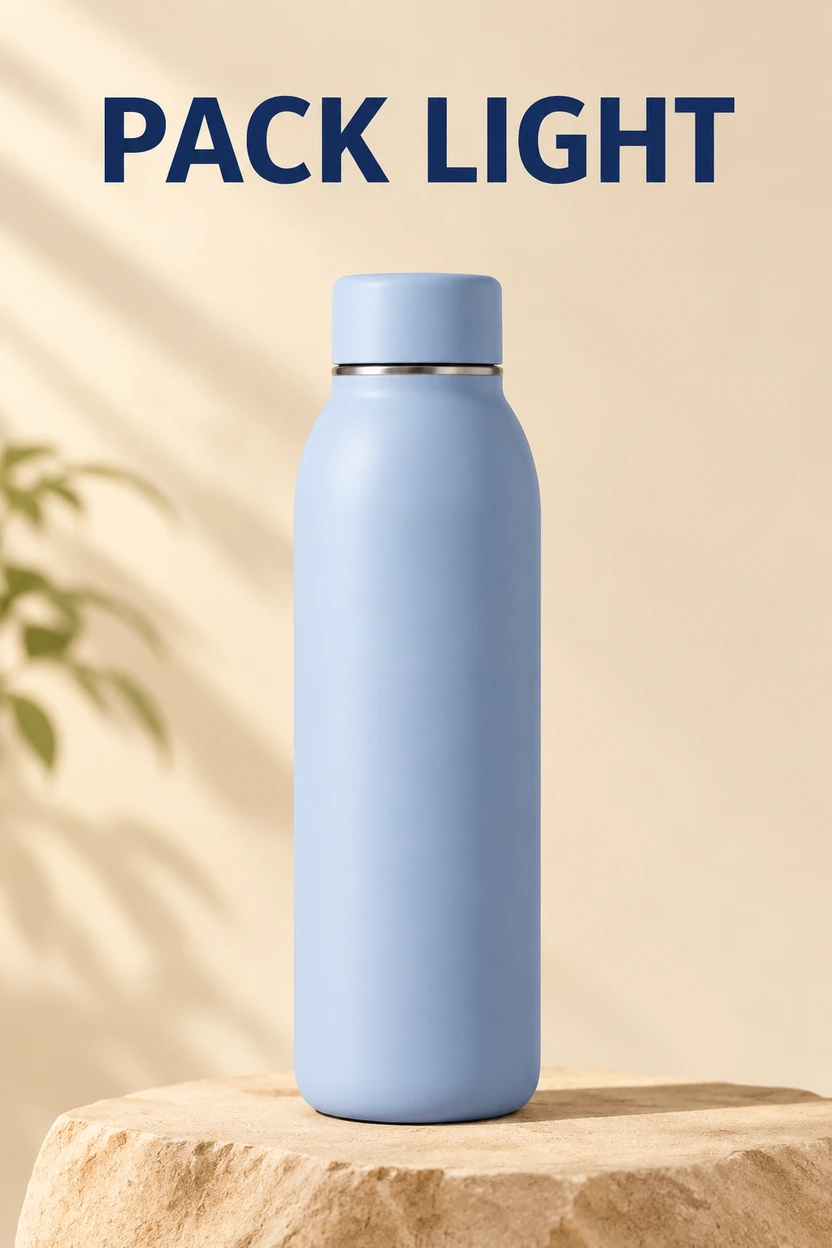
Bình nước xanh nhạt trên bệ đá bên dưới tiêu đề PACK LIGHT
Ảnh đã tạo

Tạo áp phích sản phẩm từ văn bản

Tiêu đề chỉ xuất hiện một lần và bố cục dọc vẫn có khoảng trống quanh bình.

GPT Image 2.5 Flare2:3

Trích đoạn câu lệnhĐặt một bình nước xanh nhạt trên bệ đá. Chiếu ánh sáng dịu từ bên trái. Viết ‘PACK LIGHT’ một lần bằng chữ hoa xanh đậm ở phía trên bình.

Xem câu lệnh đầy đủ cho áp phích
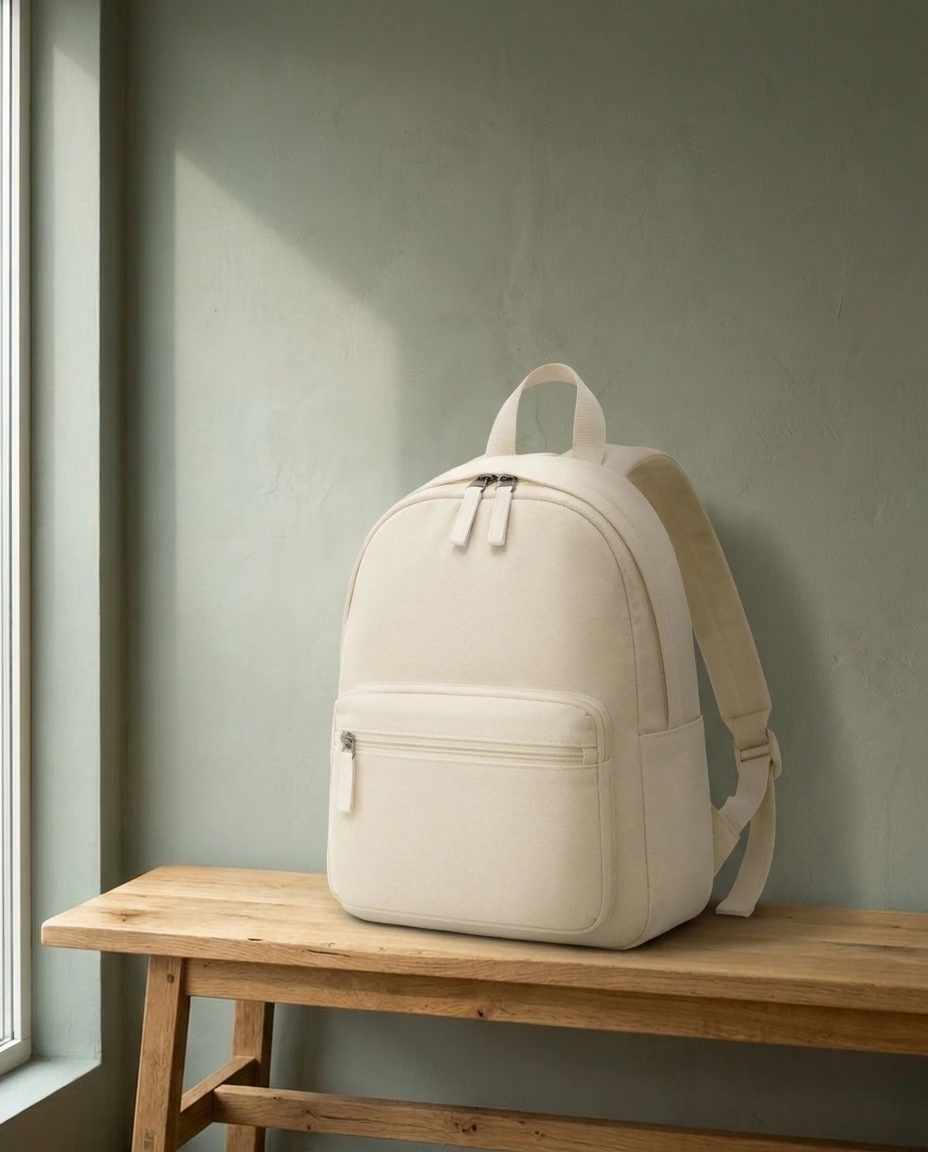
Ba lô màu ngà trên ghế gỗ sồi cạnh cửa sổ, trước tường xanh xám nhạt
Ảnh đã tạo

Tạo ảnh sản phẩm từ ảnh tham chiếu

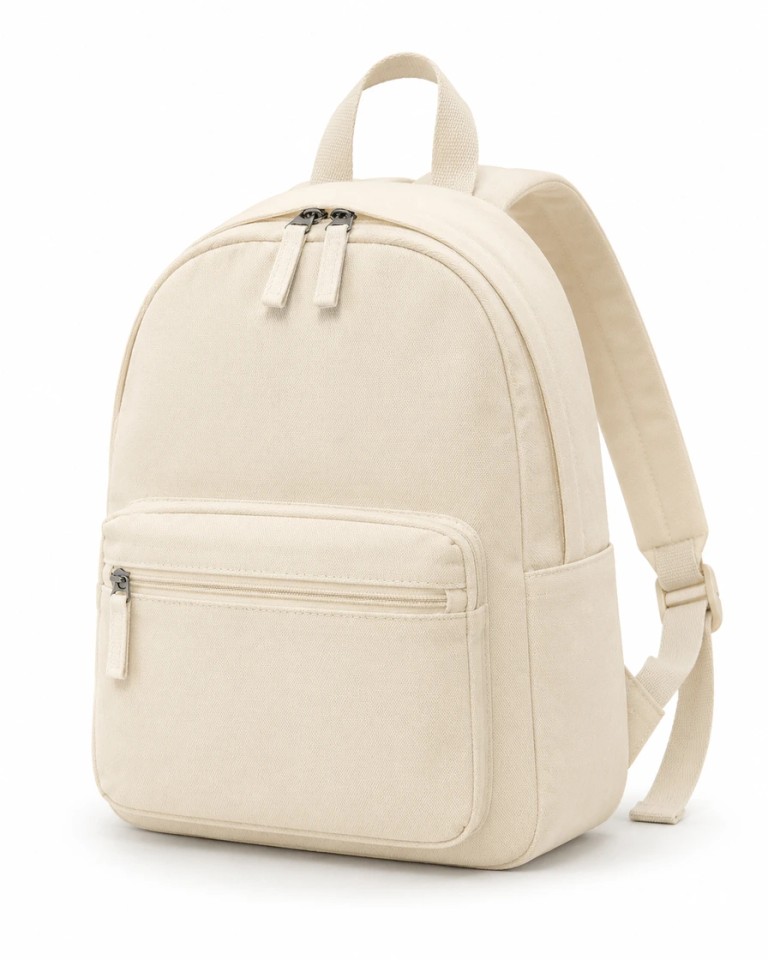
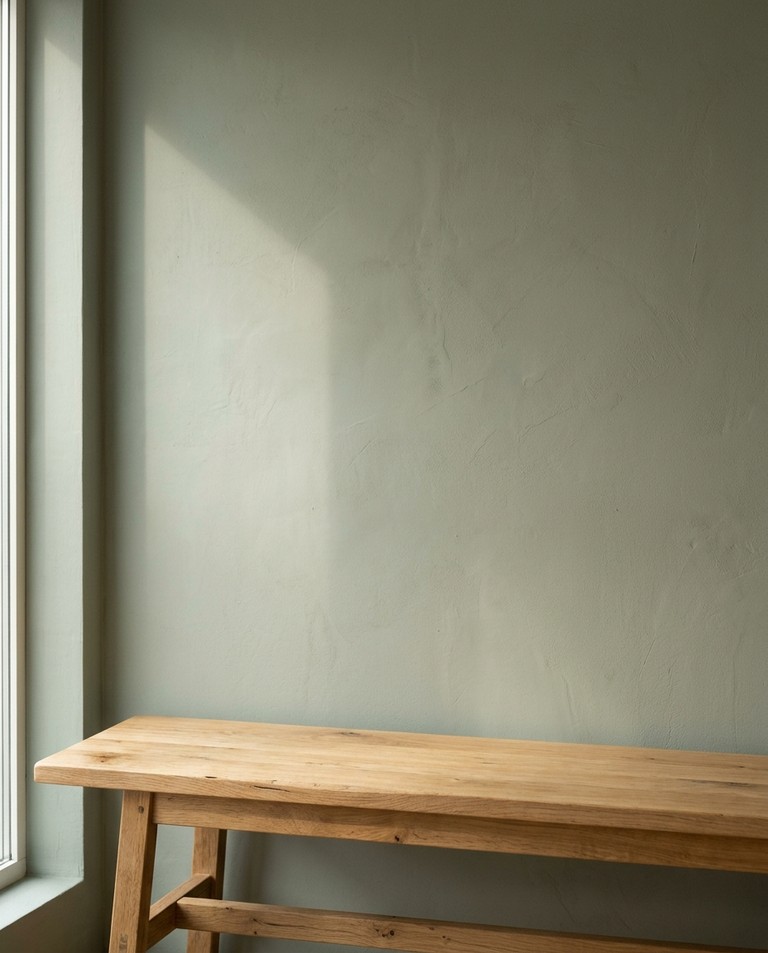
Ảnh đầu dùng để xác định hình dáng ba lô. Ảnh thứ hai cung cấp bối cảnh và ánh sáng. Đối chiếu đầu kéo và vị trí quai với ảnh gốc.

Ảnh gốc ba lô vải màu ngà trên nền trơn
Ảnh tham chiếu sản phẩm
Ghế gỗ sồi trống bên cửa sổ, trước tường xanh xám nhạt
Ảnh tham chiếu bối cảnh

Nano Banana 24:5

Trích đoạn câu lệnhChỉ dùng ảnh tham chiếu 1 cho ba lô màu ngà. Dùng ảnh 2 cho ghế gỗ sồi và ánh sáng bên trái. Giữ hai đầu kéo, tay cầm và quai bên phải.

Xem thử nghiệm và câu lệnh đầy đủ cho ba lô
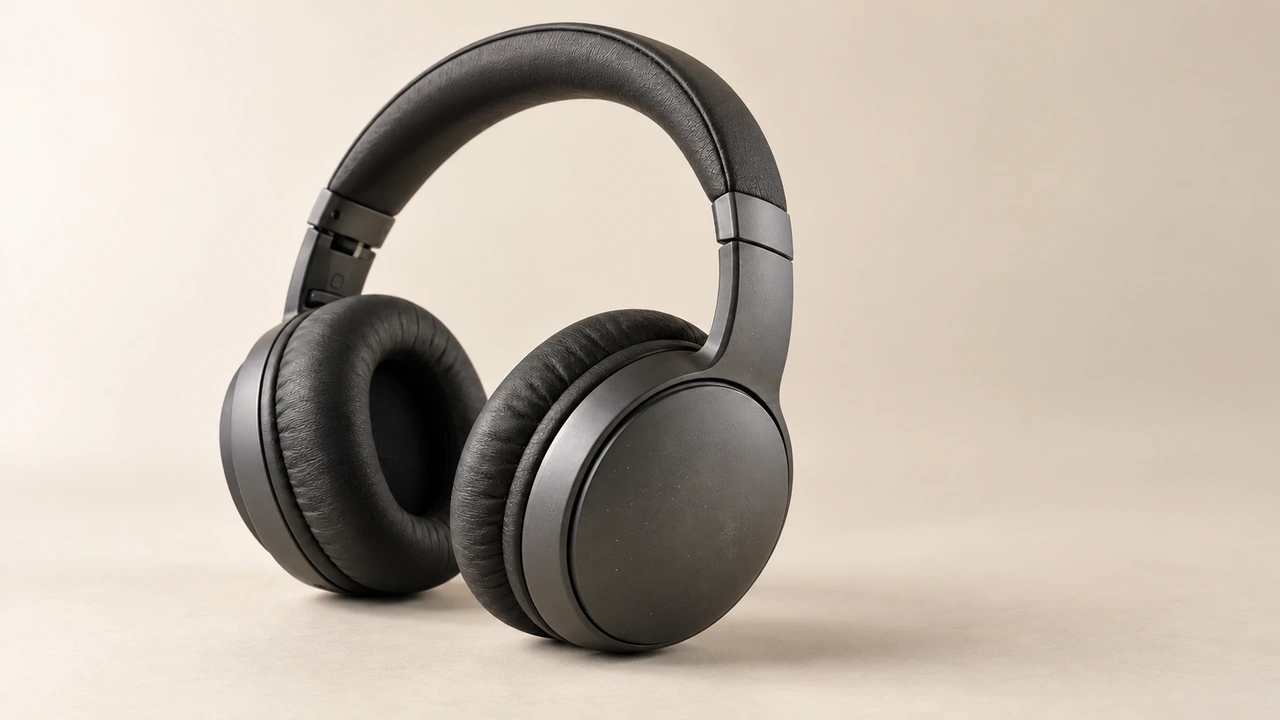
Tai nghe màu tối trên mặt bàn màu ngà sau khi đã xóa khối lập phương màu cam
Ảnh đã tạo

Xóa đạo cụ khỏi ảnh sản phẩm

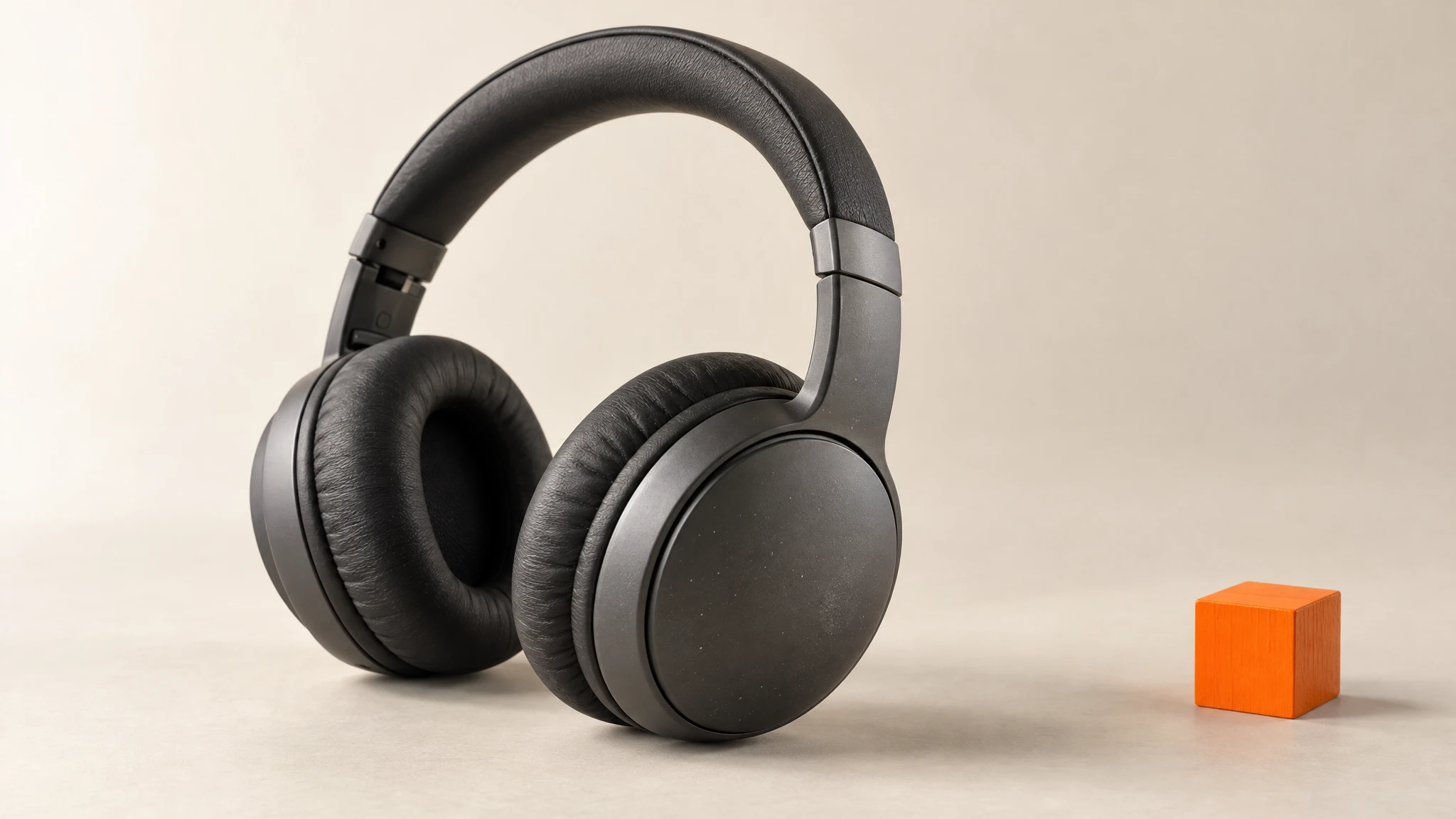
Khối lập phương và bóng của nó đã được xóa. Kiểm tra mặt bàn được khôi phục, chất liệu đệm tai và đường may trên quai.

Ảnh gốc tai nghe tối màu trên bàn màu ngà, bên phải có khối lập phương màu cam
Trước khi chỉnh sửa

GPT Image 2.5 Sunburst16:9

Trích đoạn câu lệnhChỉ xóa khối lập phương màu cam bên phải và bóng của nó. Lấp bằng mặt bàn màu ngà giống xung quanh. Giữ tai nghe, góc chụp và ánh sáng.

Xem câu lệnh đầy đủ để xóa vật thể

Bạn có thể làm gì

Chỉnh sửa ảnh bằng hình tham chiếu

Tải ảnh gốc lên, chờ bản xem trước và nêu rõ phần cần giữ, phần cần đổi.

Tạo ảnh từ văn bản

Dùng để khám phá ý tưởng mới. Câu lệnh đơn thuần không xác minh được ngoại hình hay kích thước của sản phẩm thật.

Chọn công cụ theo tác vụ

Để làm bộ ảnh, đổi nền hoặc chỉnh một vùng, hãy mở công cụ phù hợp ở bên dưới.

Gán mục đích riêng cho từng ảnh tham chiếu

Giữ hình dáng sản phẩm

Chọn ảnh rõ của đúng sản phẩm. Nêu chi tiết cần giữ, như chai màu hổ phách, chiều cao nắp và bố cục nhãn.

Xem cách giữ đúng hình dáng sản phẩm

Bối cảnh và bố cục

Nếu mô hình cho phép nhiều ảnh, dùng ảnh riêng cho ánh sáng hoặc bố cục. Nêu kệ, hướng sáng và khung cắt cần dùng, đồng thời loại trừ sản phẩm và logo có sẵn trong ảnh bối cảnh.

Xem ví dụ về bối cảnh và bố cục

Ảnh trang phục và người mẫu

Dùng ảnh riêng để mô tả người mẫu và trang phục. Đối chiếu ảnh mặc theo kiểu danh mục với ảnh gốc của trang phục trải phẳng.

Xem thử nghiệm trang phục và người mẫu
Chuẩn bị, sáng tạo, xem xét

Một quy trình làm việc, từ đầu vào đến kết quả đã chọn

  1. 01

    Tải ảnh tham chiếu hoặc bắt đầu bằng văn bản

    Khi chỉnh ảnh, dùng ảnh rõ nét của đúng sản phẩm. Với ý tưởng mới, mô tả chủ thể, bố cục và mục đích dùng ảnh.

  2. 02

    Mô tả phần cần đổi và cần giữ

    Thử một thay đổi trước, ví dụ đưa sản phẩm lên kệ có nắng. Giữ logo, hình dáng và màu. Nếu có ảnh thứ hai, dùng nó để chỉ định ánh sáng hoặc bố cục.

  3. 03

    Đối chiếu kết quả với ảnh gốc

    Xem tỷ lệ và số điểm dự kiến trước khi tạo. Mở ảnh cỡ đầy đủ và kiểm tra chữ, viền và chất liệu. Điều chỉnh từng yêu cầu nếu chi tiết bị thay đổi.

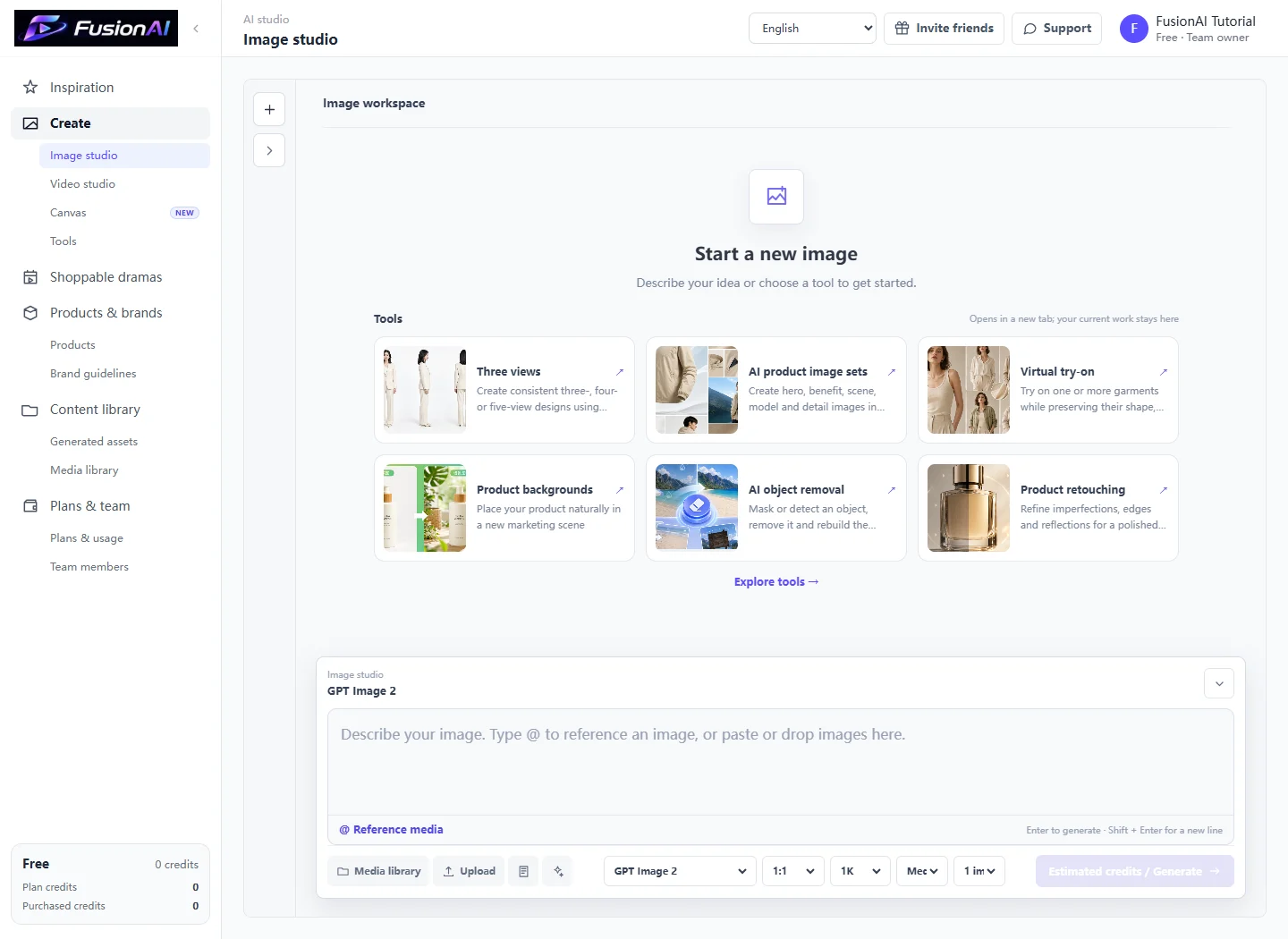
Khám phá giao diện không gian làm việc thực tế
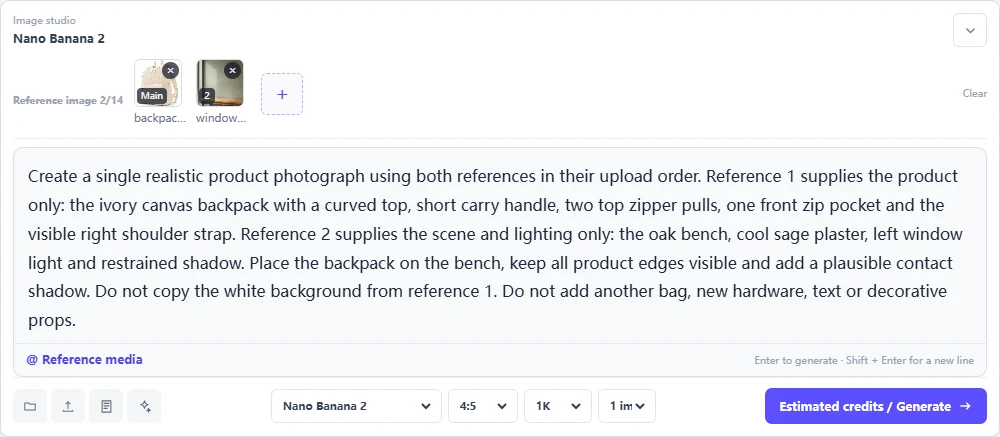
Không gian FusionAI hiển thị ảnh tham chiếu ba lô và bối cảnh cùng thiết lập tạo ảnh
Giao diện thực tế · Chọn hình ảnh để phóng to. Ảnh chụp màn hình này hiển thị các điều khiển, không phải là một thế hệ đã hoàn thành.
một nhiệm vụ thực tế, với phạm vi của nó

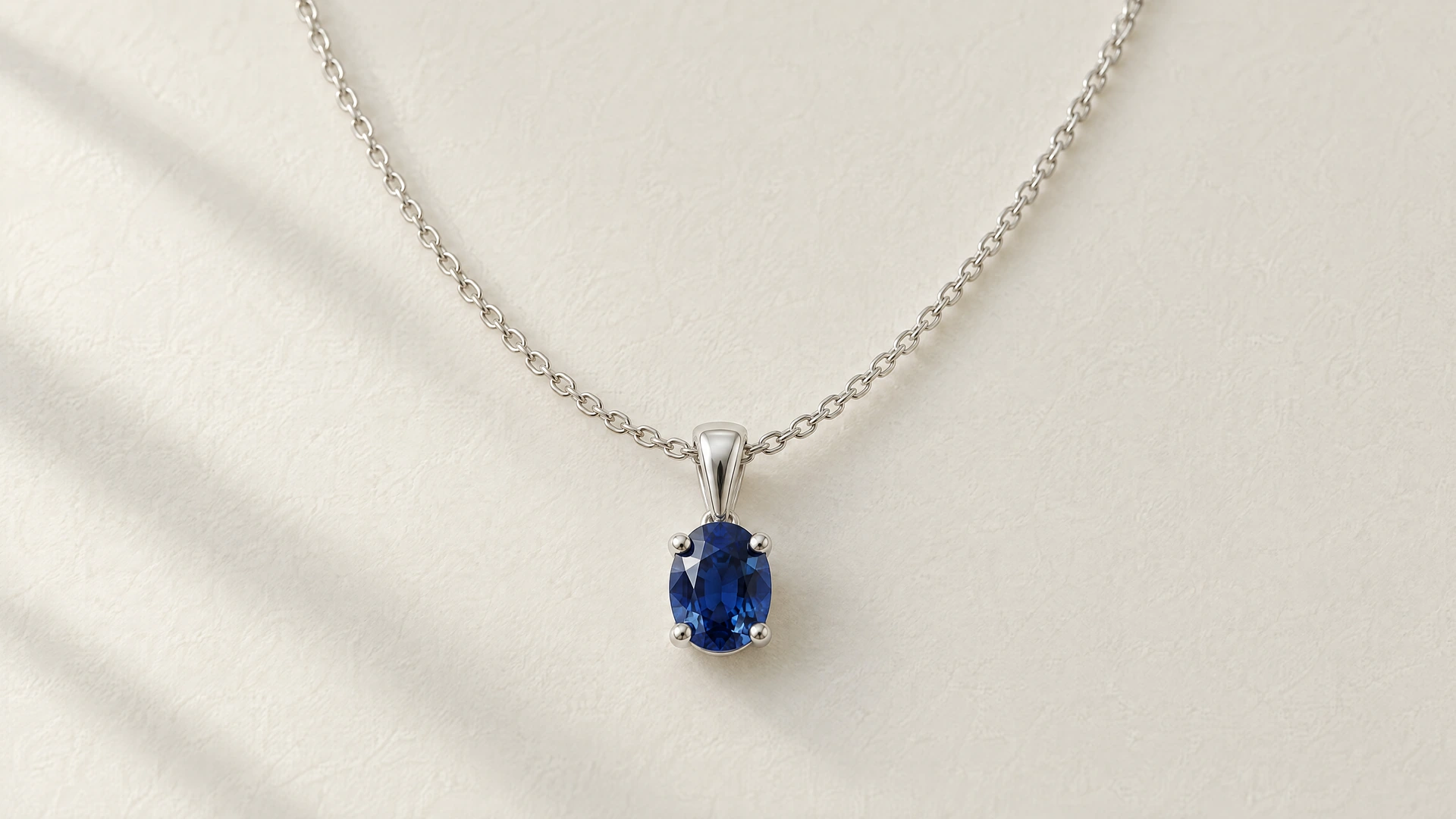
Một ảnh tham chiếu mặt dây chuyền được hiển thị trong bối cảnh đang đeo

Ảnh gốc mặt dây chuyền đá xanh với dây màu bạc trên nền ngà
Nguồn tham khảo
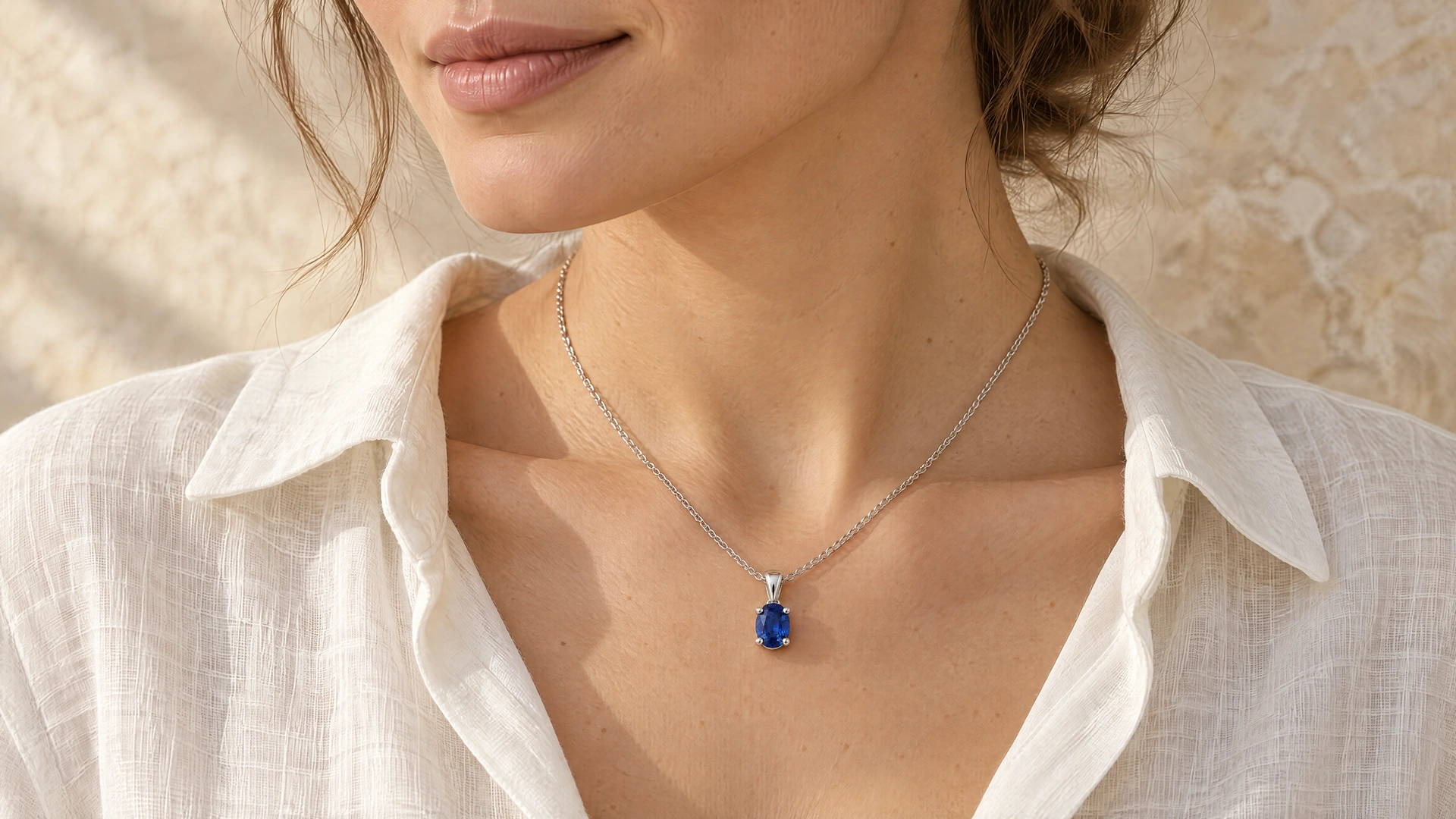
Ảnh tạo bằng AI của mặt dây chuyền xanh đeo trên áo sơ mi vải lanh trắng
kết quả được tạo

Kết quả cho thấy một viên đá hình bầu dục màu xanh trên dây chuyền bạc tinh tế trên chiếc áo sơ mi trắng ngà đơn giản. Thành phần làm cho vị trí đeo có thể đọc được, trong khi cài đặt nhỏ vẫn cần kiểm tra chặt chẽ.

Quy mô được tạo ra là minh họa và không thể thay thế các kích thước đo được. Kiểm tra cài đặt, ngạnh, dây chuyền và màu kim loại so với ảnh macro ban đầu. Nguồn và mô hình trưởng thành là tổng hợp.

Xem câu lệnh, mô hình và thông số →

Kiểm tra kết quả trước khi sử dụng

  • Đối chiếu ảnh tạo với sản phẩm gốc.
  • Nếu chữ quan trọng, kiểm tra từng ký tự và dàn chữ riêng khi cần.
  • Chọn số lượng và độ phân giải, rồi xem điểm ước tính trước khi gửi.

Câu hỏi thường gặp

Tôi có thể dùng thử công cụ tạo ảnh AI miễn phí không?

Có. Đăng ký bằng email để nhận 200 điểm chào mừng có hiệu lực 30 ngày, dùng để tạo và chỉnh sửa ảnh. Số điểm dự kiến hiển thị trước khi gửi yêu cầu.

Tôi có cần học cách viết câu lệnh không?

Bạn có thể dùng ngôn ngữ tự nhiên để mô tả chủ thể, bối cảnh và mục đích. Ví dụ: ‘Túi vải trên bàn gỗ sáng, ánh sáng cửa sổ dịu và chừa chỗ đặt tiêu đề’. Khi chỉnh ảnh, hãy ghi rõ phần cần đổi và phần cần giữ.

Tôi nên chọn mô hình tạo ảnh nào?

Hãy chọn theo tác vụ và loại dữ liệu đầu vào. Tài liệu mô hình giải thích các tùy chọn và giới hạn của ví dụ.

  • GPT Image 2.5 Phù hợp với ảnh sản phẩm chân thực, chân dung và ảnh bối cảnh sử dụng.
  • GPT Image 2.6 Flare Thử cho bản nháp áp phích, ảnh bìa hoặc bố cục.
  • GPT Image 2.6 Sunburst Thử cho chỉnh sửa chính xác, như thay trang phục mà vẫn giữ dáng và ánh sáng hoặc đổi chữ ngắn mà giữ bố cục.
  • Nano Banana 2 Dùng để kết hợp nhiều ảnh tham chiếu, chẳng hạn ảnh sản phẩm và ảnh bối cảnh hoặc ánh sáng riêng.
  • Nano Banana Pro (Gemini 3 Pro Image) Thử với ý tưởng biểu trưng, biểu tượng và bản nháp bố cục phẳng.
  • Midjourney 8.2 Phù hợp với minh họa cách điệu, bảng cảm hứng và tranh ý tưởng.

Khi đổi mô hình, giữ cùng câu lệnh, ảnh tham chiếu và tỷ lệ khung hình để dễ so sánh.

Tôi có thể tải ảnh sản phẩm của mình lên không?

Có. Chọn mô hình hỗ trợ ảnh tham chiếu, chờ hình thu nhỏ xuất hiện và giữ ảnh gốc đính kèm khi mô tả nội dung chỉnh sửa.

Tôi có thể tạo cả bộ ảnh sản phẩm ở đâu?

Dùng tính năng bộ ảnh sản phẩm AI để lên kế hoạch cho ảnh chính, điểm nổi bật, bối cảnh sử dụng và chi tiết của cùng một mã hàng.

Tôi có thể ghép ảnh trang phục với ảnh người mẫu không?

Có. Chọn mô hình hỗ trợ nhiều ảnh tham chiếu. Ảnh trang phục quy định kiểu dáng, vải và màu sắc, còn ảnh người mẫu quy định người và tư thế. Số ảnh tối đa hiển thị tại chỗ. Phóng to để kiểm tra cổ áo, đường may và độ vừa vặn. Xem thử nghiệm ghép trang phục với người mẫu →

Tôi có thể xóa vật thể chỉ trong một vùng ảnh không?

Tải ảnh gốc vào công cụ chỉnh sửa vùng bằng AI, tô vùng cần đổi và mô tả phần sẽ lấp vào. Phóng to để kiểm tra mép gần sản phẩm và bóng đổ. Xem công cụ chỉnh sửa vùng bằng AI →

Tôi có thể chọn tỷ lệ hoặc tạo ảnh 4K không?

Chọn tỷ lệ và độ phân giải trước khi tạo. Tùy chọn 4K phụ thuộc vào mô hình. Khi đổi thiết lập, hãy xem lại số điểm dự kiến.

Tạo một ảnh tốn bao nhiêu điểm?

Chi phí phụ thuộc vào mô hình, thiết lập và số lượng ảnh. Màn hình xác nhận cho biết tổng điểm dự kiến. Để so sánh, dùng cùng câu lệnh và tạo mỗi lần một ảnh. Xem gói và quy tắc tính điểm →

Điểm sẽ thế nào nếu tác vụ tạo ảnh thất bại?

Hệ thống tạm giữ điểm lúc xử lý và giải phóng khi xác nhận thất bại. Tác vụ hoàn thành vẫn tính điểm nếu bạn không dùng ảnh. Có thể kiểm tra trong trạng thái tác vụ và lịch sử điểm.

Ảnh tải xuống có dấu nhận diện không?

Ảnh tạo bằng gói trả phí không có dấu thương hiệu FusionAI. Gói Free hiển thị dấu nếu chỉ dùng điểm miễn phí. Tác vụ dùng điểm mua hoặc điểm thưởng khi nạp sẽ không có dấu đó. Nâng cấp không thay đổi ảnh đã tạo.

Thực hiện theo các bước thực tế

Giữ nguyên đặc điểm nhận diện sản phẩm khi chỉnh sửa ảnh

Hướng dẫn tạo hình ảnh AI thực tế với thực tế FusionAI Ảnh chụp màn hình, thiết lập yêu cầu và danh sách kiểm tra kết quả.

Đọc hướng dẫn từng bước →
FusionAI AI Tạo không gian làm việc Hình ảnh Ảnh chụp màn hình

Mở studio hình ảnh

mang các đầu vào phù hợp. Giữ kết quả hoạt động cho bản tóm tắt của bạn.

Mở studio hình ảnh so sánh kế hoạch

Không gian tạo ảnh FusionAI hoạt động ra sao trong thực tế?

Đội ngũ biên tập FusionAI chấm sao cho sáu tác vụ sáng tạo dựa trên thử nghiệm thực tế.

Tạo ảnh sản phẩm trong bối cảnh sử dụng

Dùng ảnh tham chiếu riêng cho sản phẩm và bối cảnh giúp kiểm soát bố cục và ánh sáng. Trong thử nghiệm, ba lô được đặt lên ghế gỗ sồi cạnh cửa sổ. Có thể so sánh đầu kéo và vị trí quai với ảnh gốc.

Vận hành thương mại điện tửXem thử nghiệm

Ghép ảnh trang phục với ảnh người mẫu

Một ảnh trang phục trải phẳng và một ảnh người mẫu là đủ để làm bản thử phối đồ. Kết quả giữ dáng đứng và ánh sáng studio, đồng thời thể hiện cổ vuông, quai bản rộng và khóa thắt lưng của váy.

Hình ảnh cho thương hiệu thời trangXem thử nghiệm

Xóa đạo cụ gây mất tập trung

Xóa riêng một vật thể giúp tiếp tục dùng được ảnh sản phẩm sẵn có. Trong thử nghiệm ảnh tai nghe, khối lập phương cam biến mất và mặt bàn sáng được khôi phục tại vị trí đó. Nên phóng to để kiểm tra khung cắt và bóng.

Chụp ảnh sản phẩmXem thử nghiệm

Tạo bản nháp áp phích từ văn bản

Mô tả tiêu đề, vị trí sản phẩm và khoảng trống trong một câu lệnh giúp nhóm có bản nháp để nhận xét. Áp phích đặt ‘PACK LIGHT’ phía trên bình nước và chừa đủ khoảng trống cho bố cục dọc.

Thiết kế chiến dịchXem thử nghiệm

Thử bố cục cận cảnh sản phẩm

Từ ảnh tham chiếu, ảnh cận cảnh đèn làm rõ công tắc và chân đế kim loại xước. Cách này giúp chọn chi tiết cần nhấn trên trang sản phẩm. Nên đối chiếu vân bề mặt với sản phẩm thật trước khi đăng.

Thiết kế trang sản phẩmXem thử nghiệm

Tạo ảnh tĩnh vật cho chiến dịch

Từ ảnh bao bì sẵn có, nhóm có thể thử hướng dàn dựng trước khi đặt lịch chụp. Thử nghiệm mỹ phẩm thêm bề mặt đá, đồng thời giữ rõ chai màu hổ phách, ống nhỏ giọt đen và hộp màu ngà.

Sản xuất nội dung thương hiệuXem thử nghiệm