텍스트로 제품 포스터 만들기
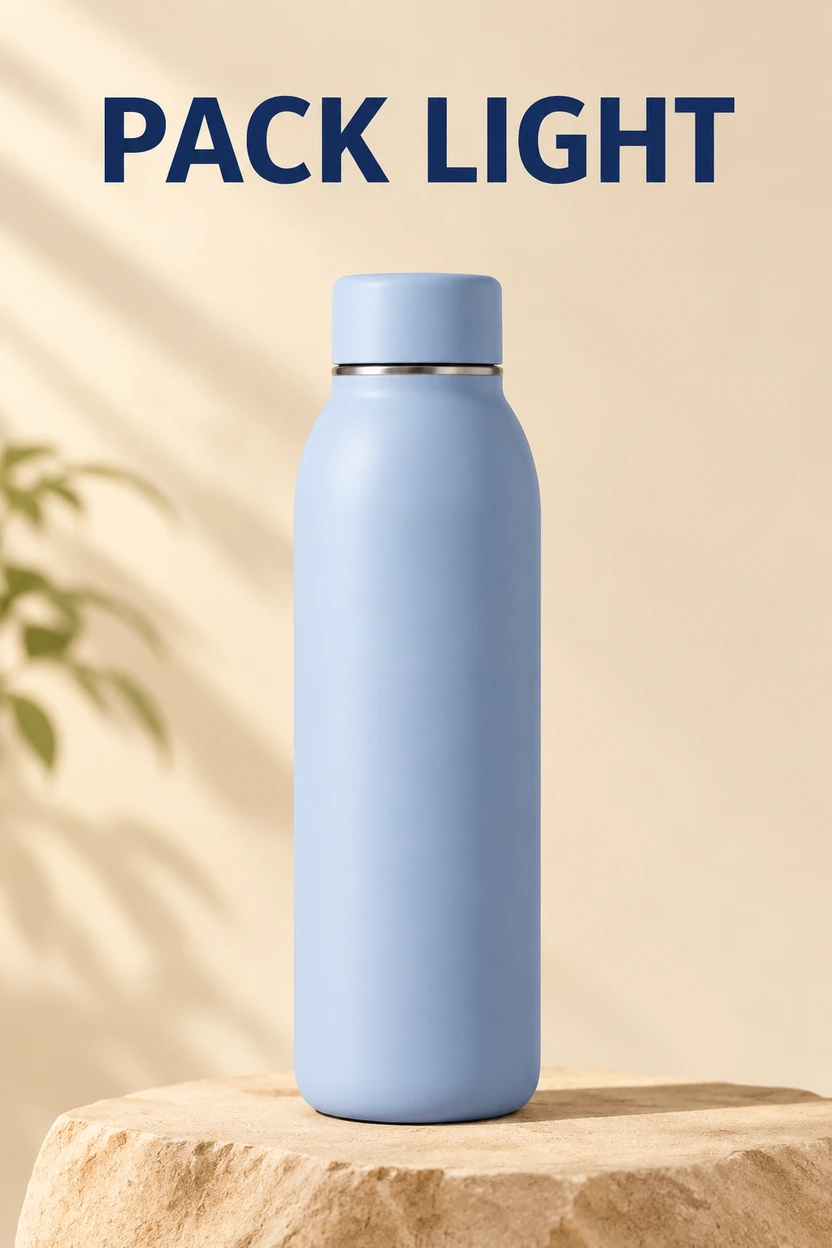
제목은 한 번만 표시되며 세로 포스터에서 물병 주변 여백이 확보됩니다.
GPT Image 2.5 Flare2:3
프롬프트 일부연한 파란색 물병 하나를 돌 받침대에 놓고 왼쪽에서 부드럽게 비춘다. 물병 위에 남색 대문자로 ‘PACK LIGHT’를 한 번 넣는다.
포스터 전체 프롬프트 보기
텍스트로 원하는 이미지를 만들거나 원본 사진을 올려 편집하세요. FusionAI에서 캠페인 포스터를 만들고 제품 사진의 배경을 바꾸거나 불필요한 소품을 제거할 수 있습니다.
작업 화면에서 설정과 예상 크레딧을 확인할 수 있습니다.
모든 사례는 FusionAI 이미지 작업 화면에서 직접 테스트했습니다. 이미지를 선택하면 크게 볼 수 있습니다.
제목은 한 번만 표시되며 세로 포스터에서 물병 주변 여백이 확보됩니다.
GPT Image 2.5 Flare2:3
프롬프트 일부연한 파란색 물병 하나를 돌 받침대에 놓고 왼쪽에서 부드럽게 비춘다. 물병 위에 남색 대문자로 ‘PACK LIGHT’를 한 번 넣는다.
포스터 전체 프롬프트 보기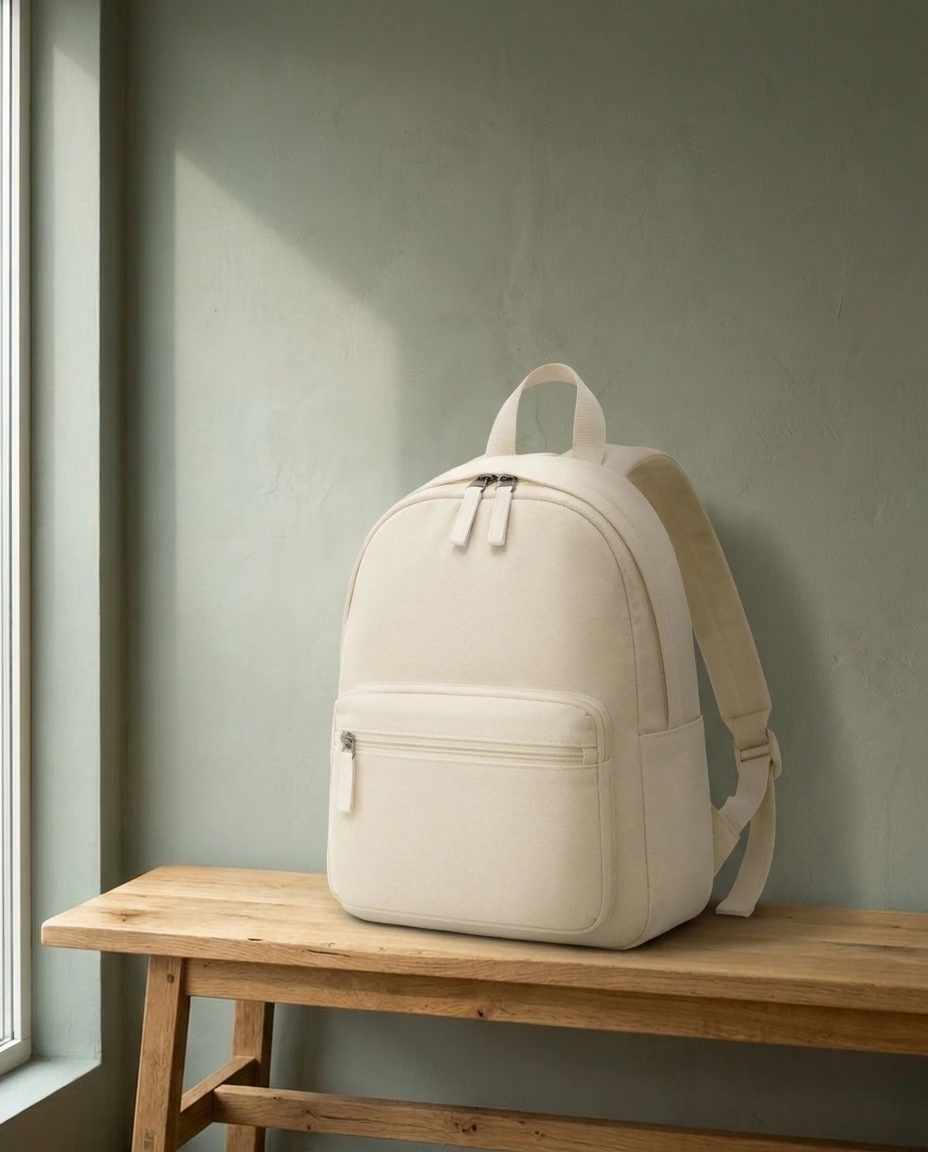
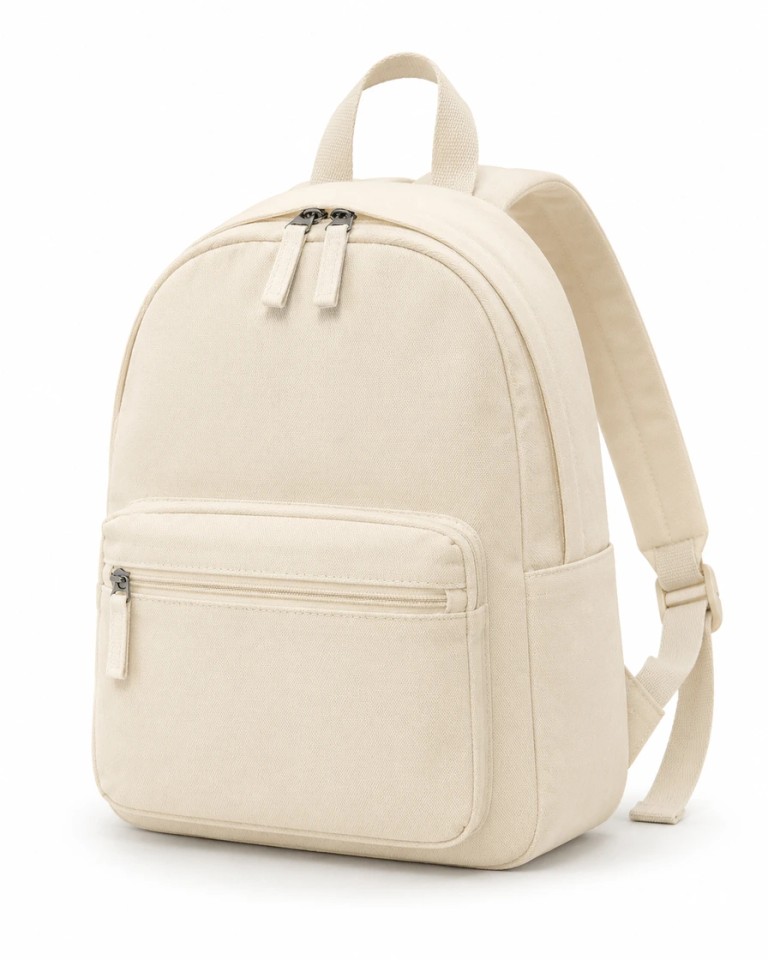
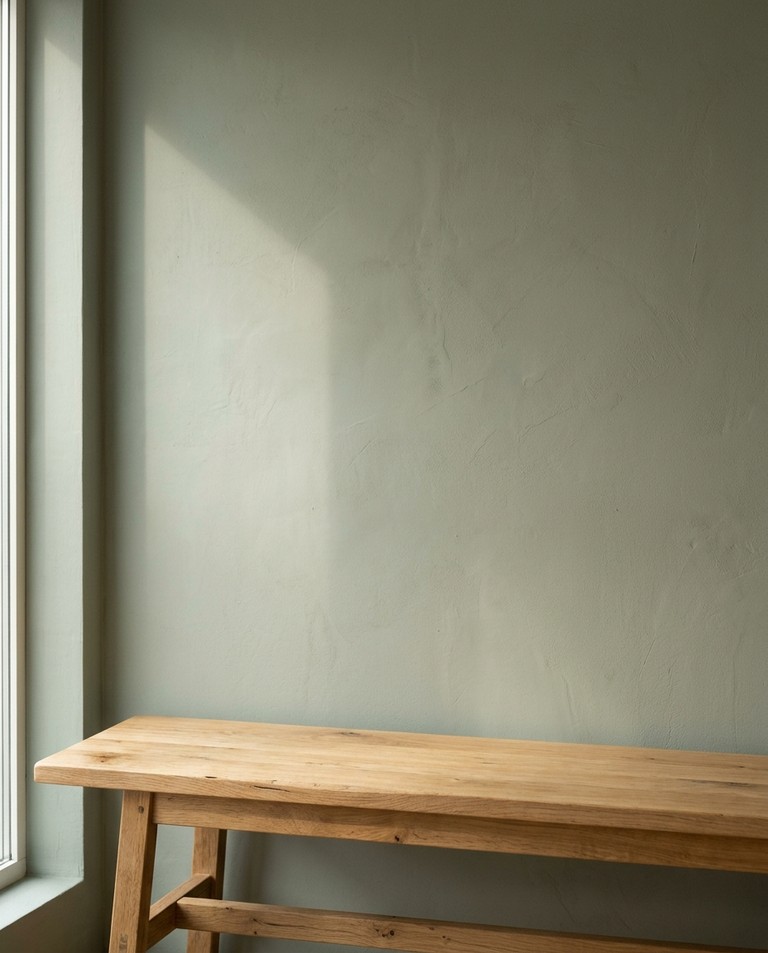
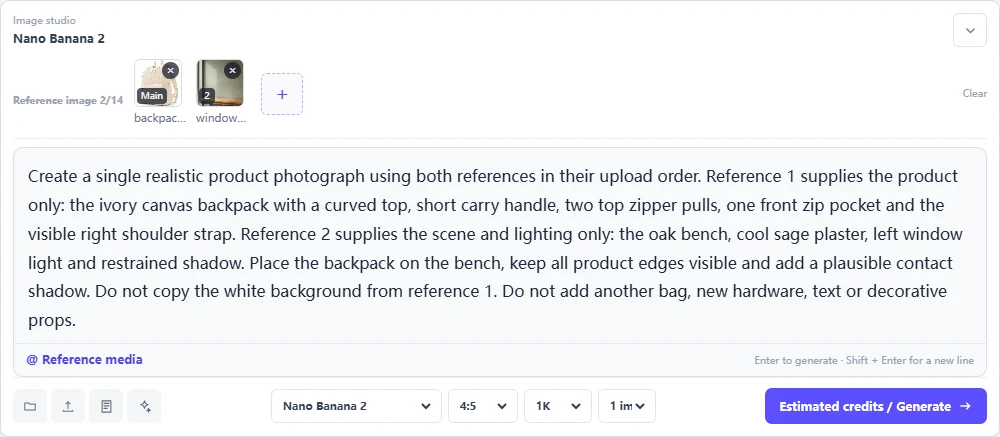
첫 번째 사진은 백팩을, 두 번째 사진은 장면과 빛을 지정합니다. 지퍼 손잡이와 어깨끈 위치를 원본과 비교하세요.
Nano Banana 24:5
프롬프트 일부참조 1은 아이보리 백팩에만 사용한다. 참조 2에서 참나무 벤치와 왼쪽 창빛을 가져온다. 지퍼 손잡이 두 개, 손잡이, 오른쪽 어깨끈을 유지한다.
백팩 전체 프롬프트와 실습 보기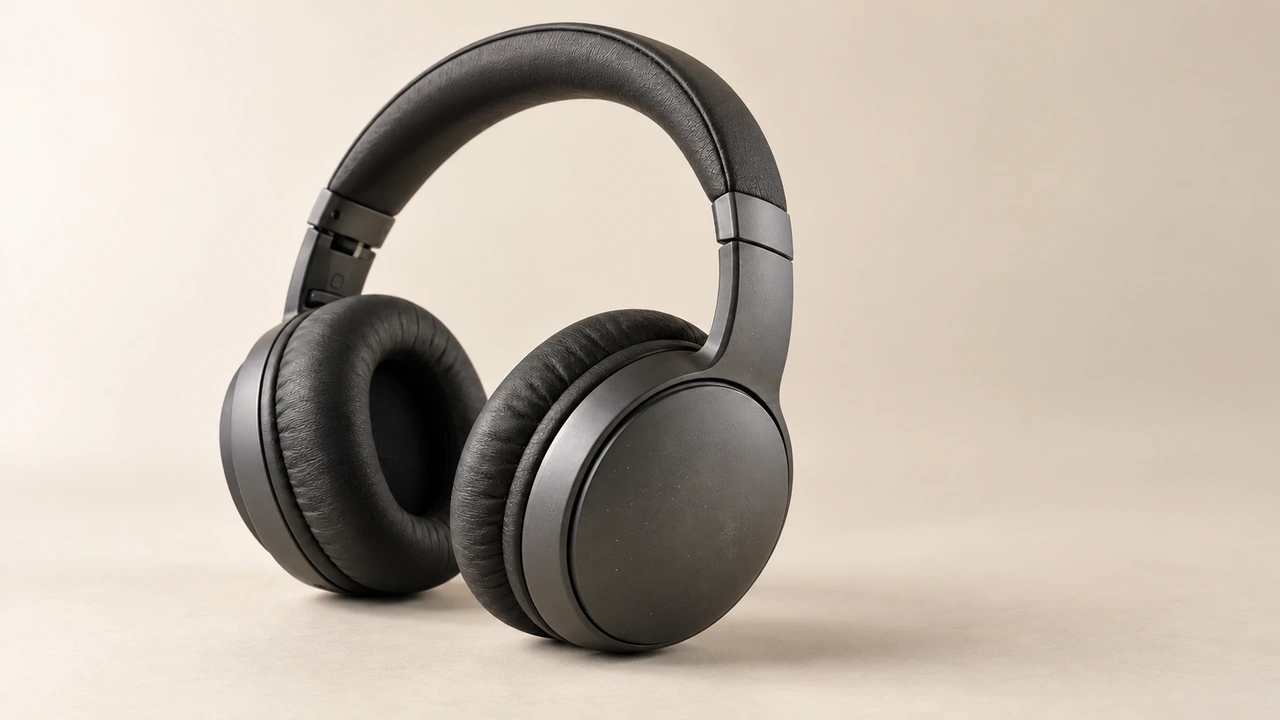
큐브와 그림자가 제거되었습니다. 복원된 테이블 표면과 이어컵 질감, 헤드밴드의 솔기를 확인하세요.
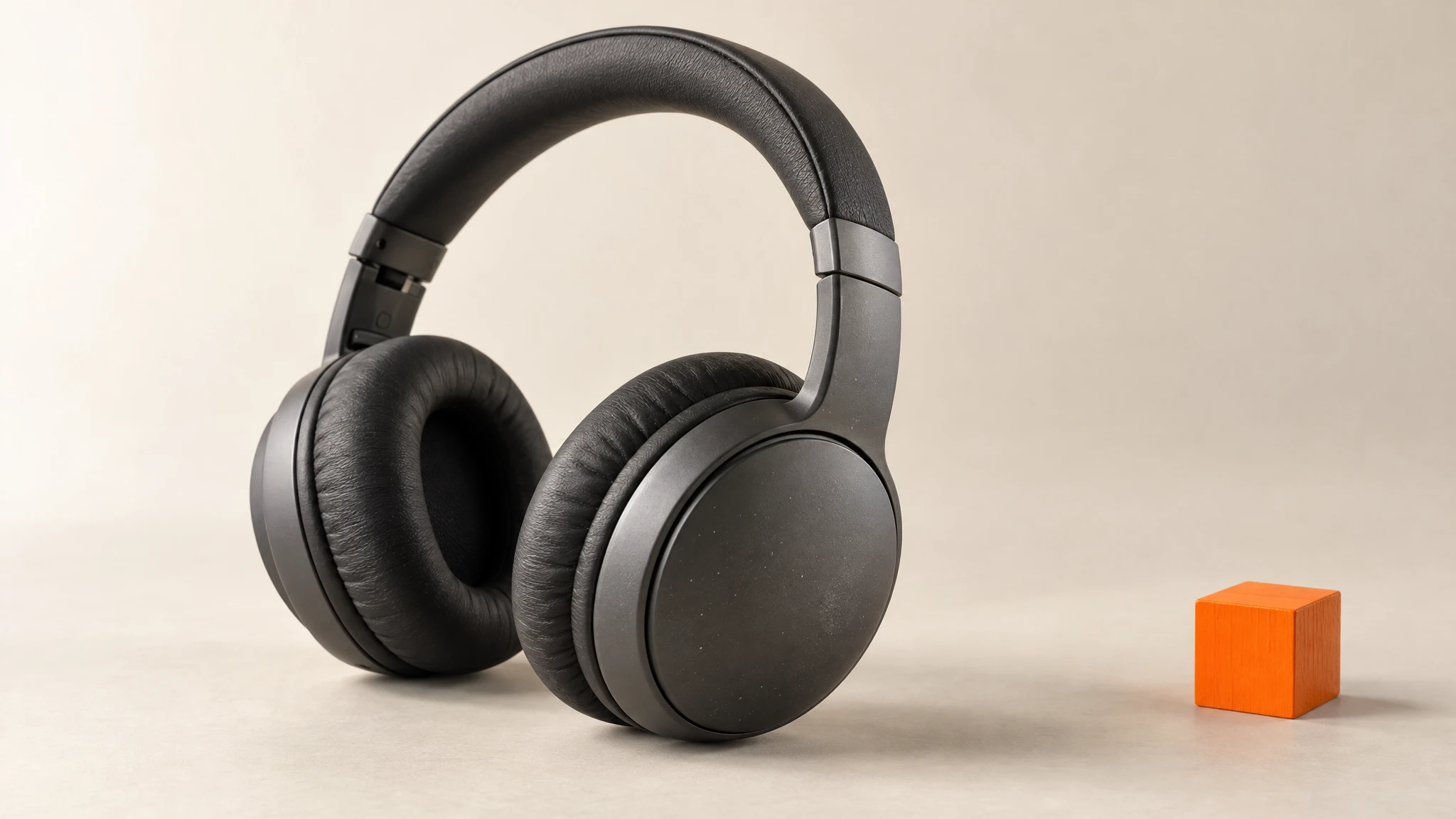
GPT Image 2.5 Sunburst16:9
프롬프트 일부오른쪽 주황색 큐브와 그림자만 없애고 주변과 같은 아이보리색 테이블로 채운다. 헤드폰, 카메라 각도와 조명은 유지한다.
물체 제거 전체 프롬프트 보기원본을 올려 미리 보기를 확인하고 유지할 부분과 바꿀 부분을 구분해 적습니다.
새로운 아이디어를 만들 때 사용합니다. 프롬프트만으로 실제 제품의 외관이나 크기를 확인할 수 없습니다.
상품 이미지 세트, 배경 교체, 특정 영역 수정은 아래의 전용 도구를 사용하세요.
여러 장을 지원하는 모델이라면 조명이나 구도에 별도 이미지를 사용하세요. 선반, 빛의 방향과 화면 구도를 지정하고 해당 사진의 상품이나 로고는 복사하지 않도록 요청합니다.
장면과 구도 사례 보기이미지 편집에는 동일한 제품의 선명한 원본을 사용합니다. 새 구상이라면 텍스트로 대상, 구도와 용도를 적습니다.
햇빛 드는 선반으로 옮기는 등의 변경을 하나만 먼저 시도하세요. 로고, 외형과 색상은 유지하고 두 번째 참조에는 조명이나 구도를 맡깁니다.
화면 비율과 예상 크레딧을 확인합니다. 생성한 사진을 확대해 라벨의 글자, 가장자리와 소재를 비교하고 달라졌다면 지시 한 가지를 조정합니다.
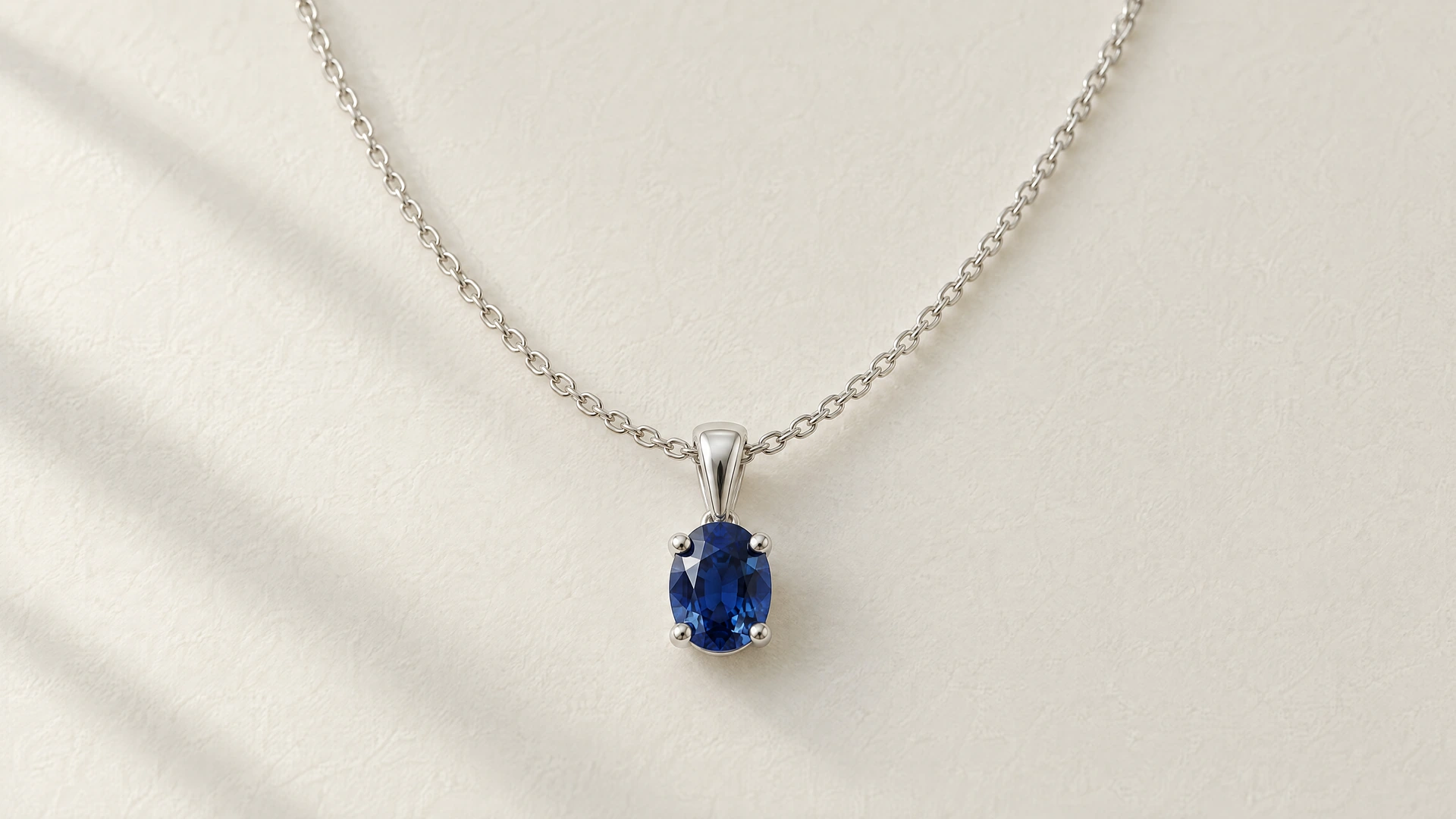
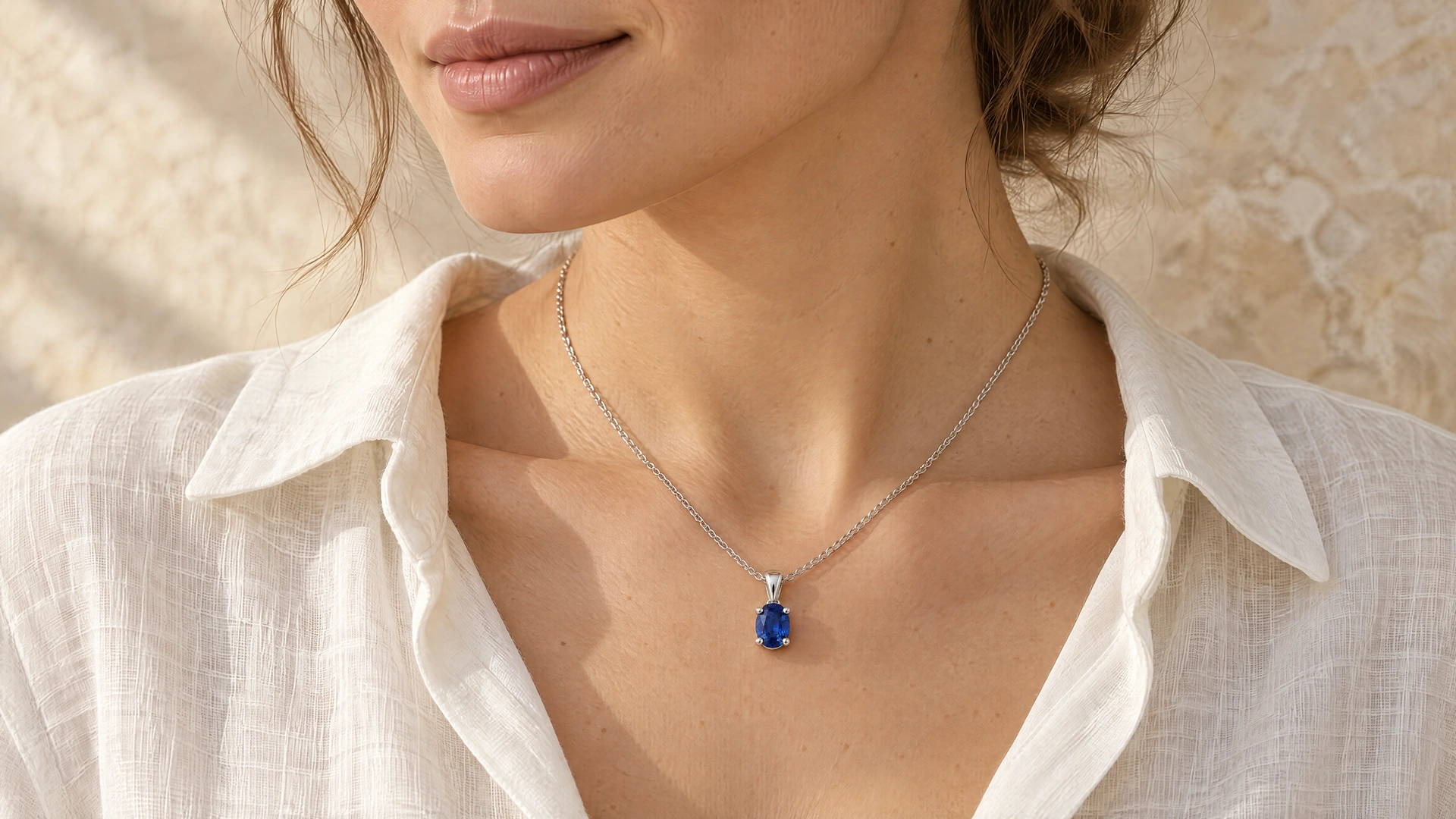
그 결과 심플한 아이보리 셔츠에 섬세한 은색 체인에 파란색 타원형 돌이 있습니다. 구성은 착용 위치를 읽을 수 있도록 하지만 작은 설정은 여전히 면밀한 검사가 필요합니다.
생성된 스케일은 예시적이며 측정된 치수를 대체할 수 없습니다. 원래 매크로 사진에 대해 설정, 프롱, 체인 및 금속 색상을 확인하십시오. 소스 및 성인 모델은 합성입니다.
이메일로 가입하면 30일간 유효한 웰컴 크레딧 200개로 생성과 편집을 시험할 수 있습니다. 제출 전 예상 사용량이 표시됩니다.
일상적인 말로 대상, 배경과 용도를 설명하면 됩니다. 예를 들어 ‘밝은 나무 책상 위 캔버스 가방, 부드러운 창빛, 제목을 위한 여백’이라고 적습니다. 편집할 때는 바꿀 것과 유지할 것을 구분하세요.
작업과 지원하는 입력부터 확인한 뒤 같은 조건으로 비교하세요. 모델 가이드에서 설정과 사례의 한계를 볼 수 있습니다.
비교할 때는 모델만 바꾸고 프롬프트, 참조 이미지, 화면 비율은 그대로 유지하세요.
네. 참조를 지원하는 모델을 고르고 미리 보기가 나타나면 원본을 첨부한 상태에서 수정 지시를 입력하세요.
AI 상품 이미지 세트에서 같은 상품의 대표, 특징, 사용 장면 및 상세 이미지를 계획할 수 있습니다.
네. 여러 참조를 지원하는 모델을 선택하세요. 옷 사진은 디자인·소재·색을, 모델 사진은 인물과 자세를 정합니다. 허용 장수는 작업 화면에 표시됩니다. 결과에서 목선, 솔기와 핏을 확대해 보세요. 의류와 모델 사진 합성 실습 보기 →
AI 부분 편집에 원본을 올리고 수정 영역을 칠한 뒤 무엇으로 채울지 적습니다. 제품이나 그림자에 닿는 경계는 확대해 확인하세요. AI 부분 편집 보기 →
생성 전에 비율과 해상도를 설정하세요. 4K 지원 여부는 모델마다 다릅니다. 설정을 바꾸면 예상 크레딧을 다시 확인하세요.
모델, 출력 설정, 이미지 수에 따라 다릅니다. 제출 전 확인 화면에 전체 예상량이 나옵니다. 비교할 땐 같은 프롬프트로 한 장씩 만들어 보세요. 요금제와 크레딧 규칙 보기 →
처리 중에는 예상 크레딧을 예약하고 실패가 확인되면 돌려줍니다. 정상 완료된 작업은 결과를 사용하지 않아도 차감됩니다. 작업 상태와 크레딧 내역을 확인하세요.
유료 플랜에서 생성한 이미지는 FusionAI 브랜드 워터마크가 없습니다. Free에서 무료 크레딧만 사용하면 표시됩니다. 구매하거나 충전 보너스로 받은 크레딧을 사용한 생성에는 표시되지 않습니다. 업그레이드는 이전 파일을 바꾸지 않습니다.
실제 FusionAI 스크린샷, 요청 설정 및 결과-검토 체크리스트가 있는 실용적인 AI 이미지 생성 연습.
단계별 자습서 → 를 읽으십시오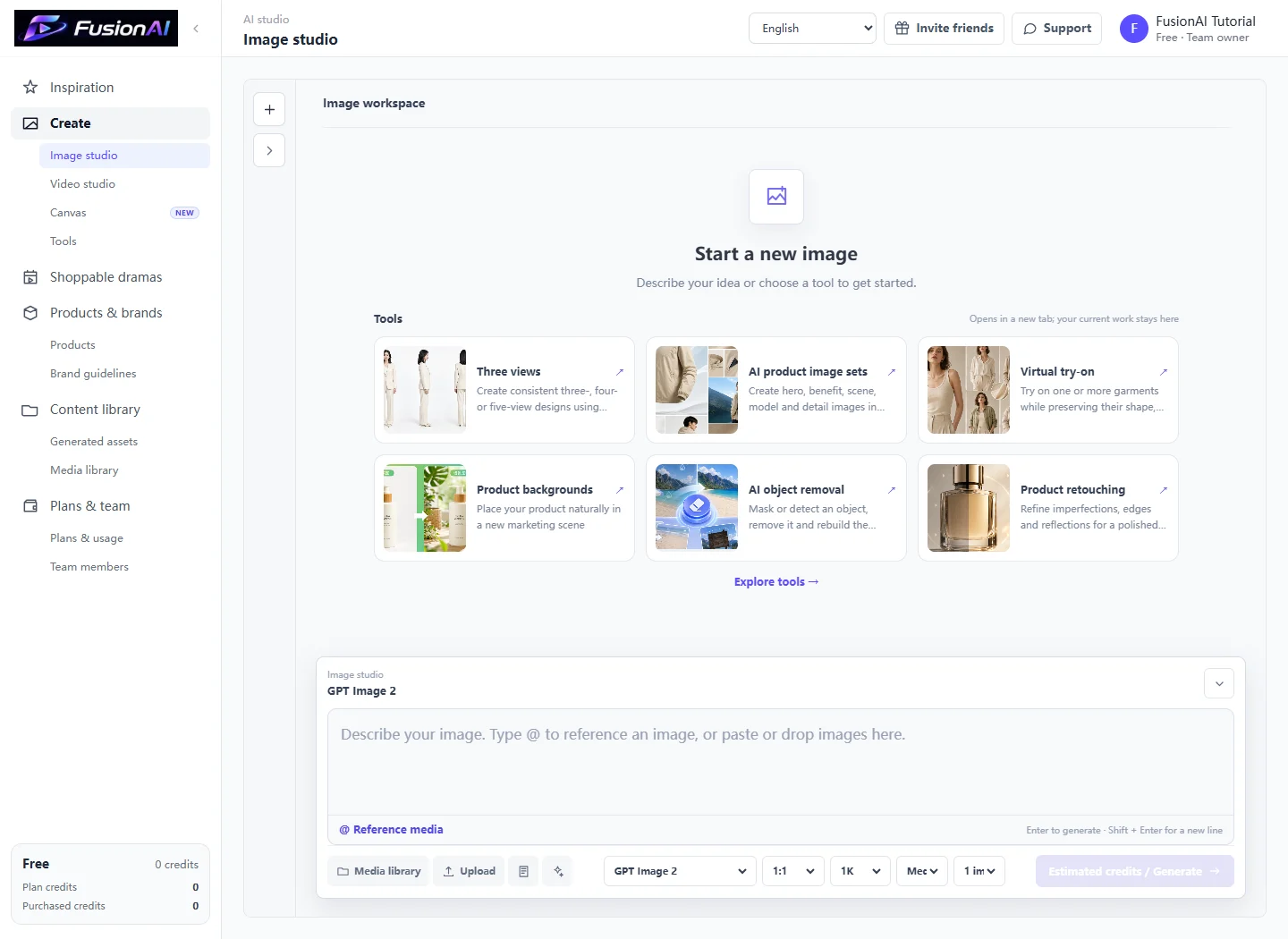
FusionAI 편집팀이 여섯 가지 제작 작업을 직접 시험하고 추천 별점을 매겼습니다.
제품과 배경에 서로 다른 참조 이미지를 쓰면 구도와 빛을 제어하기 쉽습니다. 백팩 실습에서는 가방을 창가의 참나무 벤치로 옮기고 지퍼 손잡이와 어깨끈 위치를 원본과 비교할 수 있었습니다.

옷을 펼쳐 찍은 사진과 모델 사진 한 장씩으로 스타일링 시안을 검토할 수 있습니다. 실습에서는 모델의 서 있는 자세와 스튜디오 조명이 유지됐고, 드레스의 사각형 목선, 넓은 어깨끈과 허리띠 버클도 뚜렷했습니다.

소품 하나만 없애면 기존 상품 사진을 계속 활용할 수 있습니다. 헤드폰 사진에서 주황색 큐브를 없애고 같은 밝은색 테이블 표면을 채웠습니다. 사용 전에는 잘린 부분과 그림자를 확대해 확인하세요.

제목과 제품 위치, 여백을 한 번에 설명하면 팀에서 검토할 시안이 나옵니다. 물병 포스터에는 제품 위에 ‘PACK LIGHT’가 표시됐고 세로 구성에 맞게 병 주변에 공간이 남았습니다.

스탠드 조명 사진을 참조해 스위치와 금속 받침대에 초점을 맞췄습니다. 상세 페이지에서 어떤 특징을 강조할지 정하는 데 도움이 됩니다. 게시 전에는 미세한 표면 질감을 실물과 비교하세요.

기존 패키지 사진으로 촬영 일정을 잡기 전에 여러 연출 방향을 검토할 수 있습니다. 스킨케어 실습에서는 돌 재질 바닥을 추가하면서 호박색 병, 검은색 스포이트와 아이보리 상자를 알아보기 쉽게 유지했습니다.