
이미지 편집 시 제품 정체성 유지하기
FusionAI 콘텐츠 팀 · Updated 2026-11-10 · 3 min read
이 가이드에서 다루는 내용
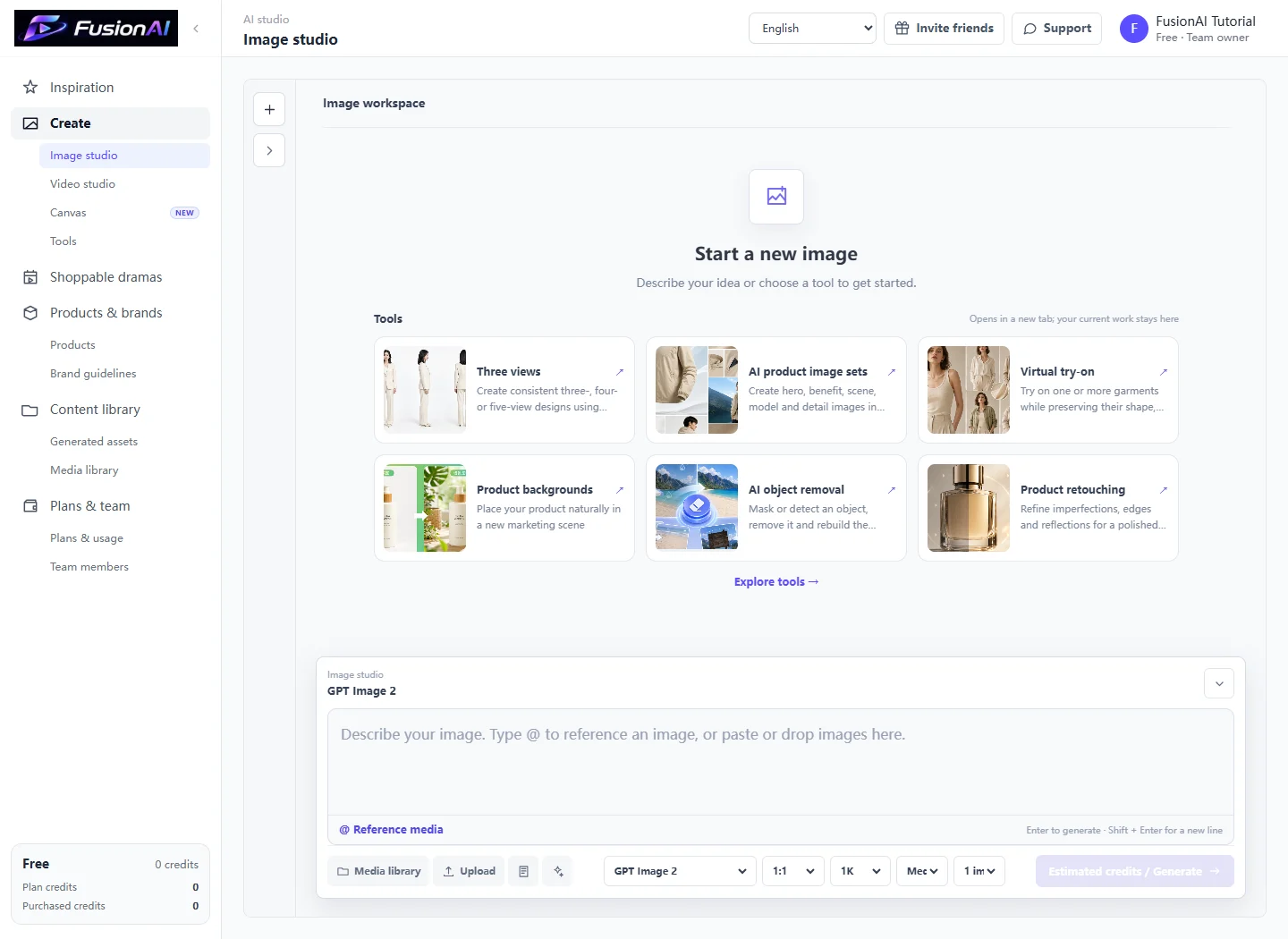
실제 를 따르십시오 FusionAI AI 이미지 생성을 준비하는 인터페이스. 스크린샷은 FusionAI 샘플 콘텐츠가 있는 데모 계정. 그들은 생성 전에 요청 준비를 보여줍니다.
시작하기 전에
구체적인 요약 및 지원되는 제품, 스타일 또는 구성 참조.
이메일 계정으로 로그인합니다. 파일 사용 참조를 첨부하기 전에 선택한 모델을 편집하고 확인할 수 있습니다. 작업이 제출되기 전에 빈 결과 영역이 예상됩니다.
단계 1: Image studio를 열고 모델 선택하기
이미지 스튜디오를 엽니다. 작곡가에서 원하는 모델을 선택하십시오. 출력 크기, 품질 선택 및 기준 한계는 선택에 따라 변경될 수 있습니다.
단계 1 — Image Studio를 열고 모델을 선택합니다. 실제 FusionAI 인터페이스; 요청 준비 예.
단계 2: 편집 경계 작성하기
보존할 의도된 장면과 정확한 제품 세부 정보를 작성하십시오. 참조 편집을 경계로 유지: 변경 사항과 남아 있는 내용을 말하십시오. 예는 램프의 조용한 방 장면입니다.
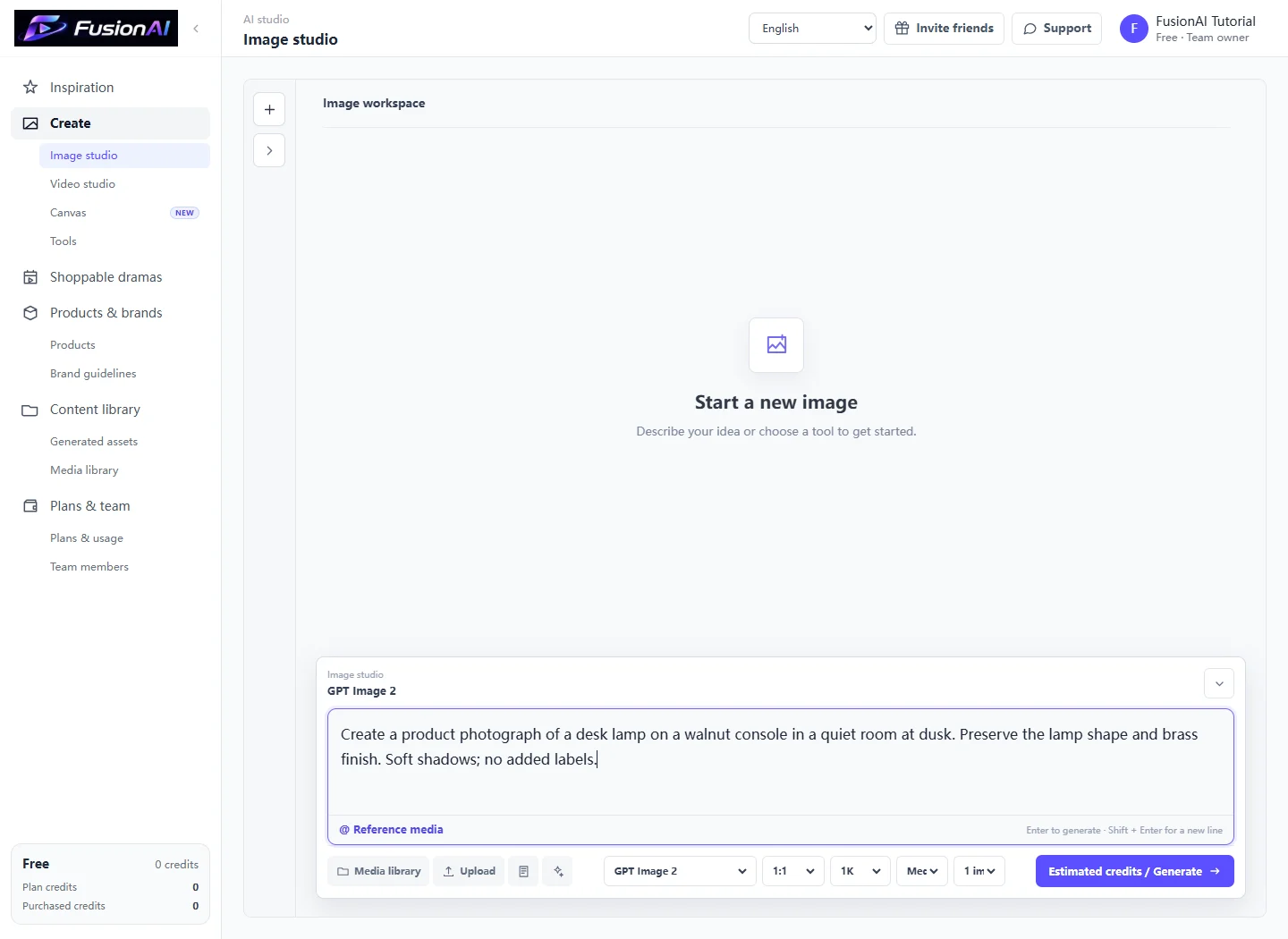
단계 2 — 편집 경계를 작성합니다. 실제 FusionAI 인터페이스; 요청 준비 예.
단계 3: 레퍼런스 업로드 및 검사하기
업로드 또는 미디어 라이브러리를 사용하여 실제 파일을 추가합니다. 썸네일이 로드될 때까지 기다렸다가 선택한 참조 수를 확인합니다. 그런 다음 작업을 확인하기 전에 출력 비율, 크기 및 개수를 선택하고 추정치를 검토합니다.
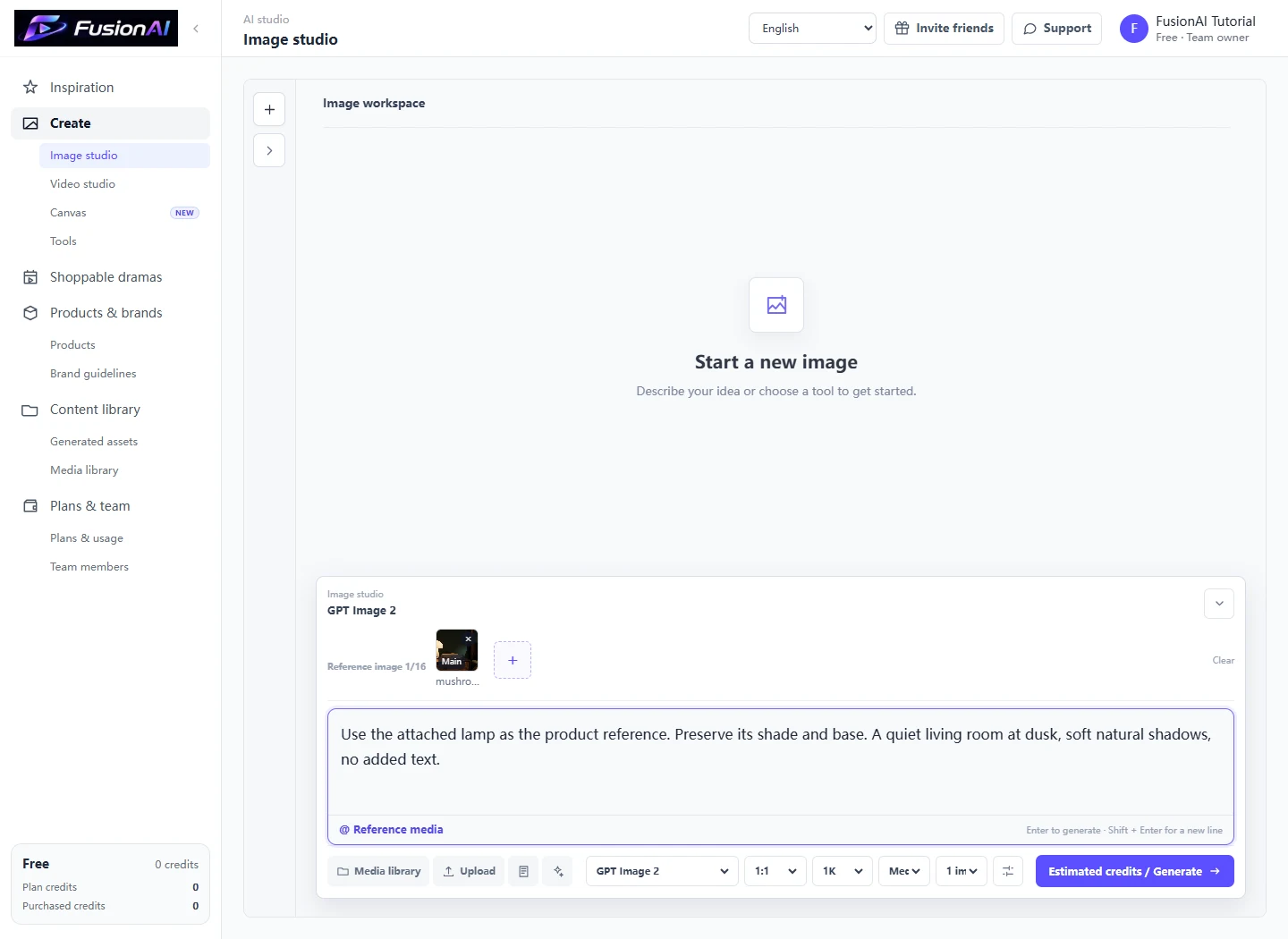
단계 3 — 참조를 업로드하고 검사합니다. 실제 FusionAI 인터페이스; 요청 준비 예.
응용할 수 있는 브리프
부드러운 측면 조명, 캡 및 기존 로고가 보존된 옅은 돌에 네이비 여행 병이 있으며 왼쪽에는 복사를 위한 빈 공간이 있습니다.
제품과 시각적 방향을 자신의 참조로 교체하십시오. @ 미디어를 사용하는 경우 참조 컨트롤에서 실제 첨부 파일을 선택합니다. 연결되지 않은 파일 이름을 입력해도 참조가 추가되지 않습니다.
생성을 확정하기 전에
- 필요한 입력을 확인하고 선택한 참조가 의도한 소스인지 확인하십시오.
- 모델, 작동 및 사용 가능한 출력 설정을 확인합니다. 작업 비용을 지불하기 전에 견적을 읽으십시오.
- 해당 컨트롤이 제공되고 생성하지 않고 계획을 유지하려는 경우 초안 저장을 사용합니다.
- 실제 작업이 끝나면 소스에 대해 출력을 검사합니다. 제출된 상태에서만 성공을 추론하지 마십시오.
내 결과에서 확인할 사항
제품 형상, 읽을 수 있는 레이블, 반복되는 패턴, 가장자리 및 발명된 클레임을 확인합니다.
검토 및 다운로드를 위한 개별 스틸 이미지 후보자.
설정이 올바르게 보이지 않는 경우
- 업로드 썸네일 누락: 업로드가 완료될 때까지 기다린 다음 파일 자격과 현재 모델의 참조 제한을 확인합니다.
- 모드 또는 설정이 없음: 필요한 작업을 노출하는 모델을 선택합니다. 컨트롤은 모델에 따라 다릅니다.
- 추정을 사용할 수 없습니다. 계속하기 전에 누락된 필수 필드 또는 첨부 파일을 해결합니다.
- 결과는 잘못된 세부 사항을 변경합니다. 편집 명령의 범위를 좁히고 고정된 상태로 유지해야 하는 내용을 명시하고 새 후보를 비교합니다.
계속 학습하기
관련 모델
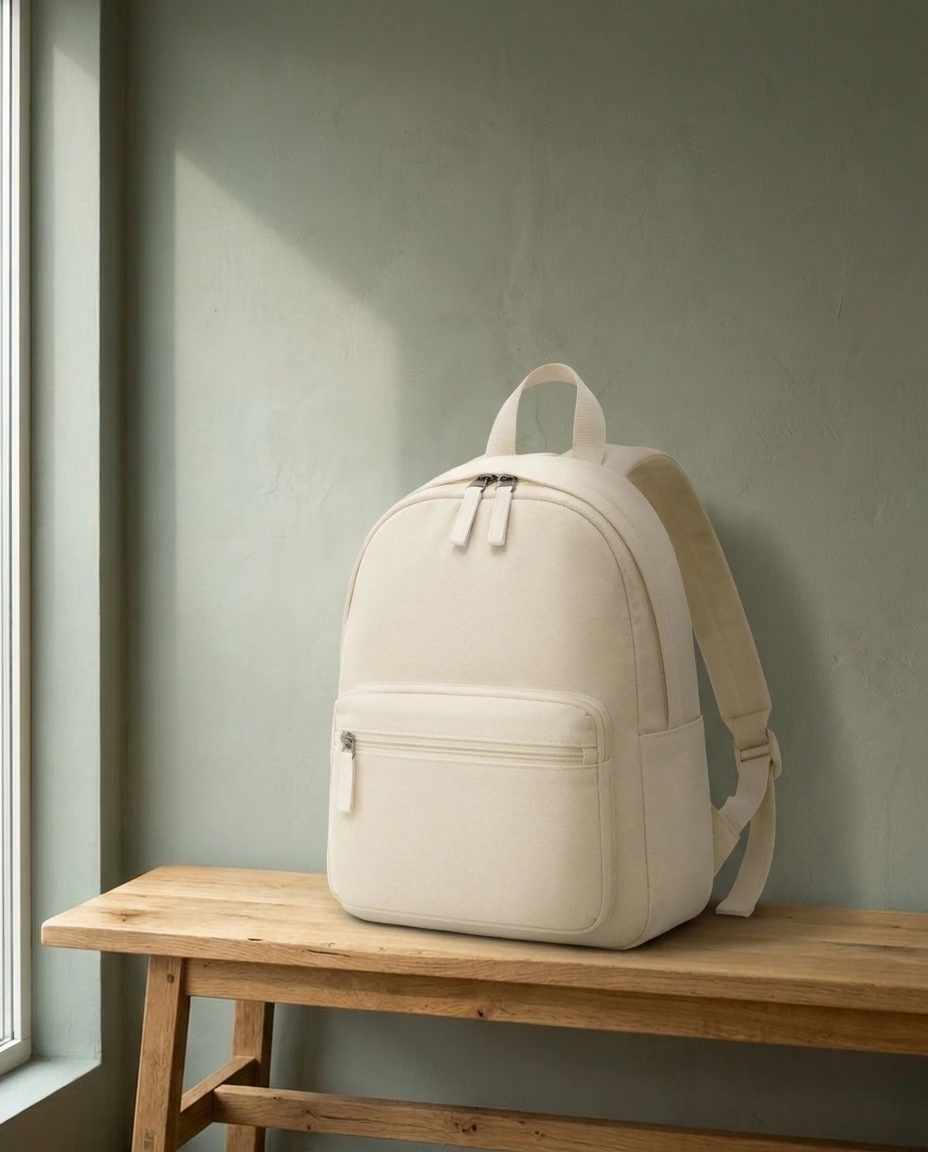
Gemini image generation in FusionAI: Nano Banana 2 tutorial
Follow the Google Gemini prompting workflow in FusionAI. Generate a photographic setting, combine product and lighting references, then edit one area of the returned image.
더 읽어보기 ↗
GPT Image 2.5 on FusionAI: hands-on generation and editing
Follow real FusionAI tests for GPT Image 2.5 Flare and Sunburst. Copy the tested prompts, compare both poster outputs, translate a diagram and remove one prop.
더 읽어보기 ↗