
Préserver l'identité du produit lors de la retouche d'une image
Équipe de contenu FusionAI · Updated 2026-11-10 · 3 min read
Ce que couvre ce parcours
Suivez l'interface réelle FusionAI pour préparer la création d'images AI. Les captures d'écran utilisent un compte de démonstration FusionAI avec un exemple de contenu. Ils montrent la préparation des demandes avant la génération.
Avant de commencer
Un briefing concret et toute référence de produit, de style ou de composition pris en charge.
Connectez-vous avec votre compte de messagerie. Utiliser des fichiers que vous pouvez modifier et vérifier le modèle sélectionné avant de joindre des références. Une zone de résultats vide est attendue avant la soumission d'une tâche.
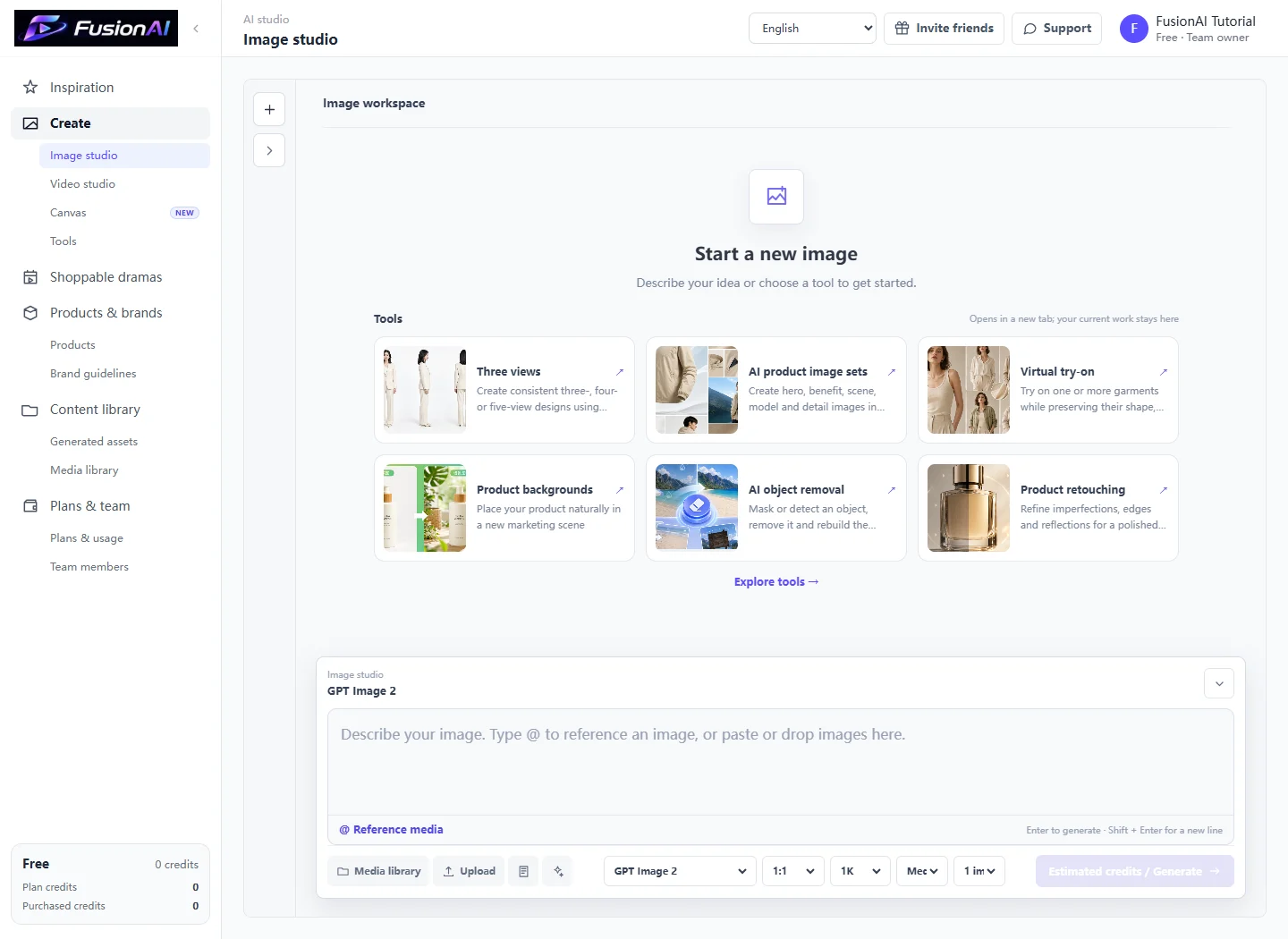
Étape 1 : Ouvrez Image studio et sélectionnez un modèle
Ouvrez le studio d'images. Sélectionnez le modèle souhaité dans le compositeur ; Les tailles de sortie, les choix de qualité et les limites de référence peuvent changer avec la sélection.
Étape 1 — Ouvrez Image Studio et sélectionnez un modèle. Interface FusionAI réelle ; Exemple de préparation de la demande.
Étape 2 : Rédigez la limite de retouche
Écrivez la scène prévue et les détails exacts du produit à préserver. Gardez une référence de modification limitée : dites ce qui change et ce qui reste. L'exemple est une scène de pièce calme pour une lampe.
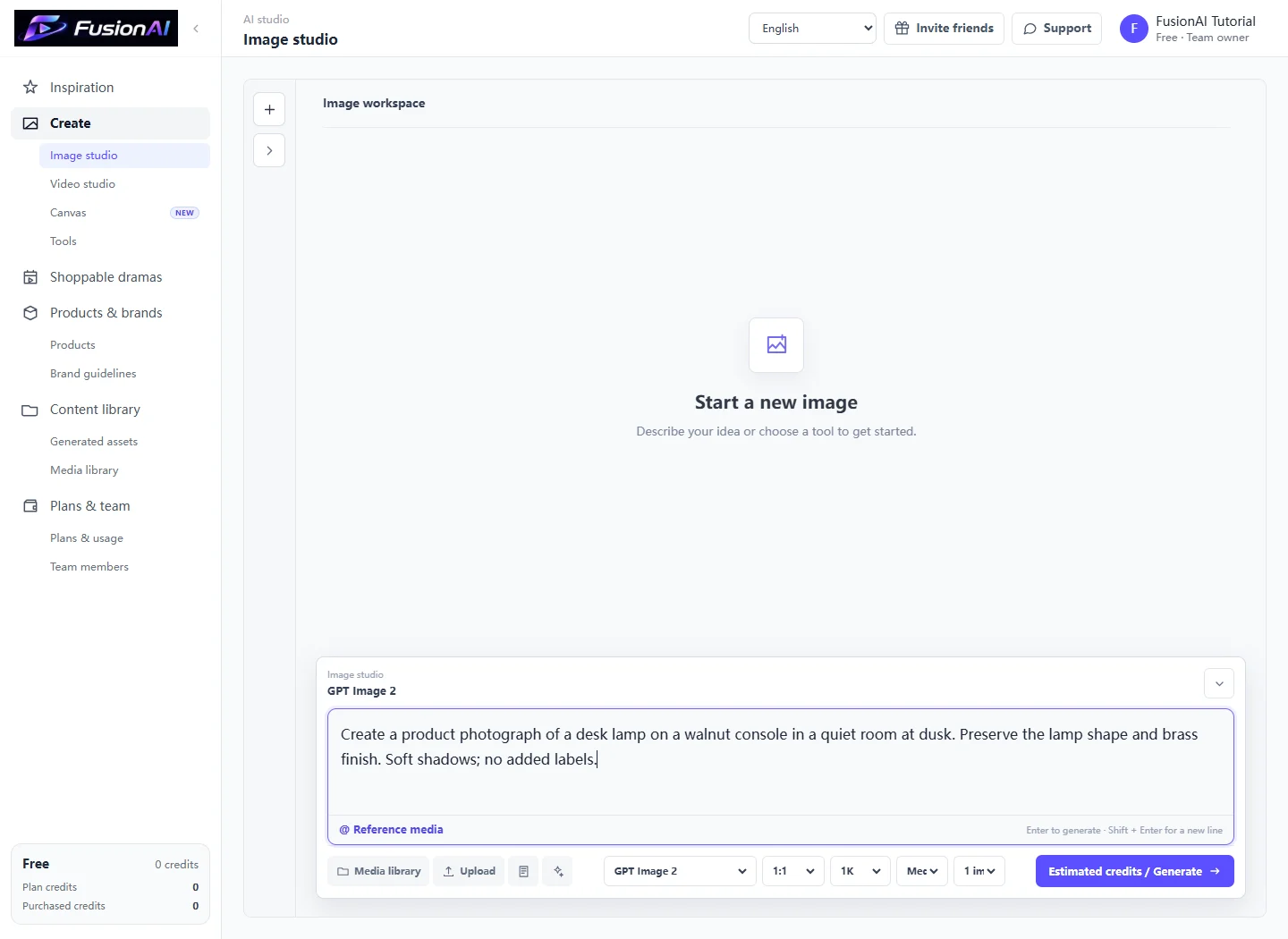
Étape 2 — Écrivez la limite d'édition. Interface FusionAI réelle ; Exemple de préparation de la demande.
Étape 3 : Importez et inspectez la référence
Utilisez Upload ou Media Library pour ajouter le fichier réel. Attendez que sa vignette se charge et vérifiez le nombre de références sélectionnés. Choisissez ensuite le rapport de sortie, la taille et le nombre et passez en revue l'estimation avant de confirmer une tâche.
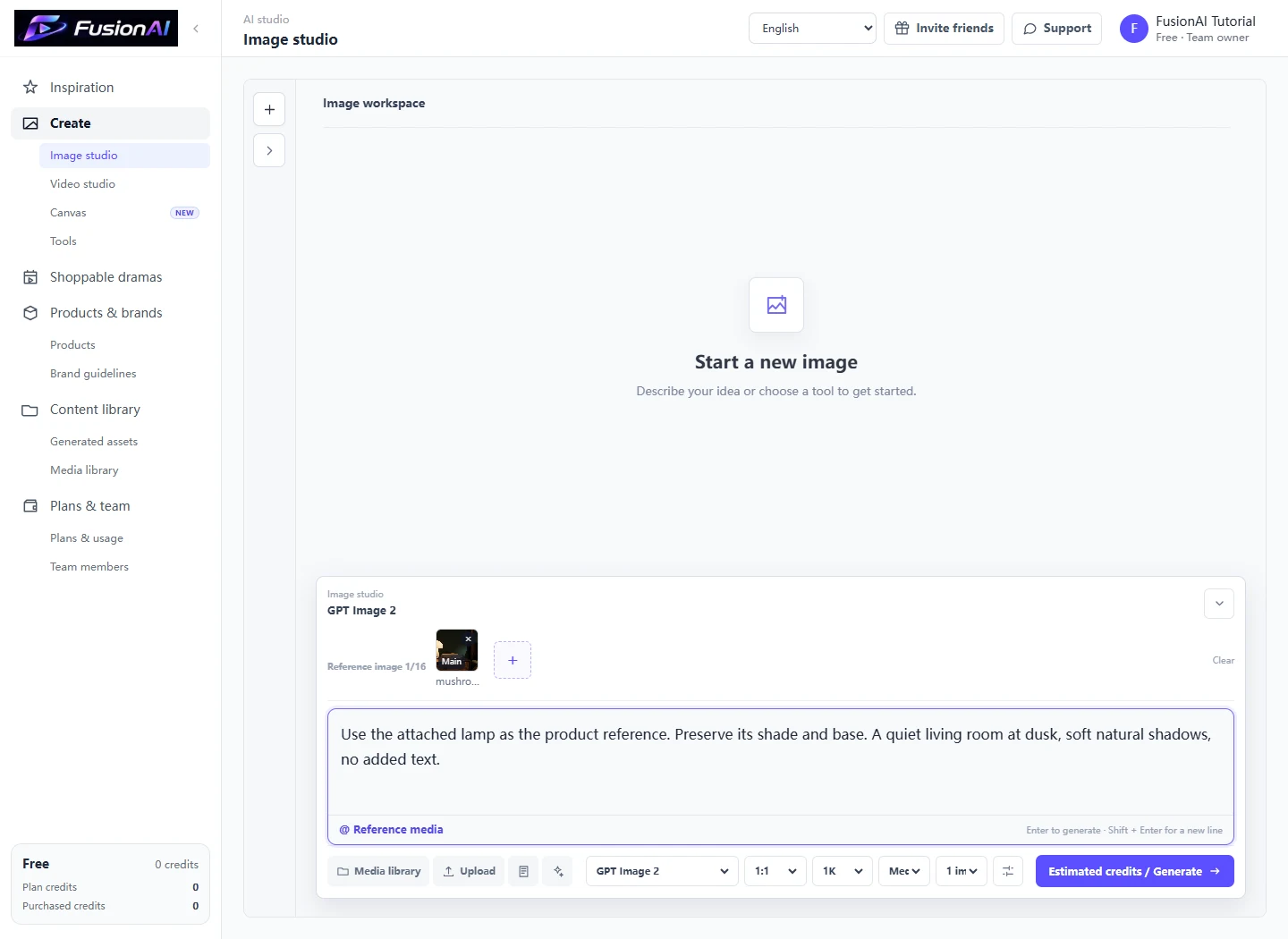
Étape 3 — Téléchargez et inspectez la référence. Interface FusionAI réelle ; Exemple de préparation de la demande.
Un brief que vous pouvez adapter
Une bouteille de voyage bleu marine sur une pierre pâle, avec une lumière latérale douce, son capuchon et son logo existant conservés, et un espace vide sur la gauche pour copie.
Remplacez le produit et la direction visuelle par vos propres références. Si vous utilisez @ Media, choisissez un fichier joint réel dans le contrôle de référence. La saisie d'un nom de fichier non attaché n'ajoute pas de référence.
Avant de confirmer la génération
- Vérifiez les entrées requises et assurez-vous que la référence sélectionnée est la source souhaitée.
- Confirmez le modèle, le fonctionnement et les paramètres de sortie disponibles. Lisez le devis avant de payer pour une tâche.
- Utilisez Save Draft lorsque ce contrôle est fourni et que vous souhaitez conserver le plan sans générer.
- Une fois la tâche terminée, inspectez la sortie par rapport à la source. Ne pas déduire le succès d'un seul statut soumis.
Ce qu'il faut vérifier dans votre propre résultat
Vérifiez la géométrie du produit, les étiquettes lisibles, les motifs répétitifs, les arêtes et toutes les revendications inventées.
Candidats individuels d'images fixes pour examen et téléchargement.
Si la configuration ne semble pas correcte
- Vignette de téléchargement manquante : attendez la fin du téléchargement, puis vérifiez l'éligibilité du fichier et la limite de référence du modèle actuel.
- Un mode ou un réglage est absent : sélectionnez un modèle qui expose l'opération requise ; Les contrôles diffèrent selon le modèle.
- L'estimation n'est pas disponible : Résoudre les champs obligatoires ou les pièces jointes manquantes avant de continuer.
- Le résultat ne change pas les détails : rétrécir l'instruction d'édition, indiquer ce qui doit rester fixe et comparer un nouveau candidat.
Poursuivre l'apprentissage
Lire le guide complet des produits · Ouvrir l'espace de travail · Parcourir tous les tutoriels
Modèles associés
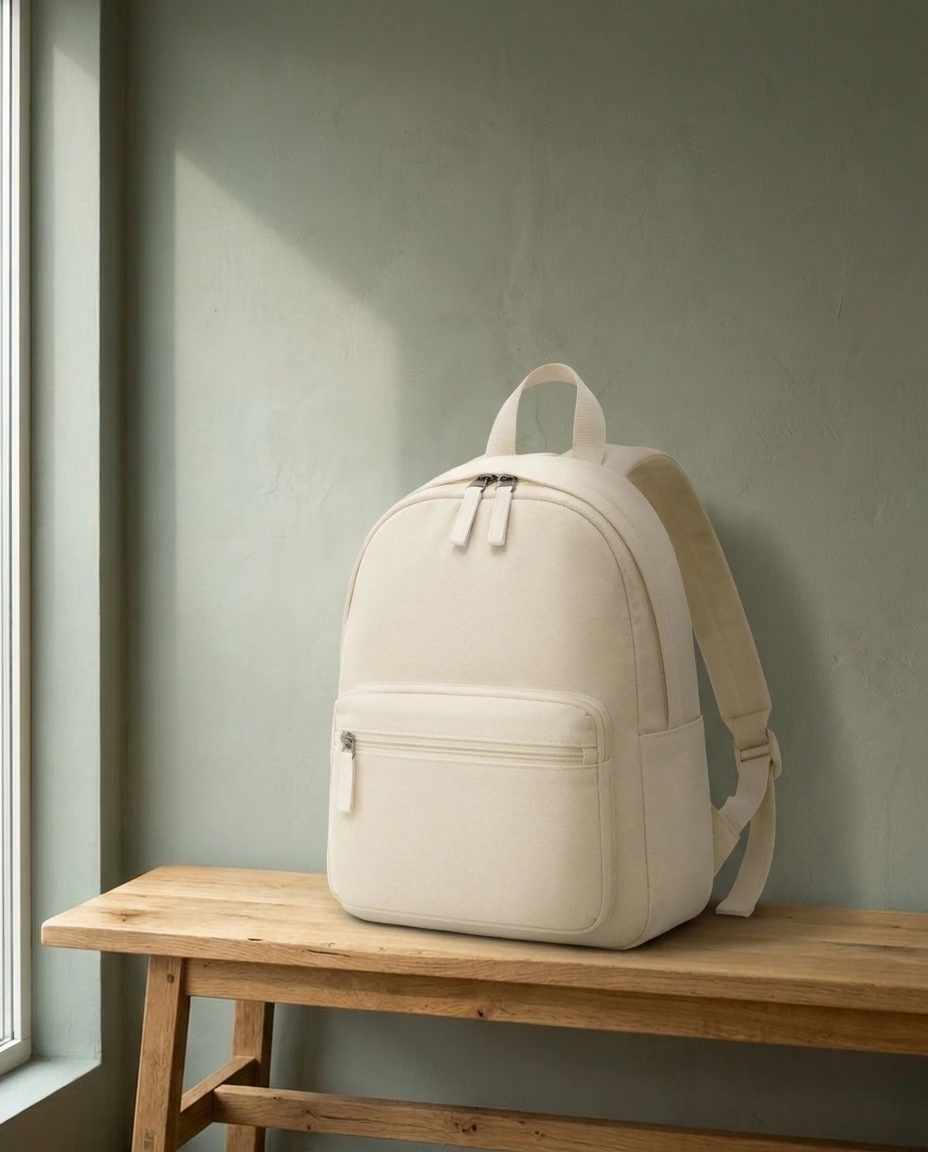
Gemini image generation in FusionAI: Nano Banana 2 tutorial
Follow the Google Gemini prompting workflow in FusionAI. Generate a photographic setting, combine product and lighting references, then edit one area of the returned image.
En savoir plus ↗
GPT Image 2.5 on FusionAI: hands-on generation and editing
Follow real FusionAI tests for GPT Image 2.5 Flare and Sunburst. Copy the tested prompts, compare both poster outputs, translate a diagram and remove one prop.
En savoir plus ↗