Séries d'images produit par IA
Une image en vedette et une séquence de galerie avec une raison pour chaque image.

Transformez le lancement d'un produit en un parcours de magasin : des cartes de collecte cohérentes, une galerie de produits informatives, des images de variantes précises et des éléments de campagne qui correspondent à la page de destination.
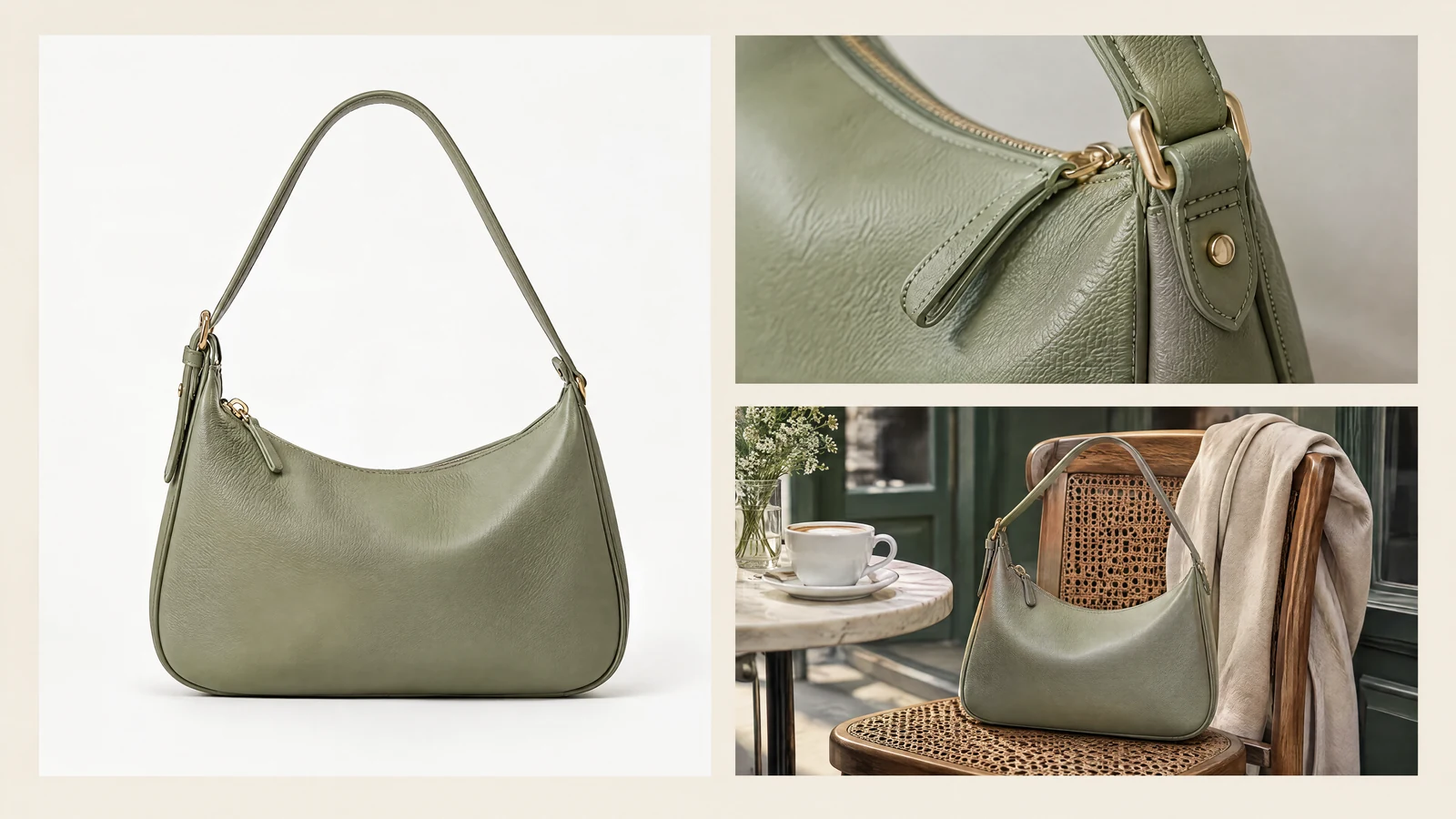
Choisissez l'actif dont votre prochain projet a besoin
Une image en vedette et une séquence de galerie avec une raison pour chaque image.
Compositions de cartes de collection et une scène de style de vie séparée de la page produit.
Une image couleur cochée nommée avec sa variante ou SKU.
Un clip de produit examiné et une affiche correspondante pour la galerie de produits.
Photographies de produits, palette de vitrines, spécifications vérifiées, audience et sections de page prévues.
Dans les ensembles d'images de produits AI, donnez à chaque image planifiée un travail différent : identifiez le SKU, expliquez un détail de construction, établissez l'échelle ou démontrez l'utilisation. Gardez le slip d'image en vedette compatible avec le recadrage de la carte de collection.
Ouvrez les jeux d'images de produits d'IA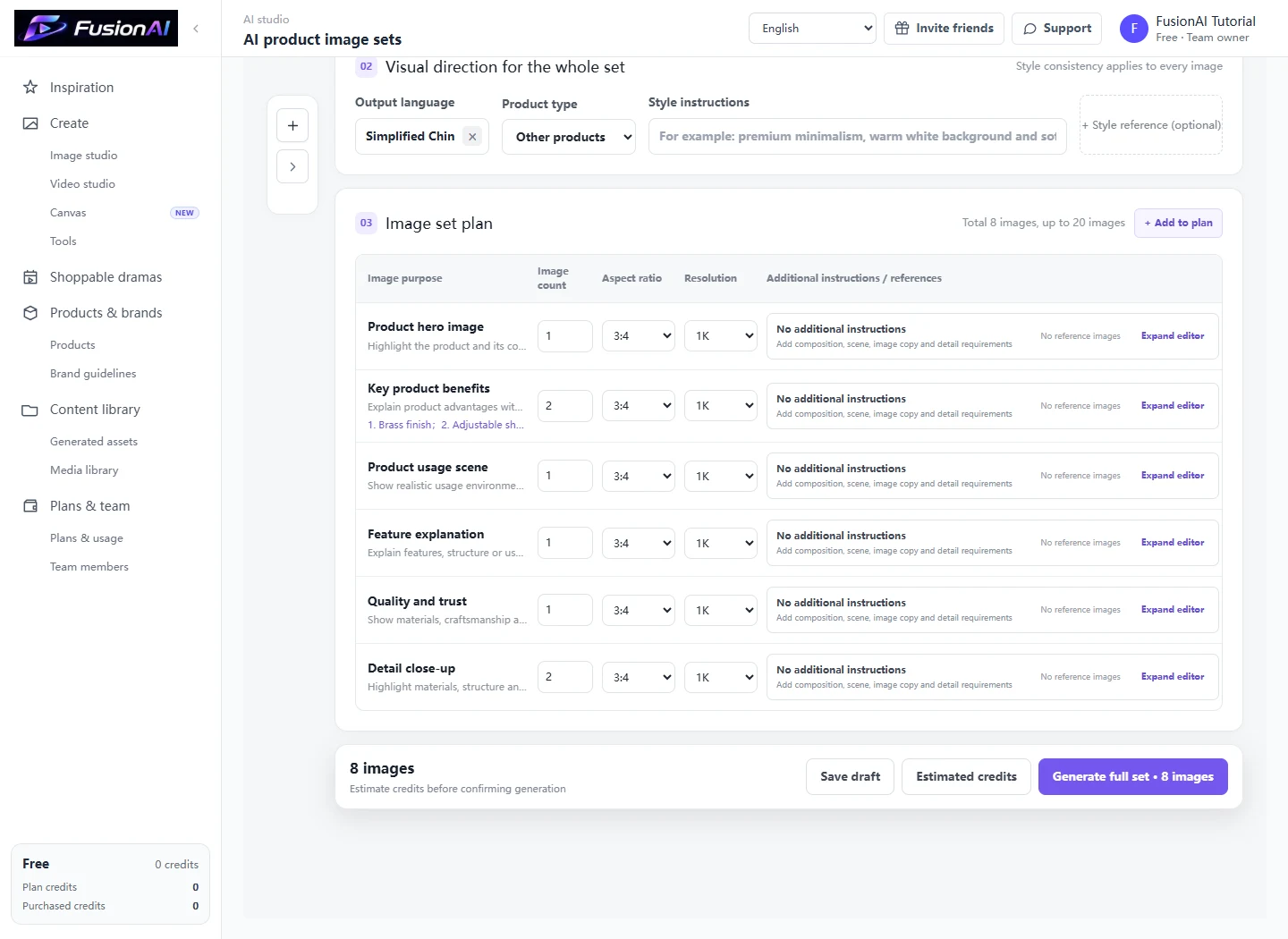
Utilisez une référence de fond et une palette de marques pour préparer une collection cohérente. Laissez la pièce de recadrage autour du produit; Ensuite, prévisualisez le thème Shopify réel sur les largeurs de bureau et mobile avant de choisir la composition finale.
Ouvrir le remplacement du fond de produit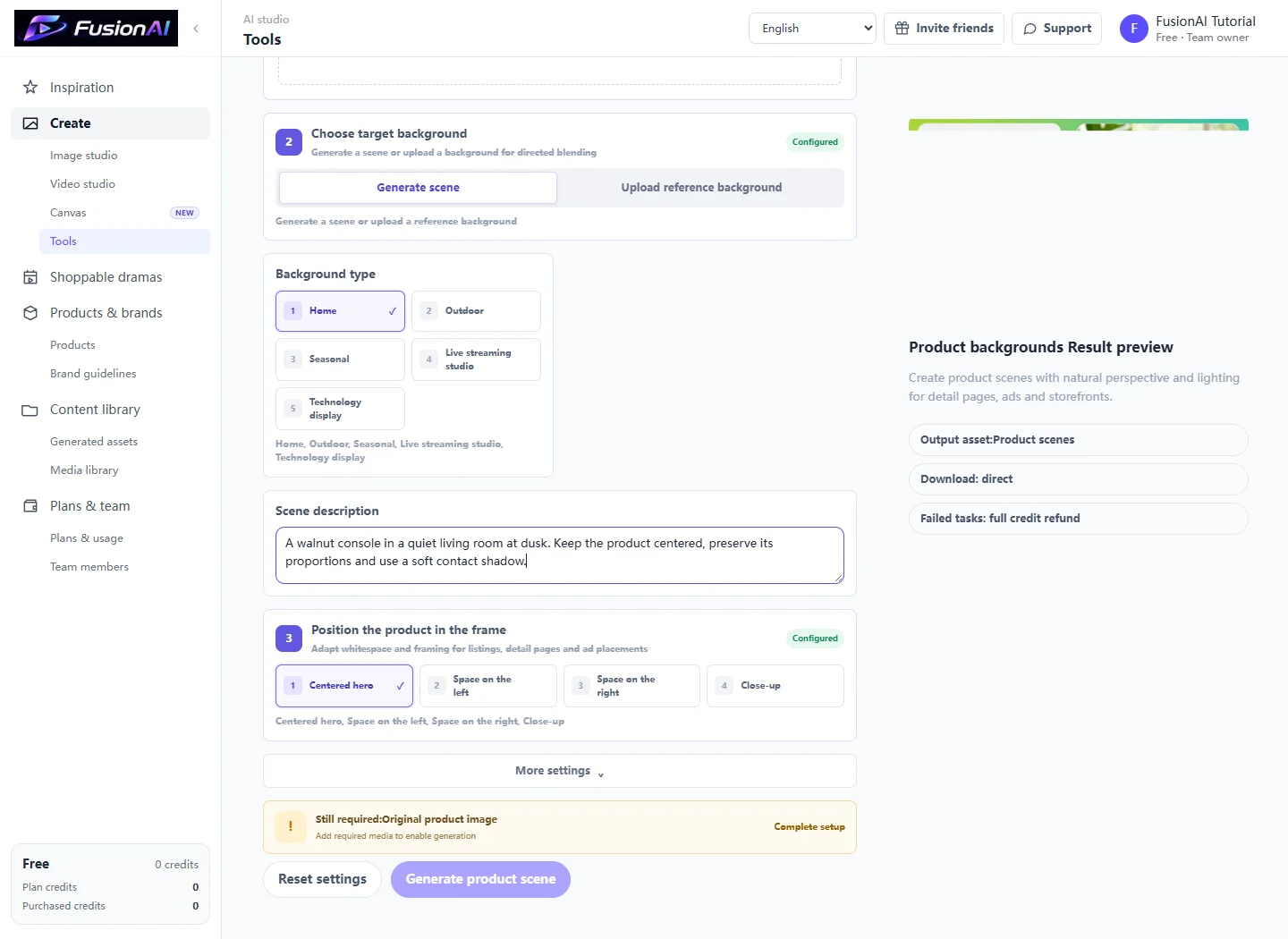
Pour les changements de couleur, marquez uniquement le matériel modifiable et conservez le matériel, les étiquettes et les coutures. Comparez le candidat avec un échantillon approuvé. Attribuez l'image sélectionnée à la variante Shopify appropriée après l'exportation.
Ouverture d'une image de l'IA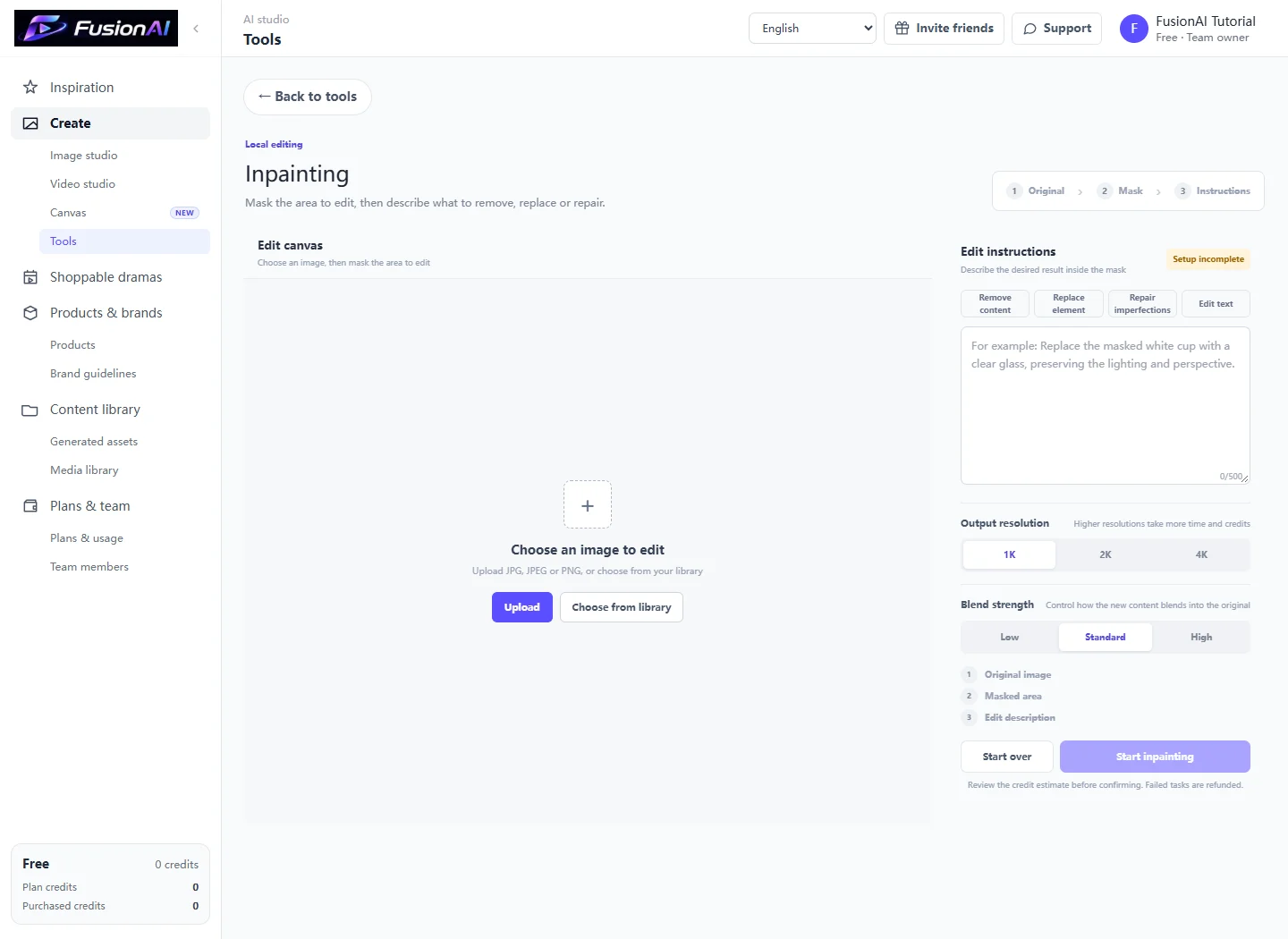
Animez un encore approuvé lorsque le mouvement peut expliquer une fermeture, une silhouette ou une action. Gardez une action claire dans le tir. Exportez le clip et testez son affiche, sa lecture et sa position dans un thème qui prend en charge la vidéo du produit.
Ouvrez la création de vidéos sur l'IA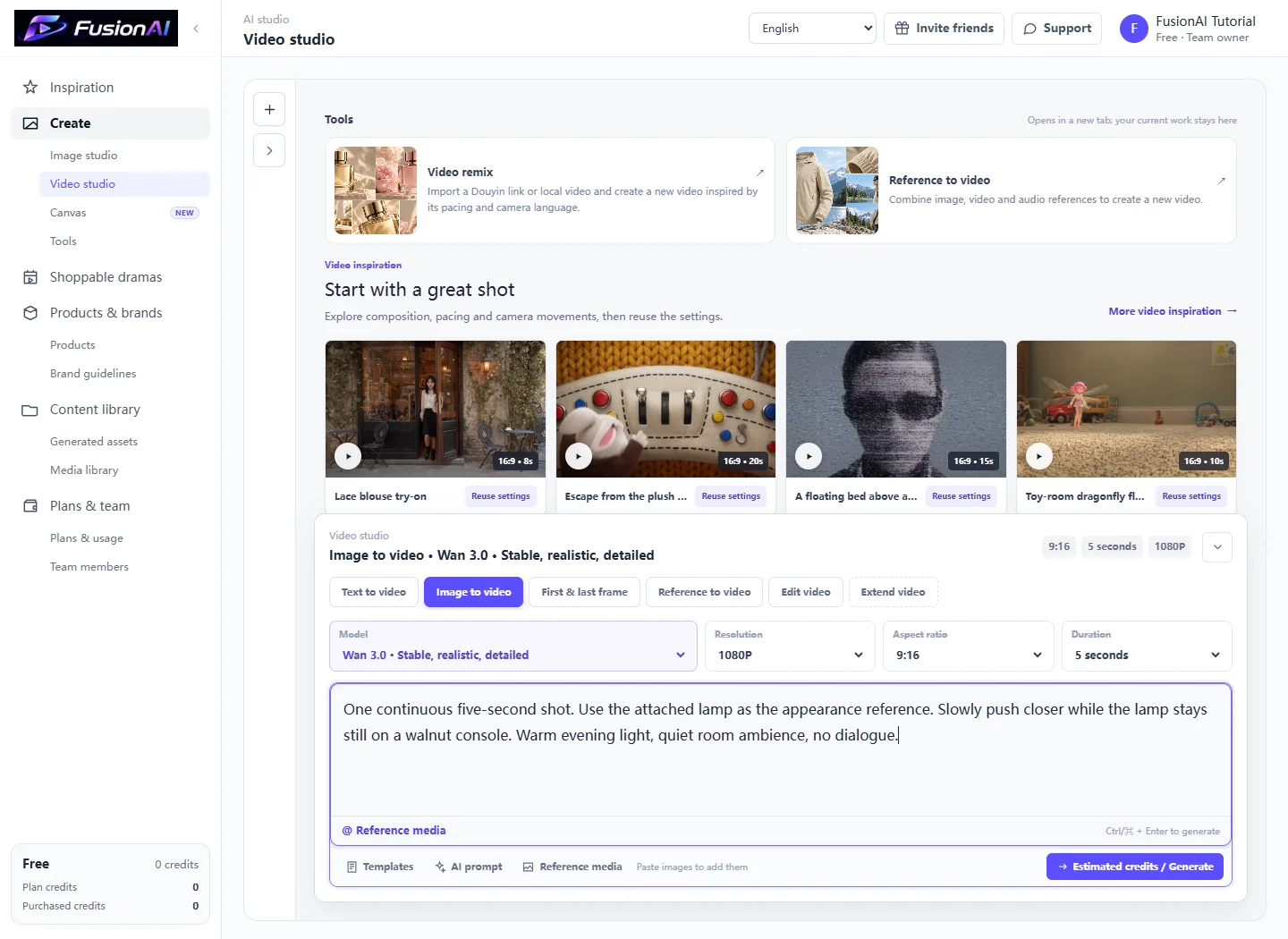
Exemple : Lancez un cardigan côtelé à l'avoine et à la marine. Photographiez les deux couleurs réelles, le devant à six boutons et le gros plan en tricot. Utilisez une direction de studio silencieuse pour les cartes de collecte ; Ajoutez une scène de port pour expliquer le style. Gardez les références de couleur séparées et exportez les fichiers nommés pour chaque variante.
Ouvrez les jeux d'images de produits d'IAIllustrative handoff plan for a two-color cardigan. These filenames describe deliverables to prepare; this is not a Shopify theme screenshot or proof of a completed store launch.
| Placement | Example deliverable | What to check in the store |
|---|---|---|
| Collection grid | CARDIGAN-OAT-featured.webp / CARDIGAN-NAVY-featured.webp | Use the same crop policy; keep the garment recognizable on a narrow card. |
| Galerie de produits | Front → fastening → knit detail → wearing context | Each image answers a different buying question. Keep genuine construction details. |
| Variant image | One approved image assigned to the sold oat option; another to navy | Use real sold-color references. Test the live variant switch after assigning images. |
| Vidéo produit | A reviewed movement clip plus a product-readable poster | Put video in product media and check support in the active theme. |
| Handoff record | SKU, placement, selected version and factual alt text | Keep rejected generations separate from files selected for publication. |
Prepare assets in FusionAI, then upload, order and assign them in the merchant’s own Shopify workflow. Review the actual theme at desktop and mobile widths. A file named after a variant does not configure Shopify automatically.
Chaque image doit répondre à une question d'achat distincte sans inventer des spécifications ou des termes d'offre.
Vérifiez l'image en vedette dans la grille de collection, la galerie de produits et le recadrage mobile ; Les bords de vêtements importants doivent rester visibles.
Changez chaque variante en direct et confirmez que son image attribuée montre la couleur vendue correspondante, et non une expérience de couleur créative.
Ajoutez du texte alt factuel et inspectez le thème réel. Le texte généré, les termes de promotion et les détails du produit nécessitent une relecture distincte.
Planifiez des images de héros, de fonctionnalités, de style de vie et de détail pour un seul produit. Ajustez chaque objectif, invite, référence et langage de sortie.
 Explorer le produit
Placez un produit existant dans un nouveau paramètre, à l'aide d'une scène ou d'un arrière-plan de référence généré. Examinez l'échelle, l'éclairage, les bords et les ombres de contact.
 Explorer le produit
Marquez une région et décrivez le remplacement local, en vérifiant la limite et son ajustement avec l'image environnante.
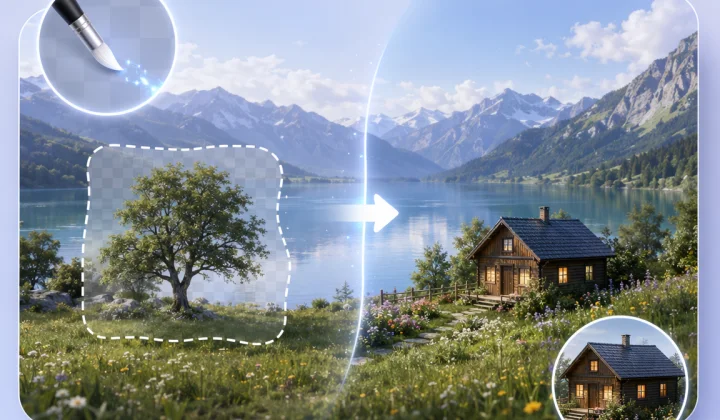 Explorer le produit
Transformez du texte, des images et des références multimodales prises en charge en prises de vues individuelles.
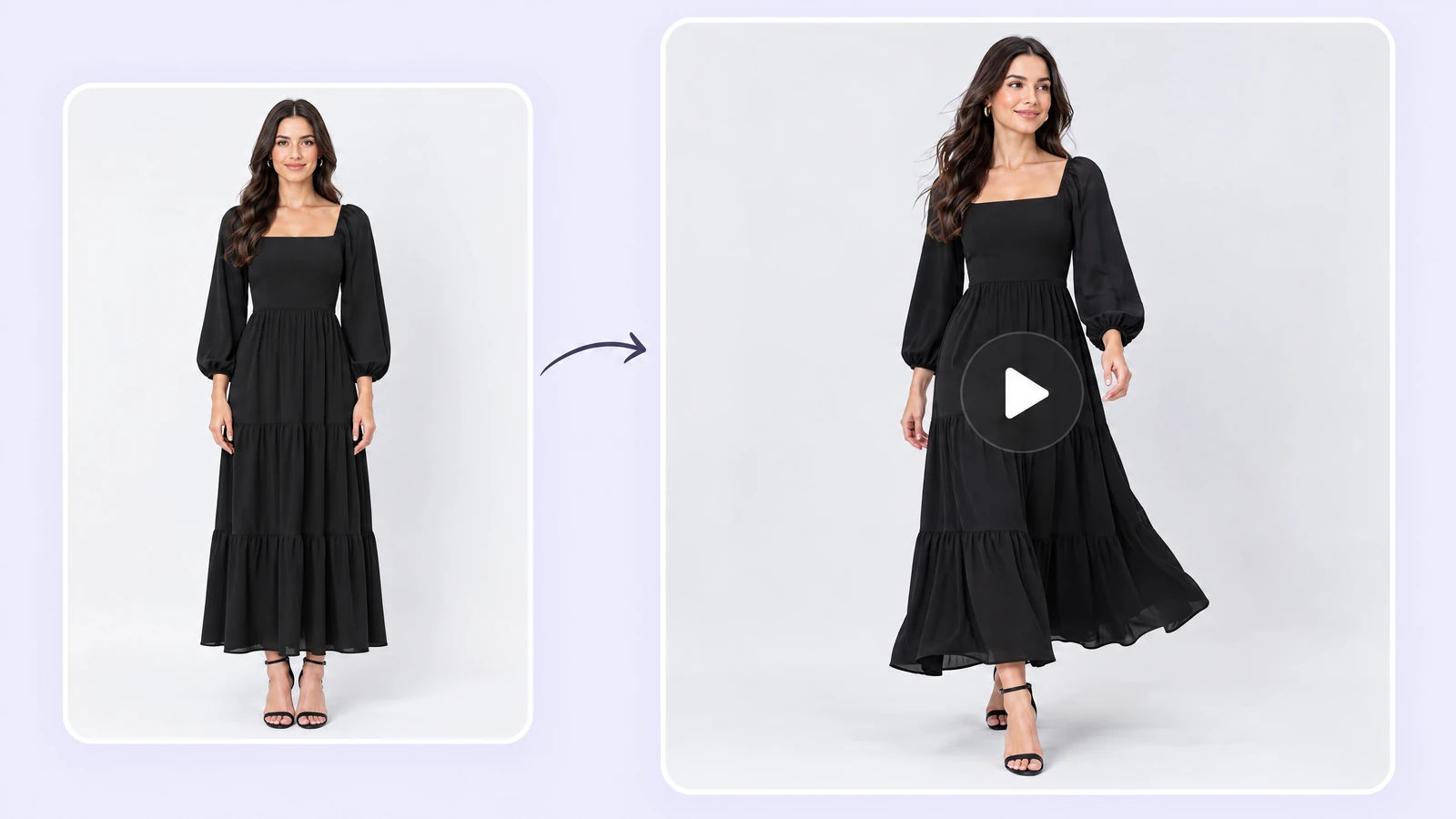 Explorer le produit
| Placement de la devanture | Atout utile | Chèque marchand |
|---|---|---|
| carte de collecte | Une récolte de produits reconnaissable | Comparez la grille à la largeur du mobile ; Gardez les marges des produits cohérentes. |
| Galerie de produits | Vues de produits, de construction et d'utilisation distinctes | Chaque image doit ajouter des informations qu'une image adjacente n'a pas. |
| Sélection de variantes | Une image de l'option vendue réelle | Attribuez l'image correcte dans Shopify et testez la sélection du client. |
| Vidéo produit | Une courte action et une affiche utile | Confirmez la prise en charge du thème, la commande de la galerie et la lecture complète. |
| Destination de campagne | Une mise en page alignée sur la page de destination | Faites correspondre le produit, le prix et les conditions de l'offre à la destination. |
Un lancement de Shopify s'étend sur plus d'une page de détails du produit. Le même produit peut apparaître dans une grille de collecte, une section de page d'accueil en vedette et une page de destination de campagne. Décidez où chaque actif sera utilisé avant de le générer. Une composition silencieuse d'abord produit peut bien fonctionner dans une carte de collection, tandis que la galerie de produits a besoin de détails et d'utilisation du contexte qui répondent à des questions supplémentaires. Ce sont des travaux de conception différents, même lorsqu'ils commencent avec la même photographie.
Collectez les variantes réelles vendues, les photographies de produits originaux, les faits mesurés, la copie approuvée et une petite référence de direction visuelle. Dans FusionAI, conservez la fiche produit et l'orientation de la marque lors de la planification de l'ensemble d'images. Séparez les informations sur le produit des choix de style : l'étiquette et la construction du vêtement sont factuelles ; La salle, la palette d'arrière-plan et l'ambiance de la campagne sont des décisions créatives. Si un fait est manquant, laissez-le hors de l'image jusqu'à ce qu'il soit vérifié.
Ouvrez les ensembles d'images de produits d'IA et choisissez un langage de sortie approprié pour la copie souhaitée. Définissez le but de chaque image planifiée et modifiez l'invite pour cette image plutôt que d'envoyer la même instruction générale à chaque ligne. Un lancement de cardigan peut nécessiter une vue en vedette, un détail de tricot, une vue de fixation et une image de style. Générez d'abord un candidat représentatif, comparez-le avec le produit réel et révisez la direction visuelle avant de vous engager dans le reste de la galerie.
Pour une avoine et un cardigan bleu marine, conservez des sources de couleurs approuvées séparées. Une modification de couleur locale peut être explorée dans les outils d'image, mais elle doit être comparée à l'option réelle vendue avant la publication. Après avoir téléchargé les fichiers sélectionnés, attribuez l'image de variante correcte dans Shopify et regroupez des vues connexes supplémentaires dans la galerie de produits. Testez ce qu'un client voit lors de la sélection de chaque option. Un nom de fichier contenant un nom de couleur ne configure pas le comportement de variante de Shopify.
Téléchargez les fichiers sélectionnés via le propre processus Shopify du marchand, organisez la galerie et ajoutez du texte alternatif factuel. Vérifiez la carte de collection, la galerie de produits, l'expérience de zoom et le commutateur de variantes sur les largeurs de bureau et mobiles. Un ratio d'image en vedette cohérente aide la grille de collecte ; Les images détaillées peuvent utiliser une composition différente lorsque le thème le gère bien. Passez en revue les zones textuelles et les bords des produits dans le recadrage réel au lieu de juger uniquement le fichier exporté.
Un court clip peut montrer comment un fermoir s'ouvre ou comment un vêtement se déplace. Commencez à partir d'un encore revu, décrivez une action utile et inspectez le résultat complet. Téléchargez ensuite la vidéo sélectionnée sur le support produit et confirmez que le thème actif l'affiche correctement. Sélectionnez une affiche qui identifie toujours l'élément. FusionAI fournit l'actif créatif ; L'emplacement de la galerie, les paramètres de thème et la publication restent dans le flux de travail du magasin du marchand.
Conservez les actifs approuvés antérieurement et notez quelle image ou commande de galerie a changé. Utilisez les propres analyses et questions des clients du magasin pour juger si la nouvelle présentation répond à une véritable incertitude. Évitez d'attribuer toutes les modifications commerciales à un visuel lorsque le trafic, le prix ou les promotions ont changé en même temps. Aucune augmentation de conversion n'est promise par ce flux de travail illustratif.
Préparez et téléchargez des éléments dans FusionAI, puis téléchargez-les et assignez-les dans Shopify. Cette solution ne fournit pas d'application Shopify, de synchronisation de catalogue, d'installation de thème ou de publication automatique.
Shopify attribue actuellement une image à une variante. Mettez des vues supplémentaires dans la galerie des médias du produit et organisez ensemble des vues associées. Le comportement du thème ou les fonctionnalités de liste éligibles déterminent la manière dont un groupe est affiché ; FusionAI ne configure pas ce comportement.
Utilisez un rapport d'image en vedette cohérente dans une collection afin que la grille se lise proprement. Les images de détails et de style de vie peuvent servir à des fins différentes. Passez en revue les images choisies dans votre propre thème plutôt que de supposer qu'une seule culture universelle fonctionne partout.
Les affectations de supports de variantes Shopify prennent actuellement en charge une image, et non une vidéo ou un modèle 3D. Placez le clip révisé dans le support produit et confirmez que votre thème actif prend en charge l'affichage vidéo.
Guide de la source Vérifié le 11 novembre 2026. Revérifiez la plate-forme de destination avant la publication.
Un pack de vitrines réutilisables : héros, fonctionnalité, contexte, détail et recadrage de campagne.
Commencez avec les jeux d'images de produits AI