Conjuntos de imagens de produtos com IA
Uma imagem em destaque e uma sequência de galeria com um motivo para cada quadro.

Transforme o lançamento de um produto em uma jornada de vitrine: cartões de coleta consistentes, uma galeria de produtos informativa, imagens variantes precisas e recursos de campanha que correspondam à página de destino.
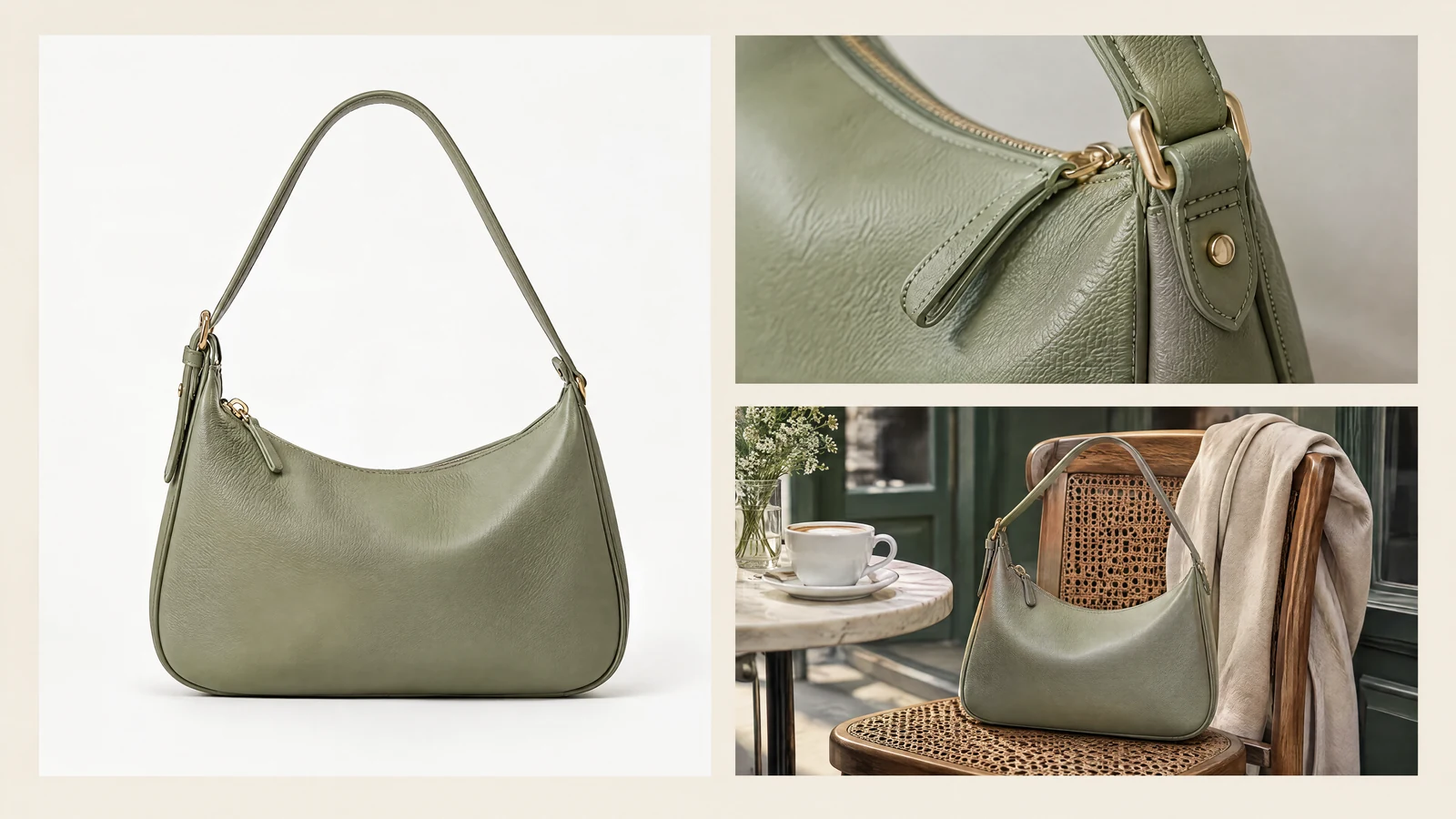
Escolha o ativo que seu próximo projeto precisa
Uma imagem em destaque e uma sequência de galeria com um motivo para cada quadro.
Composições de cartões de coleção e uma cena separada de estilo de vida de página de produtos.
Uma imagem colorida verificada com sua variante real ou SKU.
Um clipe de produto revisado e um pôster correspondente à galeria de produtos.
Fotografias de produtos, paleta de vitrine, especificações verificadas, público e seções pretendidas.
Em conjuntos de imagens de produtos de IA, dê a cada imagem planejada um trabalho diferente: identifique o SKU, explique um detalhe de construção, estabeleça a escala ou demonstre o uso. Mantenha o resumo da imagem em destaque compatível com o recorte do cartão de coleta.
Abrir conjuntos de imagens de produtos de IA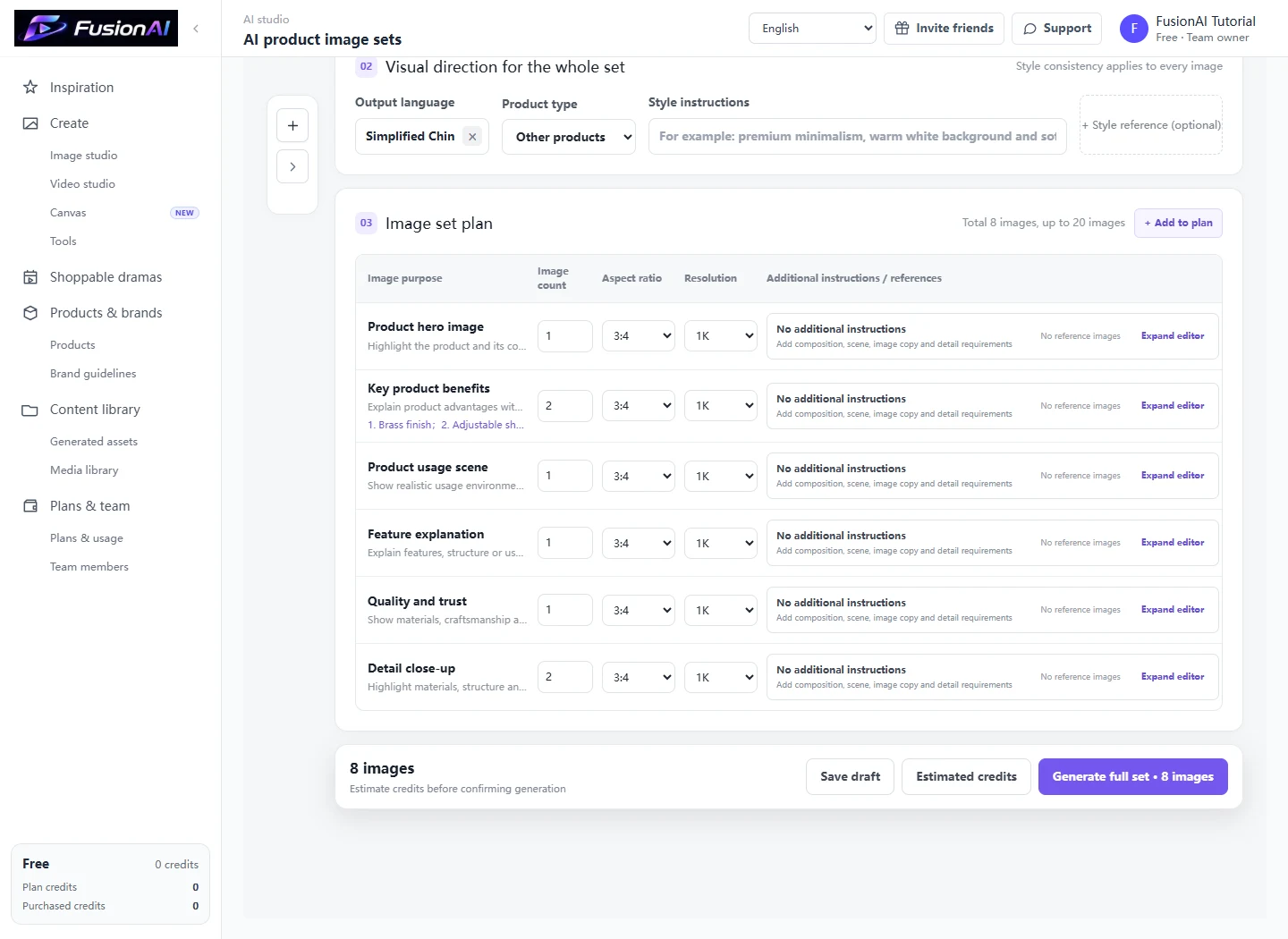
Use uma referência de fundo e uma paleta de marca para preparar uma coleção coerente. Deixe a sala de colheita ao redor do produto; Em seguida, visualize o tema da Shopify em larguras de desktop e celular antes de escolher a composição final.
Abrir a substituição do fundo do produto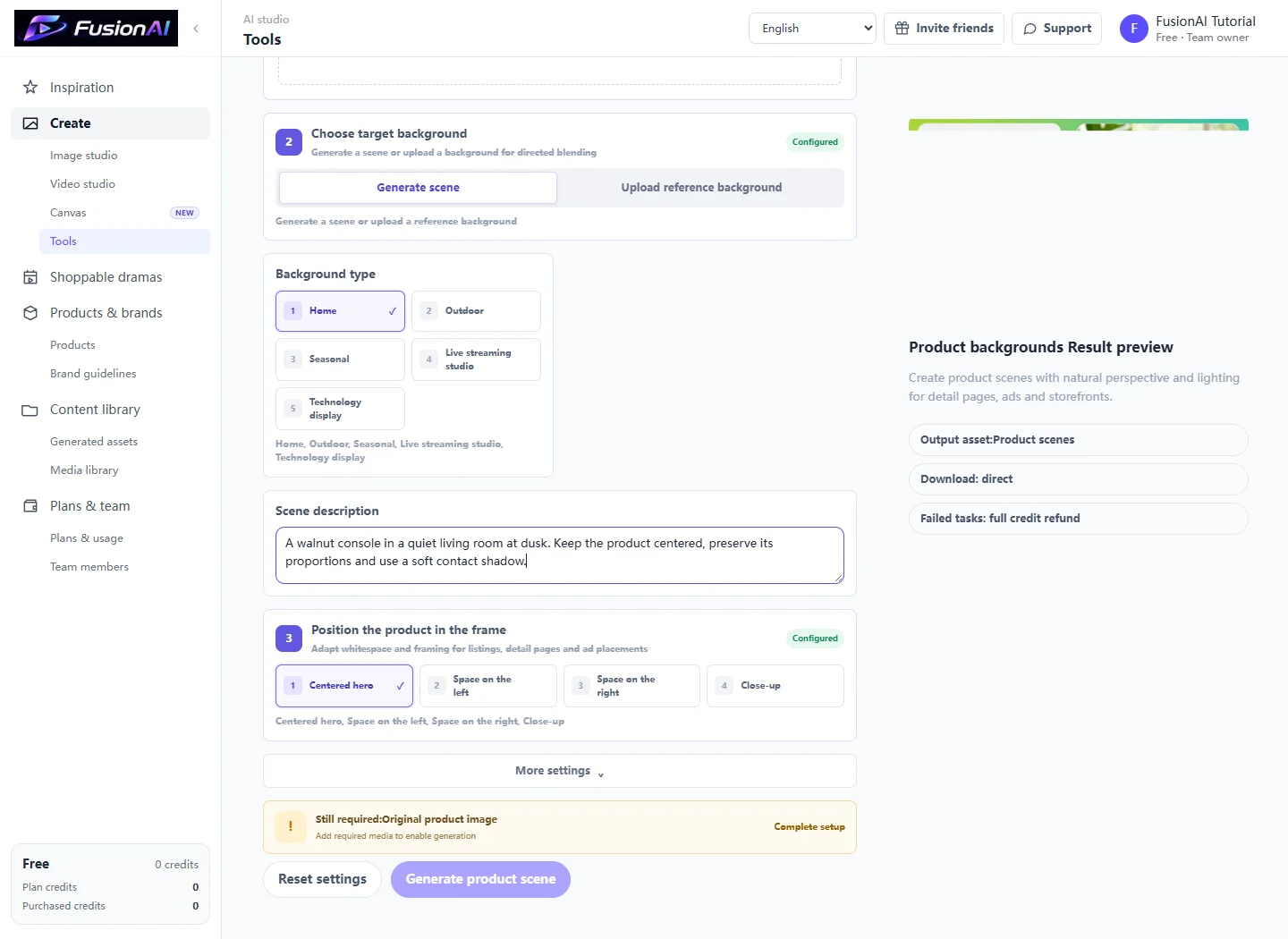
Para alterações de cor, marque apenas o material editável e retenha hardware, etiquetas e costuras. Compare o candidato com uma amostra aprovada. Atribua a imagem selecionada à variante correta do Shopify após a exportação.
Abra a imagem em pintura de IA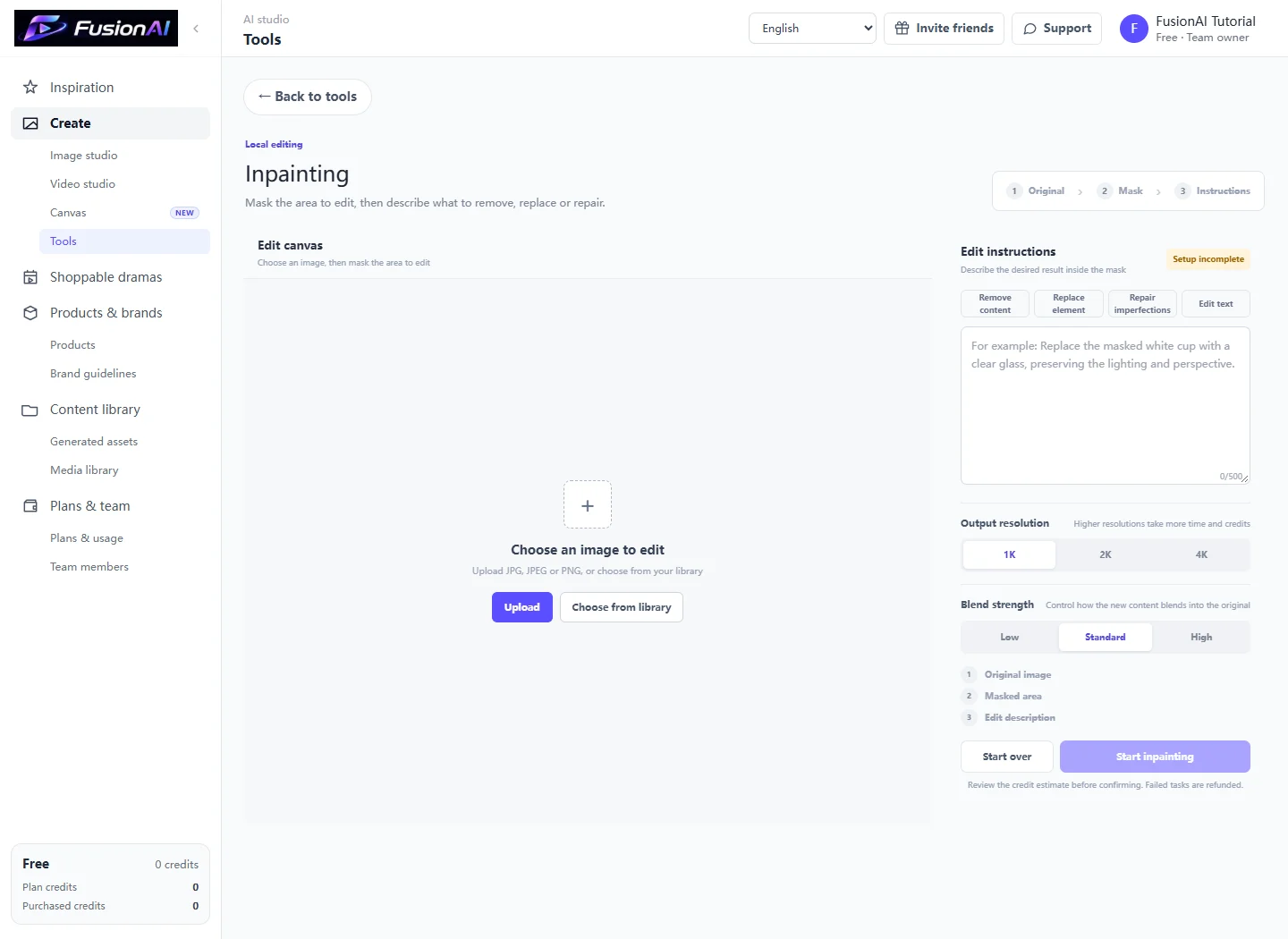
Animar um still aprovado quando o movimento pode explicar um fechamento, silhueta ou usar ação. Mantenha uma ação clara no tiro. Exporte o clipe e teste seu pôster, a reprodução e a posição em um tema compatível com o vídeo do produto.
Abrir a criação de vídeo AI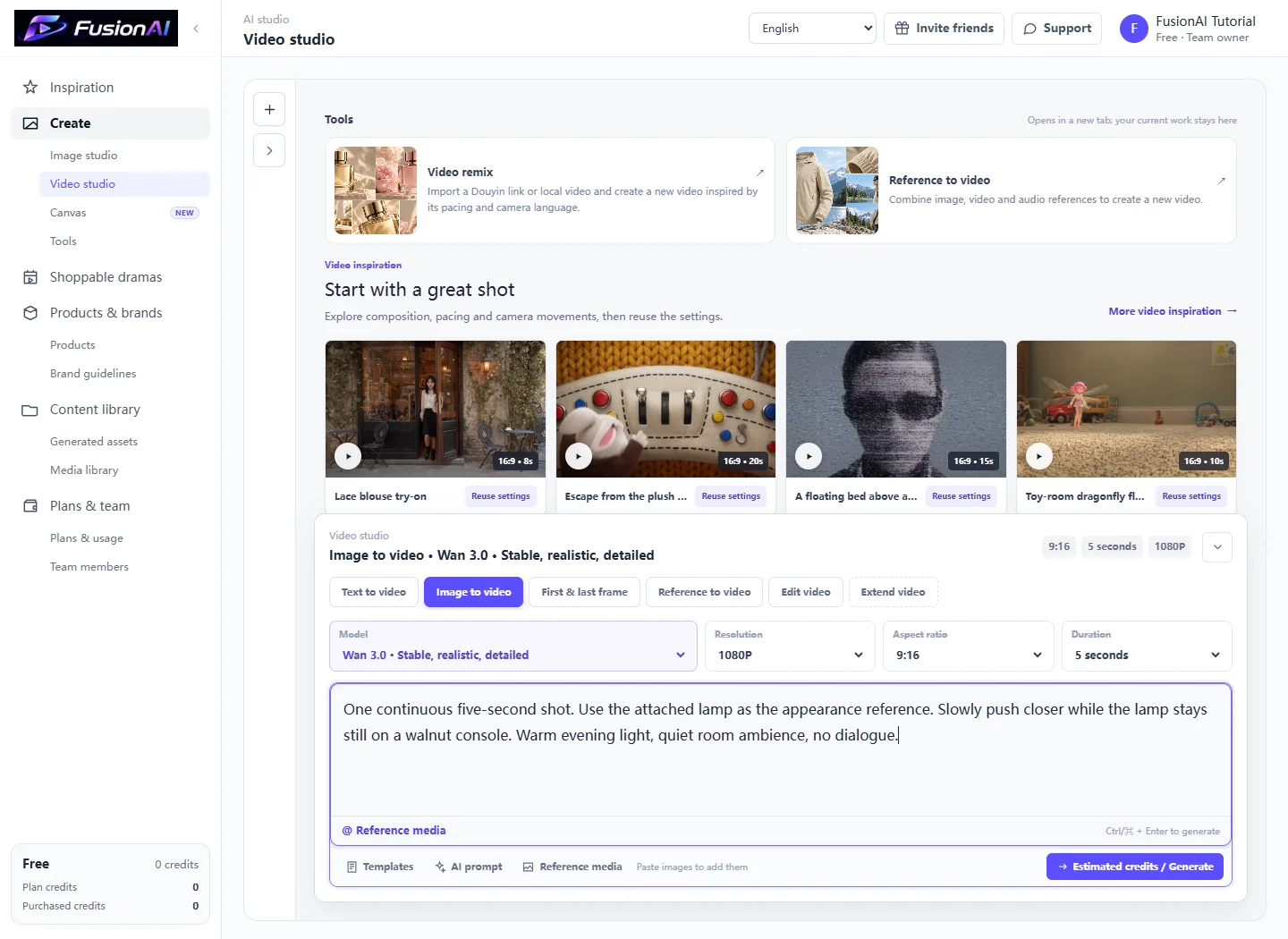
Exemplo: lance um cardigã com nervuras em aveia e marinho. Fotografe ambas as cores reais, a frente de seis botões e o close-up de malha. Use uma direção silenciosa do estúdio para cartões de coleta; Adicione uma cena de uso para explicar o estilo. Mantenha as referências de cores separadas e exporte arquivos nomeados para cada variante.
Abrir conjuntos de imagens de produtos de IAIllustrative handoff plan for a two-color cardigan. These filenames describe deliverables to prepare; this is not a Shopify theme screenshot or proof of a completed store launch.
| Placement | Example deliverable | What to check in the store |
|---|---|---|
| Collection grid | CARDIGAN-OAT-featured.webp / CARDIGAN-NAVY-featured.webp | Use the same crop policy; keep the garment recognizable on a narrow card. |
| Galeria de produtos | Front → fastening → knit detail → wearing context | Each image answers a different buying question. Keep genuine construction details. |
| Variant image | One approved image assigned to the sold oat option; another to navy | Use real sold-color references. Test the live variant switch after assigning images. |
| Vídeo do produto | A reviewed movement clip plus a product-readable poster | Put video in product media and check support in the active theme. |
| Handoff record | SKU, placement, selected version and factual alt text | Keep rejected generations separate from files selected for publication. |
Prepare assets in FusionAI, then upload, order and assign them in the merchant’s own Shopify workflow. Review the actual theme at desktop and mobile widths. A file named after a variant does not configure Shopify automatically.
Cada imagem deve responder a uma pergunta de compra distinta sem inventar especificações ou termos de oferta.
Verifique a imagem em destaque na grade de coleção, galeria de produtos e corte móvel; As bordas importantes do vestuário devem permanecer visíveis.
Alterne cada variante ao vivo e confirme se a imagem atribuída mostra a cor vendida correspondente, não uma experiência de cores criativas.
Adicione um texto alternativo factual e inspecione o tema real. Texto gerado, termos de promoção e detalhes do produto precisam de uma revisão separada.
Planeje o herói, o recurso, o estilo de vida e as imagens detalhadas de um produto. Ajuste cada finalidade da imagem, prompt, referência e linguagem de saída.
 Explore o produto
Coloque um produto existente em uma nova configuração, usando uma cena gerada ou um plano de fundo de referência. Revise a escala, a iluminação, as bordas e as sombras de contato.
 Explore o produto
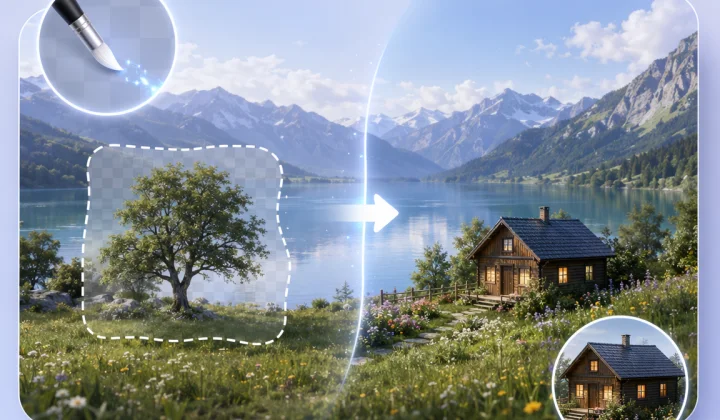
Marque uma região e descreva a substituição local, verificando o limite e seu ajuste com a imagem ao redor.
 Explore o produto
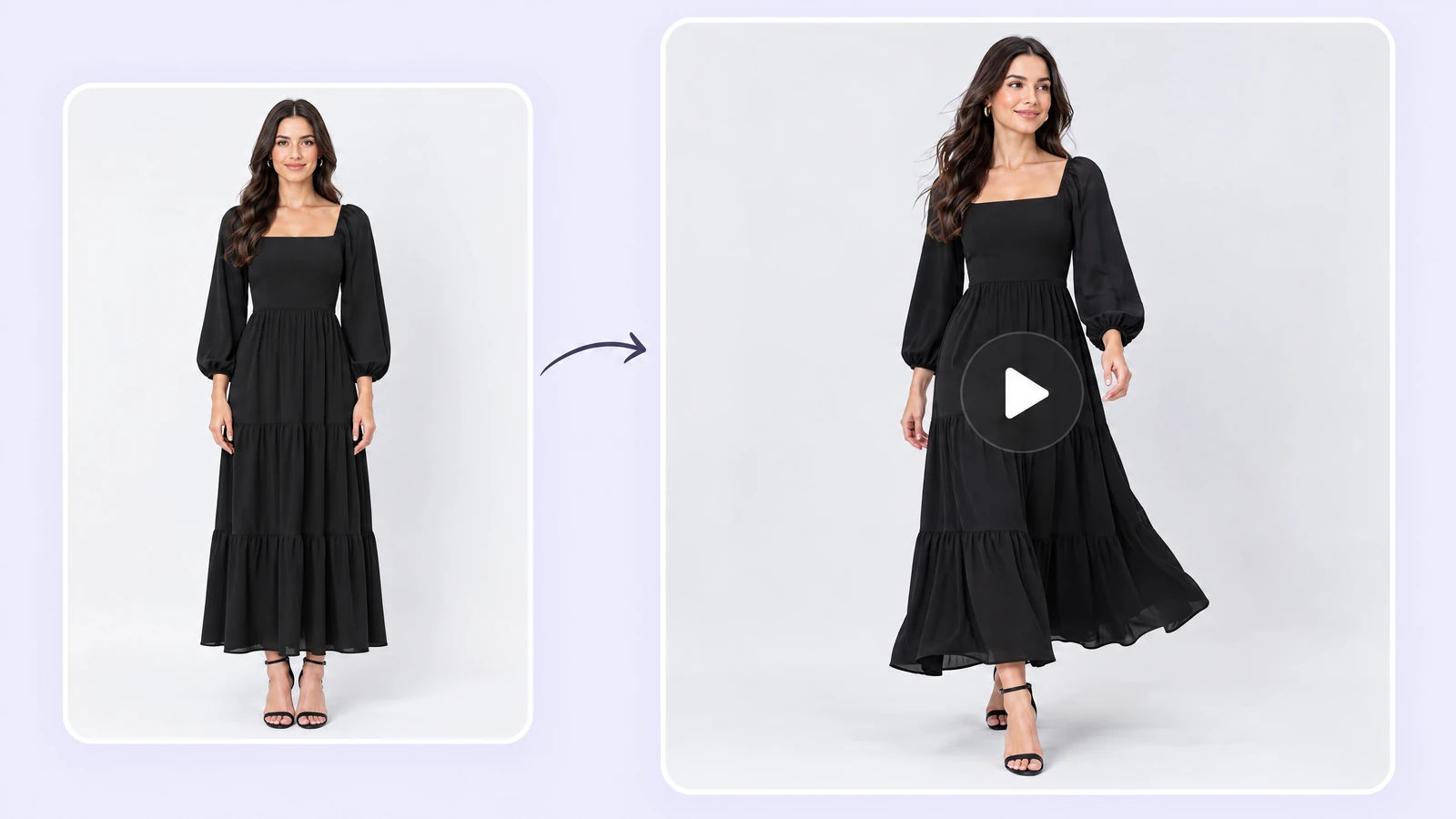
Transforme texto, imagens e referências multimodais compatíveis em fotos individuais de vídeo.
 Explore o produto
| Colocação da vitrine | recurso útil | Verificação do comerciante |
|---|---|---|
| Cartão de coleção | Uma cultura reconhecível em primeiro lugar | Compare a grade na largura do celular; Mantenha as margens do produto consistentes. |
| Galeria de produtos | Distintos produtos, construção e visualizações de uso | Cada imagem deve adicionar informações que uma imagem adjacente não. |
| Seleção de variantes | Uma imagem da opção de venda real | Atribua a imagem correta no Shopify e teste a seleção do cliente. |
| Vídeo do produto | uma ação curta e um pôster útil | Confirme o suporte ao tema, a ordem da galeria e a reprodução completa. |
| Destino da campanha | Um layout alinhado com a página de destino | Combine o produto, o preço e os termos da oferta com o destino. |
O lançamento do Shopify abrange mais do que uma página de detalhes do produto. O mesmo produto pode aparecer em uma grade de coleção, uma seção da página inicial em destaque e uma página de destino da campanha. Decida onde cada ativo será usado antes de gerá-lo. Uma composição silenciosa do produto pode funcionar bem em um cartão de coleção, enquanto a galeria de produtos precisa de detalhes e de um contexto que responda a perguntas adicionais. São trabalhos de design diferentes, mesmo quando começam com a mesma fotografia.
Colete as variantes reais vendidas, as fotografias originais do produto, os fatos medidos, a cópia aprovada e uma pequena referência de direção visual. Em FusionAI, mantenha o registro do produto e a direção da marca disponíveis ao planejar o conjunto de imagens. Separe as informações do produto das opções de estilo: o rótulo e a construção do vestuário são factuais; A sala, a paleta de fundo e o clima de campanha são decisões criativas. Se faltar um fato, deixe-o fora do resumo da imagem até que seja verificado.
Abra os conjuntos de imagens do produto AI e escolha um idioma de saída apropriado para a cópia pretendida. Defina o propósito de cada imagem planejada e edite o prompt dessa imagem, em vez de enviar a mesma instrução ampla para cada linha. Um lançamento do cardigan pode precisar de uma vista em destaque, um detalhe de malha, uma vista de fixação e uma imagem de estilo. Gere um candidato representativo primeiro, compare-o com o produto real e revise a direção visual antes de se comprometer com o restante da galeria.
Para um cardigã de aveia e marinho, mantenha as fontes de cores aprovadas separadas. Uma edição de cores local pode ser explorada nas ferramentas de imagem, mas deve ser comparada com a opção de venda real antes da publicação. Após o download dos arquivos selecionados, atribua a imagem da variante correta no Shopify e agrupe vistas adicionais relacionadas na galeria de produtos. Teste o que um cliente vê ao selecionar cada opção. Um nome de arquivo contendo um nome de cor não configura o comportamento da variante do Shopify.
Carregue os arquivos selecionados por meio do próprio processo Shopify do comerciante, organize a galeria e adicione um texto alternativo factual. Verifique o cartão de coleta, a galeria de produtos, a experiência do zoom e a opção de interruptor na desktop e em larguras de celular. Uma proporção consistente de imagem em destaque ajuda a grade de coleção; As imagens detalhadas podem usar uma composição diferente quando o tema lida bem com isso. Revise as áreas seguras de texto e as arestas do produto na cultura real, em vez de julgar apenas o arquivo exportado.
Um pequeno clipe pode mostrar como um fecho se abre ou como uma roupa se move. Comece com uma foto analisada, descreva uma ação útil e inspecione o resultado completo. Em seguida, faça o upload do vídeo selecionado para a mídia do produto e confirme se o tema ativo o exibe corretamente. Selecione um pôster que ainda identifica o item. FusionAI fornece o recurso criativo; O posicionamento da galeria, as configurações do tema e a publicação permanecem no fluxo de trabalho da loja do comerciante.
Mantenha os ativos aprovados anteriormente e observe qual imagem ou ordem da galeria foram alteradas. Use a análise e as perguntas do cliente da loja para avaliar se a nova apresentação responde a uma incerteza real. Evite atribuir todas as alterações de vendas a um visual quando o tráfego, o preço ou as promoções mudaram ao mesmo tempo. Nenhum aumento de conversão é prometido por este fluxo de trabalho ilustrativo.
Preparar e fazer download de ativos em FusionAI, depois carregue e atribua-os no Shopify. Esta solução não fornece um aplicativo da Shopify, sincronização de catálogo, instalação de temas ou publicação automática.
O Shopify atualmente atribui uma imagem a uma variante. Coloque visualizações adicionais na galeria de mídia do produto e organize as visualizações relacionadas. O comportamento do tema ou os recursos de listagem elegíveis determinam como um grupo é exibido; FusionAI não configura esse comportamento.
Use uma proporção consistente de imagem em uma coleção para que a grade leia de forma limpa. Detalhes e imagens de estilo de vida podem servir a propósitos diferentes. Revise as imagens escolhidas em seu próprio tema, em vez de assumir que uma colheita universal funciona em todos os lugares.
Atualmente, as atribuições de mídia da variante do Shopify são compatíveis com uma imagem, não um vídeo ou um modelo 3D. Coloque o clipe revisado na mídia do produto e confirme se o tema ativo oferece suporte à exibição de vídeo.
A orientação da fonte foi verificada em 11 novembro 2026. Verifique novamente a plataforma de destino antes de publicar.
Um pacote de vitrine reutilizável: herói, recurso, contexto, detalhes e corte de campanha.
Comece com conjuntos de imagens de produtos de IA