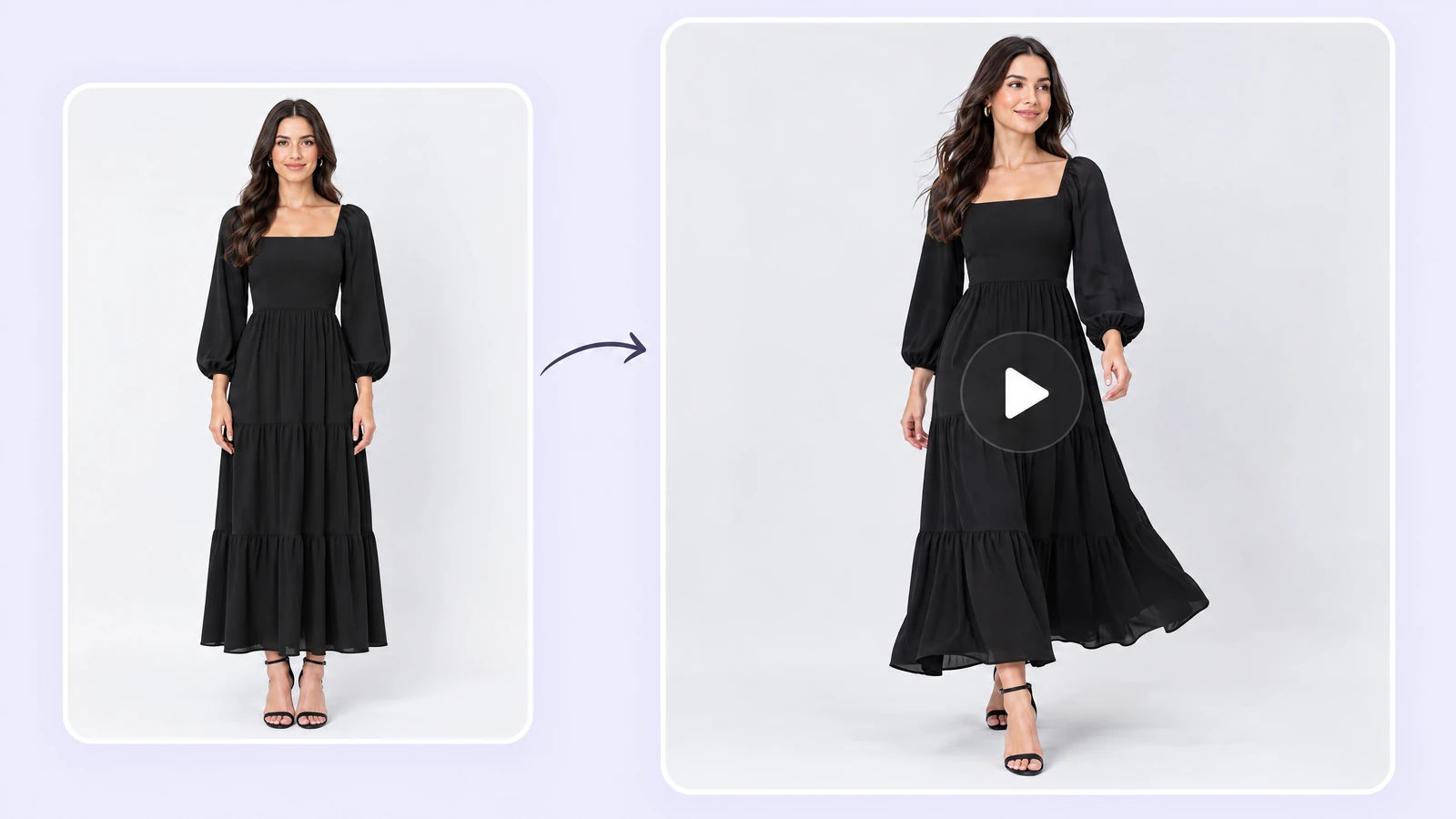
Entradas de texto e mídia
Mantenha uma mídia breve e separada para que suas funções sejam visíveis no gráfico.

Conecte um briefing de mídia de referência e nós de geração em uma tela visual. Revise os resultados intermediários, altere o estágio responsável e guarde a estrutura para outro projeto.
Escolha Configurações e revise a estimativa de crédito na área de trabalho.
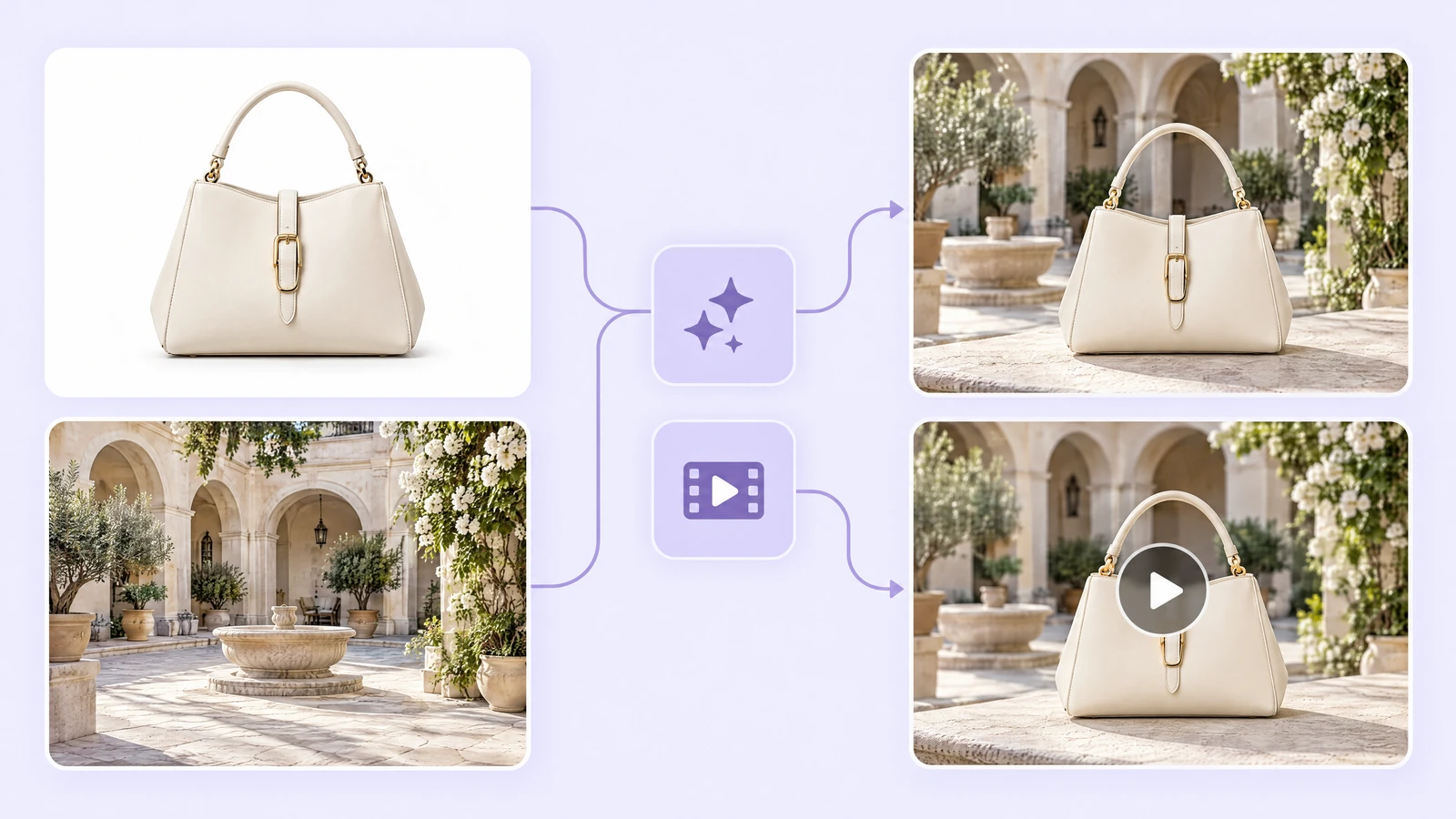
Mantenha uma mídia breve e separada para que suas funções sejam visíveis no gráfico.
Conecte as saídas upstream às entradas suportadas de nós de imagem, processamento ou vídeo. Verifique as configurações de cada nó.
Retenha ativos intermediários úteis e salve a estrutura do fluxo de trabalho. Um gráfico salvo não é uma promessa de que todas as entradas futuras funcionarão inalteradas.
Comece a partir de uma tela em branco ou de um modelo disponível. Nomeie o fluxo de trabalho após sua entrega, não apenas no modelo.
Adicione os nós de origem e geração, conecte as funções pretendidas e inspecione a proporção, o modelo e as configurações de crédito antes de executar.
Inspecione cada saída antes de passá-la. Se um estágio falhar, revise esse estágio; Salve a estrutura útil para o próximo resumo.
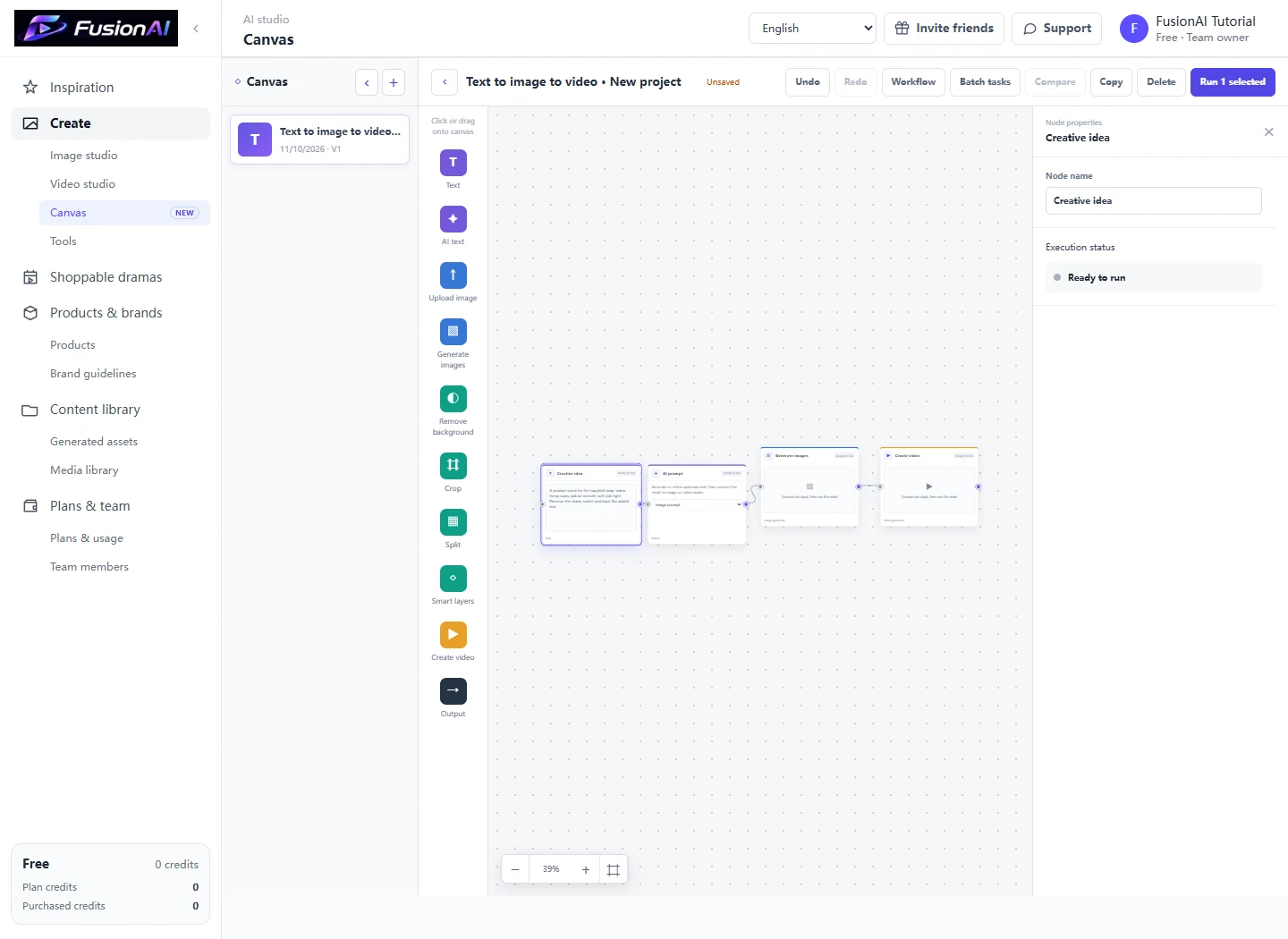
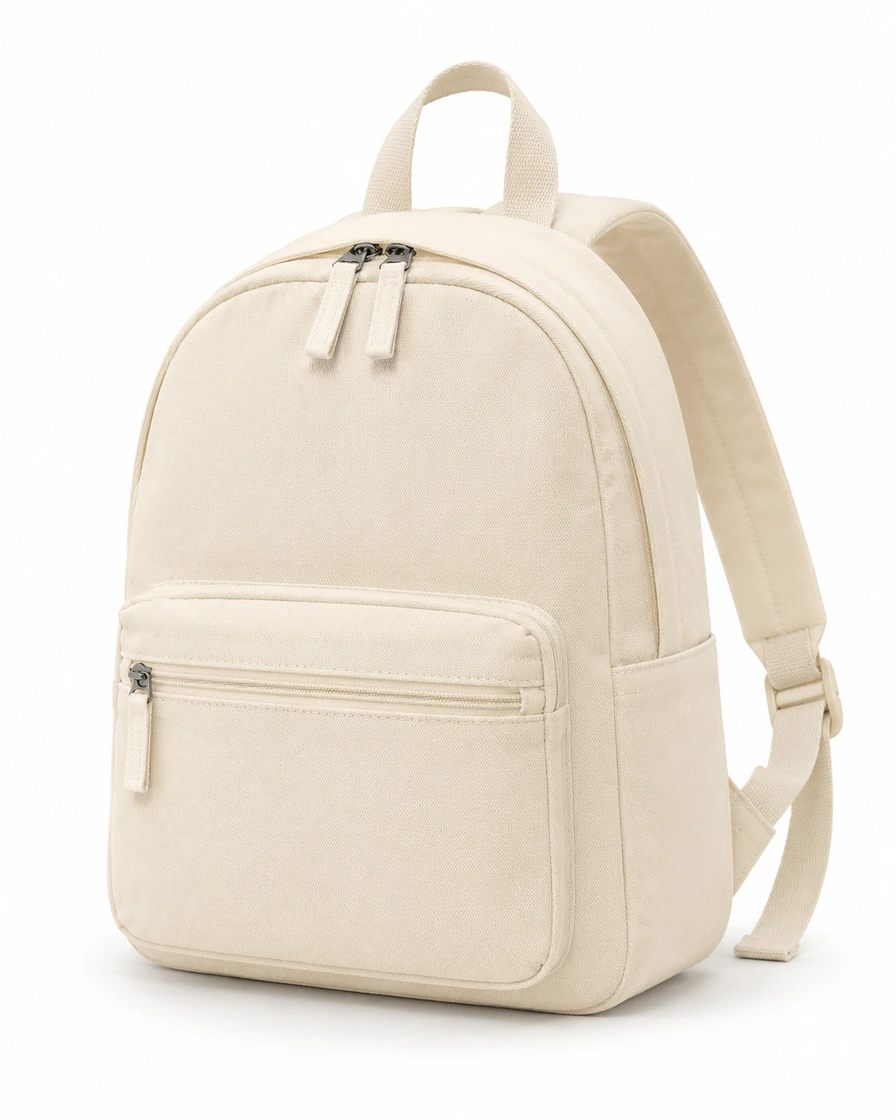

A mesma estrutura de quatro nós produziu uma cena de mochila após substituir a referência e o texto da garrafa. O resultado final mostra a mochila em uma superfície de madeira clara com luz lateral quente; A alça, o bolso frontal e a alça de ombro são reconhecíveis.
A estimativa foi de 40 créditos e a liquidação real foi de 41; O registro de execução é a fonte de custo. A reutilização de um gráfico não preserva pixels nem aprova um novo produto automaticamente. Isso valida um fluxo de trabalho de uma imagem, não uma automação de vídeo arbitrária ou todas as combinações de nós.
Veja o prompt, o modelo, as configurações e o registro da tarefa →
O estúdio se concentra em uma solicitação individual. O Canvas torna as conexões e os ativos intermediários de uma tarefa de várias etapas visíveis e reutilizáveis.
Reutilize a estrutura e verifique a nova referência, os detalhes fixos e todas as configurações do nó afetado antes de executar.
Não. Inspecione as saídas upstream antes de transportá-las, especialmente etiquetas, geometria do produto e seleção de referência.
Siga um fluxo de trabalho de imagem de quatro nós, inspecione sua execução e reutilize o gráfico com uma referência de produto diferente. Entenda o que é reutilizado e o que ainda precisa ser revisado.
Leia o tutorial passo a passo →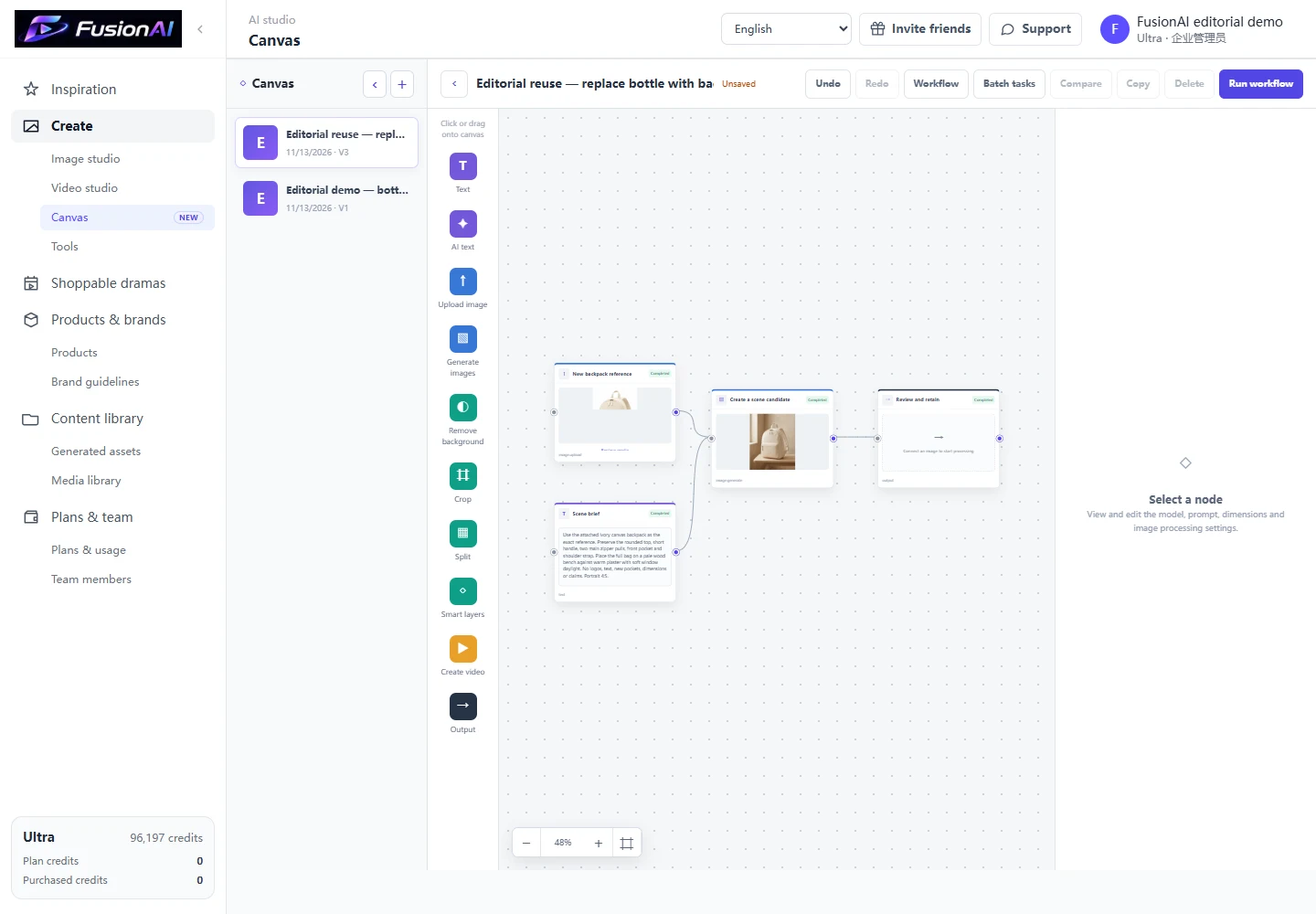
Traga as entradas certas. Mantenha o resultado que funciona para o seu briefing.