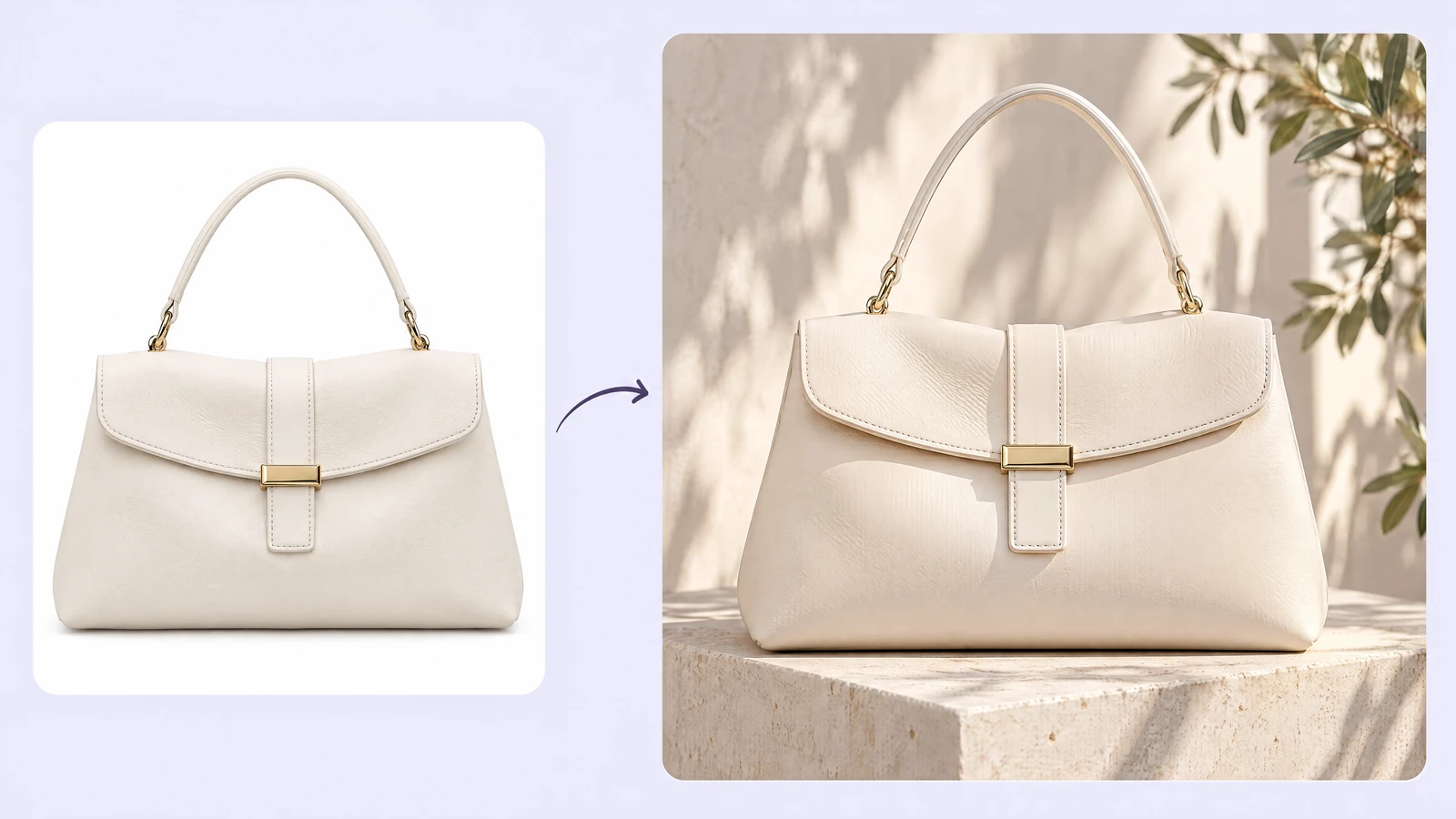
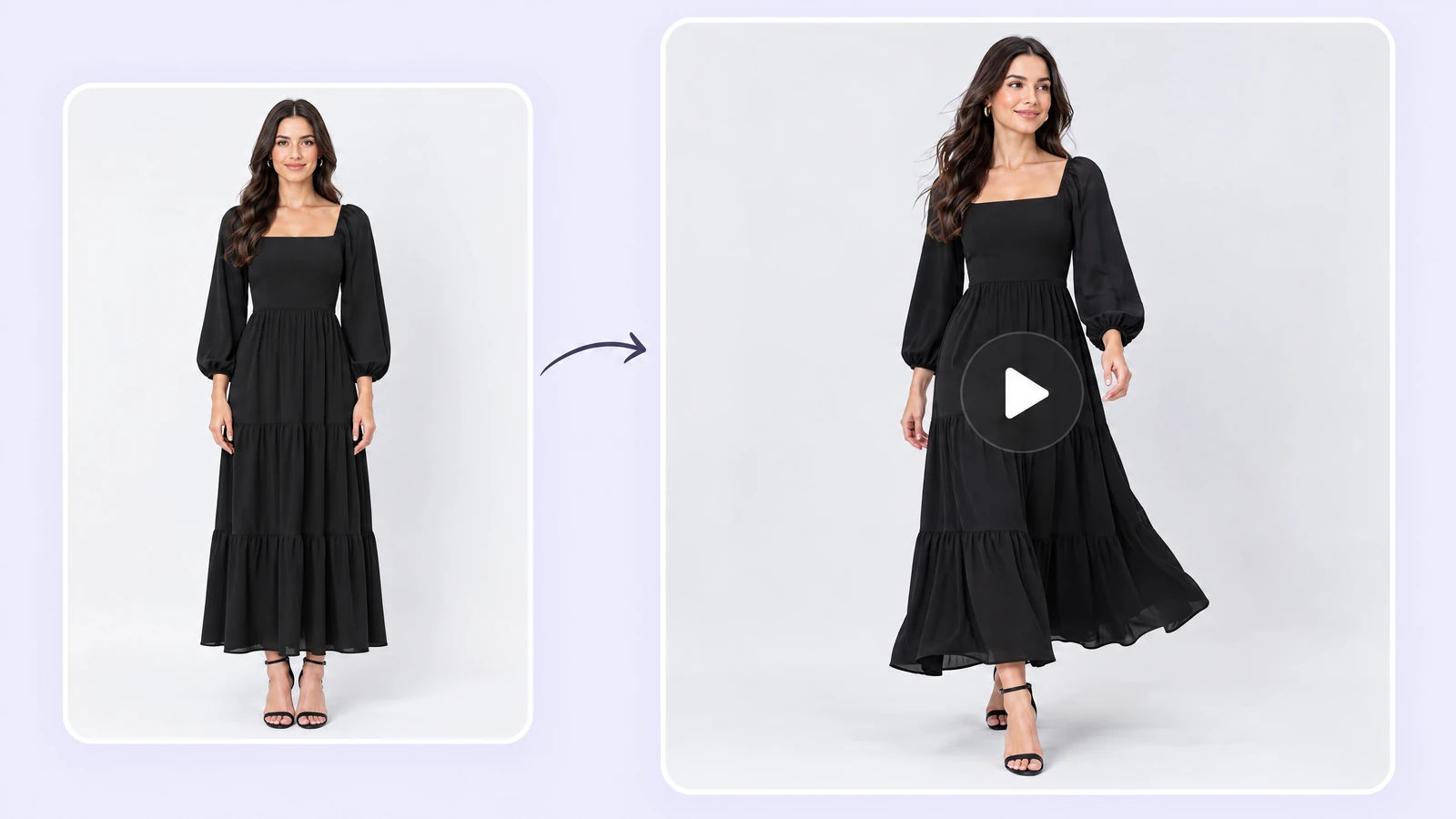
Text- und Medieneingaben
Halten Sie ein kurzes und Quellmedien getrennt, damit ihre Rollen in der Grafik sichtbar sind.

Verbinden Sie einen kurzen Referenzmedien- und Generierungsknoten in einer visuellen Leinwand. Überprüfen Sie die Zwischenergebnisse, ändern Sie die verantwortliche Phase und speichern Sie die Struktur für ein anderes Projekt.
Wählen Sie Einstellungen und überprüfen Sie die Kreditschätzung im Arbeitsbereich.
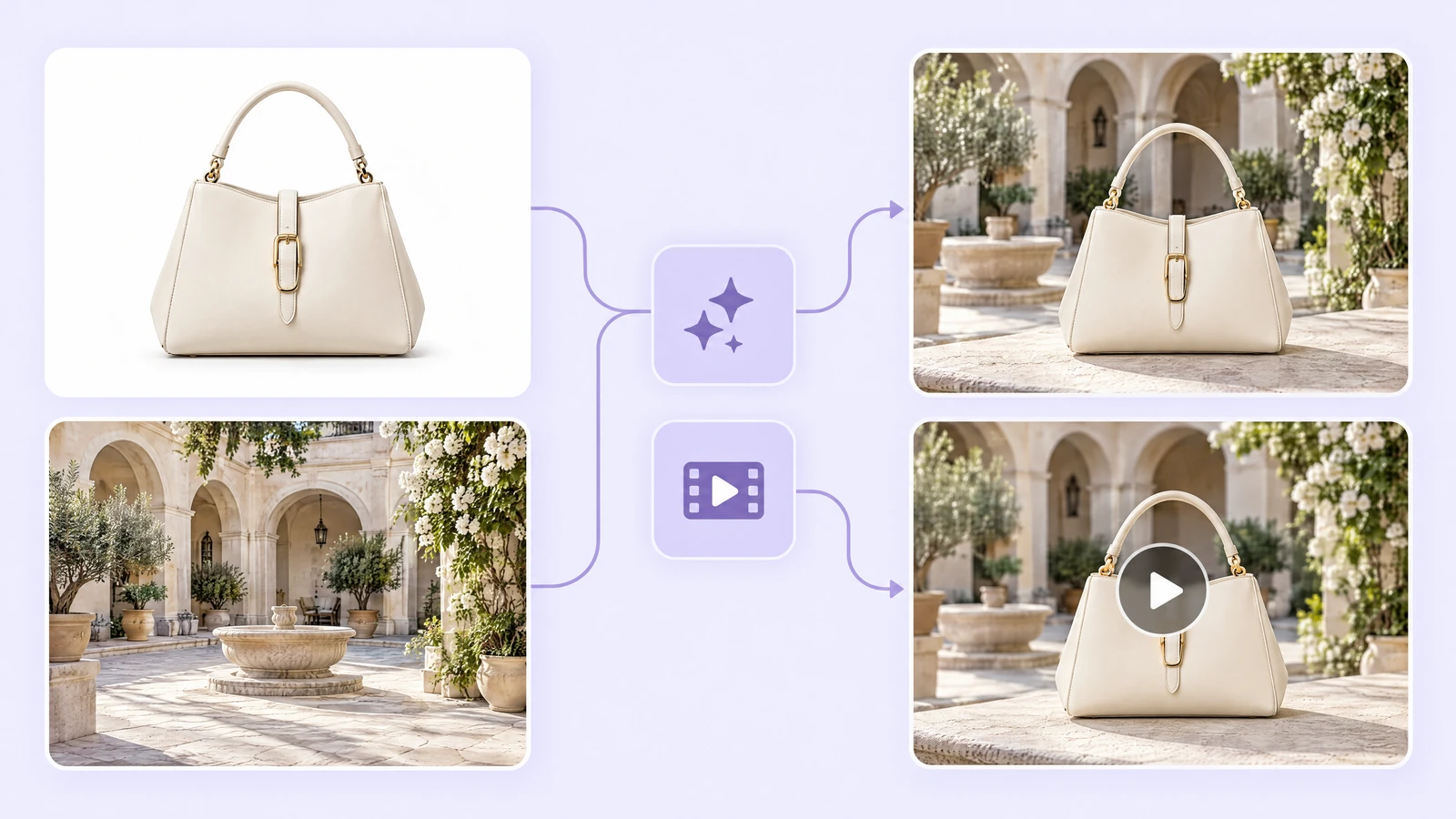
Halten Sie ein kurzes und Quellmedien getrennt, damit ihre Rollen in der Grafik sichtbar sind.
Verbinden Sie Upstream-Ausgänge mit den unterstützten Eingaben von Bild-, Verarbeitungs- oder Videoknoten. Überprüfen Sie die Einstellungen jedes Knotens.
Retain useful intermediate assets and save the workflow structure. Ein gespeicherter Graph ist kein Versprechen, dass jede zukünftige Eingabe unverändert funktioniert.
Beginnen Sie mit einer leeren Leinwand oder einer verfügbaren Vorlage. Benennen Sie den Workflow nach seiner Leistung, nicht das Modell allein.
Fügen Sie die Quell- und Generierungsknoten hinzu, verbinden Sie ihre beabsichtigten Rollen und überprüfen Sie die Einstellungen, Modell- und Krediteinstellungen, bevor Sie ausgeführt werden.
Überprüfen Sie jeden Ausgang, bevor Sie ihn weitergeben. Wenn eine Stufe fehlschlägt, überarbeiten Sie diese Phase; Speichern Sie die nützliche Struktur für den nächsten Brief.
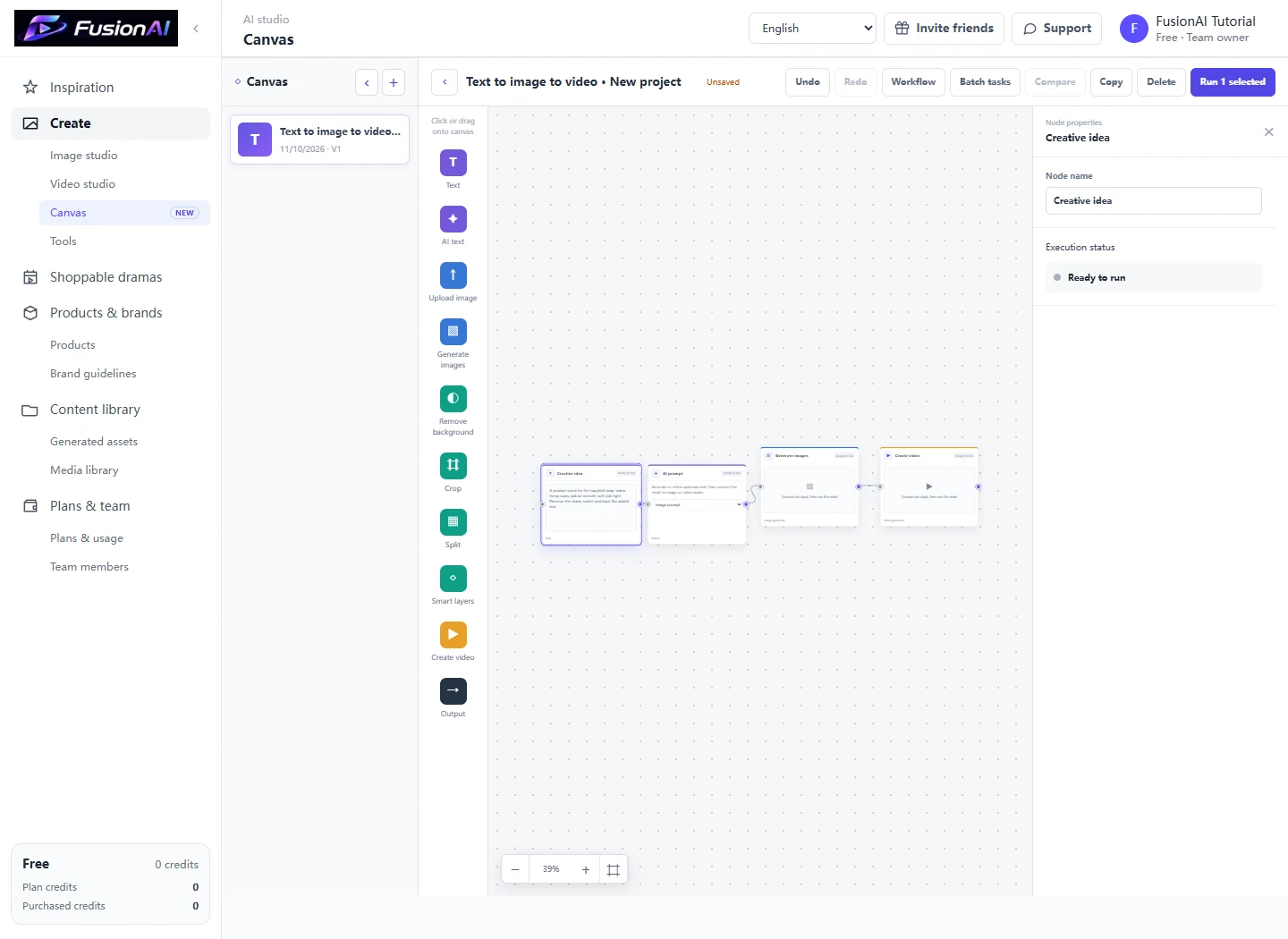
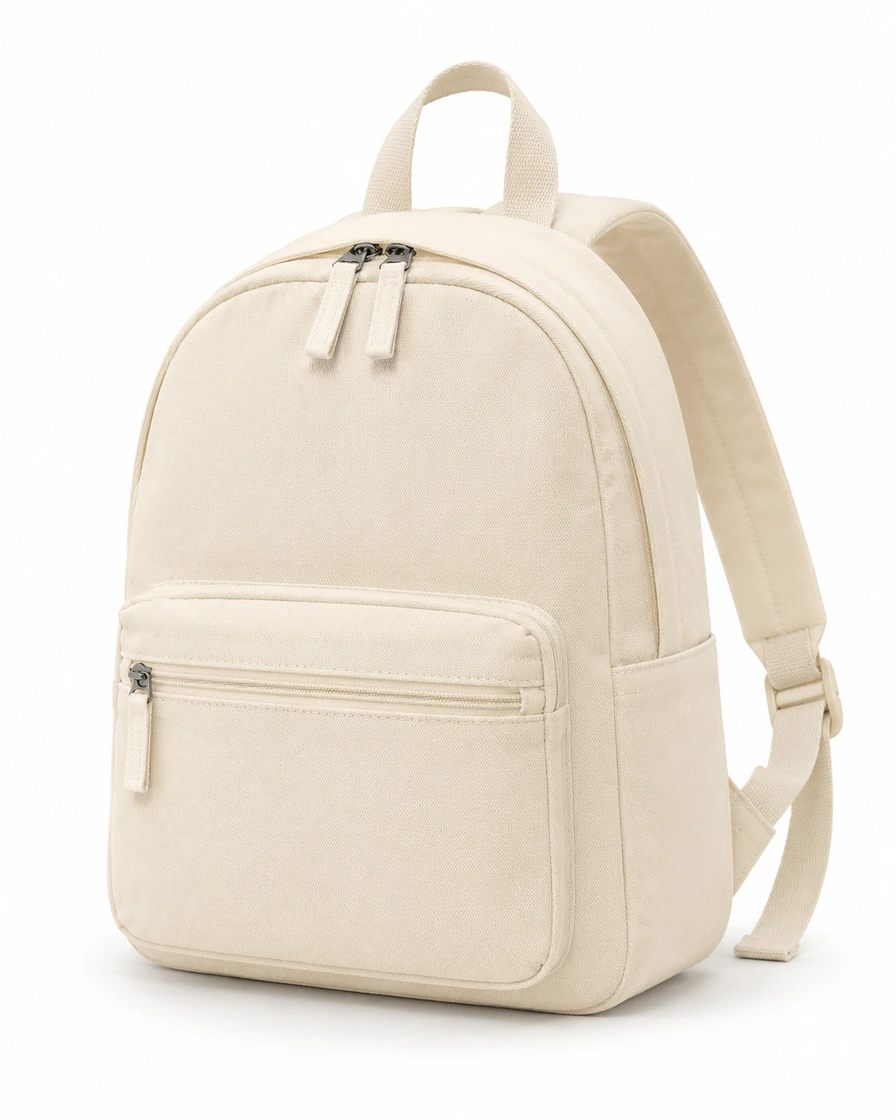
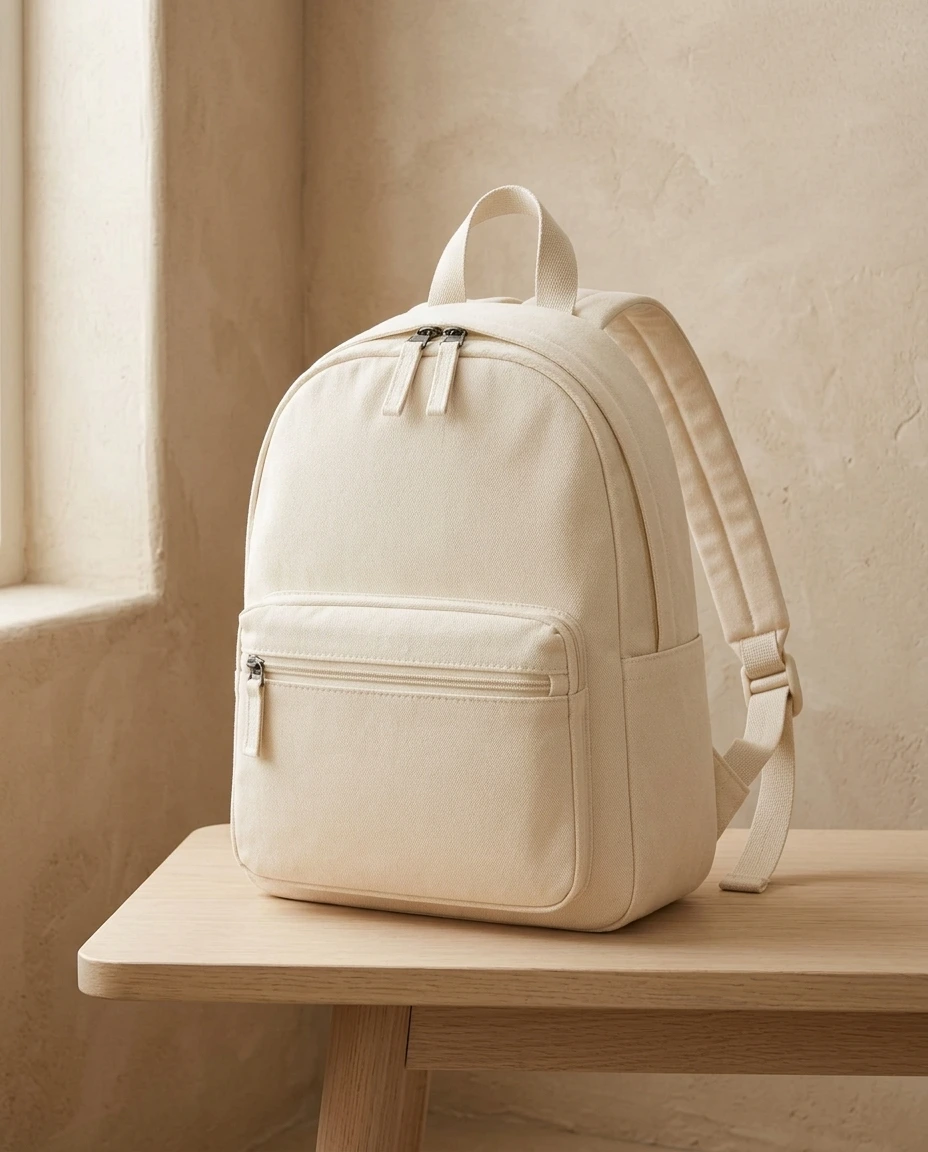
Die gleiche Struktur mit vier Knoten erzeugte eine Rucksackszene, nachdem die Flaschenreferenz und der Text ersetzt wurden. Das fertige Ergebnis zeigt den Rucksack auf einer hellen Holzoberfläche mit warmem Seitenlicht; Der Griff, die Fronttasche und der Schultergurt sind erkennbar.
Die Schätzung betrug 40 Credits und die tatsächliche Abrechnung 41; Der Laufdatensatz ist die Kostenquelle. Durch die Wiederverwendung eines Diagramms werden keine Pixel beibehalten oder ein neues Produkt automatisch genehmigt. Dies validiert einen Image-Workflow, nicht willkürliche Videoautomatisierung oder jede Knotenkombination.
Anzeigen der Eingabeaufforderung, des Modells, der Einstellungen und des Aufgabendatensatzes →
Das Studio konzentriert sich auf eine individuelle Anfrage. Canvas macht die Verbindungen und Zwischenressourcen einer mehrstufigen Aufgabe sichtbar und wiederverwendbar.
Verwenden Sie die Struktur wieder und überprüfen Sie dann die neue Referenz, feste Details und alle betroffenen Knoteneinstellungen, bevor Sie ausgeführt werden.
Nein. Überprüfen Sie die vorgelagerten Ausgaben, bevor Sie sie weiterleiten, insbesondere Etiketten, Produktgeometrie und Referenzauswahl.
Folgen Sie einem Vier-Knoten-Image-Workflow, überprüfen Sie dessen Ausführung und verwenden Sie das Diagramm mit einer anderen Produktreferenz. Verstehen Sie, was wiederverwendet wird und was noch überprüft werden muss.
Lesen Sie die Schritt-für-Schritt-Anleitung →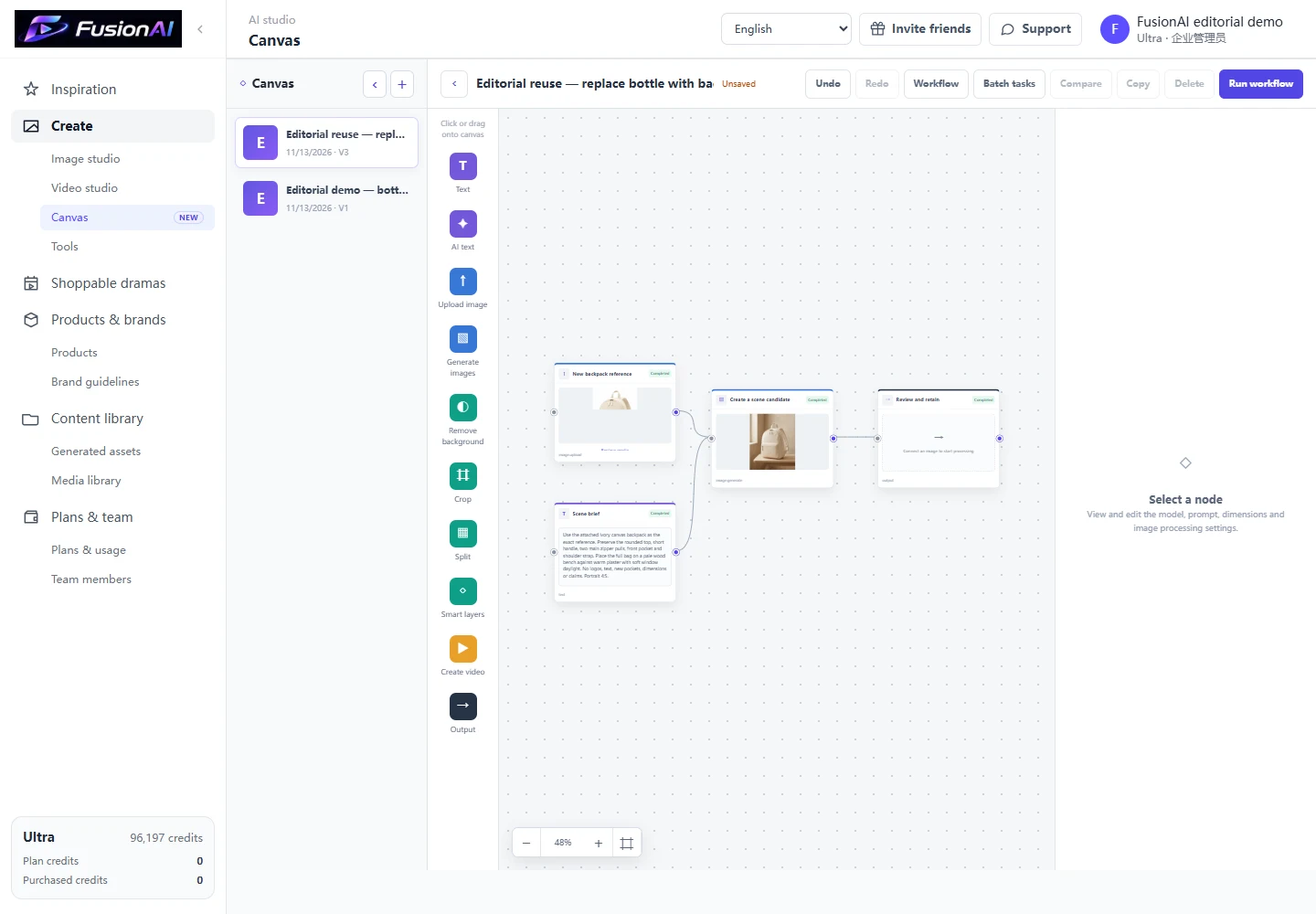
Bringen Sie die richtigen Eingänge mit. Behalten Sie das Ergebnis, das für Ihren Brief funktioniert.