
Erstellen und wiederverwenden eines Produktbild-Workflows auf Leinwand
FusionAI Content-Team · Aktualisiert 2026-11-14 · 4 min gelesen
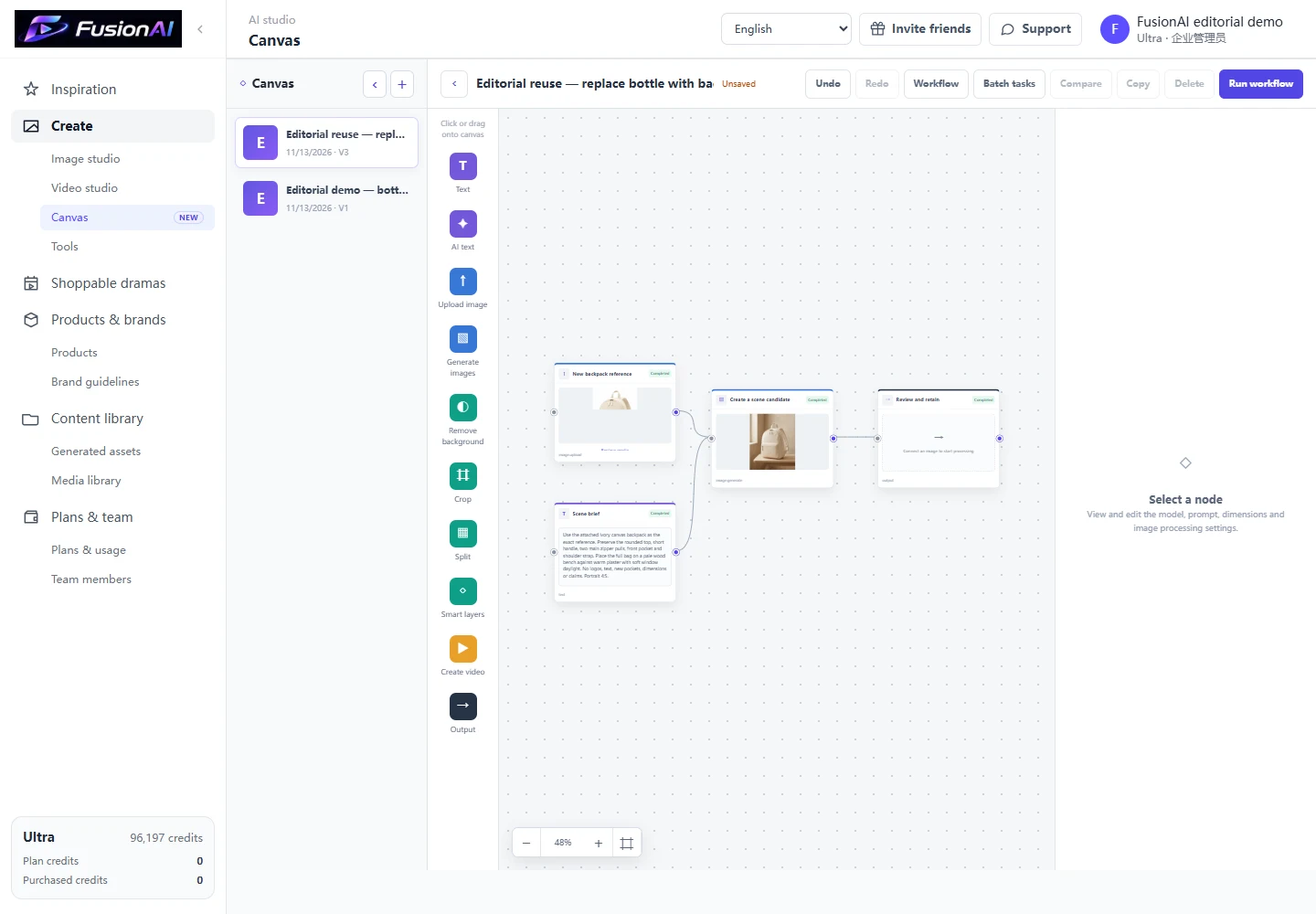
Diese exemplarische Vorgehensweise verwendet die aktuelle Schnittstelle FusionAI und die originalen synthetischen Lehrmaterialien. Folgen Sie den Schritten und überprüfen Sie dann das gespeicherte Ergebnis und den datierten Aufgabendatensatz. Die Workspace-Schätzung regelt eine neue Anfrage.
Bevor Sie beginnen
Folgen Sie einem Vier-Knoten-Image-Workflow, überprüfen Sie dessen Ausführung und verwenden Sie das Diagramm mit einer anderen Produktreferenz. Verstehen Sie, was wiederverwendet wird und was noch überprüft werden muss.
1. Ordnen Sie den kleinsten nützlichen Workflow zu
Beginnen Sie mit einer Bildeingabe und einem kurzen Text, der einen Bildgenerierungsknoten speist, und verbinden Sie das Ergebnis dann mit einem Ausgangsknoten. Dies ist ein Bildworkflow, keine automatische Videofabrik. Bewahren Sie das Quellmaterial und die Generierungsanweisung in separaten Knoten auf, damit ihre Rollen sichtbar bleiben.
Verfolgen Sie jede Verbindung von Upload auf Output und bestätigen Sie, dass das Diagramm nur die für die Aufgabe benötigten Knoten enthält.
2. Stellen Sie den ausgewählten Generierungsknoten ein
Wählen Sie ein verfügbares Bildmodell und das erforderliche Verhältnis und Qualität. Die aufgezeichnete wiederverwendbare Struktur verwendet Nano Banana 2. Vergewissern Sie sich, dass der Referenzknoten auf das beabsichtigte Material zeigt und dass der Textknoten nach demselben Produkt fragt. Eine angeschlossene Leitung allein beweist nicht, dass der Eingang gültig ist.
Öffnen Sie den Generierungsknoten und überprüfen Sie die Eingabeaufforderung, das Modell und die Ausgabeoptionen, anstatt sich nur auf die Knotenbezeichnung zu verlassen.
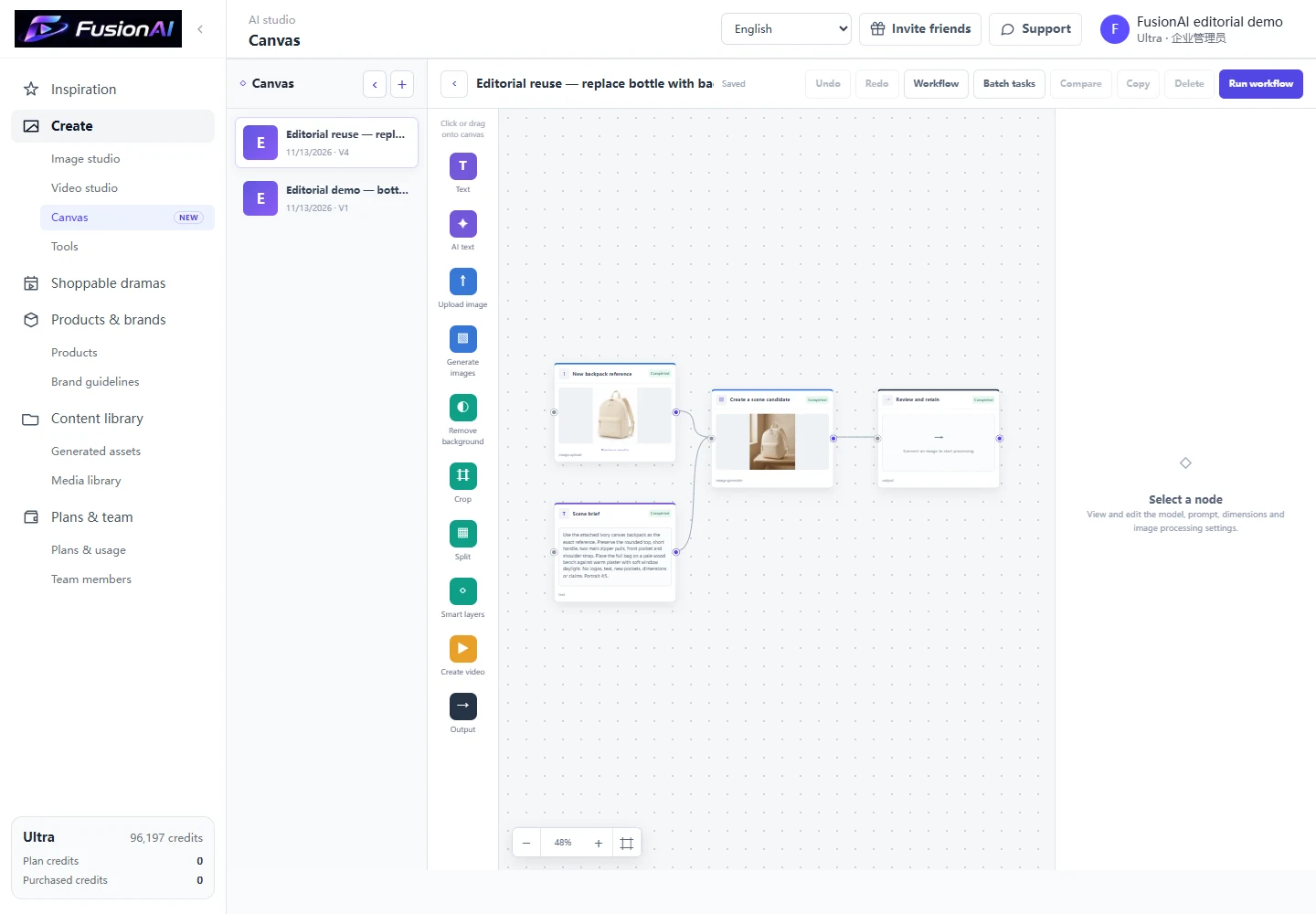
3. Schätzen Sie das Diagramm und überprüfen Sie die Knotenzustände
Lesen Sie die Graphenschätzung vor dem Laufen. Überprüfen Sie nach der Übermittlung einzelne Knoten und die Ausgabe, anstatt den Erfolg des Projekttitels zu beurteilen. Ein fehlerhafter Upstream-Knoten kann ein Downstream-Ergebnis verhindern. Behalten Sie die Lauf-ID und die ausgewählte Ausgabe für die spätere Überprüfung bei.
Lesen Sie die Gesamtschätzung und überprüfen Sie die einzelnen Knotenzustände. Ein abgeschlossener Eingangsknoten bedeutet nicht, dass der Ausgangsknoten fertig ist.
4. Duplizieren Sie das Projekt, bevor Sie das Produkt ersetzen
Die ursprüngliche Grafik verwendet eine Flasche und einen Karton. Der Wiederverwendungstest dupliziert es, ersetzt die Referenz durch einen Elfenbeinrucksack und aktualisiert den Text und das Verhältnis entsprechend. Das ursprüngliche Projekt beizubehalten erleichtert den Vergleich. Eine geänderte Eingabe sollte nicht stillschweigend das alte Produkt beschreiben.
Duplizieren Sie zuerst das Bild und jede produktspezifische Phrase, einschließlich des Ausgabeseitenverhältnisses bei Bedarf.
5. Überprüfen Sie das neue Ergebnis als neue kreative Aufgabe
Überprüfen Sie die Rucksack-Silhouette, die Fronttasche, den Griff, die Riemen und die Kontaktschatten gegen die eigene Quelle. Wiederverwendung von Knoten spart Einrichtungsarbeit; Die Ausgabe wird nicht automatisch genehmigt. Vergleichen Sie beide Läufe, um anzuzeigen, dass das Diagramm wiederverwendet wurde, während die Referenz und das Ergebnis jedes Produkts korrekt gepaart bleiben.
Öffnen Sie die neue Ausgabe und vergleichen Sie sie mit dem neuen Eingang; Bewahren Sie das frühere Ergebnis in seinem ursprünglichen Projekt als Referenz auf.
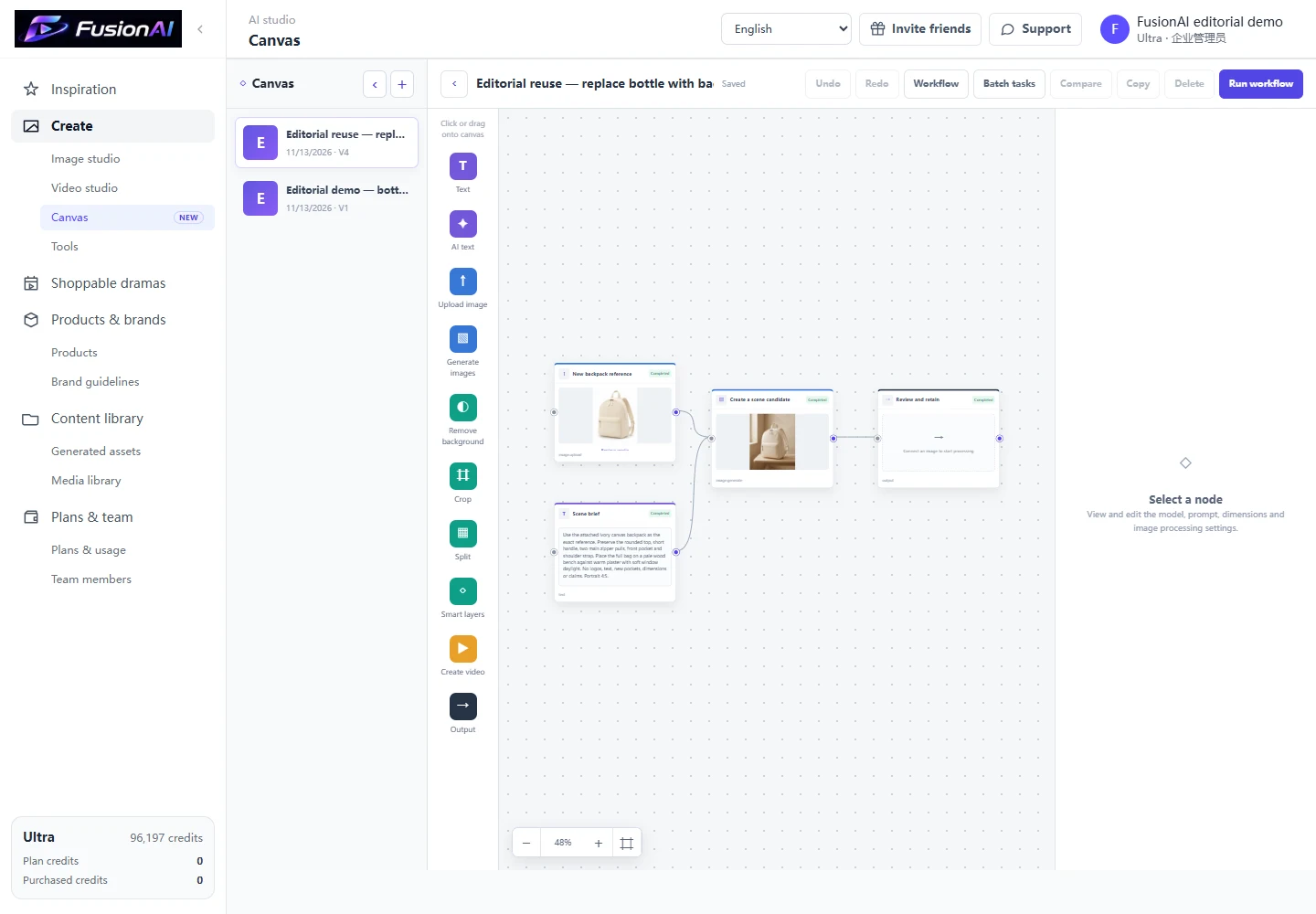
aufgezeichnetes Ergebnis und was sich geändert hat
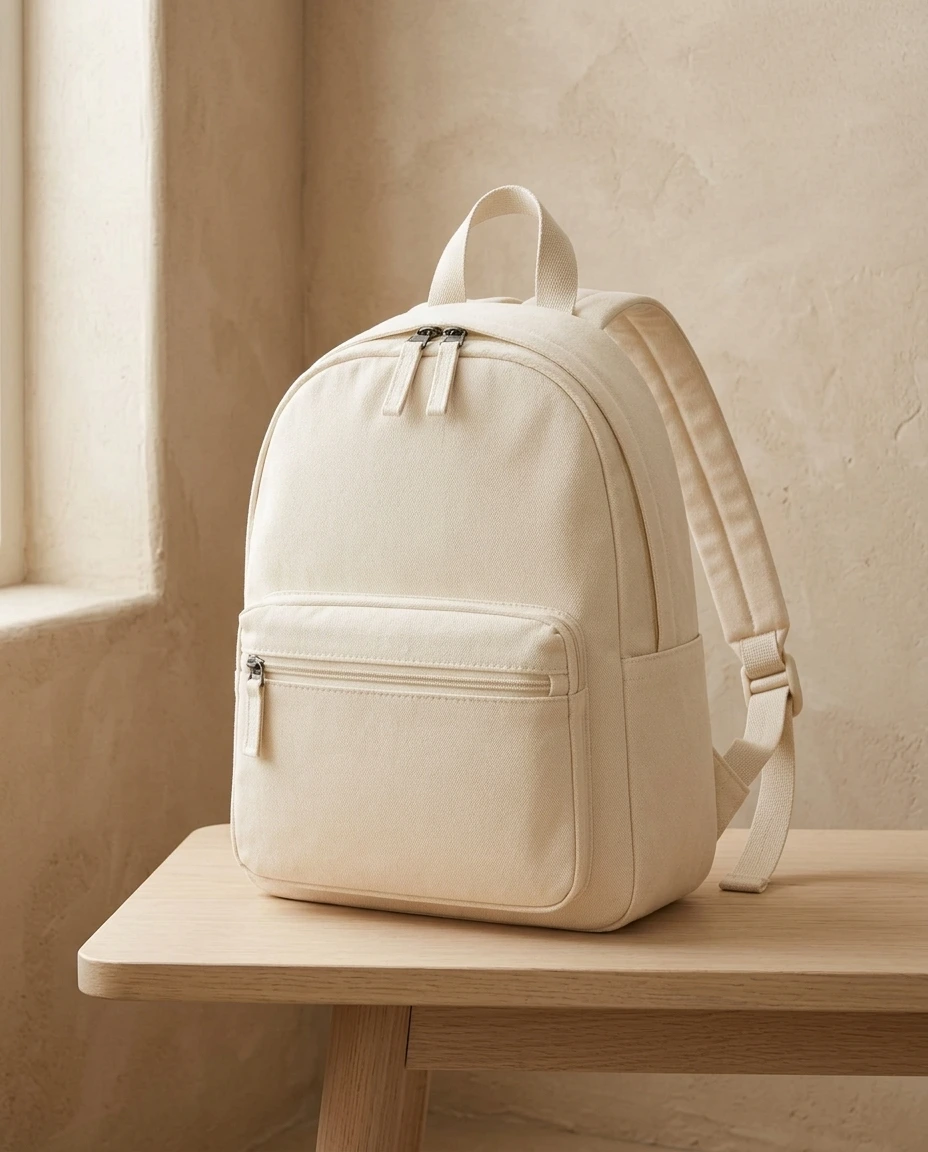
Die gleiche Struktur mit vier Knoten erzeugte eine Rucksackszene, nachdem die Flaschenreferenz und der Text ersetzt wurden. Das fertige Ergebnis zeigt den Rucksack auf einer hellen Holzoberfläche mit warmem Seitenlicht; Der Griff, die Fronttasche und der Schultergurt sind erkennbar.
Die Schätzung betrug 40 Credits und die tatsächliche Abrechnung 41; Der Laufdatensatz ist die Kostenquelle. Durch die Wiederverwendung eines Diagramms werden keine Pixel beibehalten oder ein neues Produkt automatisch genehmigt. Dies validiert einen Image-Workflow, nicht willkürliche Videoautomatisierung oder jede Knotenkombination.
Einstellungen und Datumsgebühr
Nano Banana 2 · Wiederverwendet FusionAI Canvas Graph
Duplizierter Graph · Referenz + Text → Nano Banana 2 → Ausgabe · 1k, 4:5 · Tatsächlich 928 × 1152 · 41 Credits · Vier erfolgreiche Knoten
Aufgabenreferenz: 93F8F868-96B5-4FB5-ADEB-20EDF1763DFE
Wenn das Ergebnis nicht stimmt
Wenn die Ausgabe fehlt, überprüfen Sie den ersten fehlgeschlagenen Knoten und seine Eingabe, bevor Sie es erneut versuchen. Aktualisieren Sie bei der Wiederverwendung eines Diagramms Dateinamen, Materialauswahl und produktspezifischen Text. Tragen Sie kein nicht überprüftes Zwischenbild in die nächste Stufe.
Fragen zu diesem Workflow
Was bedeutet die Wiederverwendung der Leinwand tatsächlich wiederzuverwenden?
Das Vier-Knoten-Diagramm und seine Verbindungen. Die neue Produktreferenz, kurze und endgültige visuelle Überprüfung sind spezifisch für die zweite Aufgabe.
Welche Felder müssen für ein neues Produkt geändert werden?
Ersetzen Sie das Eingabebild, den produktspezifischen Text und das Ausgabeverhältnis und überprüfen Sie dann, ob jeder nachgelagerte Knoten die neue Referenz verwendet.
Warum duplizieren, anstatt die ursprüngliche Grafik zu überschreiben?
Die Vervielfältigung bewahrt das fertige Original und bietet einen separaten Lauf zur Überprüfung des neuen Produkts.
Wie bestätige ich das wiederverwendete Diagramm beendet?
Überprüfen Sie jeden der vier Knotenzustände, öffnen Sie das endgültige Bild und vergleichen Sie es mit dem neuen Eingang und nicht mit dem vorherigen Ausgang.