
Xây dựng và sử dụng lại quy trình làm việc hình ảnh sản phẩm trên Canvas
Đội ngũ nội dung FusionAI · Cập nhật 2026-11-14 · 4 phút Đọc
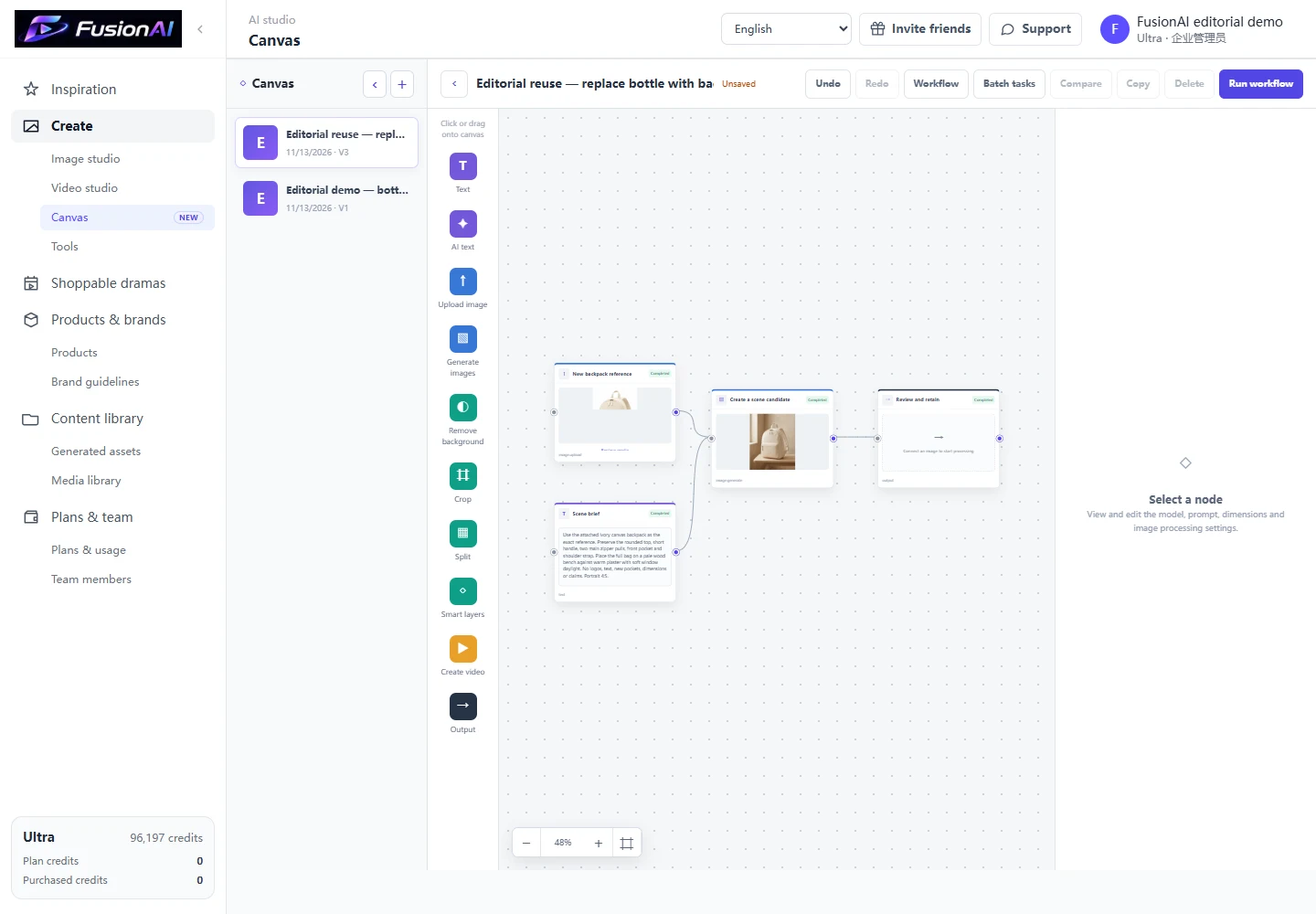
Hướng dẫn này sử dụng giao diện FusionAI hiện tại và tài liệu giảng dạy tổng hợp gốc. Làm theo các bước, sau đó kiểm tra kết quả đã lưu và ghi ngày tháng. Ước tính không gian làm việc chi phối một yêu cầu mới.
Trước khi bạn bắt đầu
Thực hiện theo quy trình làm việc hình ảnh bốn nút, kiểm tra quá trình chạy của nó và sử dụng lại biểu đồ với một tham chiếu sản phẩm khác. hiểu những gì được sử dụng lại và những gì vẫn cần xem xét.
1. Lập bản đồ quy trình làm việc hữu ích nhỏ nhất
Bắt đầu với một đầu vào hình ảnh và một văn bản ngắn gọn cung cấp một nút tạo hình ảnh, sau đó kết nối kết quả của nó với một nút đầu ra. Đây là một quy trình làm việc hình ảnh, không phải là một nhà máy video tự động. Giữ tài liệu nguồn và hướng dẫn tạo trong các nút riêng biệt để vai trò của chúng vẫn hiển thị.
Theo dõi từng kết nối từ tải lên đến đầu ra và xác nhận rằng biểu đồ chỉ có các nút cần thiết cho tác vụ.
2. Đặt nút thế hệ đã chọn
Chọn một mô hình hình ảnh có sẵn và tỷ lệ và chất lượng yêu cầu. Cấu trúc có thể tái sử dụng được ghi lại sử dụng Nano Banana 2. Xác nhận rằng nút tham chiếu trỏ đến tài liệu dự định và nút văn bản yêu cầu cùng một sản phẩm đó. Chỉ một dòng được kết nối không chứng minh được đầu vào là hợp lệ.
Mở nút tạo và kiểm tra các tùy chọn nhắc nhở, mô hình và đầu ra thay vì chỉ dựa vào nhãn nút.
3. Ước tính biểu đồ và kiểm tra trạng thái nút
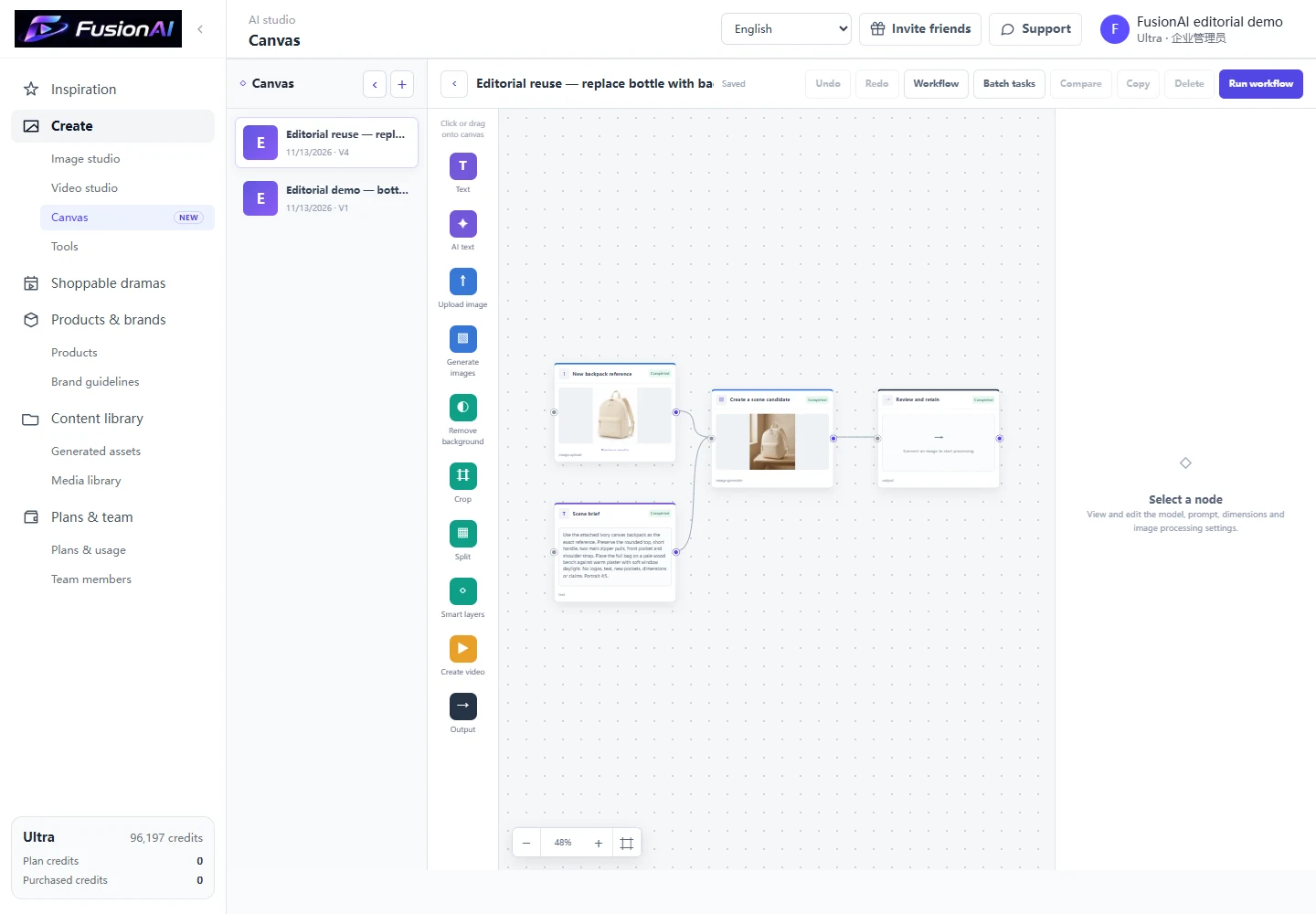
Đọc ước tính đồ thị trước khi chạy. Sau khi gửi, kiểm tra các nút riêng lẻ và đầu ra thay vì đánh giá thành công từ tiêu đề dự án. Một nút ngược dòng không thành công có thể ngăn kết quả hạ lưu. Bảo toàn ID chạy và đầu ra đã chọn để xem lại sau.
Đọc ước tính tổng thể và kiểm tra các trạng thái nút riêng lẻ; Một nút đầu vào đã hoàn thành không có nghĩa là nút đầu ra đã hoàn thành.
4. Nhân đôi dự án trước khi thay thế sản phẩm
Đồ thị ban đầu sử dụng một chai và thùng carton. Thử nghiệm sử dụng lại trùng lặp, thay thế tham chiếu bằng ba lô ngà voi và cập nhật văn bản và tỷ lệ để phù hợp. Giữ dự án ban đầu giúp việc so sánh dễ dàng hơn. Đầu vào đã thay đổi không được giữ âm thầm nhắc nhở mô tả sản phẩm cũ.
Trước tiên, hãy nhân bản, sau đó thay thế hình ảnh và mọi cụm từ dành riêng cho sản phẩm, bao gồm cả tỷ lệ khung hình đầu ra khi cần thiết.
5. Xem lại kết quả mới như một nhiệm vụ sáng tạo mới
Kiểm tra hình bóng ba lô, túi trước, tay cầm, dây đai và bóng tiếp xúc với nguồn của chính nó. Sử dụng lại các nút lưu công việc thiết lập; Nó không phê duyệt đầu ra tự động. So sánh cả hai lần chạy để cho thấy rằng biểu đồ đã được sử dụng lại, đồng thời giữ cho tham chiếu và kết quả của từng sản phẩm được ghép nối chính xác.
Mở đầu ra mới và so sánh nó với đầu vào mới; Giữ kết quả trước đó trong dự án ban đầu của nó để tham khảo.
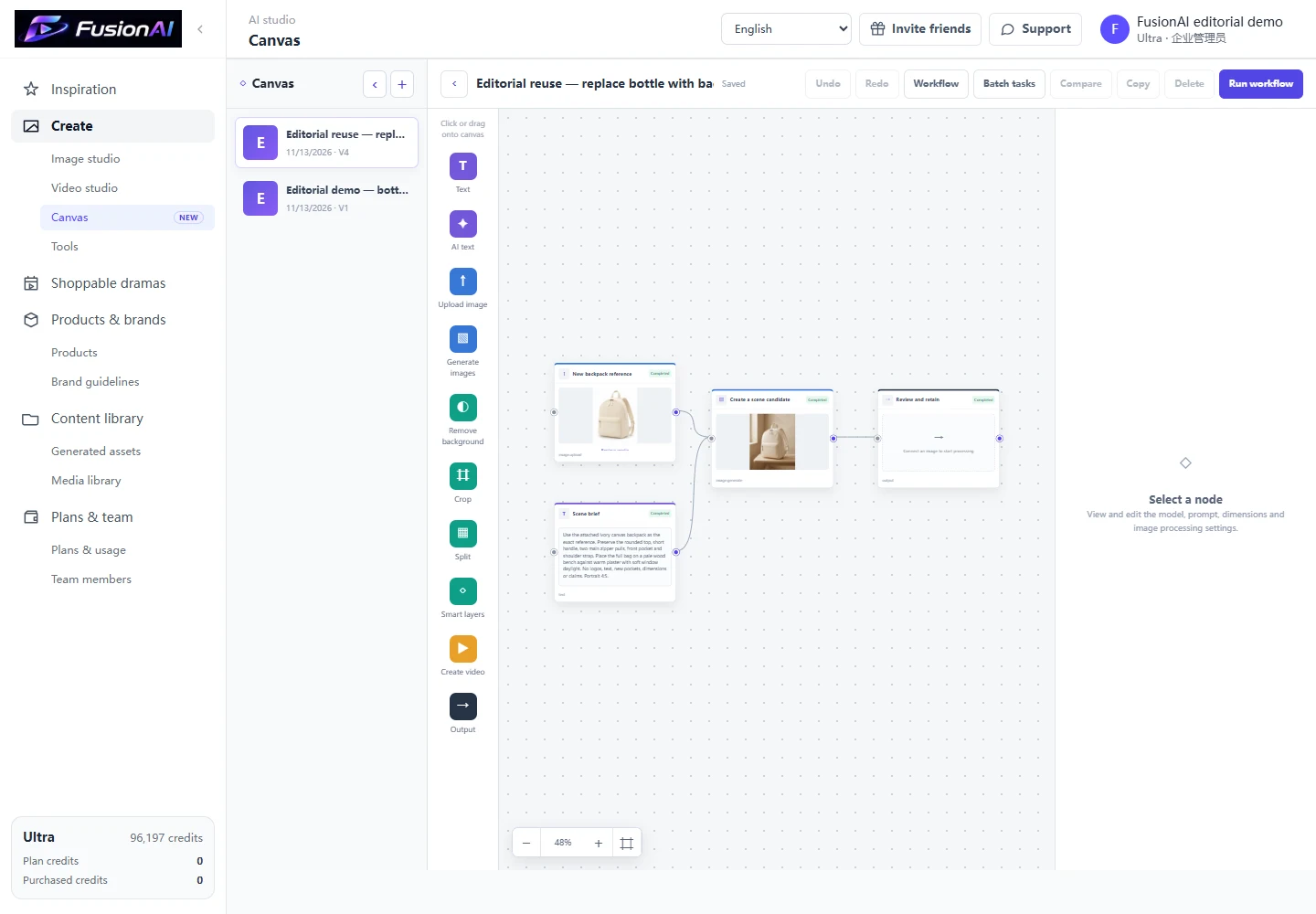
kết quả được ghi lại và những gì đã thay đổi
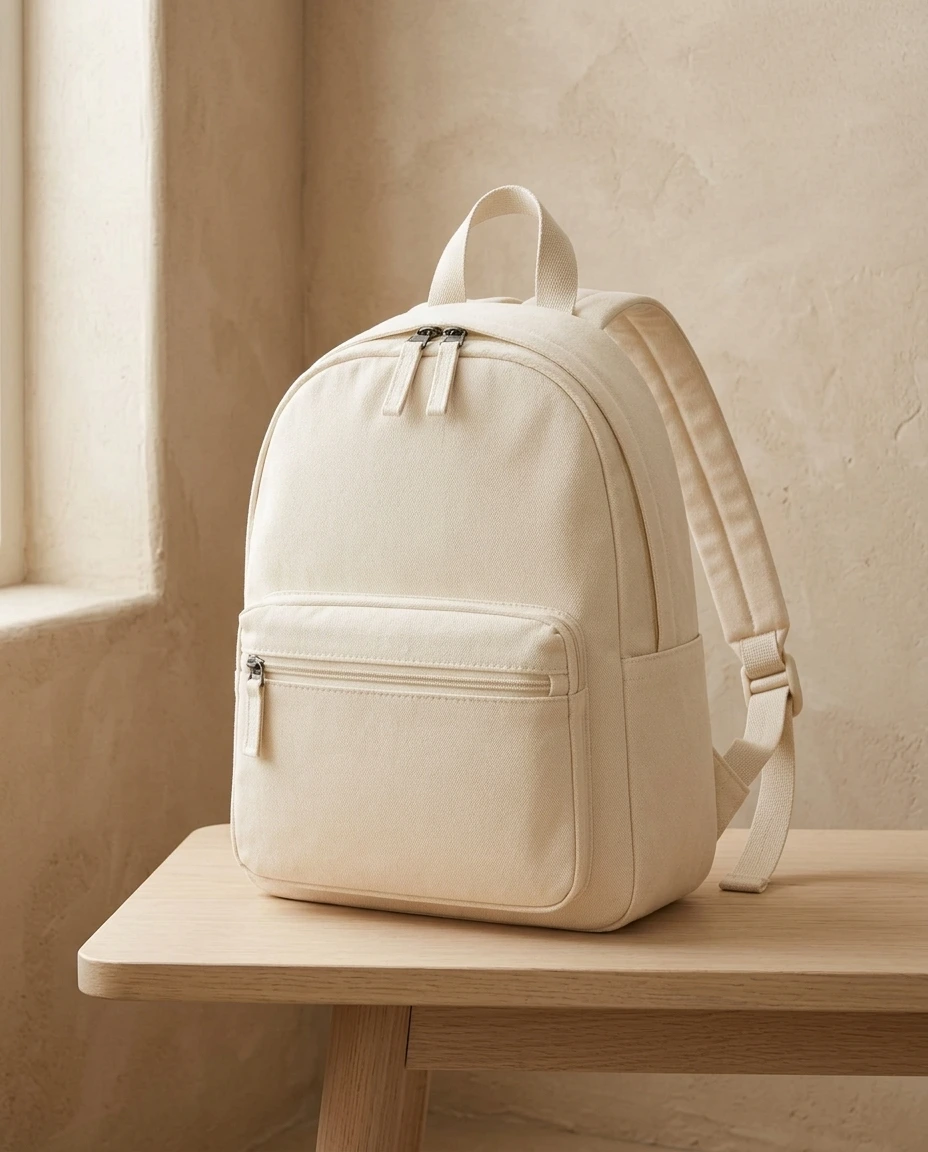
Cấu trúc bốn nút tương tự đã tạo ra một cảnh ba lô sau khi thay thế tham chiếu chai và văn bản. Kết quả hoàn thành cho thấy ba lô trên bề mặt gỗ sáng với ánh sáng bên ấm; Tay cầm, túi trước và dây đeo vai có thể nhận biết được.
Ước tính là 40 tín chỉ và quyết toán thực tế là 41; Bản ghi chạy là nguồn chi phí. Sử dụng lại một biểu đồ không bảo toàn pixel hoặc tự động phê duyệt một sản phẩm mới. Điều này xác thực một quy trình làm việc hình ảnh, không phải tự động hóa video tùy ý hoặc mọi tổ hợp nút.
Cài đặt và phí ngày
Nano Banana 2 · Sử dụng lại FusionAI Đồ thị canvas
Đồ thị trùng lặp · Tham chiếu + Văn bản → Nano Banana 2 → Đầu ra · 1K, 4: 5 · Thực tế 928 × 1152 · 41 tín chỉ · Bốn nút thành công
Tham khảo nhiệm vụ: 93F8F868-96B5-4FB5-ADEB-20EDF1763DFE
Khi kết quả không đúng
Nếu đầu ra bị thiếu, hãy kiểm tra nút đầu tiên bị lỗi và đầu vào của nó trước khi thử lại. Khi sử dụng lại biểu đồ, hãy cập nhật tên tệp, lựa chọn tài liệu và văn bản dành riêng cho sản phẩm cùng nhau. Không mang hình ảnh trung gian chưa được xem xét vào giai đoạn tiếp theo.
Câu hỏi về quy trình làm việc này
Việc sử dụng lại canvas thực sự tái sử dụng là gì?
đồ thị bốn nút và các kết nối của nó. Tham khảo sản phẩm mới, đánh giá trực quan ngắn gọn và cuối cùng là cụ thể cho nhiệm vụ thứ hai.
Những lĩnh vực nào cần thay đổi cho một sản phẩm mới?
Thay thế hình ảnh đầu vào, văn bản cụ thể của sản phẩm và tỷ lệ đầu ra, sau đó xác minh mọi nút hạ lưu sử dụng tham chiếu mới.
Tại sao lại trùng lặp thay vì ghi đè biểu đồ ban đầu?
Bản sao lưu giữ bản gốc đã hoàn thành và cung cấp một lần chạy riêng để xem xét sản phẩm mới.
Làm cách nào để xác nhận đồ thị được sử dụng lại đã hoàn thành?
Kiểm tra từng trạng thái của bốn nút, mở hình ảnh cuối cùng và so sánh nó với đầu vào mới thay vì đầu ra trước đó.