
Créer et réutiliser un workflow d'images de produits sur un canevas
Équipe de contenu FusionAI · Mise à jour du 11/11/2026 · 4 min de lecture
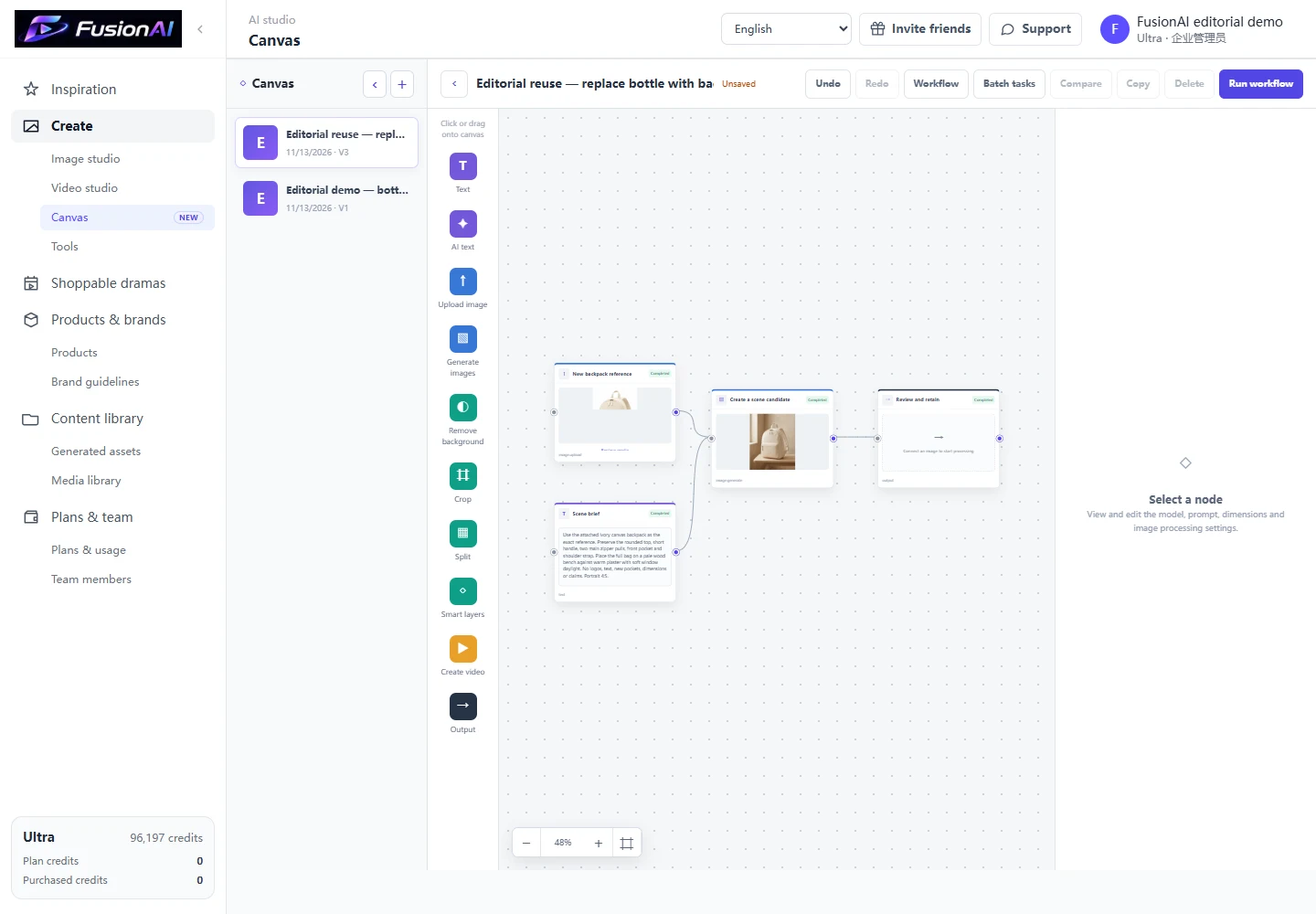
Cette procédure pas à pas utilise l'interface actuelle FusionAI et le matériel didactique synthétique d'origine. Suivez les étapes, puis inspectez le résultat enregistré et l'enregistrement de tâche daté. L'estimation de l'espace de travail régit une nouvelle demande.
Avant de commencer
Suivez un workflow d'images à quatre nœuds, inspectez son exécution et réutilisez le graphique avec une référence de produit différente. Comprenez ce qui est réutilisé et ce qui doit encore être examiné.
1. Cartographiez le plus petit flux de travail utile
Commencez avec une entrée d'image et un brief textuel alimentant un nœud de génération d'images, puis connectez son résultat à un nœud de sortie. Il s'agit d'un flux de travail d'images, et non d'une usine de vidéo automatique. Conservez le matériel source et les instructions de génération dans des nœuds distincts afin que leurs rôles restent visibles.
Tracez chaque connexion du téléchargement à la sortie et confirmez que le graphe n'a que les nœuds nécessaires à la tâche.
2. Définir le nœud de génération sélectionné
Choisissez un modèle d'image disponible et le rapport et la qualité requis. La structure réutilisable enregistrée utilise Nano Banana 2. Confirmez que le nœud de référence pointe vers le matériel prévu et que le nœud de texte demande ce même produit. Une ligne connectée seule ne prouve pas que l'entrée est valide.
Ouvrez le nœud de génération et vérifiez ses options d'invite, de modèle et de sortie plutôt que de se fier uniquement à l'étiquette de nœud.
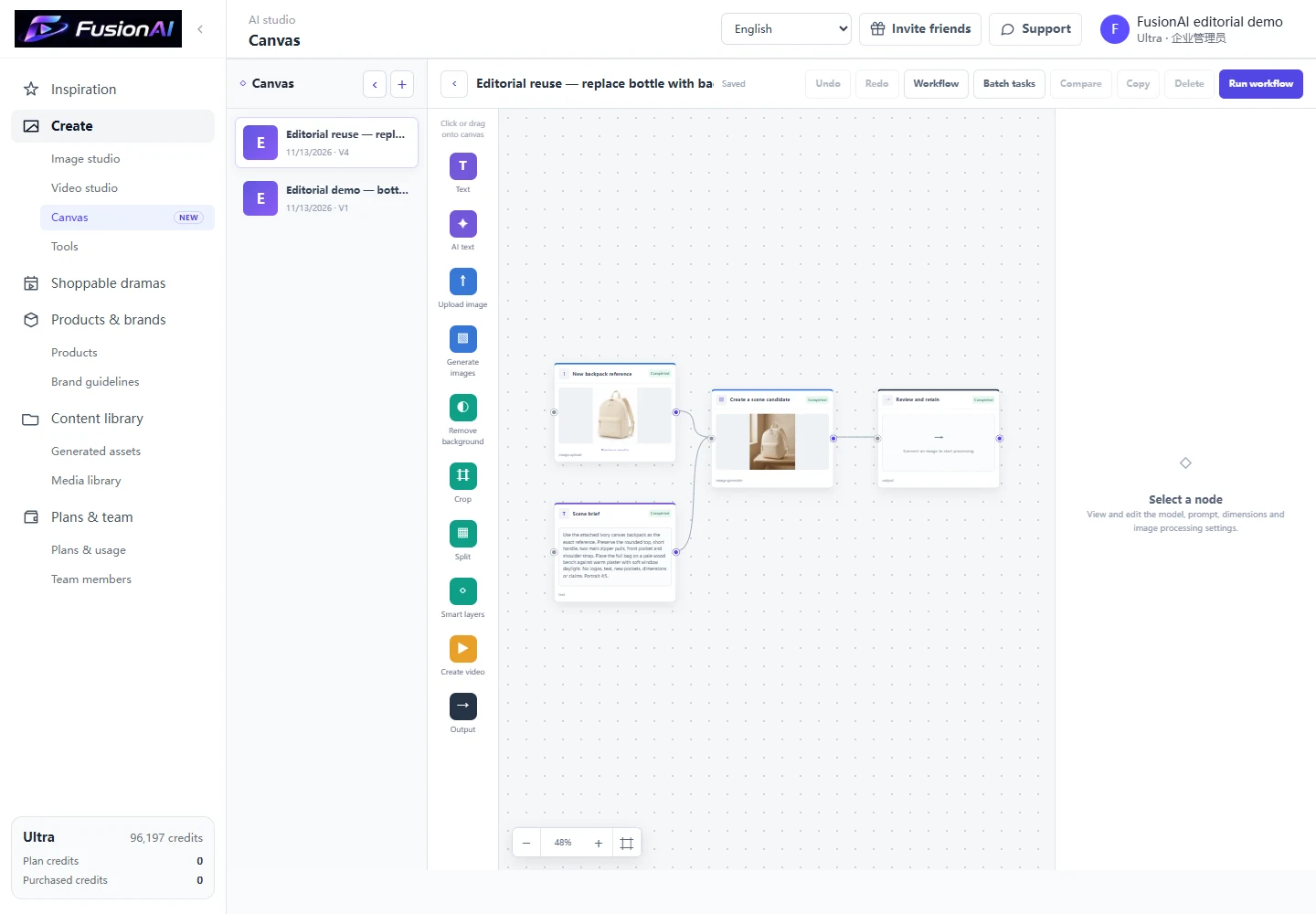
3. Estimer le graphe et inspecter les états des nœuds
Lisez l'estimation du graphique avant d'exécuter. Après la soumission, inspectez les nœuds individuels et la sortie plutôt que de juger le succès du titre du projet. Un nœud amont défaillant peut empêcher un résultat en aval. Conservez l'ID d'exécution et la sortie sélectionnée pour une révision ultérieure.
Lisez l'estimation globale et inspectez les états des nœuds individuels ; Un nœud d'entrée terminé ne signifie pas que le nœud de sortie est terminé.
4. Dupliquer le projet avant de remplacer le produit
Le graphique d'origine utilisait une bouteille et un carton. Le test de réutilisation le duplique, remplace la référence par un sac à dos en ivoire et met à jour le texte et le rapport en fonction. Garder le projet d'origine facilite la comparaison. Une entrée modifiée ne doit pas garder silencieusement une invite décrivant l'ancien produit.
Dupliquez d'abord, puis remplacez l'image et chaque phrase spécifique au produit, y compris le rapport d'aspect de sortie si nécessaire.
5. Passez en revue le nouveau résultat en tant que nouvelle tâche de création
Inspectez la silhouette du sac à dos, la poche avant, la poignée, les sangles et les ombres en contact avec sa propre source. La réutilisation des nœuds enregistre le travail de configuration ; Il n'approuve pas la sortie automatiquement. Comparez les deux exécutions pour montrer que le graphique a été réutilisé, tout en conservant correctement la référence et le résultat de chaque produit.
Ouvrez la nouvelle sortie et comparez-la avec la nouvelle entrée ; Conservez le résultat antérieur dans son projet d'origine pour référence.
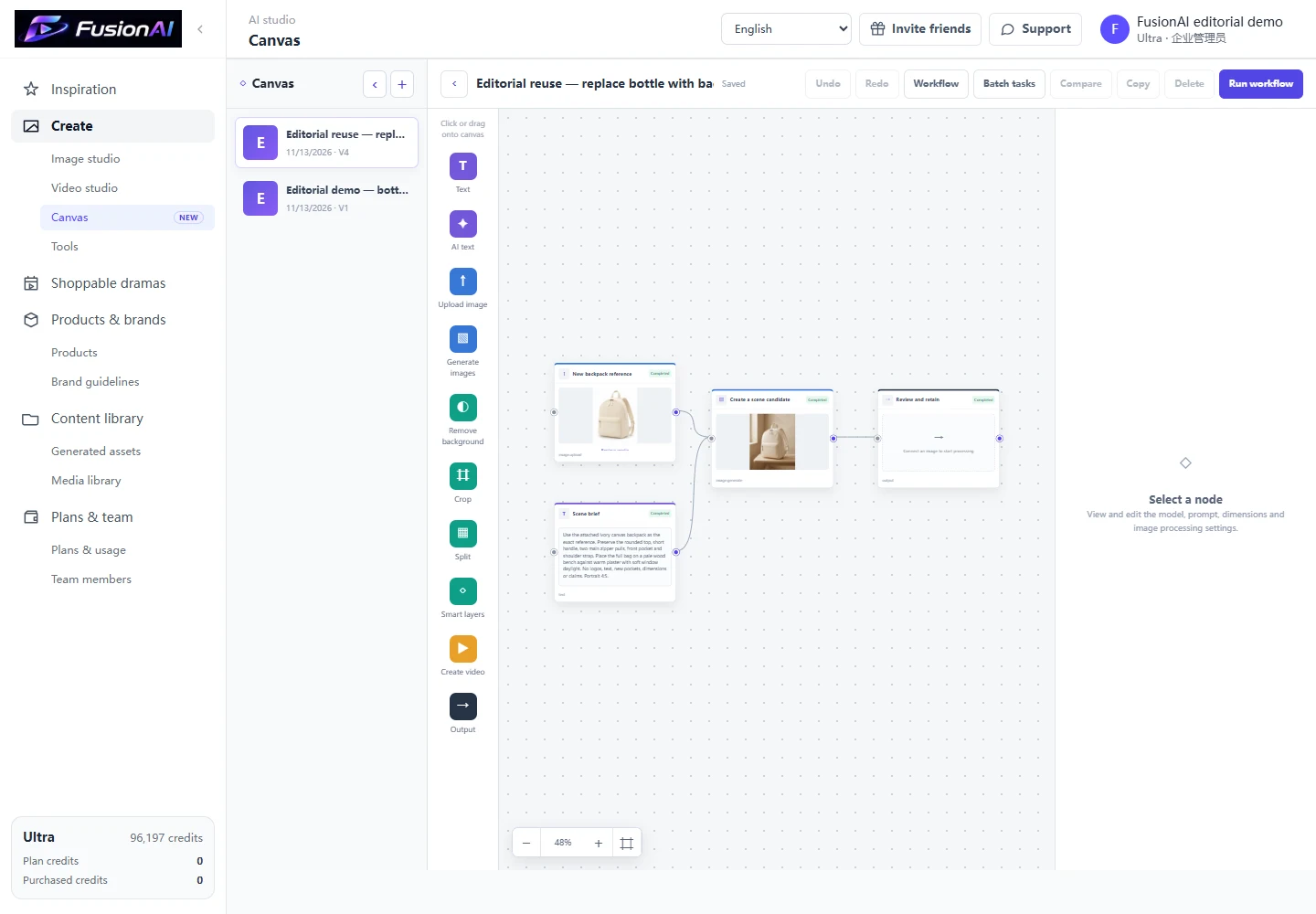
Résultat enregistré et ce qui a changé
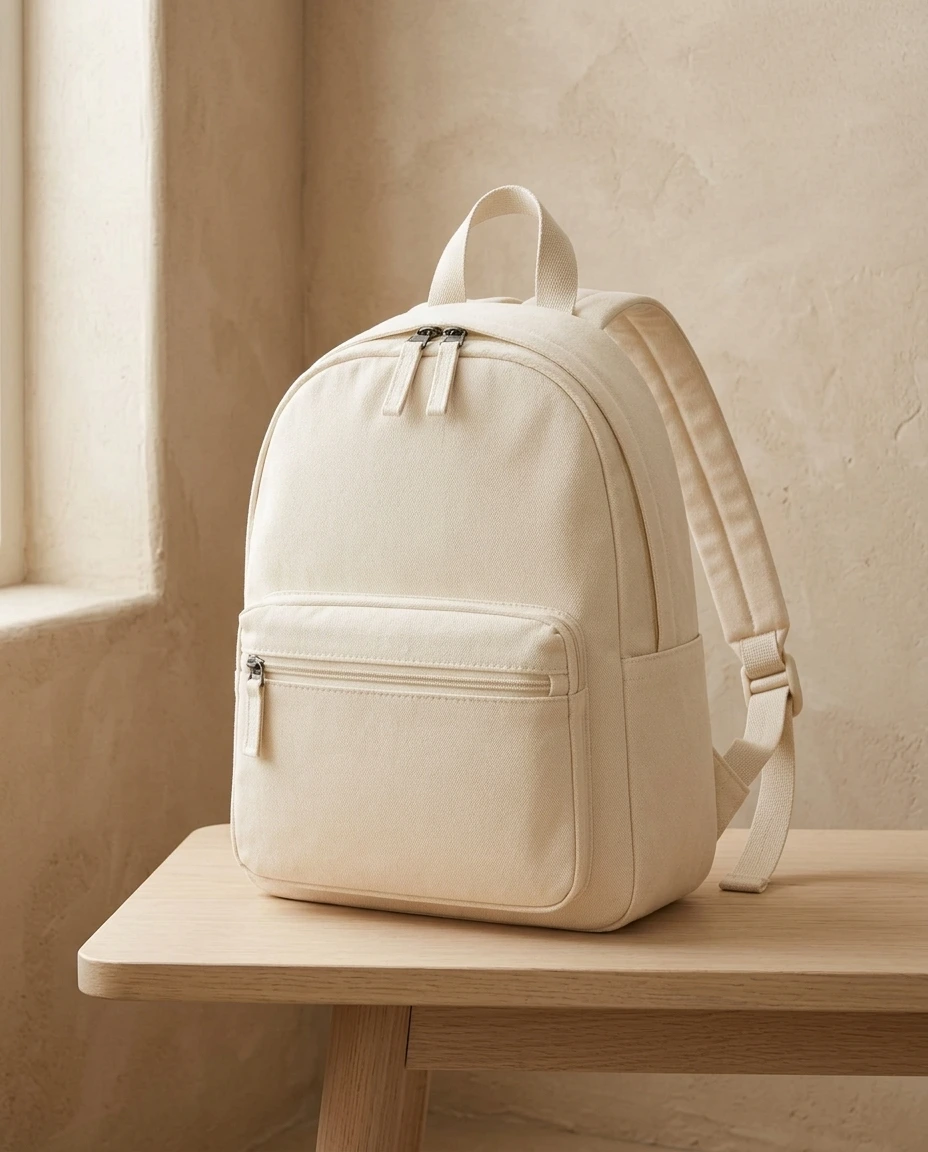
La même structure à quatre nœuds a produit une scène de sac à dos après avoir remplacé la référence et le texte de la bouteille. Le résultat terminé montre le sac à dos sur une surface de bois légère avec une lumière latérale chaude ; La poignée, la poche avant et la bandoulière sont reconnaissables.
L'estimation était de 40 crédits et le règlement réel était de 41 ; L'enregistrement d'exécution est la source de coût. La réutilisation d'un graphique ne conserve pas les pixels et n'approuve pas automatiquement un nouveau produit. Cela valide un flux de travail d'images, et non une automatisation vidéo arbitraire ou chaque combinaison de nœuds.
Paramètres et charges datées
Nano Banana 2 · Réutilisé FusionAI
Graphique dupliqué · Référence + texte → Nano Banana 2 → Sortie · 1K, 4:5 · Réel 928 × 1152 · 41 crédits · Quatre nœuds réussis
Référence de tâche : 93F8F868-96B5-4FB5-ADEB-20EDF1763DFE
Quand le résultat n'est pas correct
Si la sortie est manquante, inspectez le premier nœud défaillant et son entrée avant de réessayer. Lors de la réutilisation d'un graphique, mettez à jour les noms de fichiers, les sélections de matériaux et le texte spécifique au produit. Ne transportez pas une image intermédiaire non examinée dans l'étape suivante.
Questions sur ce flux de travail
Qu'est-ce que la réutilisation de la toile est réellement réutilisée ?
Le graphique à quatre nœuds et ses connexions. La nouvelle référence de produit, la révision visuelle brève et finale sont spécifiques à la deuxième tâche.
Quels champs doivent être modifiés pour un nouveau produit ?
Remplacez l'image d'entrée, le texte spécifique au produit et le rapport de sortie, puis vérifiez que chaque nœud en aval utilise la nouvelle référence.
Pourquoi dupliquer au lieu d'écraser le graphique d'origine ?
La duplication conserve l'original terminé et fournit une exécution distincte à examiner par rapport au nouveau produit.
Comment confirmer le graphique réutilisé terminé ?
Vérifiez chacun des quatre états de nœud, ouvrez l'image finale et comparez-la avec la nouvelle entrée plutôt que la sortie précédente.