
商品创作画布教程:连接节点、运行并替换商品复用
FusionAI 内容团队 · 更新于 2026-11-14
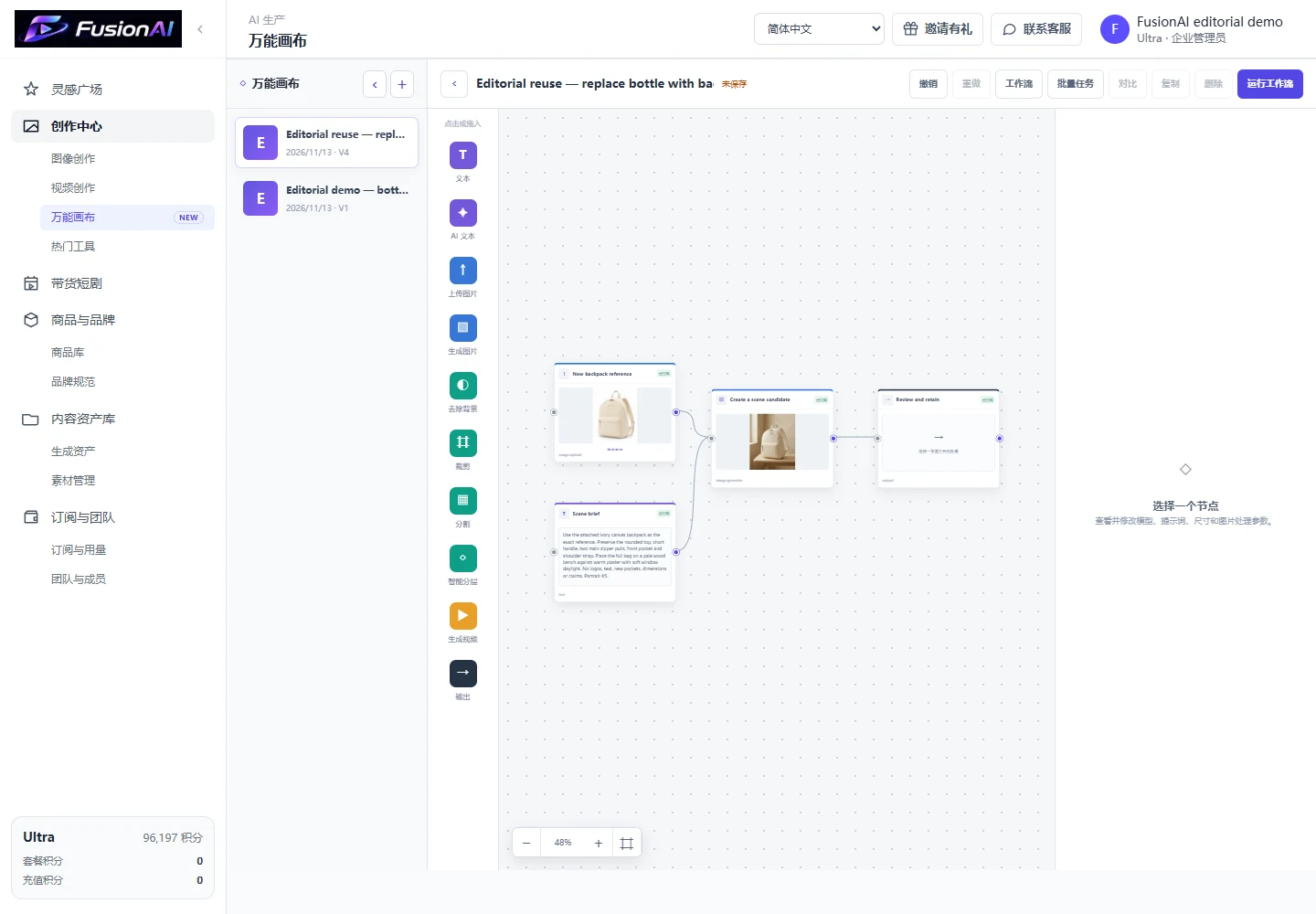
本教程依据当前FusionAI实际界面及原创合成演示素材编写。按步骤操作后,请检查保存结果与带日期的任务记录,新任务以工作台实时预估为准。
开始前准备
跟随四节点图像工作流检查运行记录,再替换商品参考复用同一结构,分清哪些内容可复用、哪些仍需检查。
1. 先画出最小可用链路
使用图片输入和文字要求连接一个图像生成节点,再连接输出节点。本例是图像工作流,不是自动视频生产线。将源素材与生成指令放在不同节点,便于分清职责。
沿连线检查上传到输出的传递关系,确认图中只保留当前任务需要的节点,避免无关支路影响理解。
2. 检查生成节点设置
选择可用图像模型、比例和画质。本次复用结构使用 Nano Banana 2,并确认参考节点指向目标素材、文字节点也描述同一商品。连线存在,不代表输入就一定有效。
打开生成节点检查描述、模型与输出选项,不要仅凭节点标题判断参数已正确设置。
3. 预估整条流程并检查节点状态
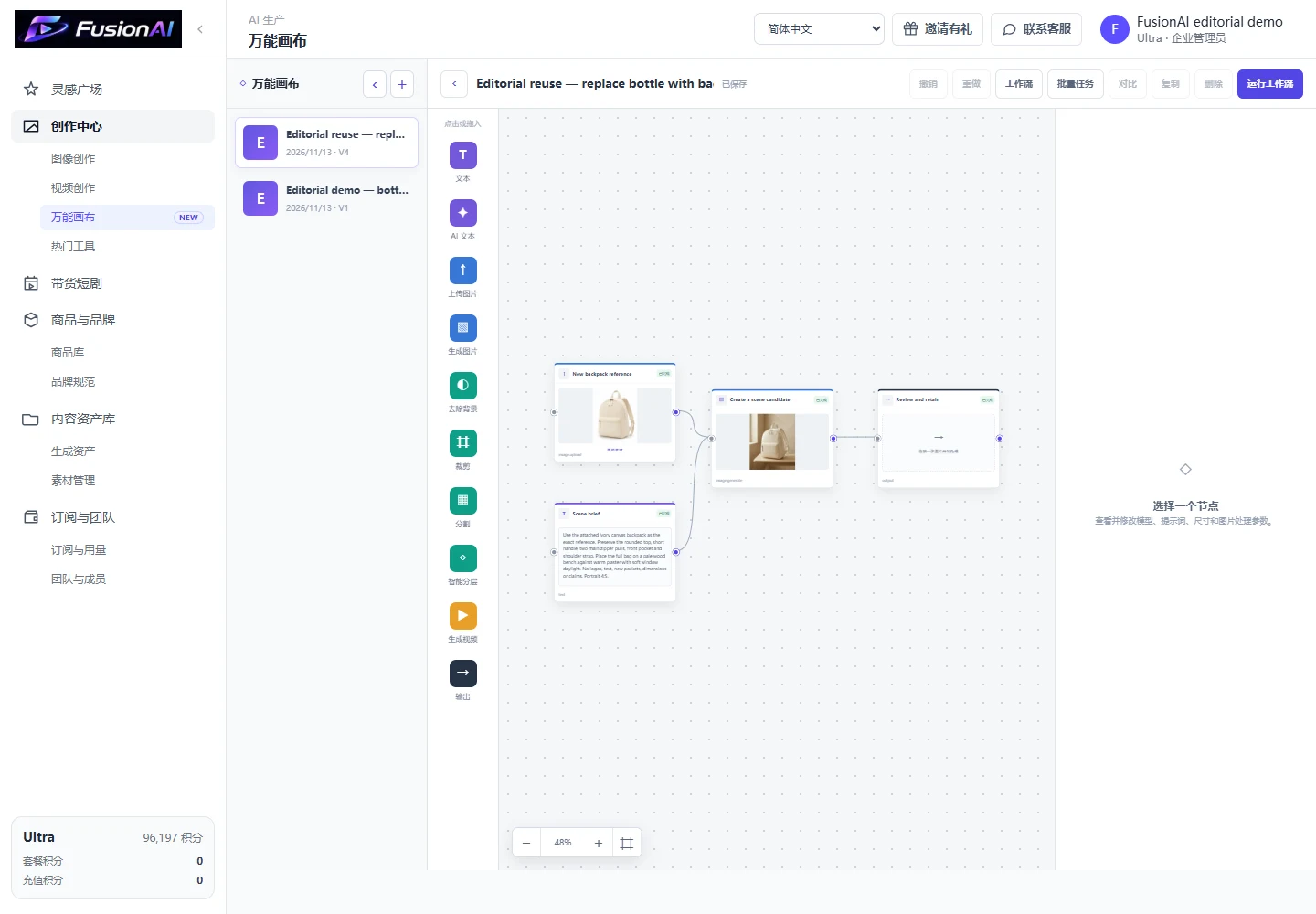
运行前查看整条流程预估。提交后逐个检查节点与输出,不要根据项目标题判断成功;上游失败可能使下游无法得到结果。保留运行编号与选定输出。
查看整条流程的预估并逐个核对节点状态;输入节点完成,不代表最终输出节点也已完成。
4. 复制项目后再替换商品
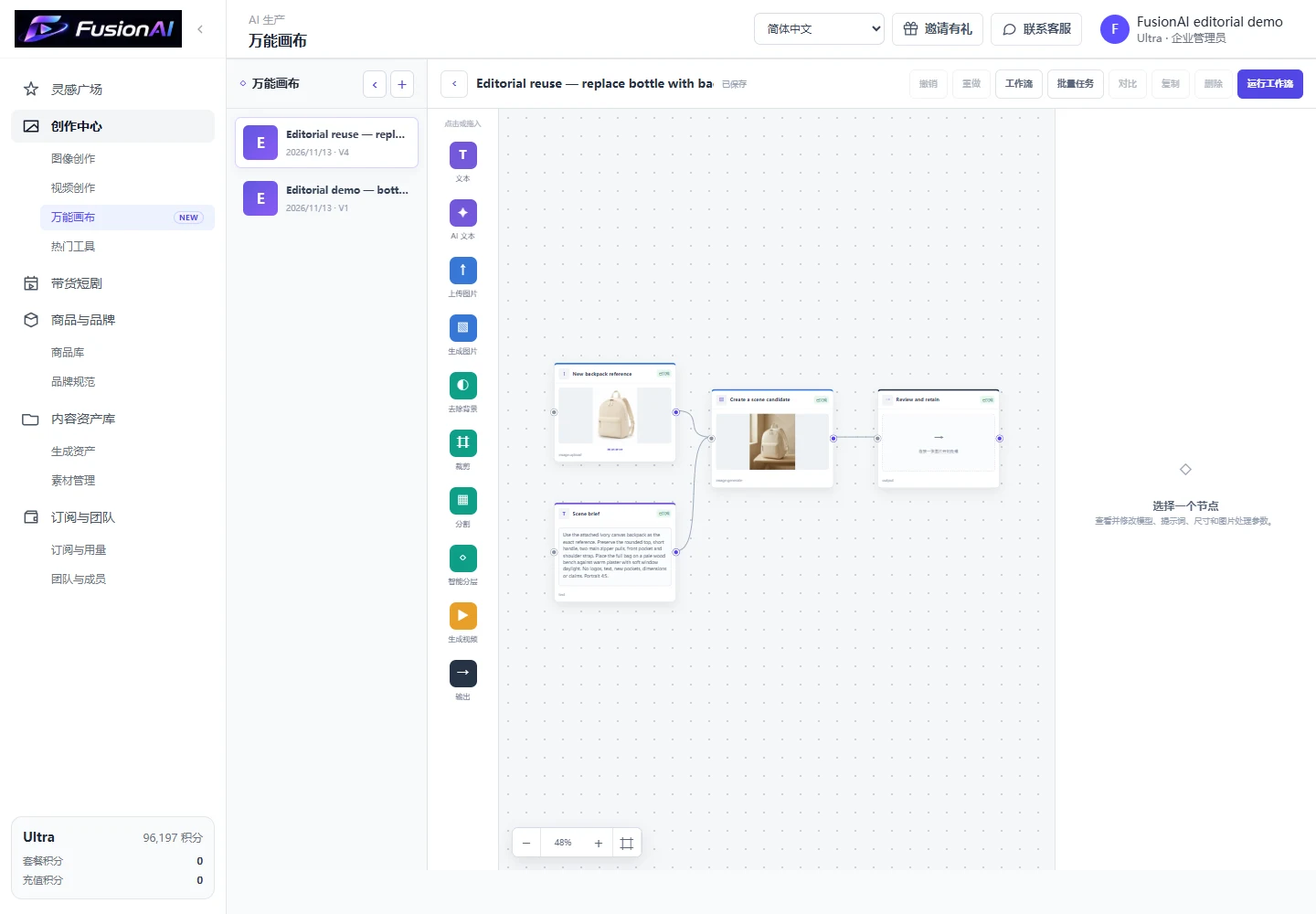
原工作流使用瓶子和纸盒;复用测试先复制项目,再换成米白色背包,并同步修改文字和比例。保留原项目便于比较,不能换了图片却继续描述上一件商品。
先复制再替换图片,并修改所有与旧商品相关的描述;新商品构图不同还应同步调整输出比例。
5. 把新结果当作新任务验收
对照背包自己的原图检查轮廓、前袋、提手、肩带与接触阴影。复用节点可以节省设置,但不会自动批准结果。对比两次运行,同时让每件商品的输入与输出正确配对。
打开本次新输出并与新输入对照,把原结果保留在旧项目中,避免把历史完成状态误认为新任务已完成。
实测结果与具体变化
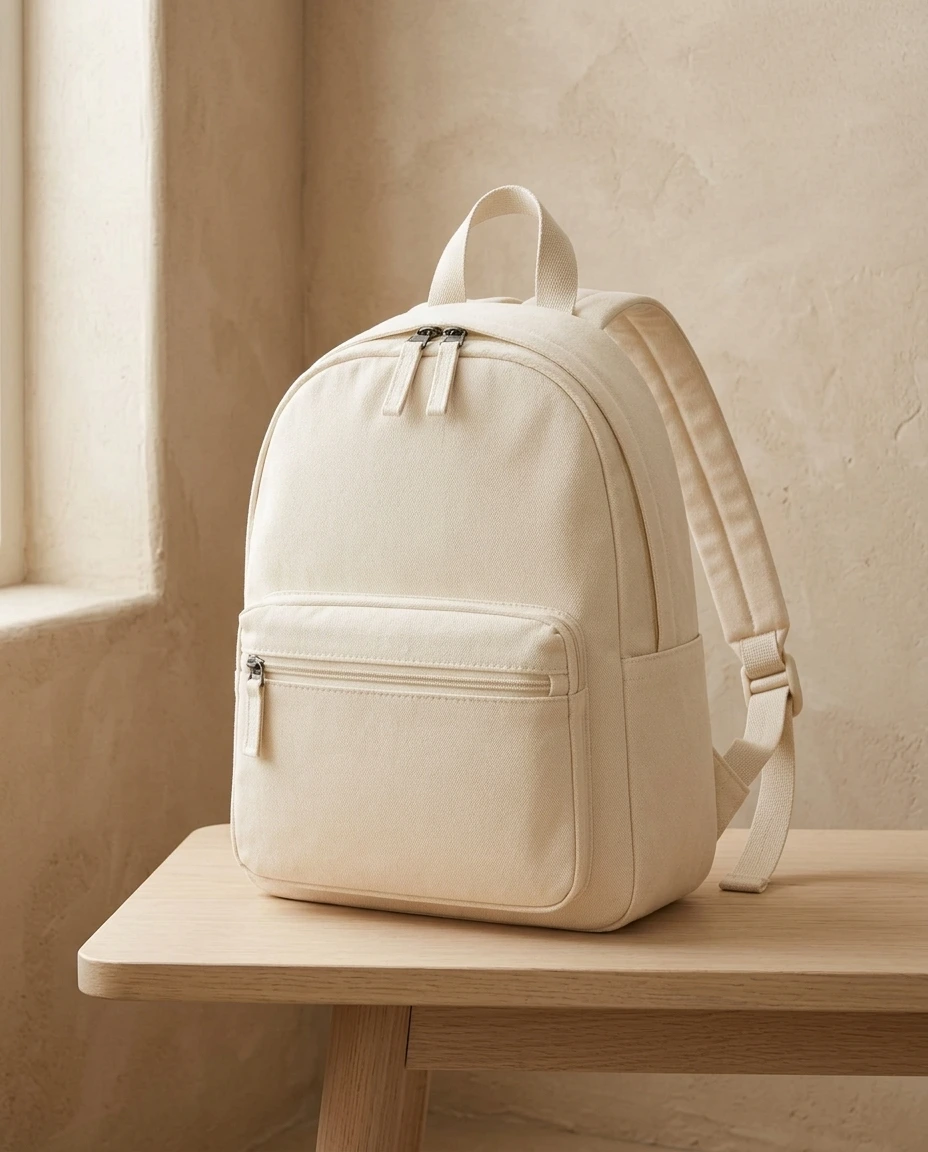
替换瓶子参考与文字后,同样四节点结构产出背包场景。结果把背包放在浅色木面与暖侧光中,可辨认提手、前袋与肩带。
本次预估40积分、实际结算41积分,以任务记录为准。复用画布不代表逐像素保留,也不会自动批准新商品结果。本例仅验证一条图像工作流,不证明任意视频自动化或所有节点组合。
参数与带日期的扣费记录
Nano Banana 2 · reused FusionAI Canvas graph
复制画布 · 参考图+文字→Nano Banana 2→输出 · 1K、4:5 · 实际928×1152 · 41积分 · 四节点均成功
任务编号:93f8f868-96b5-4fb5-adeb-20edf1763dfe
异常与返工判断
没有输出时,先检查第一个失败节点及其输入。复用时一并修改文件、素材选择和商品专属描述,不要把未检查的中间图直接传给下一步。
本流程常见问题
复用画布具体复用了什么?
复用四节点结构与连接关系,新的商品参考、描述与最终视觉检查仍属于第二个独立任务。
换商品复用画布时要改哪些地方?
替换输入图片、商品专属描述及输出比例,再检查下游节点是否引用了新素材。
为什么先复制画布再替换商品?
复制可以保留已完成的原项目,也便于把新任务的输入、结果与记录单独对照。
怎样确认复用后的工作流全部完成?
逐个检查四个节点状态,打开最终图片并与新输入对照,不要误把旧结果当作本次输出。