Gemini 生图实测教程:Nano Banana 2 写实场景、多参考合成与迭代
FusionAI 内容团队 · 更新于 2026-11-20
按每个例子的原始提示词和输入,在 FusionAI 从提交生成走到结果验收。效果图来自本次实际请求,参数与积分为本次记录。网页效果图使用 WebP 预览,参考图提供实测使用的 PNG 或 JPG 文件。
1. 先生成一张可放商品的写实场景
对应 Google 的写实摄影提示方式。用完整句子描述拍摄对象、环境、光线、视角和镜头,再说明为什么留空,方便下一步把商品放进画面。
工作台操作步骤
- 打开图像工作台,选择 Nano Banana 2,参考图留空。设置 4:5、1K、输出 1 张。
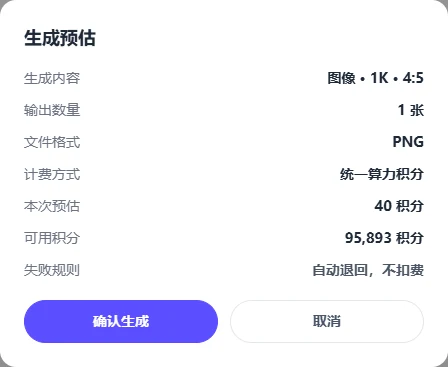
- 粘贴场景提示词。它把长凳放在下三分之一、指定左侧来光,并给画面中间留出商品位置。检查预估后确认生成。
- 检查光线方向和可摆放商品的台面深度。下载已生成的场景图,作为下一步的第二张参考图。
实测使用的原始提示词
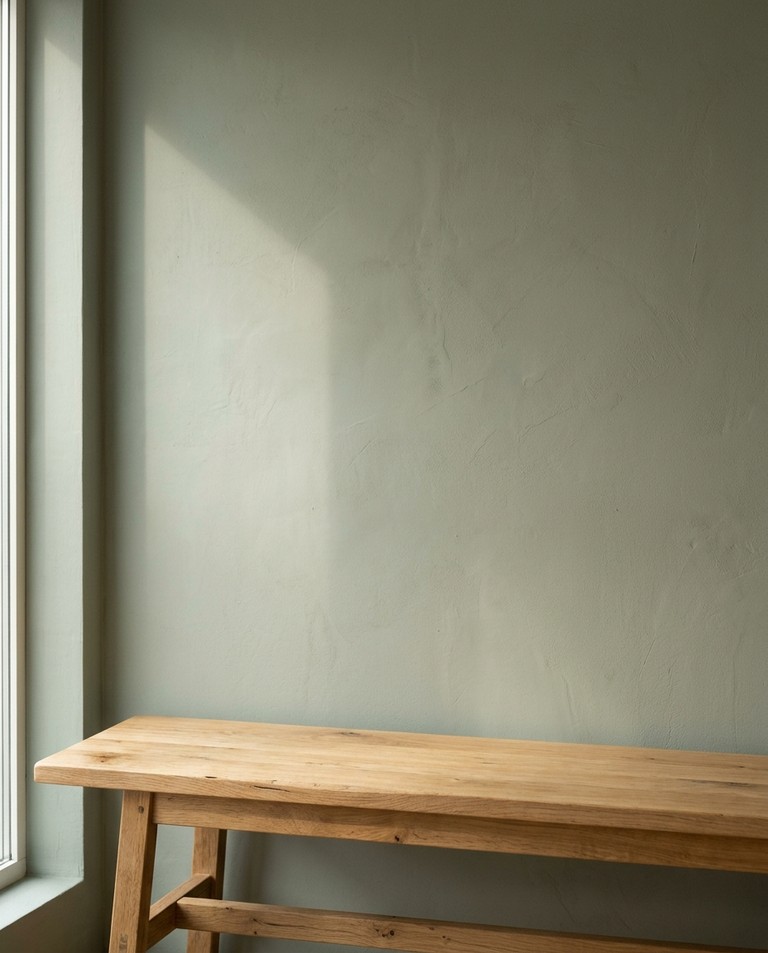
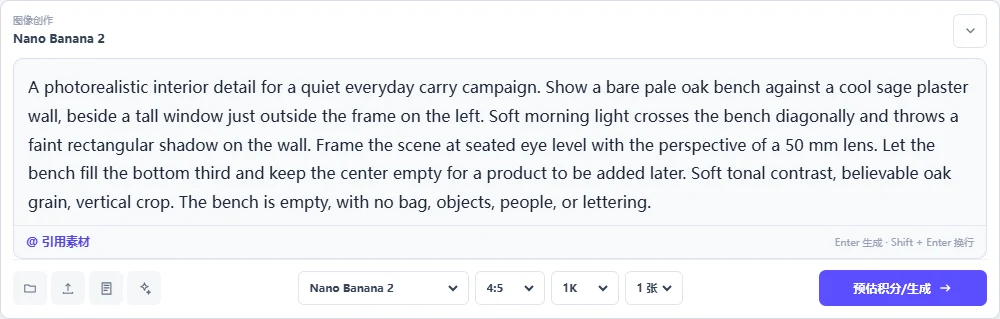
A photorealistic interior detail for a quiet everyday carry campaign. Show a bare pale oak bench against a cool sage plaster wall, beside a tall window just outside the frame on the left. Soft morning light crosses the bench diagonally and throws a faint rectangular shadow on the wall. Frame the scene at seated eye level with the perspective of a 50 mm lens. Let the bench fill the bottom third and keep the center empty for a product to be added later. Soft tonal contrast, believable oak grain, vertical crop. The bench is empty, with no bag, objects, people, or lettering.
实际生成效果与验收
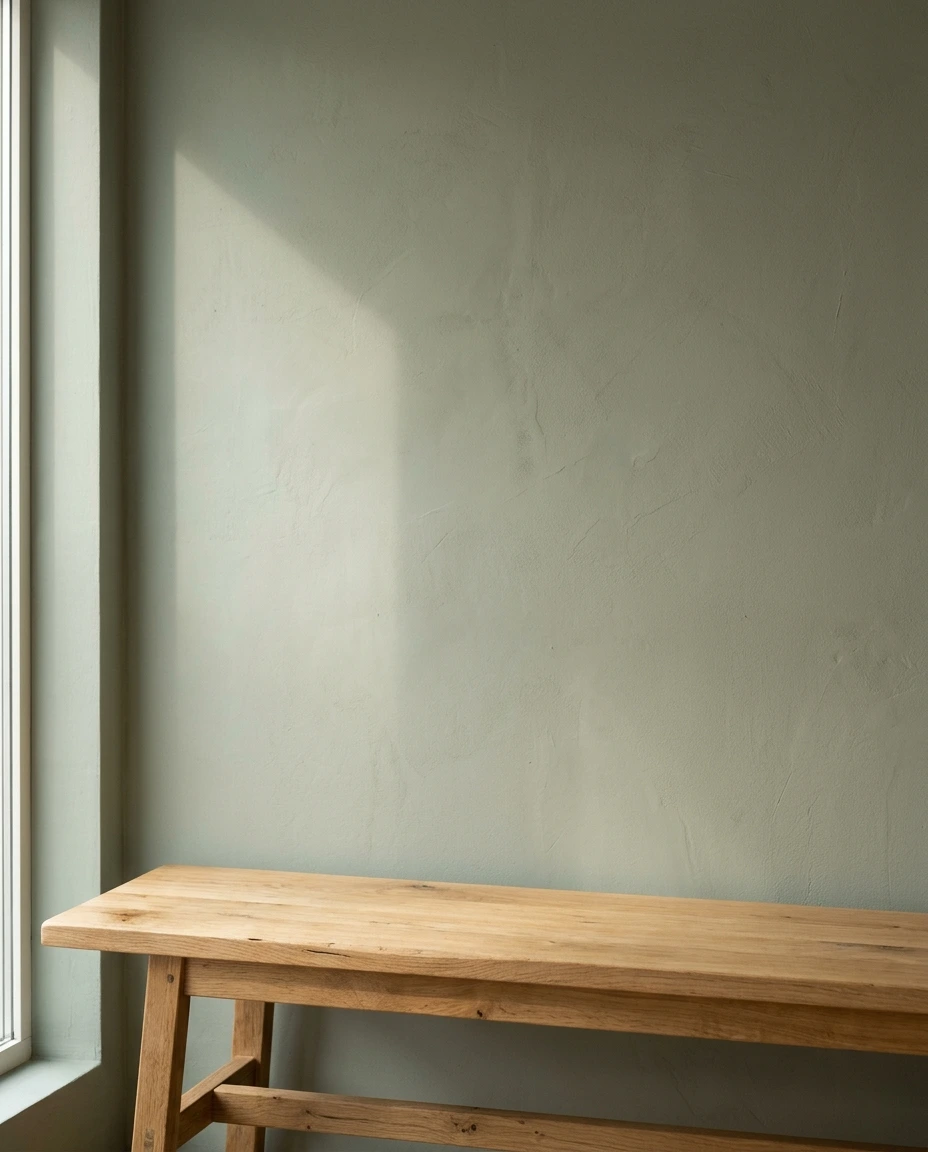
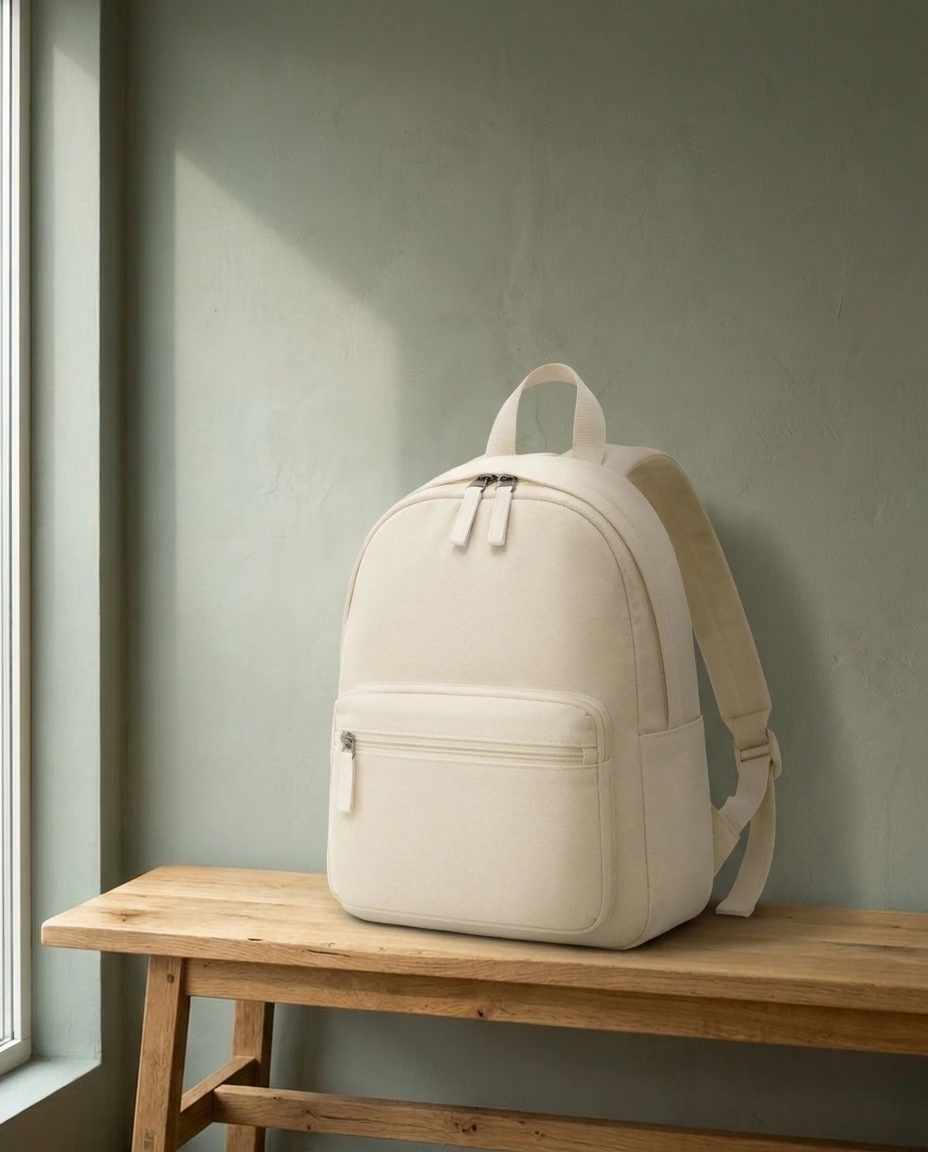
成图有空的橡木长凳、灰绿色墙面和左侧斜射光,能够放下背包。左边仍出现了一条窗框,这与提示词「窗户在画外」有偏差,但可以作为布光参考。如果需要交付一张完全没有窗框的背景,可单独针对窗框再编辑。实际入库文件为 JPEG,交付对格式有要求时请检查下载文件。
2. 用两张参考图分别锁定商品和场景
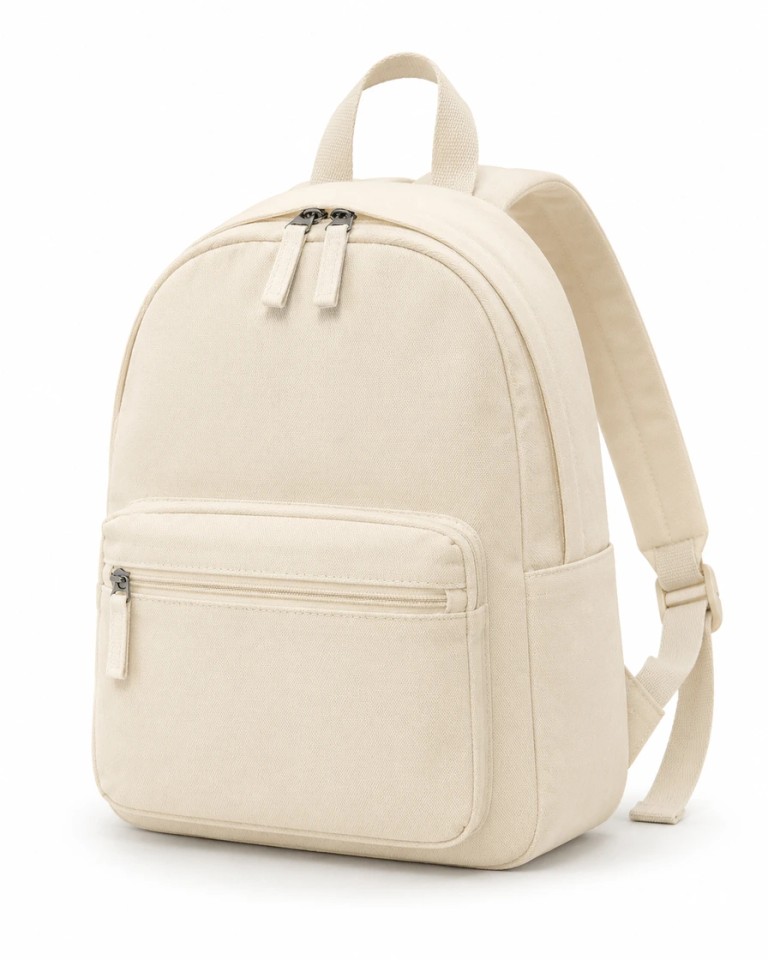
对应 Google 的多图合成方法。按上传顺序说明每张图应该取用什么、放在哪里。这里将商品结构和场景光线拆给两张参考图。
下载实测参考图
工作台操作步骤
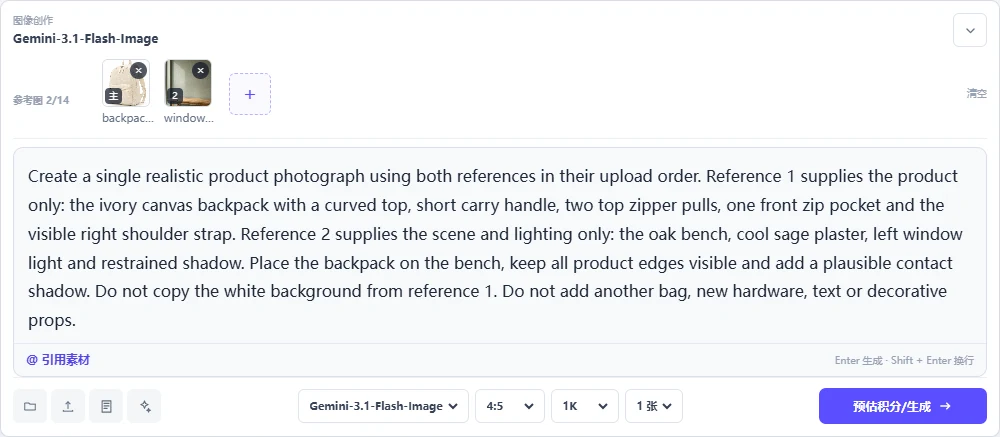
- 选择 Nano Banana 2,先上传米白背包正物图,再上传第一步生成的长凳场景。粘贴提示词前先核对两张缩略图的顺序。
- 参考图 1 只提供背包轮廓与五金,参考图 2 只提供长凳、墙面和光线。保持 4:5、1K、输出 1 张。检查预估显示两张参考图后提交。
- 放大检查主袋双拉链、前袋、肩带、左侧光线和背包底部接触阴影。保存要继续编辑的成图。
实测使用的原始提示词
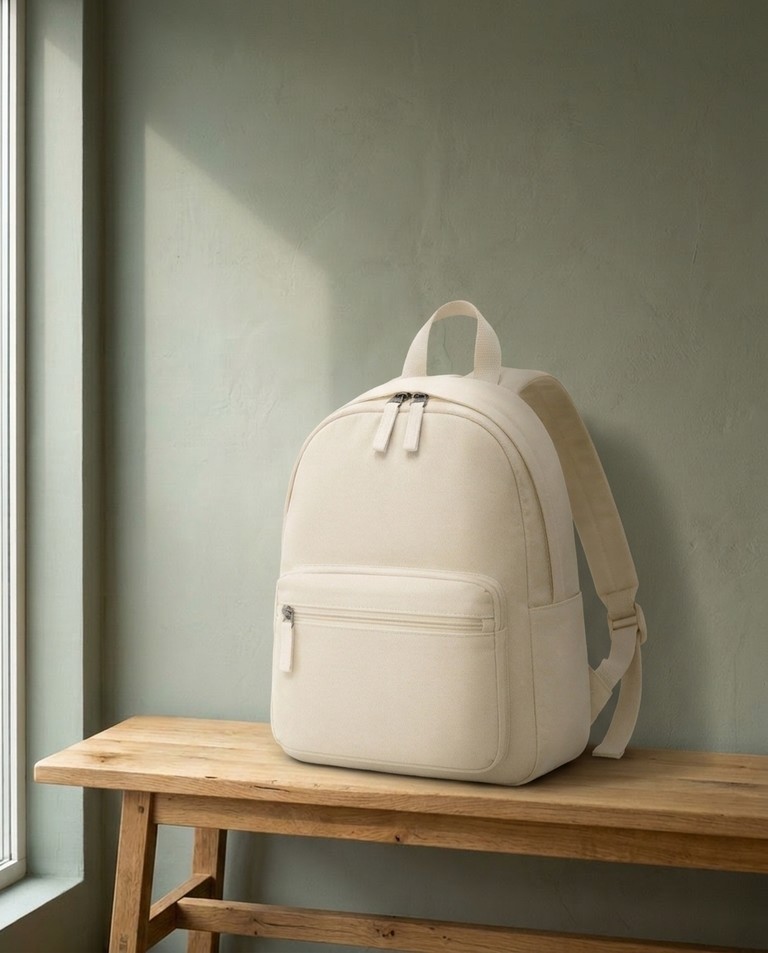
Create a single realistic product photograph using both references in their upload order. Reference 1 supplies the product only: the ivory canvas backpack with a curved top, short carry handle, two top zipper pulls, one front zip pocket and the visible right shoulder strap. Reference 2 supplies the scene and lighting only: the oak bench, cool sage plaster, left window light and restrained shadow. Place the backpack on the bench, keep all product edges visible and add a plausible contact shadow. Do not copy the white background from reference 1. Do not add another bag, new hardware, text or decorative props.
实际生成效果与验收
成图保留了左侧窗框、灰绿墙和橡木长凳,背包的双拉链、小前袋和右侧肩带都清晰可见,包底与长凳衔接自然。肩带的弧度和末端有重画,上架真实 SKU 前要放大核对。
3. 把上轮成图传回去,只修改前袋颜色
对应 Google 的语义遮罩。用文字指出要改的部位,把最新的成图当作输入,并重新写明关键保留项。
下载实测参考图
工作台操作步骤
- 新建一条 Nano Banana 2 图像任务,只上传第二步生成的背包场景成图。若工作台保留了更早的参考图,先移除它们。
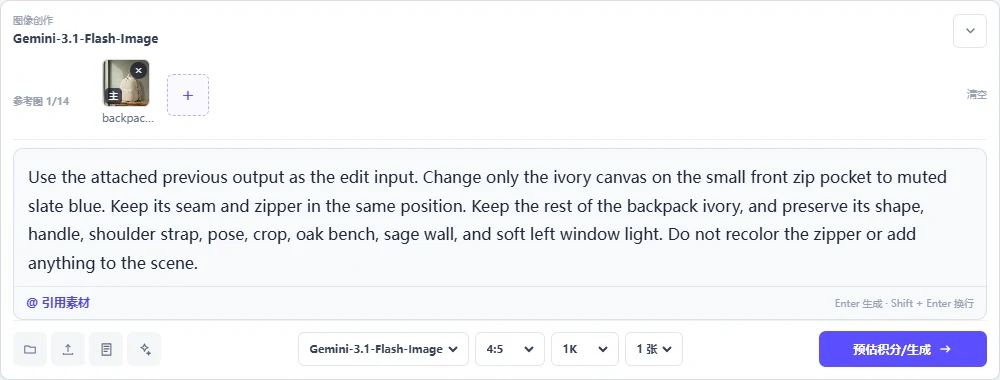
- 粘贴提示词,将小前袋的面料单独改为灰调蓝色,明确拉链、其他包身和背景尽量保持一致。设置 4:5、1K、输出 1 张。
- 以相同缩放比例比对两轮成图,先沿前袋缝线检查颜色有没有溢出,再比对手提带、拉链、包身和背景。
实测使用的原始提示词
Use the attached previous output as the edit input. Change only the ivory canvas on the small front zip pocket to muted slate blue. Keep its seam and zipper in the same position. Keep the rest of the backpack ivory, and preserve its shape, handle, shoulder strap, pose, crop, oak bench, sage wall, and soft left window light. Do not recolor the zipper or add anything to the scene.
实际生成效果与验收
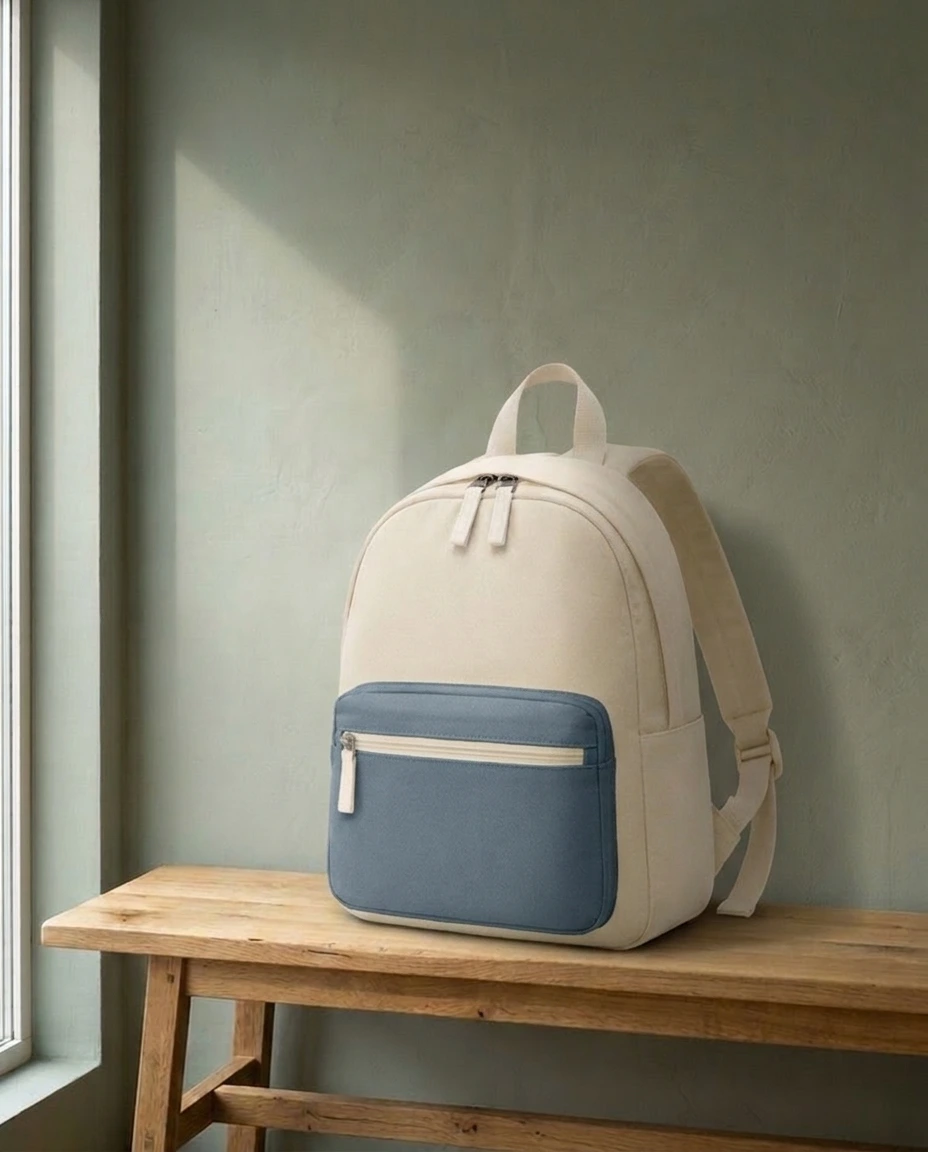
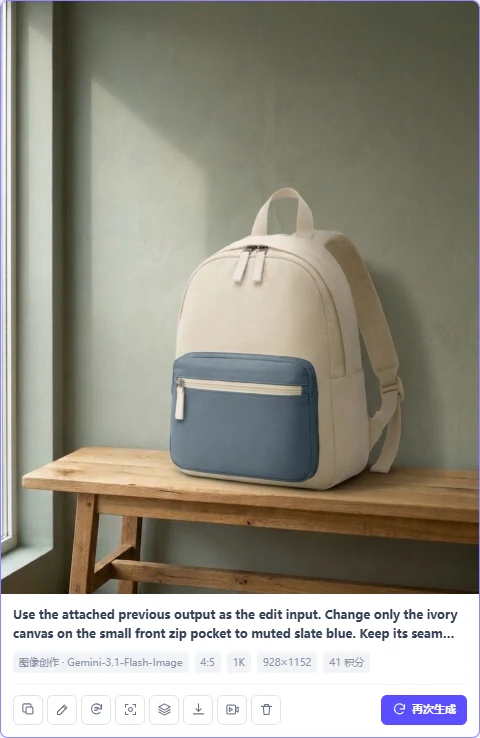
前袋面料变为灰蓝色,拉链布带和拉片保留米白色,包身轮廓、场景构图、长凳和窗光与上一轮基本一致。放大看,织物明暗与缝线仍有重画,若用于实际商品上架,需继续比对原始商品实拍图。
可选模型与工作台设置
Nano Banana 2 对应 Gemini 3.1 Flash Image,Nano Banana Pro 对应 Gemini 3 Pro Image。FusionAI 工作台提供两个入口。上面的全流程使用 Nano Banana 2。
| FusionAI 型号 | 适用任务 | 清晰度 | 生成质量 | 参考图上限 |
|---|---|---|---|---|
| Nano Banana 2 | 场景试稿与多轮参考图编辑 | 0.5K / 1K / 2K / 4K | 自动 | 最多 14 张 |
| Nano Banana Pro | 可用于复杂版式与画内文字 | 1K / 2K / 4K | 自动 | 最多 14 张 |
在 FusionAI 如何复现 Gemini 的连续编辑?
Google 的指南介绍了对话式编辑和带图生成。在本教程的工作台中,先保存已确认的成图,再把它作为下一轮唯一的参考图。把商品轮廓、光线等关键保留项重写一遍,便于逐项核对。
常见问题
哪一张参考图应该先上传?
第一张上传要保留商品细节的原图,第二张放不含商品的场景图。以工作台显示的缩略图顺序为准,在提示词里写清各自用途。
继续改图时,要重新上传一开始的两张图吗?
只对上一轮成图做小改动时,单独使用这张成图;确有难以用文字说明的新视觉细节时再加参考。
为什么只改前袋也会影响周围?
模型有可能重画文字指定部位周围的像素。对照上一轮放大检查接缝和五金;需要更精确时缩小改动范围,或使用可涂选遮罩的工具。