
Canvas で製品画像ワークフローを構築して再利用する
FusionAI コンテンツチーム · 更新 2026-11-14 · 4 分 読み取り
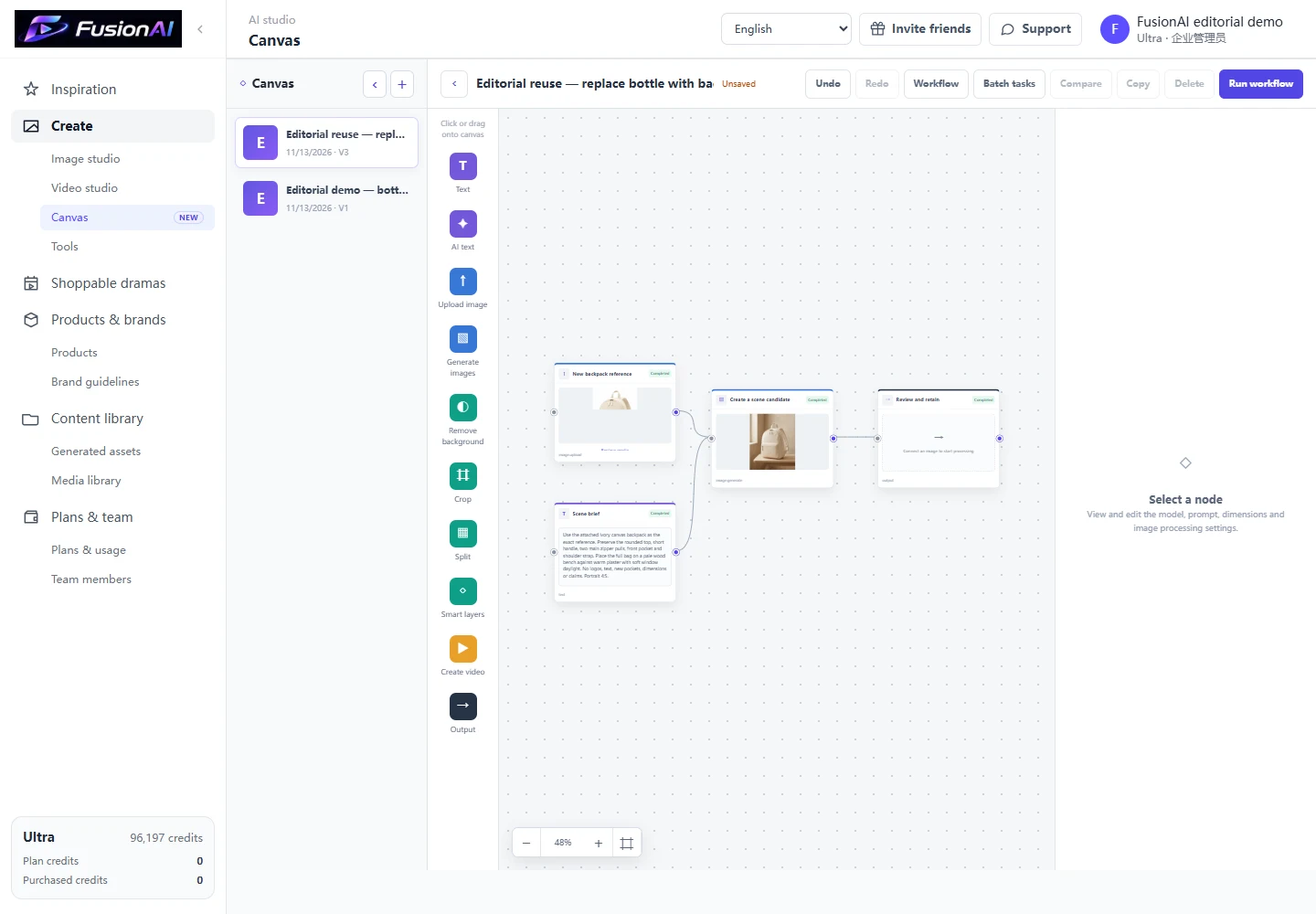
このチュートリアルでは、現在の FusionAI インターフェイスとオリジナルの合成教材を使用します。 手順に従って、保存された結果と日付のタスク レコードを調べます。 ワークスペースの見積もりは、新しいリクエストを管理します。
始める前に
4 ノードのイメージ ワークフローに従って、その実行を検査し、別の製品リファレンスでグラフを再利用します。 何が再利用され、何が再利用されているかを理解する。
1. 最小の有用なワークフローをマッピングします
画像入力と、1 つの画像生成ノードの給紙から始めて、その結果を出力ノードに接続します。 これは画像ワークフローであり、自動ビデオ ファクトリーではありません。 ソース マテリアルと生成命令は、それぞれのノードに保持して、その役割が見えるようにします。
アップロードから出力まで各接続をトレースし、グラフにタスクに必要なノードのみがあることを確認します。
2. 選択した世代ノードを設定します
利用可能なイメージ モデルと、必要な比率と品質を選択します。 記録された再利用可能な構造は、Nano Banana 2 を使用します。 参照ノードが意図したマテリアルを指していること、およびテキスト ノードが同じ製品を要求していることを確認します。 接続された回線だけでは、入力が有効であることは証明されません。
生成ノードを開き、ノード ラベルだけに頼るのではなく、プロンプト、モデル、および出力オプションを確認します。
3. グラフを推定し、ノードの状態を検査します
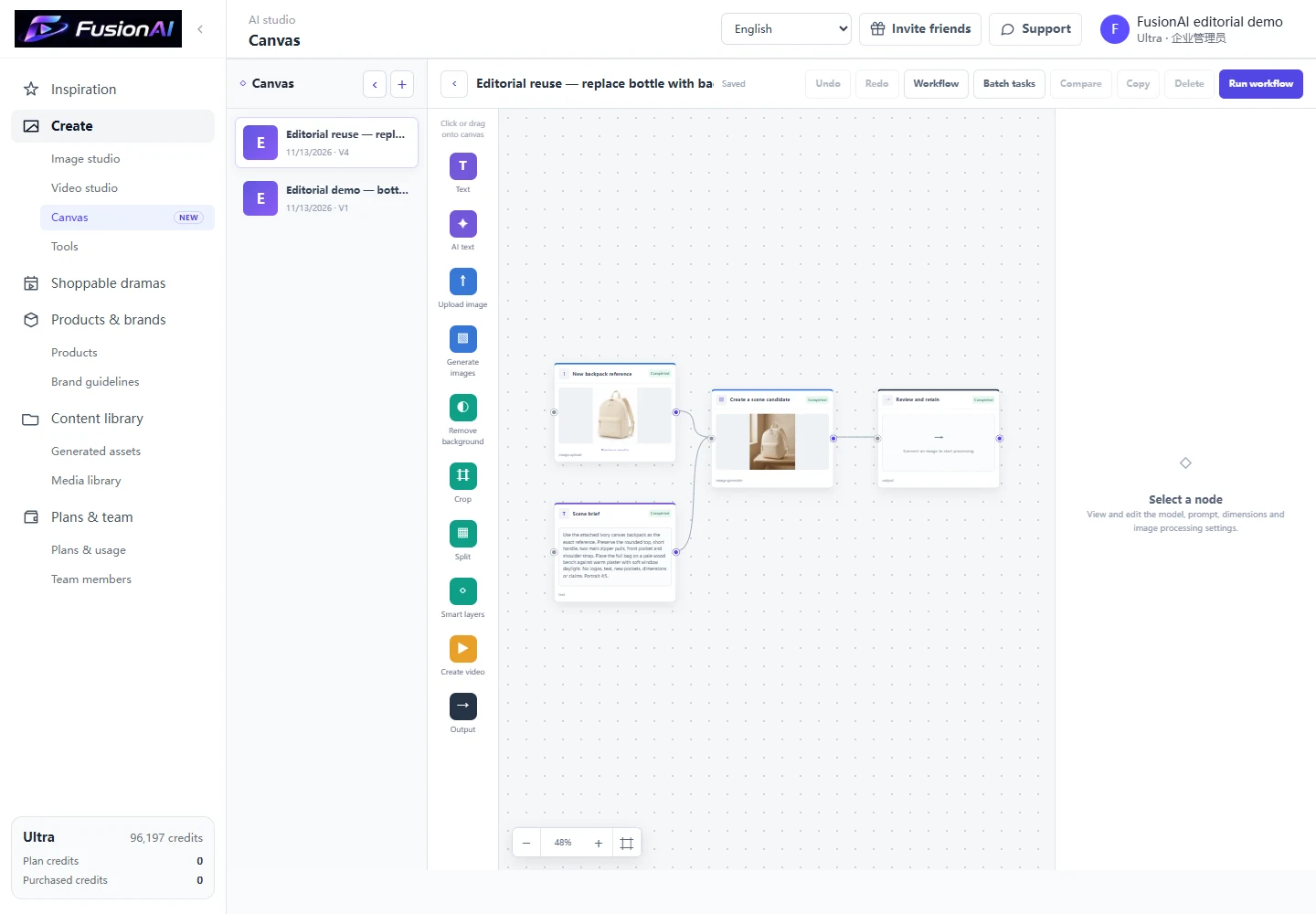
実行する前にグラフの見積もりをお読みください 送信後、プロジェクトのタイトルから成功を判断するのではなく、個々のノードと出力を検査します。 上流ノードの失敗は、ダウンストリームの結果を防ぐことができます。 後で確認できるように、実行 ID と選択した出力を保持します。
全体的な見積もりを読み、個々のノードの状態を検査します。 入力ノードが完了したからといって、出力ノードが終了したわけではありません。
4. 製品を交換する前にプロジェクトを複製します
元のグラフはボトルとカートンを使用していました。 再利用テストはそれを複製し、参照を Ivory バックパックに置き換え、一致するようにテキストと比率を更新します。 元のプロジェクトを維持すると、比較が容易になります。 変更された入力は、古い製品を説明するプロンプトを黙って保持しないでください。
最初に複製してから、必要に応じて出力アスペクト比を含む、画像とすべての製品固有のフレーズを置き換えます。
5. 新しいクリエイティブ タスクとして新しい結果を確認する
バックパックのシルエット、フロント ポケット、ハンドル、ストラップ、コンタクト シャドウを独自のソースに照らして点検します。 ノードを再利用すると、セットアップ作業が保存されます。 自動的に出力を承認しません。 両方の実行を比較して、グラフが再利用されたことを示し、各製品の参照と結果を正しくペアにしたままにします。
新しい出力を開き、新しい入力と比較します。 参照用に、以前のプロジェクトで以前の結果を保持してください。
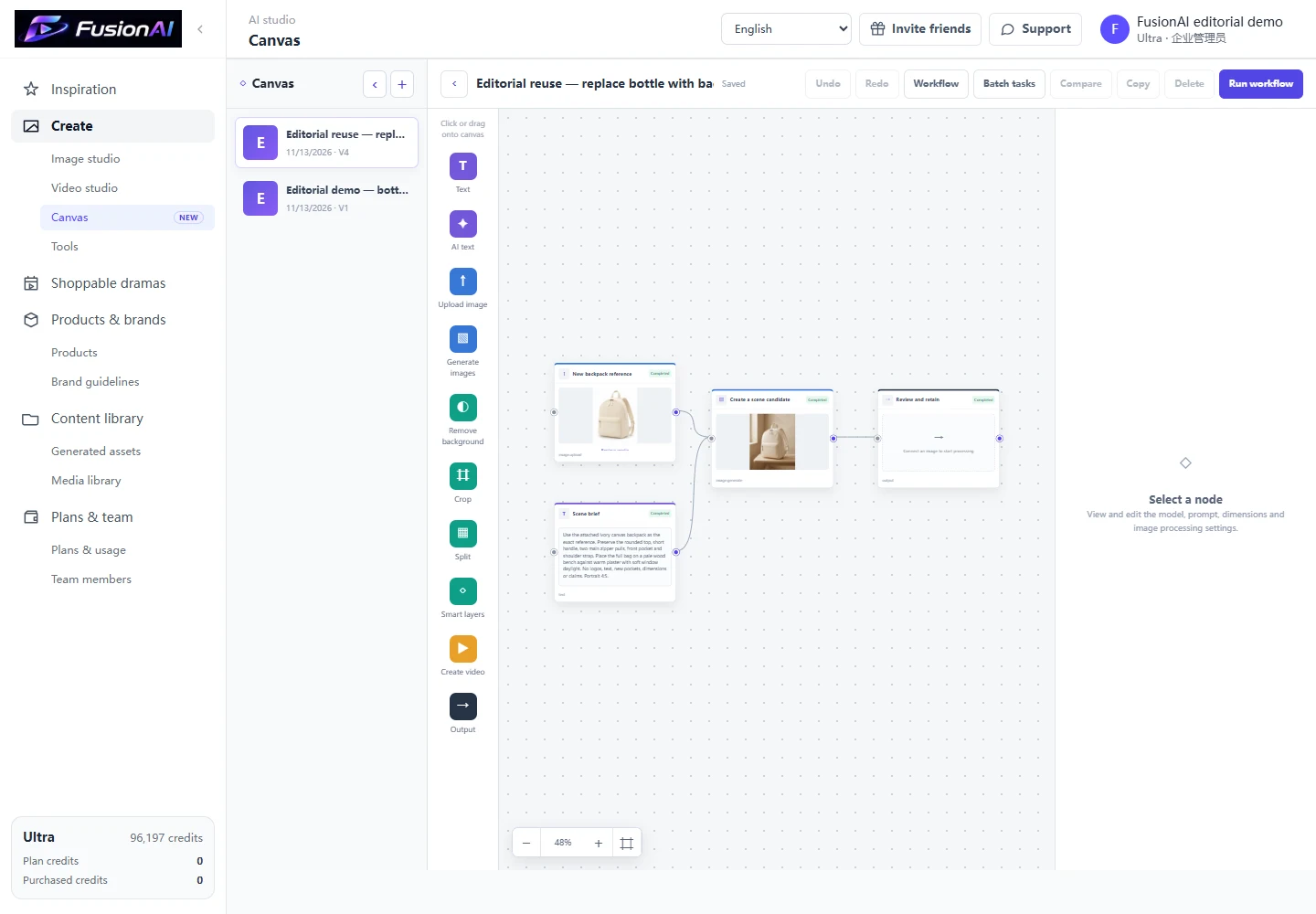
記録された結果と何が変わったか
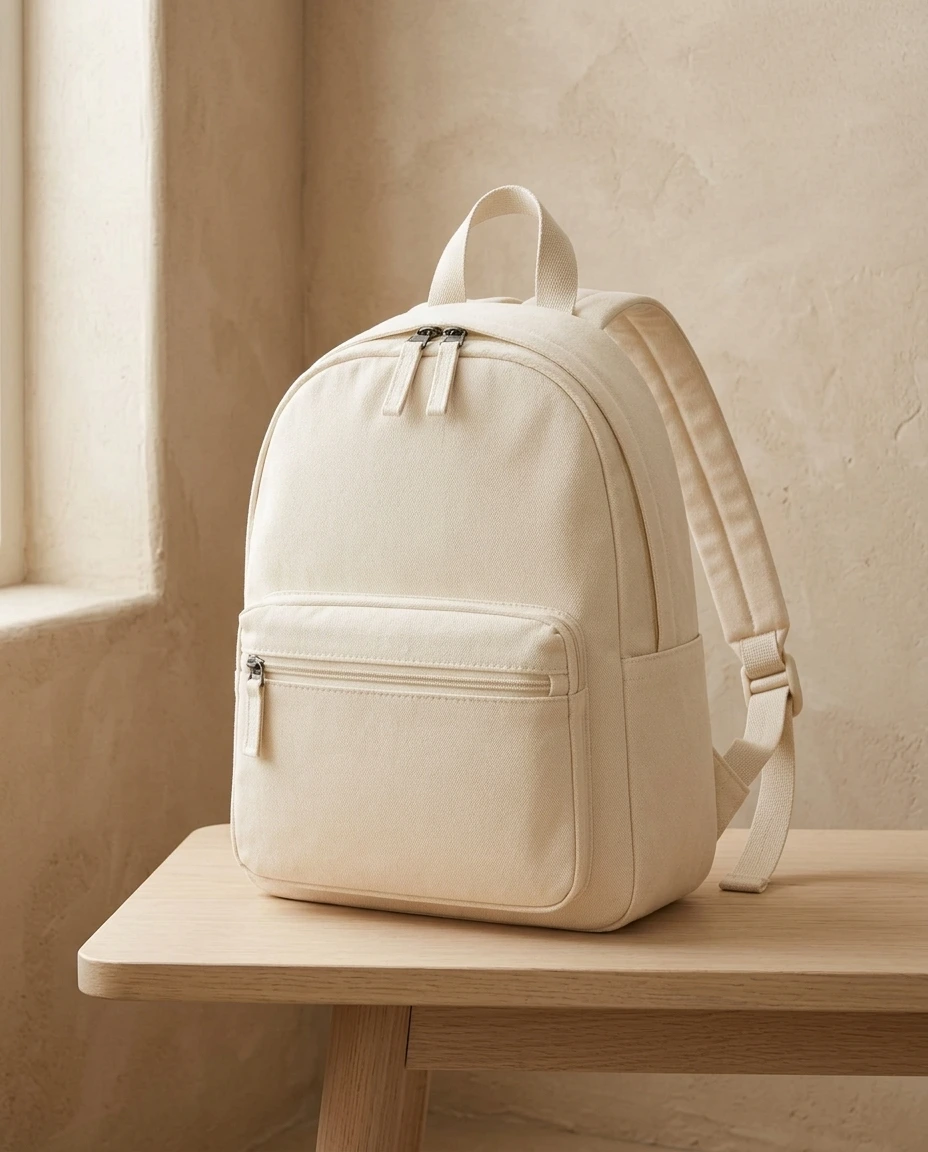
同じ 4 ノードの構造により、ボトルのリファレンスとテキストを交換した後、バックパック シーンが生成されました。 完成した結果は、明るい木製の表面にバックパックがあり、サイド ライトが暖かいことを示しています。 ハンドル、フロント ポケット、ショルダー ストラップは認識できます。
見積もりは 40 クレジットで、実際の決済は 41 でした。 実行レコードは原価ソースです。 グラフを再利用しても、ピクセルが保持されたり、新製品が自動的に承認されたりすることはありません。 これにより、任意のビデオ オートメーションやすべてのノードの組み合わせではなく、1 つの画像ワークフローが検証されます。
設定と日付の有料
Nano Banana 2 · 再利用 FusionAI キャンバス グラフ
重複したグラフ · リファレンス + テキスト → Nano Banana 2 → 出力 · 1k、4:5 · 実際 928 × 1152 · 41 クレジット · 41 クレジット
タスク リファレンス: 93F8F868-96B5-4FB5-ADEB-20EDF1763DFE
結果が正しくない場合
出力がない場合は、最初に失敗したノードとその入力を調べてから再試行してください。 グラフを再利用する場合は、ファイル名、素材の選択、製品固有のテキストをまとめて更新します。 未レビューの中間画像を次の段階に持ち込まないでください。
このワークフローに関する質問
キャンバスの再利用は実際に何を再利用しますか?
4 ノードのグラフとその接続。 新しい製品リファレンス、簡潔で最終的なビジュアル レビューは、2 番目のタスクに固有のものです。
新製品の変更が必要な分野はどれですか?
入力イメージ、製品固有のテキスト、出力比を置き換えてから、すべてのダウンストリーム ノードが新しい参照を使用していることを確認します。
元のグラフを上書きせずに複製するのはなぜですか?
複製により、完成したオリジナルが保存され、新しい製品に対してレビューする別の実行が提供されます。
再利用されたグラフが完成したことを確認するにはどうすればよいですか?
4 つのノードの状態をすべてチェックし、最終的な画像を開き、前の出力ではなく、新しい入力と比較します。