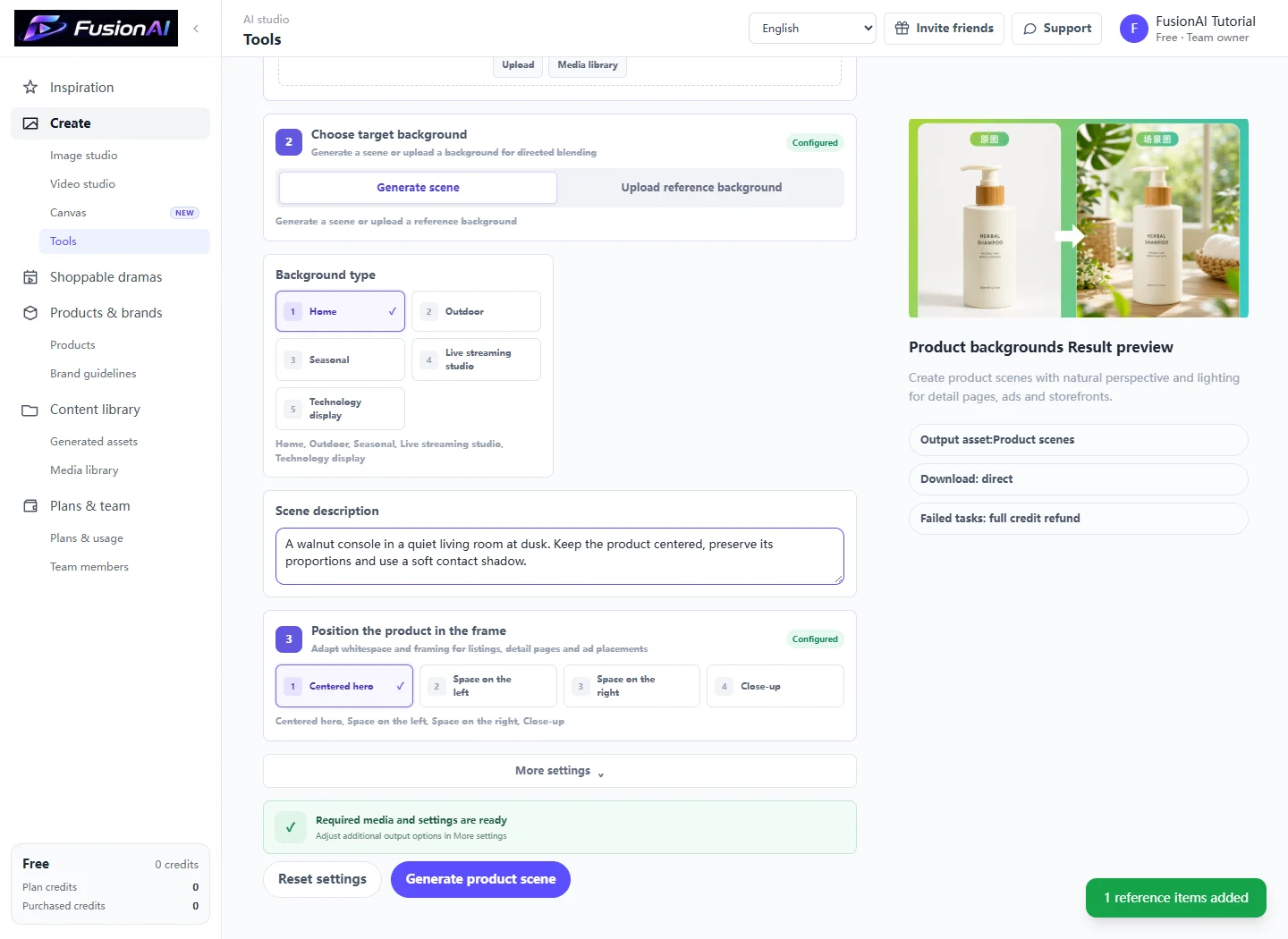
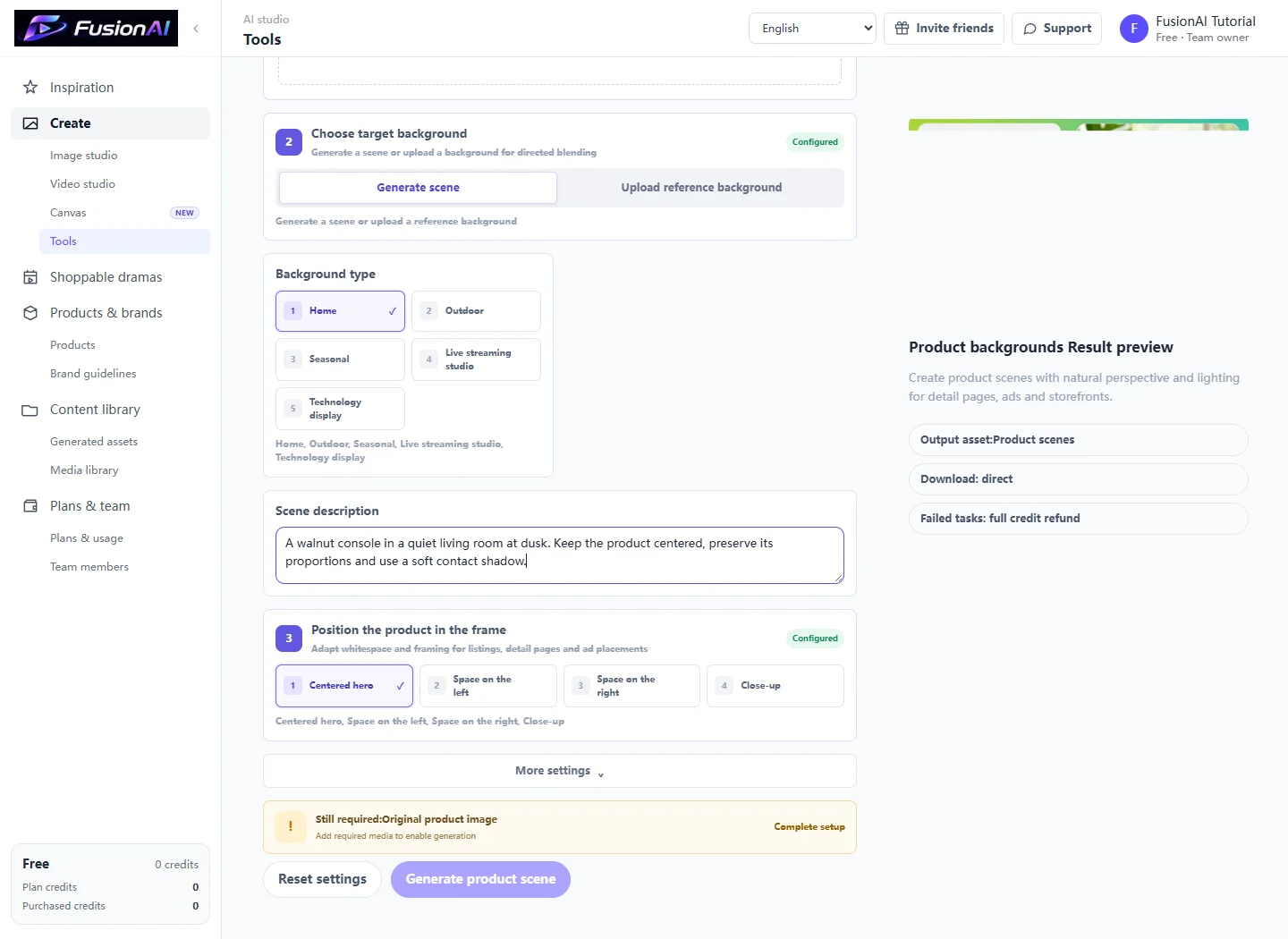
シーンを生成します
製品の固定された詳細とは別に、表面、周囲、および光を説明します。

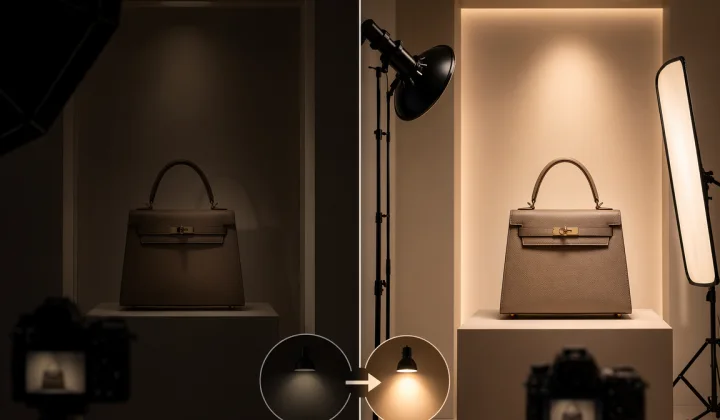
シーン ブリーフまたはバックグラウンド リファレンスを使用して、既存の製品を新しい設定に配置します。 最終的な画像を選択する前に、エッジ、スケール、照明を確認してください。
[設定] を選択し、ワークスペースで信用見積もりを確認します。

製品の固定された詳細とは別に、表面、周囲、および光を説明します。
参照が環境のみを提供することを述べてください。 表示されるべきではない参照製品を除外します。
意図したクロップまたは後でレイアウトするための十分なスペースを残します。 スケールを保ち、もっともらしい表面に接触させます。
シルエット、素材、ラベル、および付属のコンポーネントを最もよく確立するイメージを使用します。
シーン ソースを選択し、光と表面を説明し、製品保存の指示を明示的にします。
エッジとラベルをズームします。 ダウンロードする前に、連絡先の影、反射、プロポーションを調べてください。
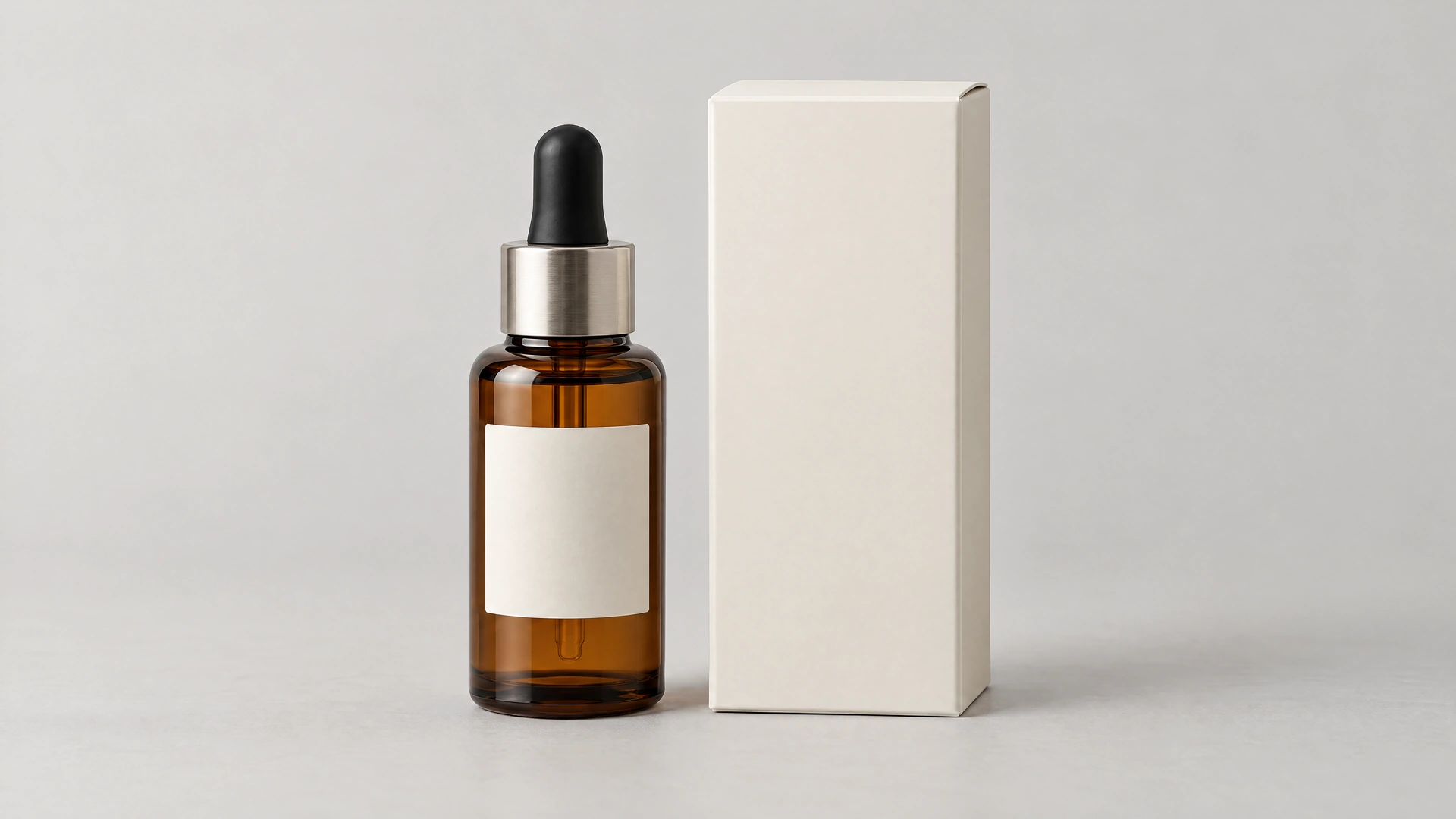
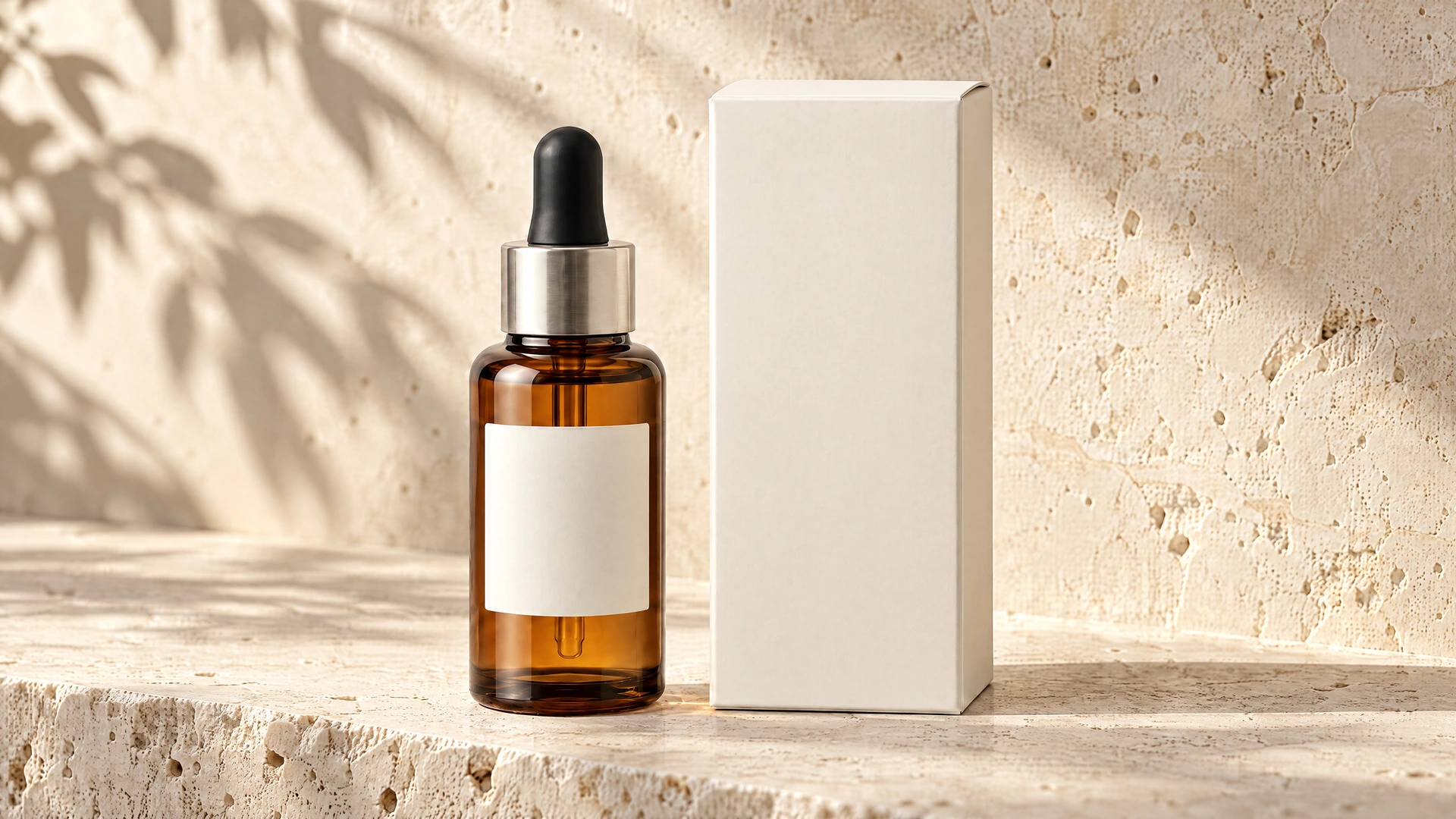
この画像では、琥珀色のボトル、黒のスポイト、シルバー カラー、アイボリー カートンを石の棚に置いたままにしています。 ラベルは空白のままであるため、成分や特典の請求はありません。
この合成ブランドのない例は、テキストの忠実度をテストしたり、スキンケアのパフォーマンスを証明したりしません。 通常の発行プロセスを通じて検証済みのブランド コピーのみを追加し、最終的なパッケージの詳細を検査します。
バックグラウンドで製品を再設計してはなりません。
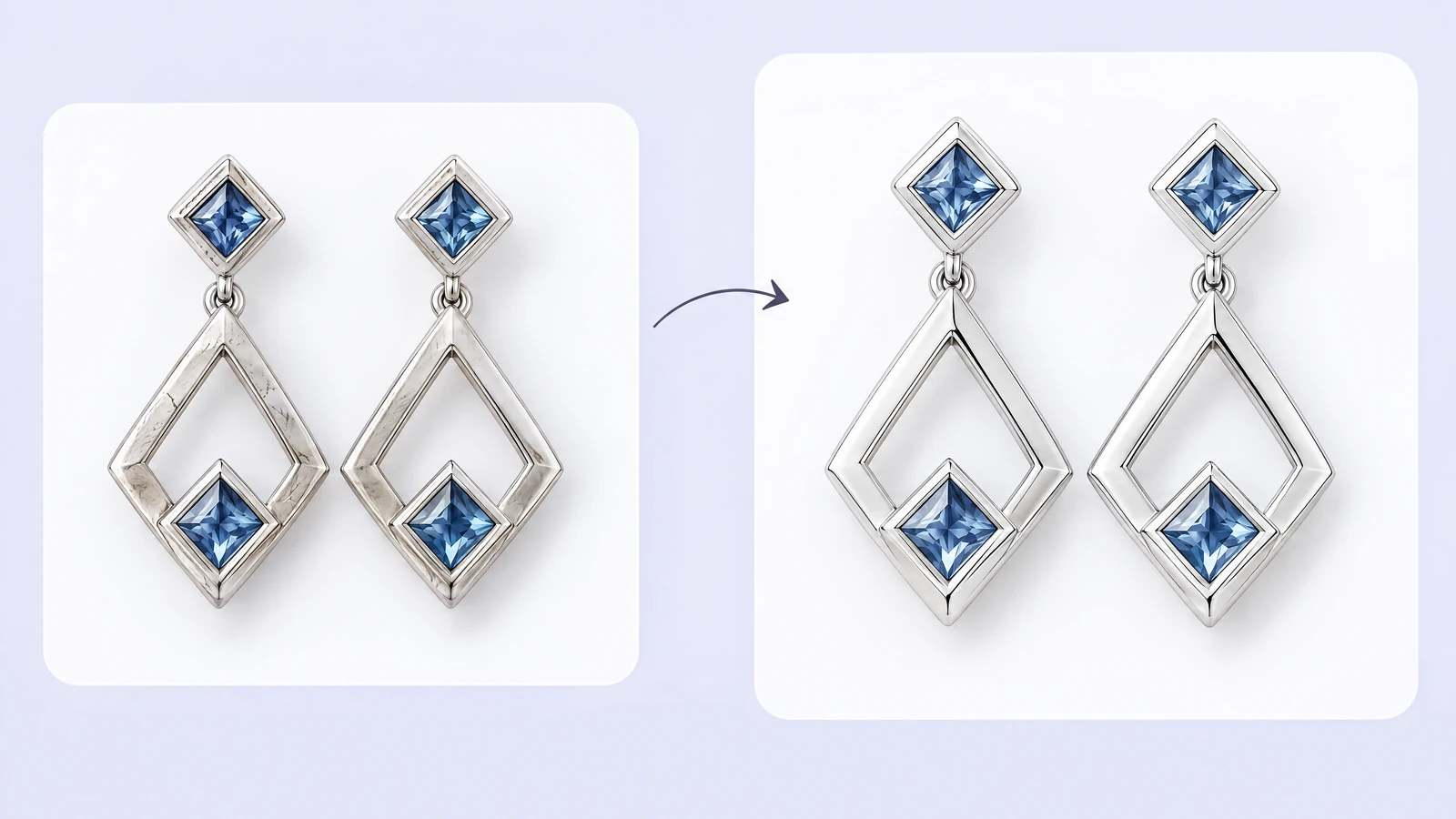
透明なエッジ、ハンドル、細かい開口部を確認します。
ライフスタイルの設定は、自動的にマーケットプレイスのメイン イメージではありません。
利用可能な場合は、参照バックグラウンド オプションを選択し、製品にもっともらしいスペースを残す画像をアップロードします。
オリジナルに戻り、変更を簡素化し、固定ジオメトリとラベルを再表示します。 すでに歪曲されている候補を精錬し続けないでください。
完全な製品とその最も重要な詳細をソースと比較してください。 次に、意図したクロップと設定を確認します。
合成スキンケア ボトルをスタジオ リファレンスから石灰岩の棚に移動します。 実際のバックグラウンド ツールに従って、パッケージ、エッジ、コンタクト シャドウを確認します。
ステップバイステップのチュートリアルをお読みください →