入力を準備します
製品の写真をアップロードし、利用可能な照明の方向または処理を選択します。

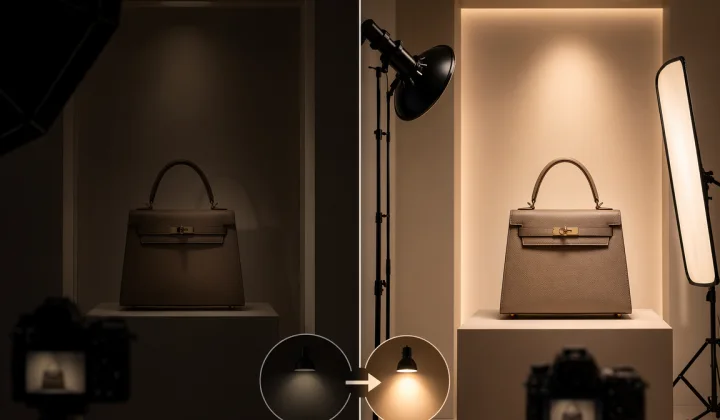
ウィンドウ ライト、ソフトボックス、およびその他の利用可能な照明処理を探索します。 結果の色と素材の外観を確認してください。
ワークスペースを開く前に、実際の FusionAI インターフェイスを調べてください。
目に見える素材と表面の詳細を備えた製品リファレンス。
このワークフローを試してください インターフェイス プレビュー · ここで生成は開始されません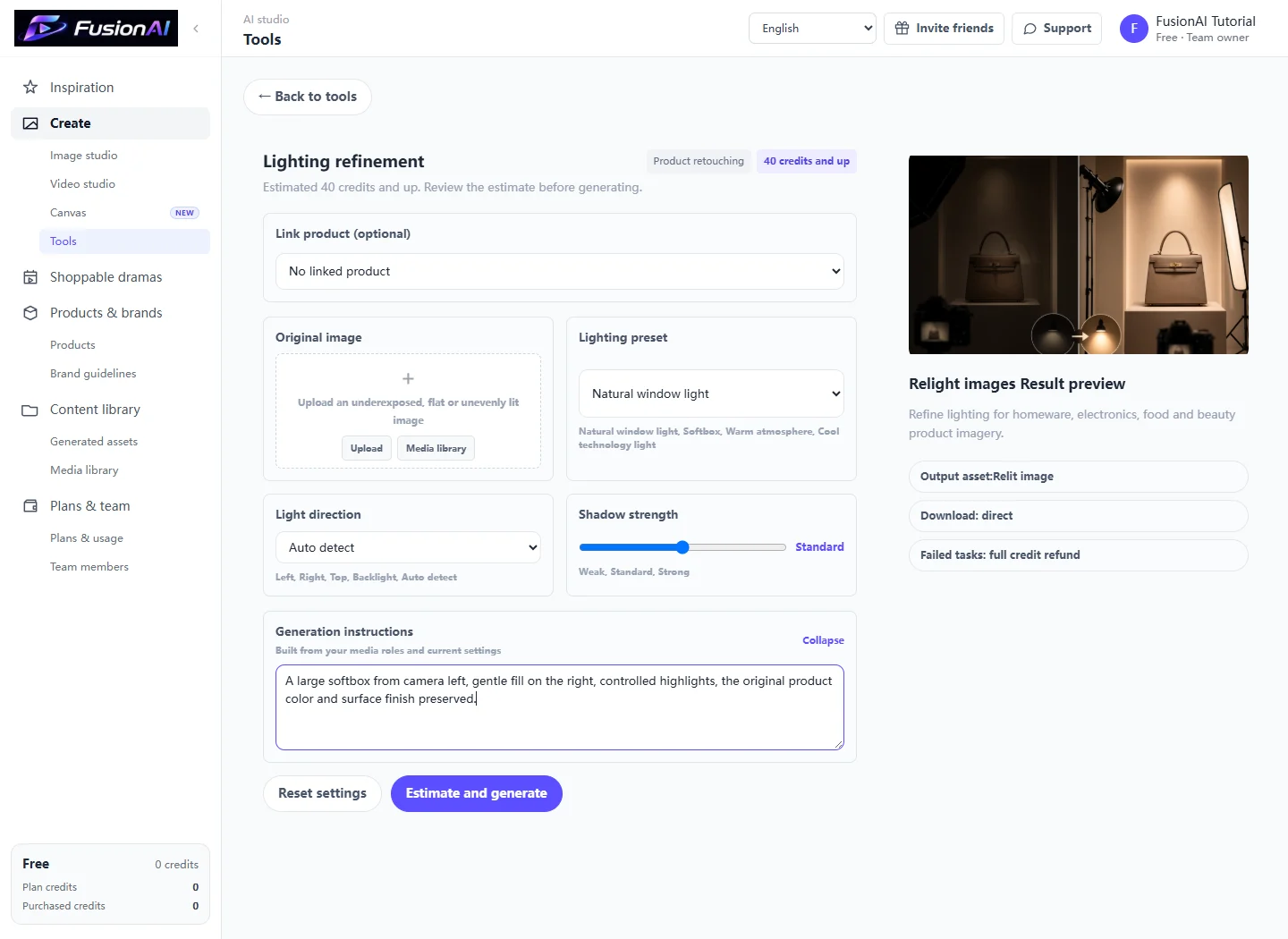
光源、柔らかさ、気分を説明してください。 背景を同じにするかどうかを指定します。
このワークフローを試してください インターフェイス プレビュー · ここで生成は開始されません色の変化、金属の反射、透明な素材、影がシーンと一致するかどうかを確認します。
このワークフローを試してください インターフェイス プレビュー · ここで生成は開始されませんキャンペーンまたはカタログ レビューのための代替製品照明処理。
このワークフローを試してください インターフェイス プレビュー · ここで生成は開始されませんウィンドウ ライト、ソフトボックス、およびその他の利用可能な照明処理を探索します。 結果の色と素材の外観を確認してください。
光源、柔らかさ、気分を説明してください。 背景を同じにするかどうかを指定します。
色の変化、金属の反射、透明な素材、影がシーンと一致するかどうかを確認します。
参考文献を準備し、意図的に選択し、結果を調べます。
製品の写真をアップロードし、利用可能な照明の方向または処理を選択します。
光源、柔らかさ、気分を説明してください。 背景を同じにするかどうかを指定します。 見積もりを確認し、ニュートラル ビュー条件で候補を元の色とテクスチャと比較します。
使用可能な照明バージョンを選択するか、無関係な変更を追加せずに、シャドウ ソフトネスなどの 1 つの変数を修正します。
AI 製品のイメージ セットを続行します。 生産の次の部分に進むときは、製品のリファレンスとレビュー基準を厳密に保ちます。
AI 製品のイメージ セットを調べます
目に見える素材と表面の詳細を備えた製品リファレンス。
光源、柔らかさ、気分を説明してください。 背景を同じにするかどうかを指定します。
色の変化、金属の反射、透明な素材、影がシーンと一致するかどうかを確認します。
1 つの製品のヒーロー、機能、ライフスタイル、詳細画像を計画します。 各画像の目的、プロンプト、参照、出力言語を調整します。
製品を調べてください ↗
生成されたシーンまたはリファレンス バックグラウンドを使用して、既存の製品を新しい設定に配置します。 スケール、照明、エッジ、コンタクト シャドウを確認します。
製品を調べてください ↗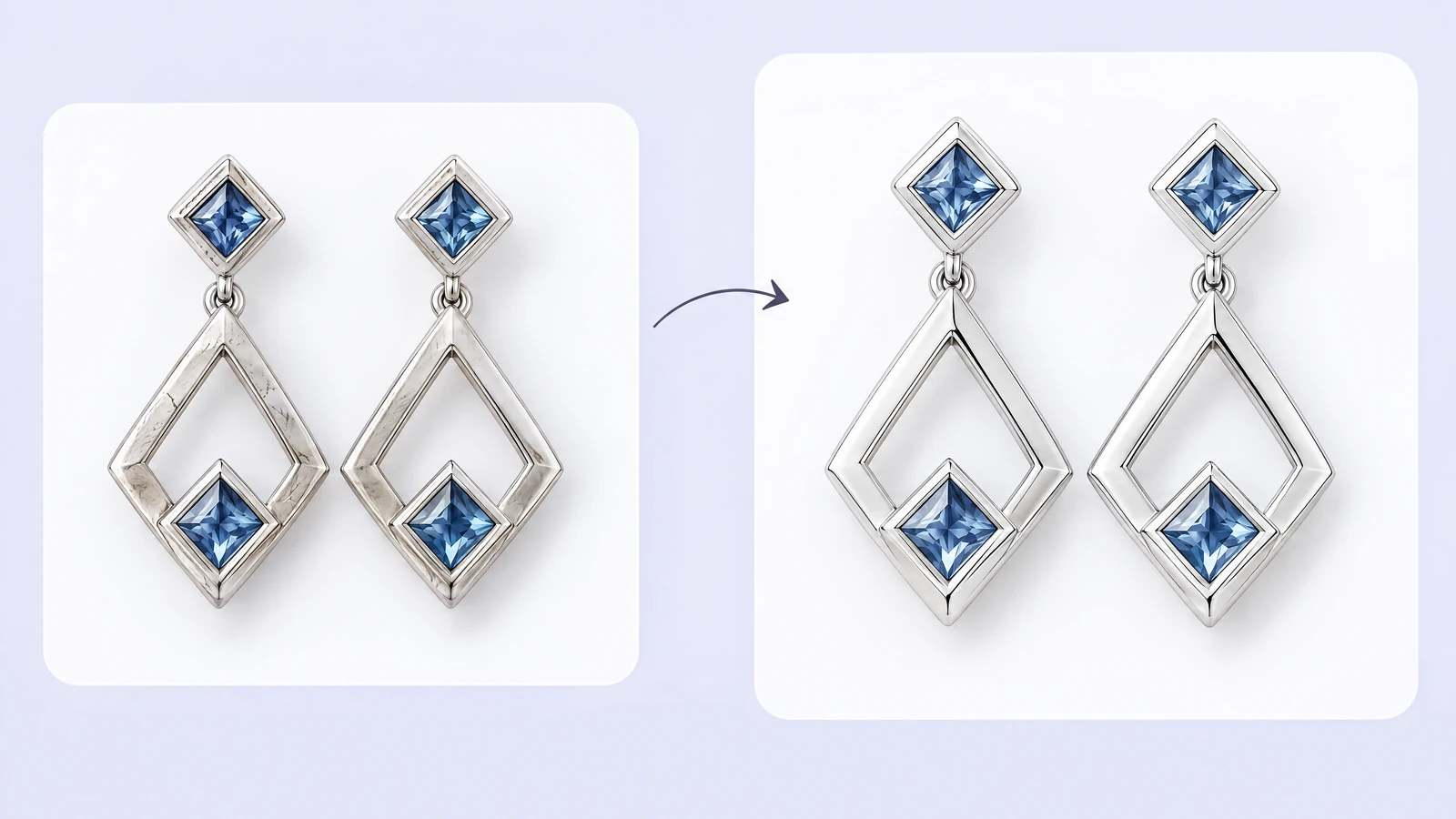
製品の形状、ラベル、および素材をオリジナルに対してチェックしながら、欠陥、エッジ、反射を改善します。
製品を調べてください ↗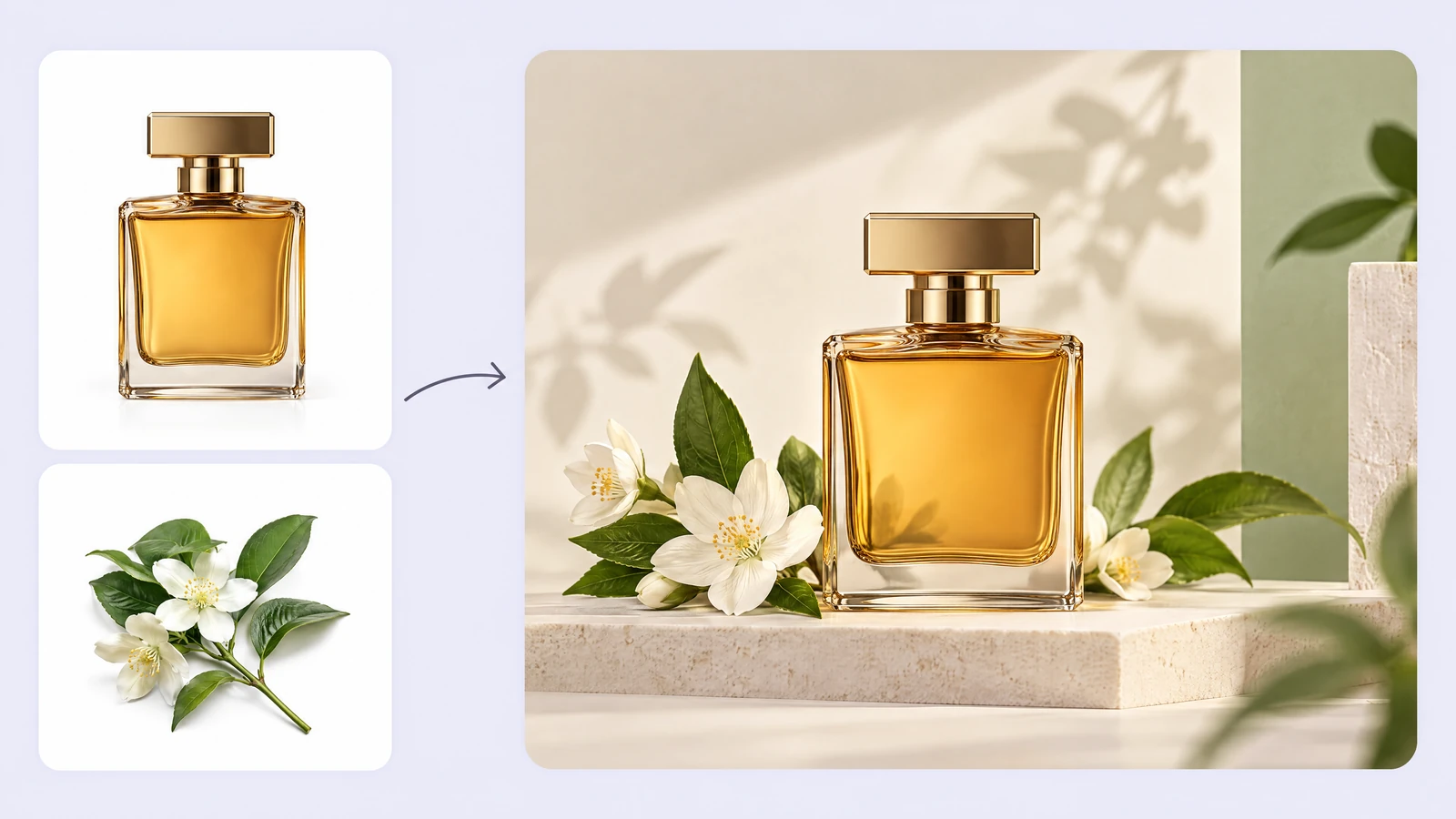
実際のキャンペーンの詳細、オプションの参照、および選択したスタイルからポスターを作成します。 価格、条件、日付、および生成されたテキストを確認します。
製品を調べてください ↗目に見える素材と表面の詳細を備えた製品リファレンス。
キャンペーンまたはカタログ レビューのための代替製品照明処理。
色の変化、金属の反射、透明な素材、影がシーンと一致するかどうかを確認します。
ワークスペースを開き、サポートされているモデルと設定を選択し、表示される信用見積もりを確認してから、生成を確認します。 サブスクリプション プランとクレジット パックは、料金ページに一覧表示されます。
使用する権利がある参照を使用し、ワークスペースでの入力要件を確認してください。 使用可能な形式、参照回数、および出力設定は、ツールと選択したモデルによって異なります。
ウィンドウ ライト、ソフトボックス、およびその他の利用可能な照明処理を探索します。 結果の色と素材の外観を確認してください。
キャンペーンまたはカタログ レビューのための代替製品照明処理。
目に見える素材と表面の詳細を備えた製品リファレンス。
ソース画像を十分に詳細に使用して、実際の被写体を検査します。 クリエイティブ スタイリングとは別に、検証済みの製品の事実を保持します。 重要な表面または構造の詳細が欠落している場合は、世代に未知の事実を確立するように求めるのではなく、実際の写真を追加します。
実際の FusionAI AI 製品照明ワークスペース
カメラの左側から見た大きなソフトボックスで、右側にやさしく塗りつぶし、ハイライトを制御し、元の製品の色と表面仕上げを保存します。
この例を、ご使用の製品、参照、および意図した出力に置き換えてください。 選択したワークフローが実際のタスクに対応しているかどうかを確認できるように、最初のリクエストに集中してください。
目的の配置とフレーミングを最初に設定します。 このツールと選択したモデルで使用可能なコントロールを調べてから、[出力サイズとカウント] を選択します。 参照、モデル、または出力設定が変更されるたびに、見積もりを再確認してください。 一部のツールには、一般的な画像またはビデオ ワークスペースのすべてのオプションではなく、タスク固有の入力があります。
色の変化、金属の反射、透明な素材、影がシーンと一致するかどうかを確認します。
生成されたビジュアルをレビュー済みのクリエイティブ アセットとして使用します。 アイデンティティ、状態、フィット感、またはコンプライアンスが必要な場合はどこでも、実際の写真、測定値、承認された製品の事実を保持します。
改訂されたブリーフまたはサポートされている設定を使用して、別の候補者を準備できます。 確認する前に新しい見積もりを確認してください。 インターフェイスが明示的にそうでない限り、リビジョンは別の生成タスクです。