入力を準備します
ポスター ツールを選択し、オーディエンス、配置、比率、および主要な製品を定義します。

実際のキャンペーンの詳細、オプションの参照、および選択したスタイルからポスターを作成します。 価格、条件、日付、および生成されたテキストを確認します。
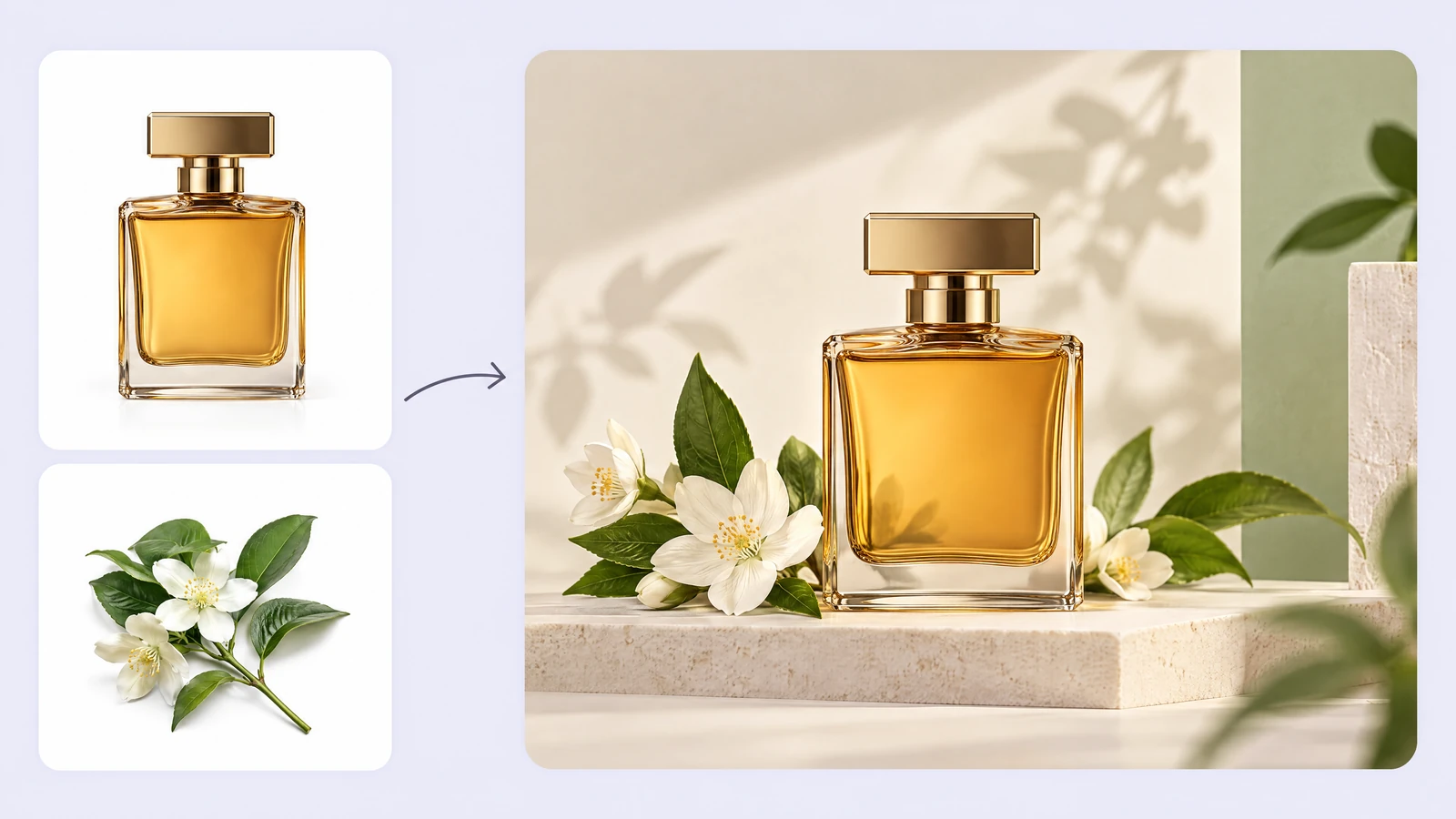
ワークスペースを開く前に、実際の FusionAI インターフェイスを調べてください。
キャンペーン ブリーフ、製品参照、確認済みのコピー、価格、日付情報。
このワークフローを試してください インターフェイス プレビュー · ここで生成は開始されません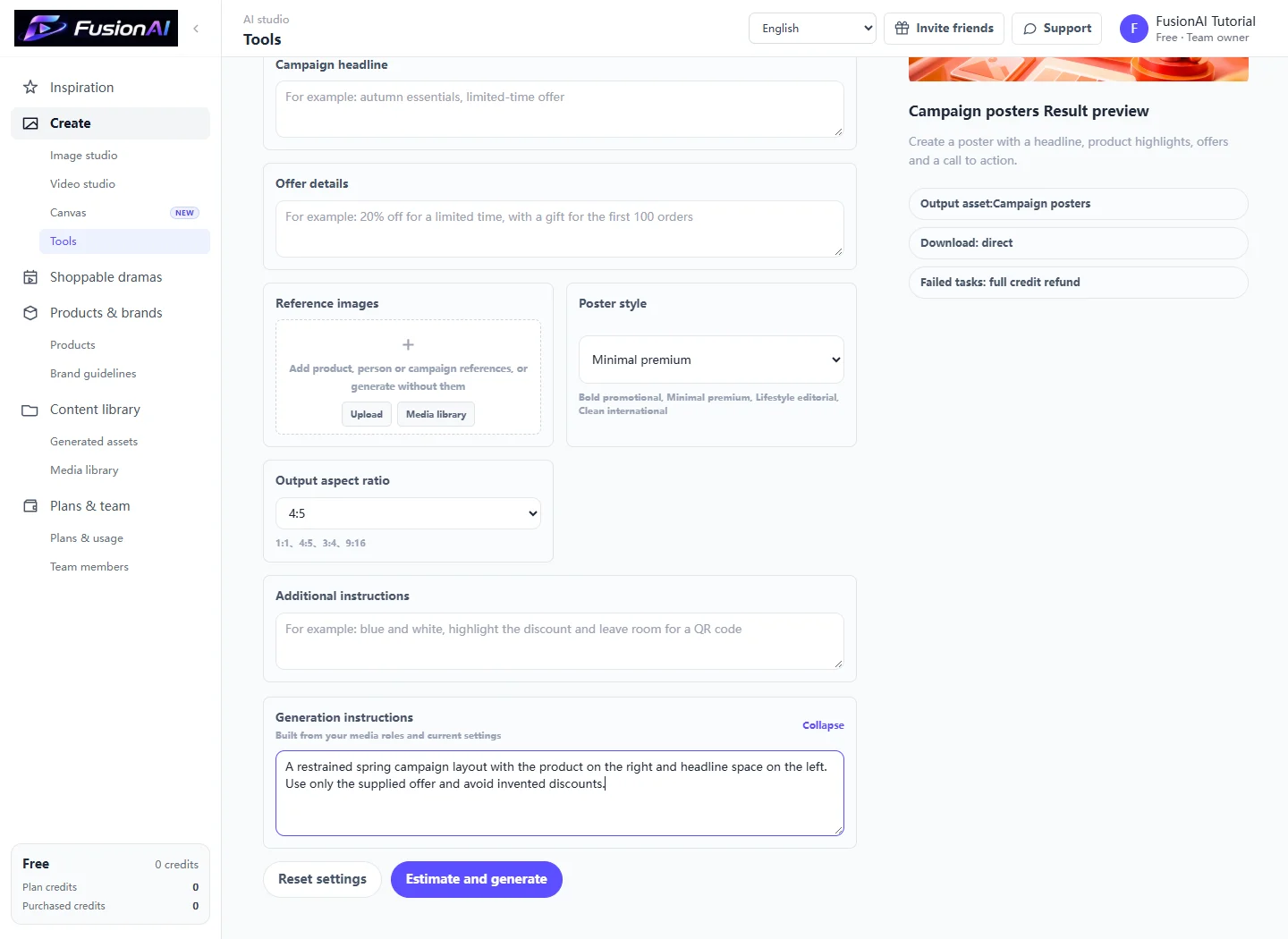
承認された見出しとキャンペーンの詳細を入力します。 階層を明確に保つ: 製品、メッセージ、そしてサポートの詳細。
このワークフローを試してください インターフェイス プレビュー · ここで生成は開始されませんコピーの精度、コントラスト、トリミング、ブランド マーク、価格、日付、および読み取り順序を確認します。
このワークフローを試してください インターフェイス プレビュー · ここで生成は開始されません最終校正のためのポスターとキャンペーン レイアウトの候補。
このワークフローを試してください インターフェイス プレビュー · ここで生成は開始されません実際のキャンペーンの詳細、オプションの参照、および選択したスタイルからポスターを作成します。 価格、条件、日付、および生成されたテキストを確認します。
キャンペーン ブリーフ、製品参照、確認済みのコピー、価格、日付情報。
承認された見出しとキャンペーンの詳細を入力します。 階層を明確に保つ: 製品、メッセージ、そしてサポートの詳細。
コピーの精度、コントラスト、トリミング、ブランド マーク、価格、日付、および読み取り順序を確認します。
参考文献を準備し、意図的に選択し、結果を調べます。
ポスター ツールを選択し、オーディエンス、配置、比率、および主要な製品を定義します。
承認された見出しとキャンペーンの詳細を入力します。 階層を明確に保つ: 製品、メッセージ、そしてサポートの詳細。 設定と見積もりを確認し、目的の表示サイズで候補レイアウトを比較します。
すべての文字、価格、日付、請求を校正します。 必要に応じて、レイアウト ツールに最終的な合法または完全なコピーを追加します。
AI 製品のイメージ セットを続行します。 生産の次の部分に進むときは、製品のリファレンスとレビュー基準を厳密に保ちます。
AI 製品のイメージ セットを調べます
キャンペーン ブリーフ、製品参照、確認済みのコピー、価格、日付情報。
承認された見出しとキャンペーンの詳細を入力します。 階層を明確に保つ: 製品、メッセージ、そしてサポートの詳細。
コピーの精度、コントラスト、トリミング、ブランド マーク、価格、日付、および読み取り順序を確認します。
1 つの製品のヒーロー、機能、ライフスタイル、詳細画像を計画します。 各画像の目的、プロンプト、参照、出力言語を調整します。
製品を調べてください ↗
生成されたシーンまたはリファレンス バックグラウンドを使用して、既存の製品を新しい設定に配置します。 スケール、照明、エッジ、コンタクト シャドウを確認します。
製品を調べてください ↗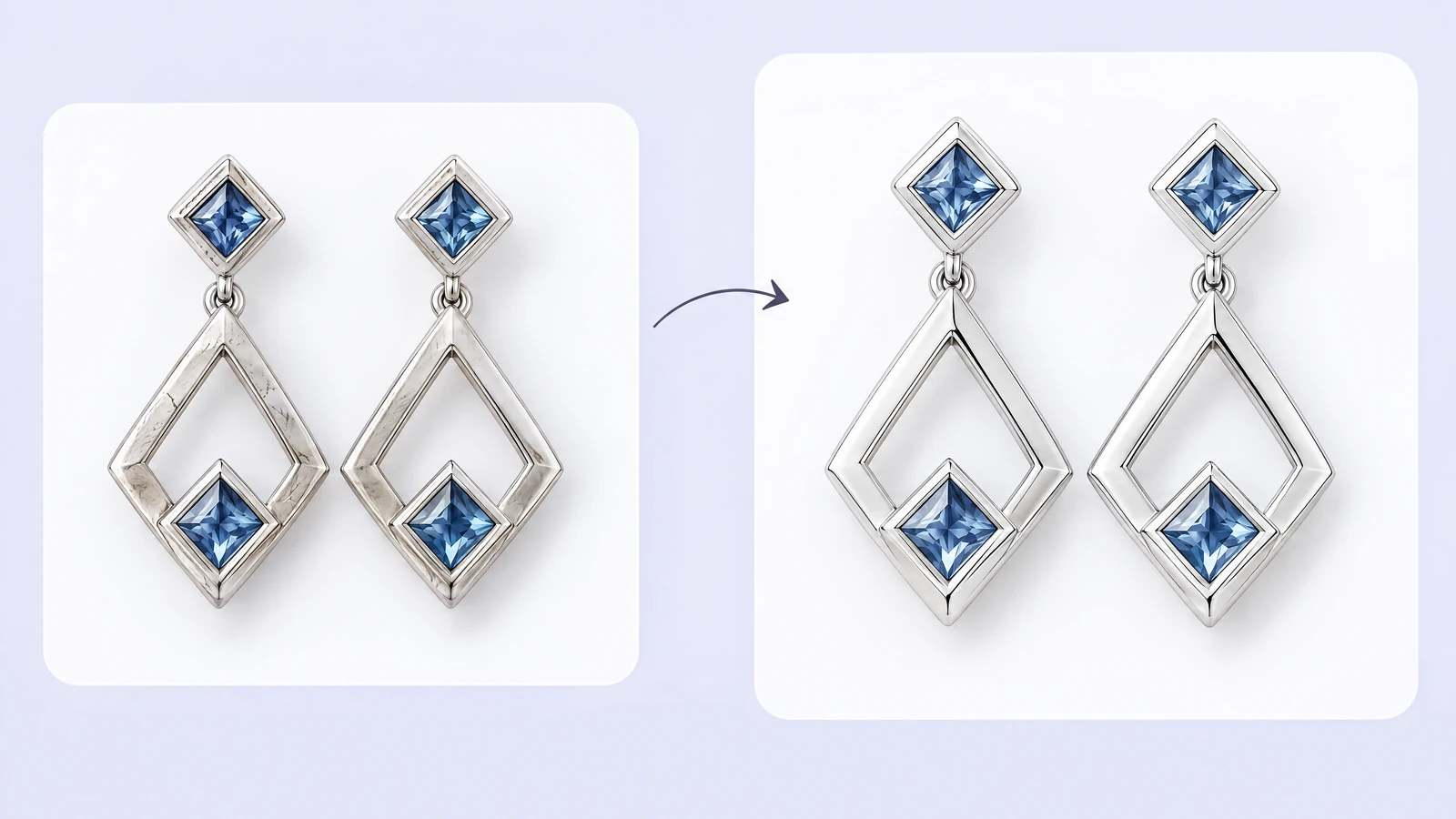
製品の形状、ラベル、および素材をオリジナルに対してチェックしながら、欠陥、エッジ、反射を改善します。
製品を調べてください ↗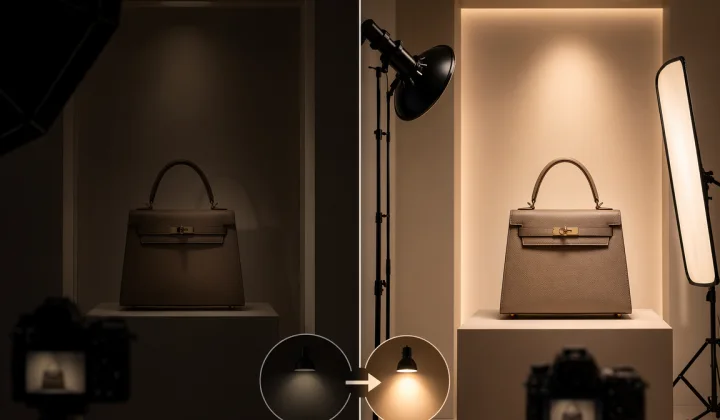
ウィンドウ ライト、ソフトボックス、およびその他の利用可能な照明処理を探索します。 結果の色と素材の外観を確認してください。
製品を調べてください ↗キャンペーン ブリーフ、製品参照、確認済みのコピー、価格、日付情報。
最終校正のためのポスターとキャンペーン レイアウトの候補。
コピーの精度、コントラスト、トリミング、ブランド マーク、価格、日付、および読み取り順序を確認します。
ワークスペースを開き、サポートされているモデルと設定を選択し、表示される信用見積もりを確認してから、生成を確認します。 サブスクリプション プランとクレジット パックは、料金ページに一覧表示されます。
使用する権利がある参照を使用し、ワークスペースでの入力要件を確認してください。 使用可能な形式、参照回数、および出力設定は、ツールと選択したモデルによって異なります。
入力を準備し、可能性を探り、ブランドに合ったものを選択してください。