AI商品画像セット
すべてのフレームの理由を含む注目の画像とギャラリー シーケンス。

製品の発売を店頭での旅に変えましょう: 一貫したコレクション カード、有益な製品ギャラリー、正確なバリアント画像、および宛先ページに一致するキャンペーン アセット。
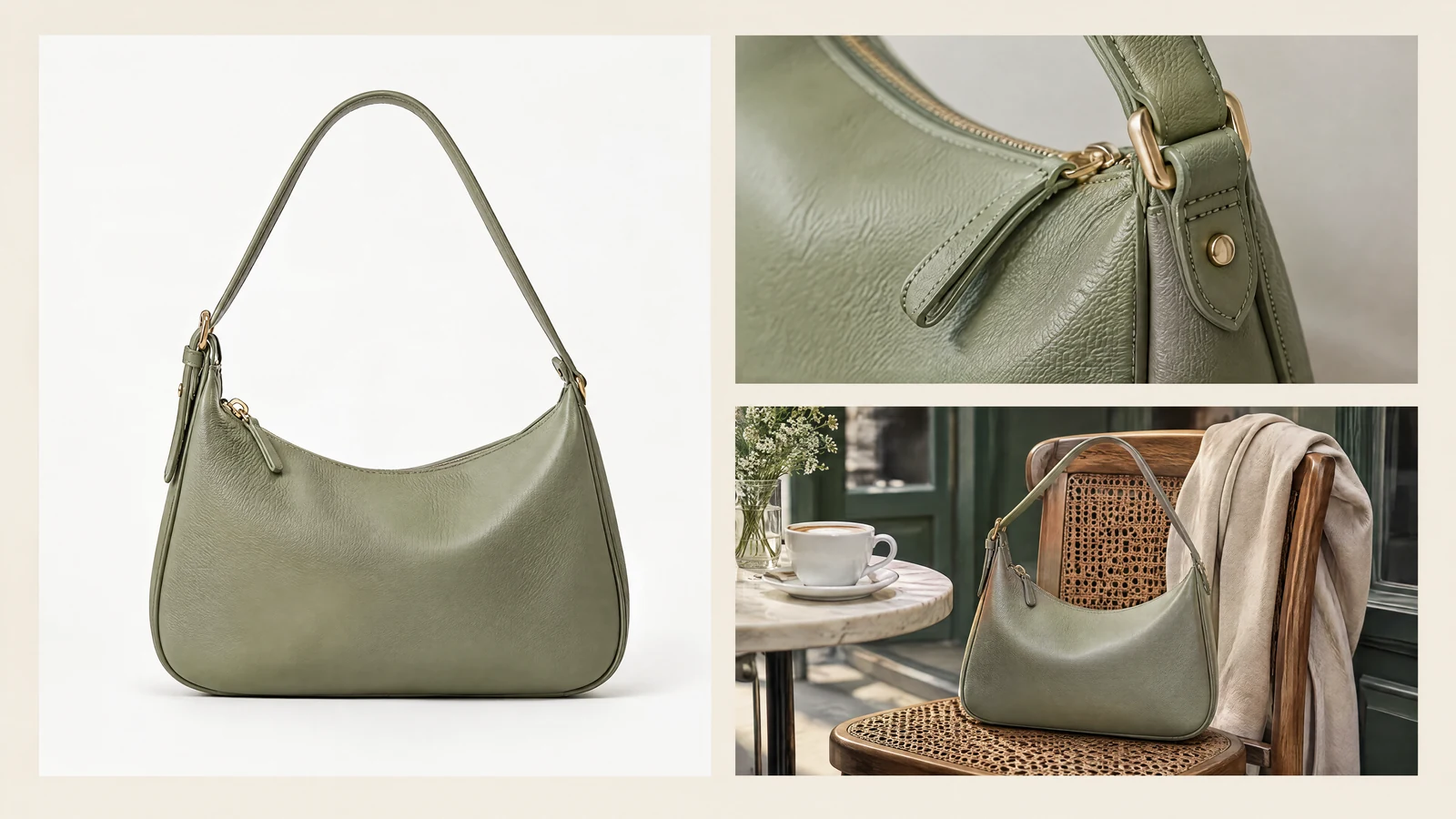
すべてのフレームの理由を含む注目の画像とギャラリー シーケンス。
コレクション カードの構成と別の製品ページのライフスタイル シーン。
実際のバリアントまたは SKU で指定されたチェック色の画像。
レビュー済みの製品クリップと、製品ギャラリーの一致するポスター。
製品写真、店頭パレット、検証済み仕様、オーディエンス、および意図したページ セクション。
AI 製品のイメージ セットで、計画された各画像に異なる仕事を与えます。SKU の特定、構造の詳細の説明、スケールの確立、または使用法の実証などです。 注目の画像をコレクション カードのトリミングと互換性のあるものにします。
AI 製品イメージ セットを開きます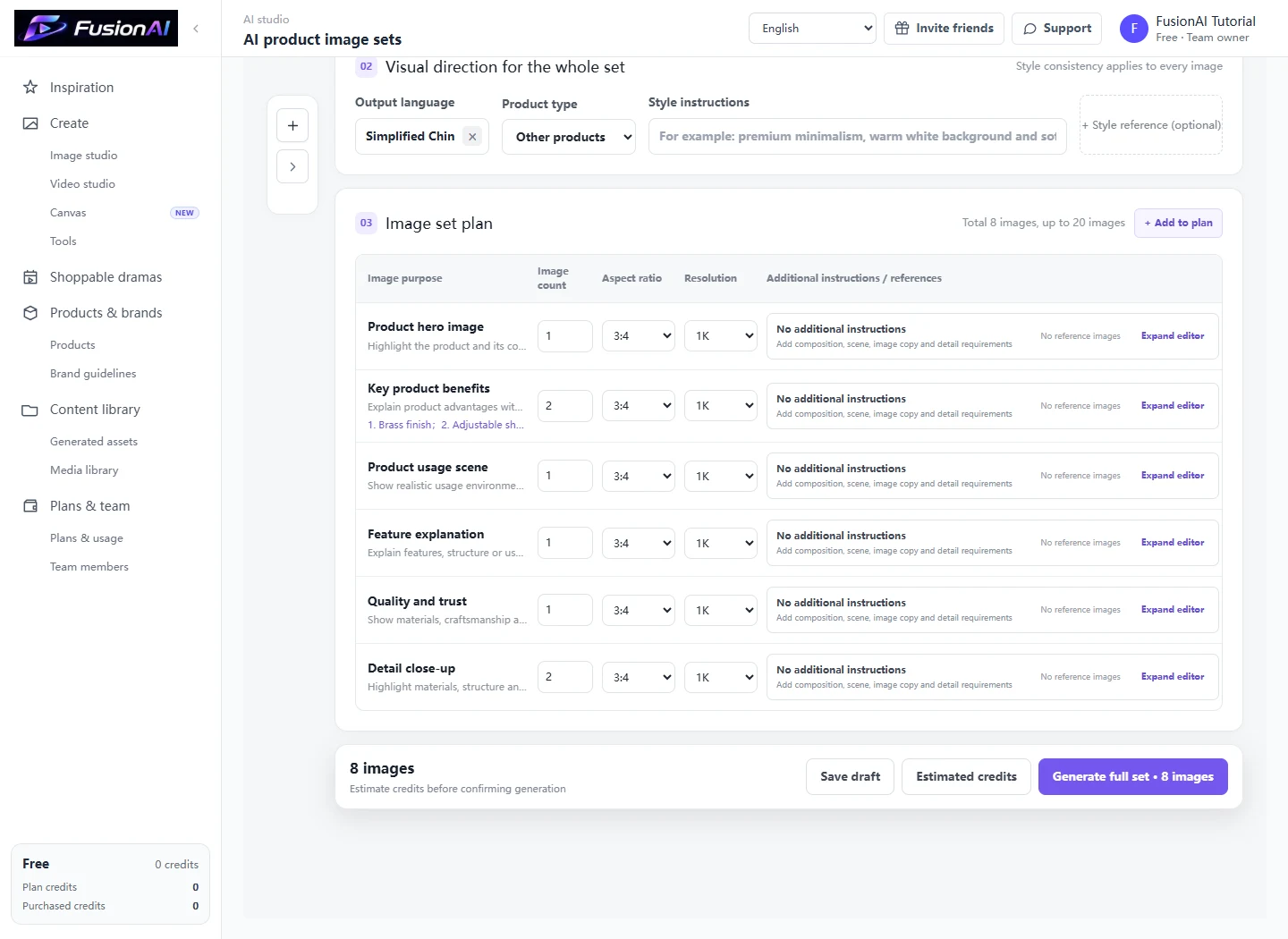
バックグラウンド リファレンスとブランド パレットを使用して、一貫したコレクションを準備します。 製品の周りに作物の部屋を残します。 次に、最終的な構成を選択する前に、デスクトップとモバイルの幅で実際の Shopify テーマをプレビューします。
製品の背景の交換を開きます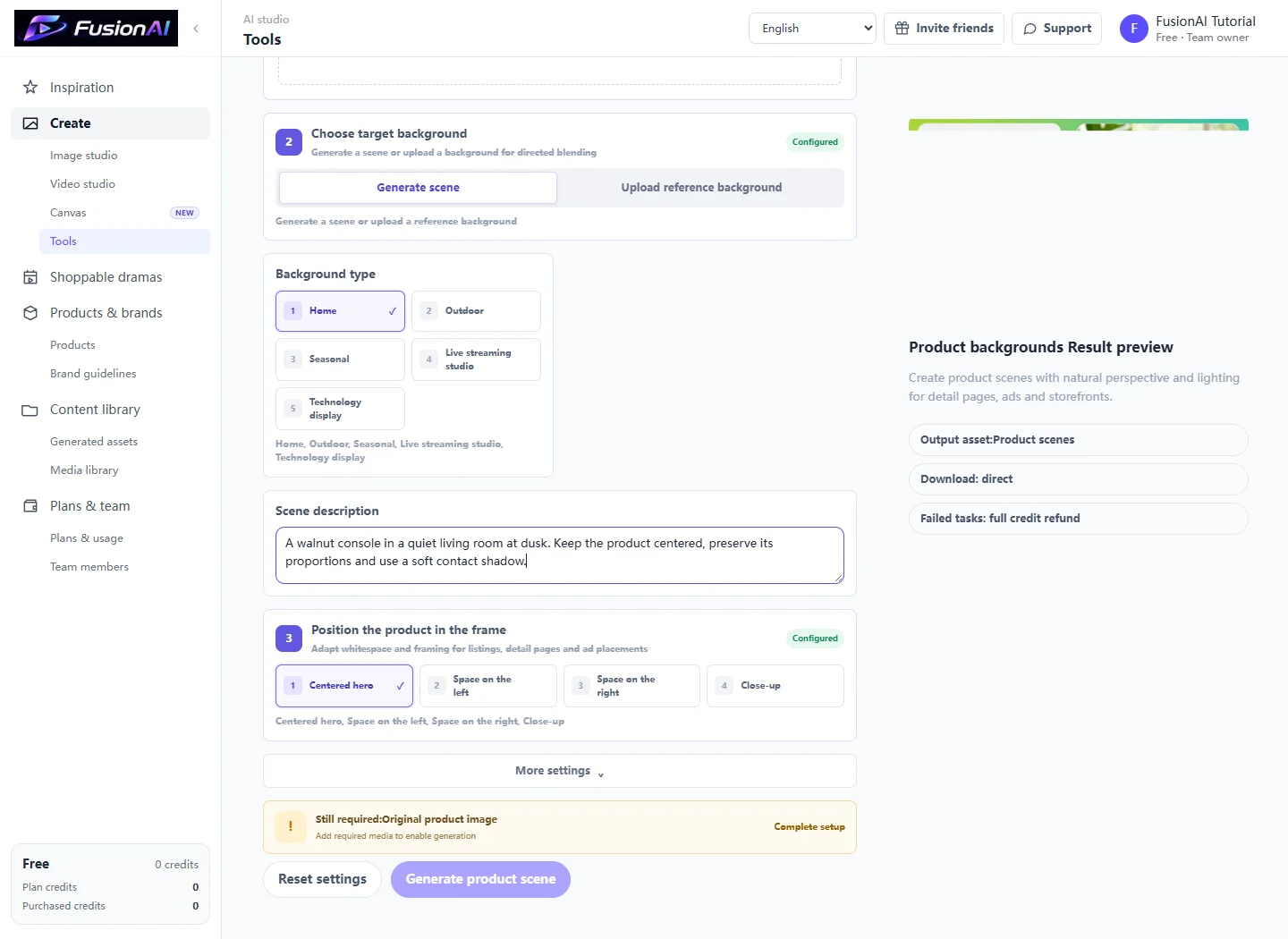
色を変更する場合は、編集可能なマテリアルのみをマークし、ハードウェア、ラベル、およびステッチを保持します。 候補を承認されたサンプルと比較します。 エクスポート後に、選択したイメージを正しい Shopify バリアントに割り当てます。
AI 画像のインペインティングを開きます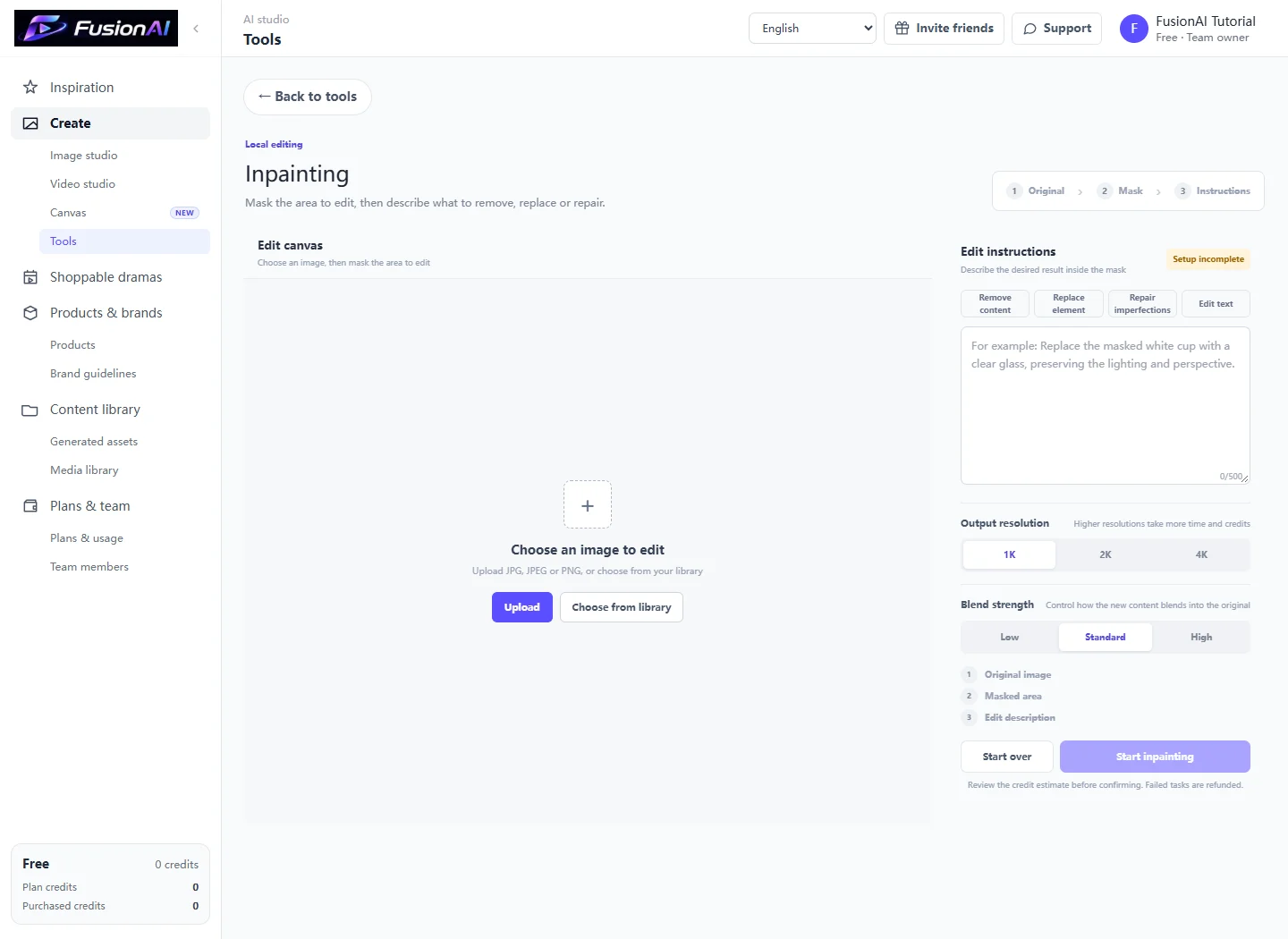
ムーブメントが閉鎖、シルエット、または使用のアクションを説明できるときに、承認された静止画をアニメーション化します。 ショットで 1 つの明確なアクションを維持します。 クリップをエクスポートし、ポスター、再生、製品ビデオをサポートするテーマでの位置をテストします。
AI ビデオ作成を開きます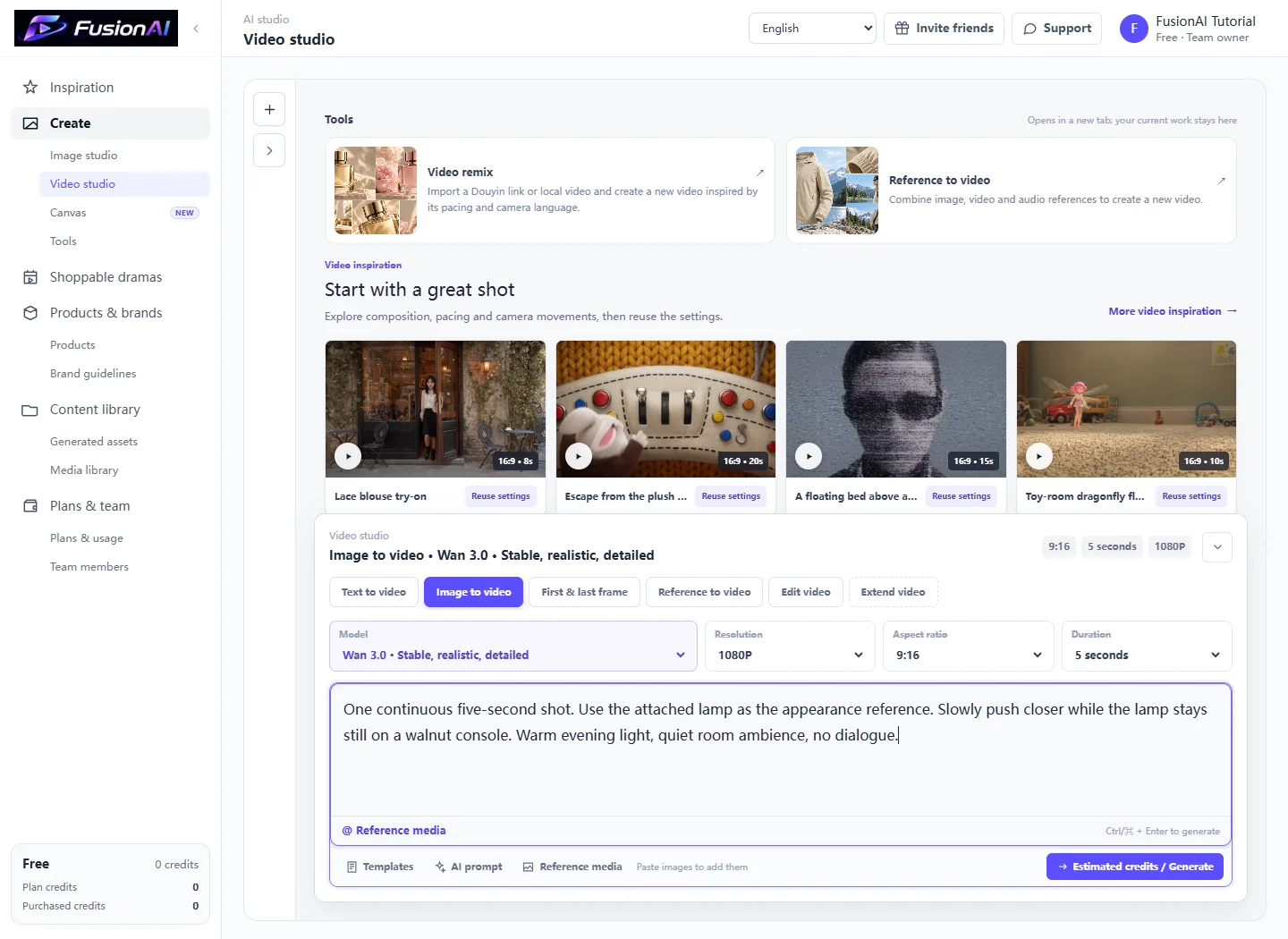
例: オーツとネイビーでリブのカーディガンを発射します。 リアル カラー、6 つボタンの前面とニットのクローズ アップの両方を撮影します。 コレクション カードには静かなスタジオ ディレクションを 1 つ使用します。 スタイリングを説明するために着用シーンを追加します。 色の参照は別のままにして、バリアントごとに名前付きファイルをエクスポートします。
AI 製品イメージ セットを開きますIllustrative handoff plan for a two-color cardigan. These filenames describe deliverables to prepare; this is not a Shopify theme screenshot or proof of a completed store launch.
| Placement | Example deliverable | What to check in the store |
|---|---|---|
| Collection grid | CARDIGAN-OAT-featured.webp / CARDIGAN-NAVY-featured.webp | Use the same crop policy; keep the garment recognizable on a narrow card. |
| 製品ギャラリー | Front → fastening → knit detail → wearing context | Each image answers a different buying question. Keep genuine construction details. |
| Variant image | One approved image assigned to the sold oat option; another to navy | Use real sold-color references. Test the live variant switch after assigning images. |
| 製品ビデオ | A reviewed movement clip plus a product-readable poster | Put video in product media and check support in the active theme. |
| Handoff record | SKU, placement, selected version and factual alt text | Keep rejected generations separate from files selected for publication. |
Prepare assets in FusionAI, then upload, order and assign them in the merchant’s own Shopify workflow. Review the actual theme at desktop and mobile widths. A file named after a variant does not configure Shopify automatically.
すべての画像は、仕様やオファーの条件を発明することなく、明確な購入に関する質問に答える必要があります。
コレクション グリッド、プロダクト ギャラリー、モバイル クロップで注目の画像をチェックしてください。 重要な衣類のエッジは表示されたままである必要があります。
各ライブ バリアントを切り替えて、割り当てられた画像が、クリエイティブ カラーの実験ではなく、対応する販売された色を表示することを確認します。
事実に基づく代替テキストを追加し、実際のテーマを調べます。 生成されたテキスト、プロモーション条件、および製品の詳細には、別の校正が必要です。
1 つの製品のヒーロー、機能、ライフスタイル、詳細画像を計画します。 各画像の目的、プロンプト、参照、出力言語を調整します。
 製品を探索します
生成されたシーンまたはリファレンス バックグラウンドを使用して、既存の製品を新しい設定に配置します。 スケール、照明、エッジ、コンタクト シャドウを確認します。
 製品を探索します
領域をマークし、局所的な代替品を説明し、境界とその周囲の画像との適合を確認します。
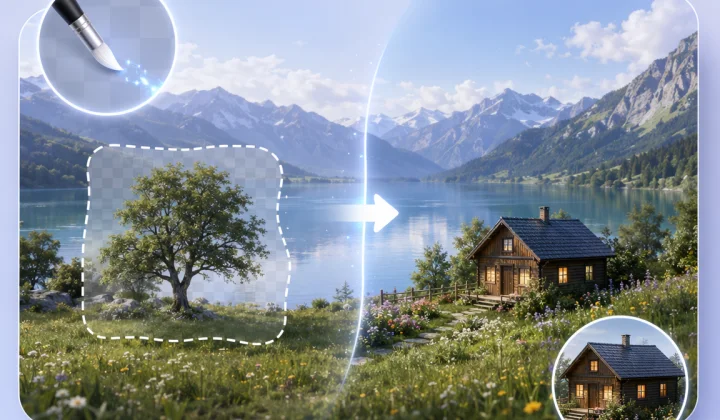 製品を探索します
テキスト、画像、サポートされているマルチモーダル参照を個々のビデオ ショットに変換します。
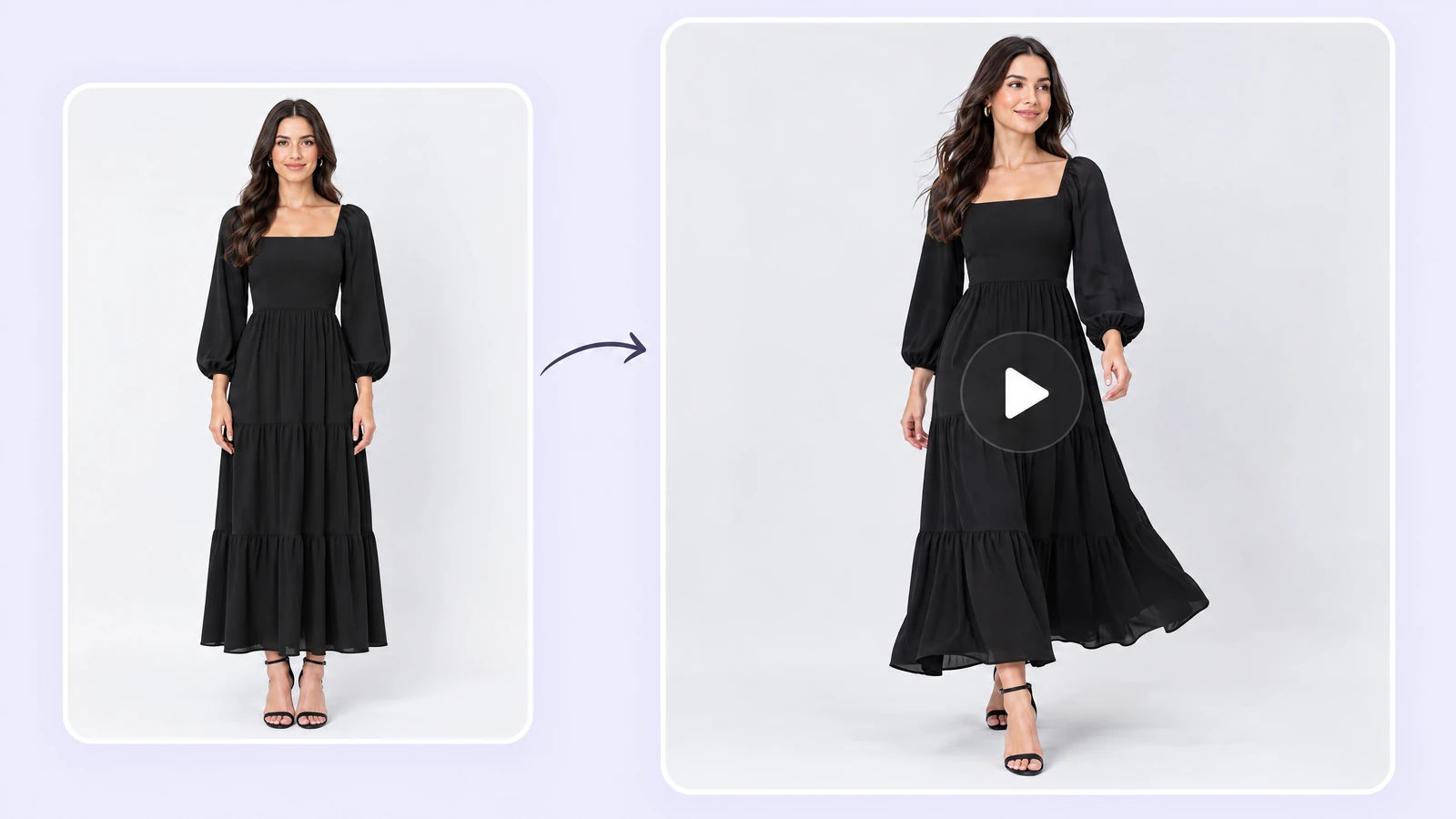 製品を探索します
| 店頭の配置 | 有用な資産 | マーチャントチェック |
|---|---|---|
| コレクションカード | 認識可能な製品優先作物 | グリッドをモバイル幅で比較します。 製品のマージンを一定に保ちます。 |
| 製品ギャラリー | 個別の製品、構造、および使用ビュー | すべての画像は、隣接する画像にはない情報を追加する必要があります。 |
| バリアントの選択 | 実際に販売されたオプションの画像 | Shopify で正しいイメージを割り当て、顧客の選択をテストします。 |
| 製品ビデオ | 短いアクションと便利なポスター | テーマのサポートを確認し、ギャラリーの順序を確認し、完全に再生します。 |
| キャンペーンの目的地 | ランディング ページに沿ったレイアウト | 製品、価格、オファー条件を目的地に合わせてください。 |
Shopify のローンチは、製品の詳細ページよりも多くの範囲に及びます。 同じ製品が、コレクション グリッド、注目のホームページ セクション、キャンペーン ランディング ページに表示される場合があります。 各アセットをどこで使用するかを決めてください。 プロダクト ファーストの静かなコンポジションはコレクション カードでうまく機能する場合がありますが、製品ギャラリーには詳細と、追加の質問に答えるコンテキストを使用する必要があります。 これらは、同じ写真で始まる場合でも、異なるデザインの仕事です。
実際に販売されたバリエーション、元の製品写真、測定された事実、承認されたコピー、および小さな視覚的な方向の参照を収集します。 FusionAI では、画像セットを計画する際に、製品の記録とブランドの方向性を維持します。 スタイリングの選択から製品情報を分ける: ラベルと衣服の構造は事実に基づいています。 部屋、背景のパレット、キャンペーンのムードは創造的な決定です。 事実が欠落している場合は、確認するまで画像の概要を省略します。
AI 製品イメージ セットを開き、目的のコピーに適した出力言語を選択します。 計画された各画像の目的を設定し、すべての行に同じ広範な指示を送信するのではなく、その画像のプロンプトを編集します。 カーディガンの打ち上げには、注目のビュー、ニットのディテール、ファスニング ビュー、スタイリング イメージが必要になる場合があります。 最初に代表候補を生成し、実際の製品と比較して、ギャラリーの残りの部分にコミットする前に、視覚的な方向性を修正します。
エンバクとネイビーのカーディガンの場合は、別の承認された色のソースを保持します。 ローカル カラーの編集は、イメージ ツールで調べることができますが、公開前に実際に販売されたオプションと比較する必要があります。 選択したファイルをダウンロードした後、Shopify で正しいバリアント画像を割り当て、製品ギャラリーに関連するビューをグループ化します。 各オプションを選択するときに顧客が見たものをテストします。 色名を含むファイル名は、Shopify のバリアント動作を構成しません。
選択したファイルをマーチャント独自の Shopify プロセスでアップロードし、ギャラリーを配置し、事実に基づく代替テキストを追加します。 コレクション カード、プロダクト ギャラリー、ズーム エクスペリエンス、およびデスクトップおよびモバイル幅のバリアント スイッチを確認してください。 一貫した注目画像の比率は、コレクション グリッドを支援します。 詳細画像は、テーマが適切に処理する場合、別の構成を使用できます。 エクスポートされたファイルのみを判断するのではなく、実際のトリミングのテキスト セーフ領域と製品エッジを確認します。
短いクリップは、クラスプがどのように開くか、または衣類がどのように動くかを表示できます。 レビュー済みの静止画から始めて、1 つの有用なアクションを説明し、完全な結果を調べます。 次に、選択したビデオを製品メディアにアップロードし、アクティブなテーマが正しく表示されることを確認します。 まだアイテムを識別するポスターを選択します。 FusionAI クリエイティブ アセットを提供します。 ギャラリーの配置、テーマ設定、および公開は、マーチャントのストア ワークフローに残ります。
以前に承認されたアセットを保持し、どの画像またはギャラリーの順序が変更されたかを記録します。 ストア独自の分析と顧客の質問を使用して、新しいプレゼンテーションが実際の不確実性に答えるかどうかを判断します。 トラフィック、価格、またはプロモーションが同時に変更されたときに、すべての販売変更をビジュアルに帰属させないようにしてください。 この例示的なワークフローによって、変換の増加は約束されていません。
FusionAI でアセットを準備してダウンロードし、Shopify にアップロードして割り当てます。 このソリューションでは、Shopify アプリ、カタログの同期、テーマのインストール、または自動公開は提供されません。
Shopify は現在、1 つのイメージをバリアントに割り当てています。 製品メディア ギャラリーに追加のビューを配置し、関連するビューをまとめて整理します。 テーマの動作または適格なリスト機能により、グループの表示方法が決まります。 FusionAI は、その動作を構成しません。
グリッドがきれいに読み取れるように、コレクション全体で一貫した注目画像の比率を使用します。 詳細とライフスタイルの画像は、さまざまな目的に役立ちます。 1 つのユニバーサル クロップがすべての場所で機能すると仮定するのではなく、自分のテーマで選択した画像を確認してください。
Shopify Variant Media の割り当ては、ビデオや 3D モデルではなく、現在画像をサポートしています。 レビューしたクリップを製品メディアに配置し、アクティブなテーマがビデオ表示をサポートしていることを確認します。
ソース ガイダンス 11 11 月 2026 でチェックされました。 公開する前に、宛先プラットフォームを再確認してください。