AI写真エディター
候補プレースメントがソース デザインと照合してチェックされました。

アートワークの精度と制作の承認を別の決定として維持しながら、正しいブランクに実際のプリント デザインを提示します。
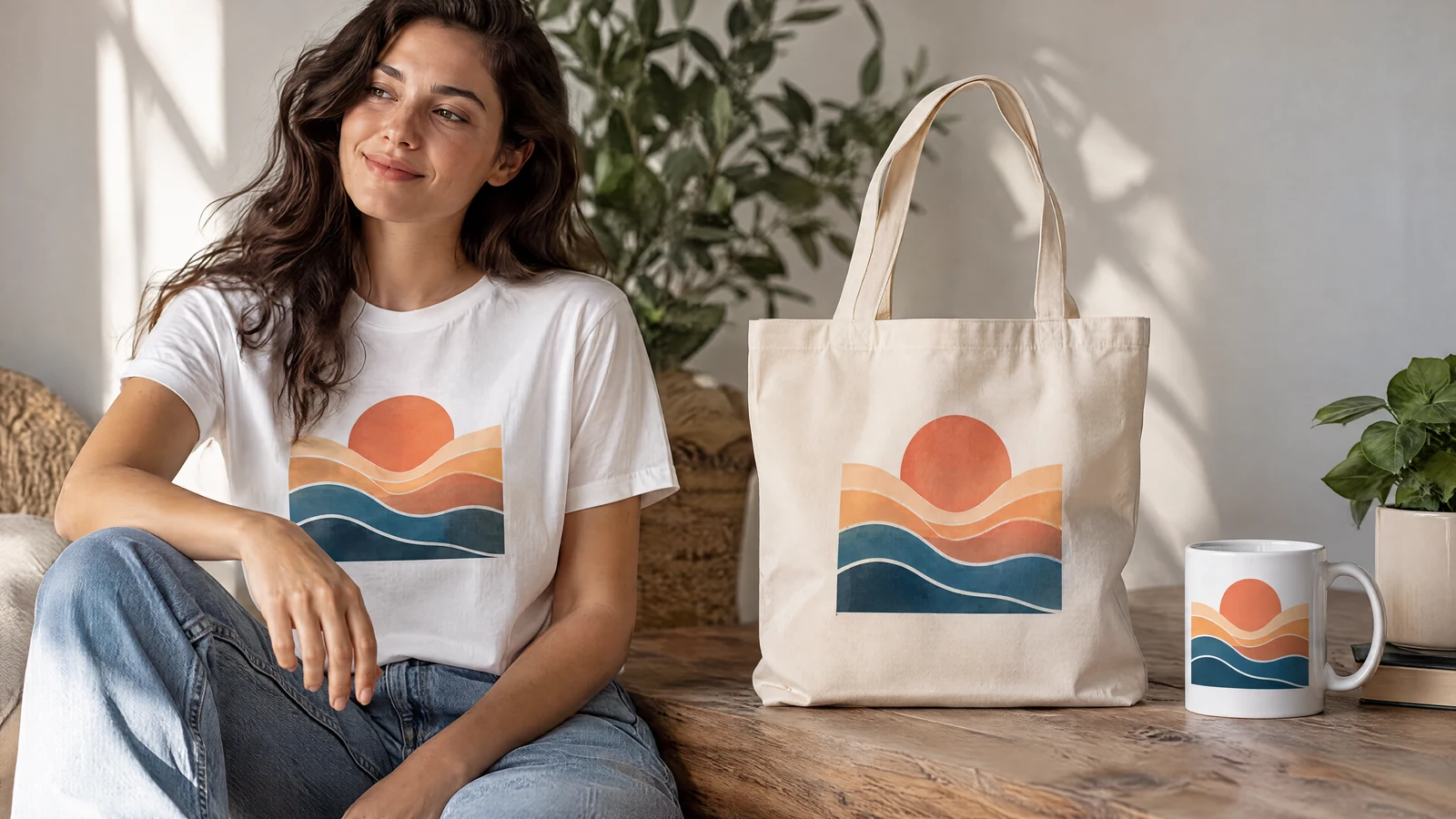
候補プレースメントがソース デザインと照合してチェックされました。
正しいブランクとデザインの着用イラスト。
承認された印刷参照に関連付けられた製品ギャラリー。
プロダクション アートワークとは別のプロモーション レイアウト。
オリジナルの制作アートワーク、製品の色と構造の参照、および使用する場合は許可されたモデル メディア。
承認されたサンプルまたは製品リファレンスから始めます。 デザイン領域を説明し、レタリング、アライメント、スケールを元のアートワークと比較します。
AI フォト エディターを開きます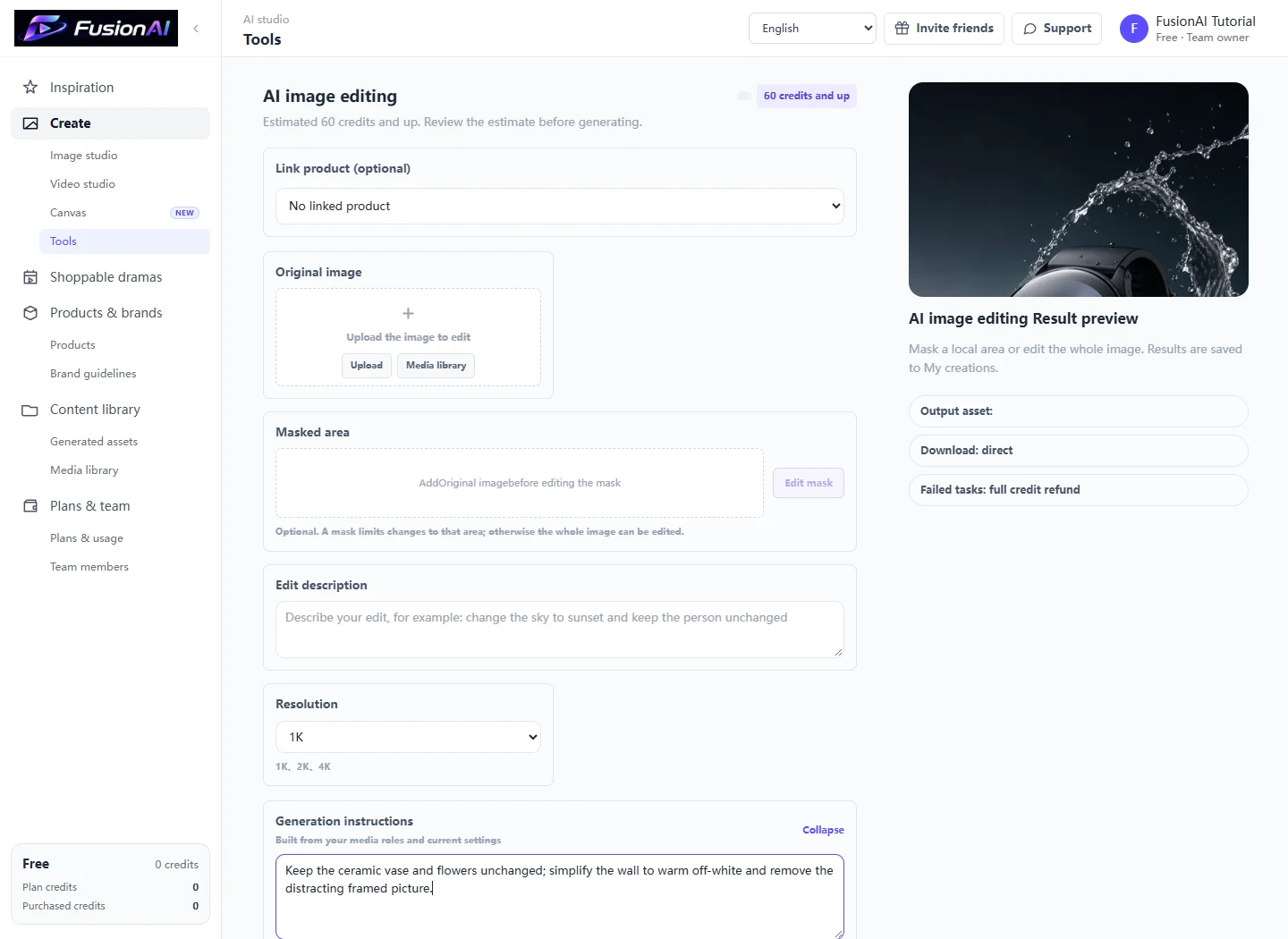
販売された空白と許可されたアダルト モデル リファレンスを使用します。 折り目がレタリング、ロゴの形状、または見かけの印刷可能領域を変更するかどうかを確認します。
仮想衣料品の試着を開く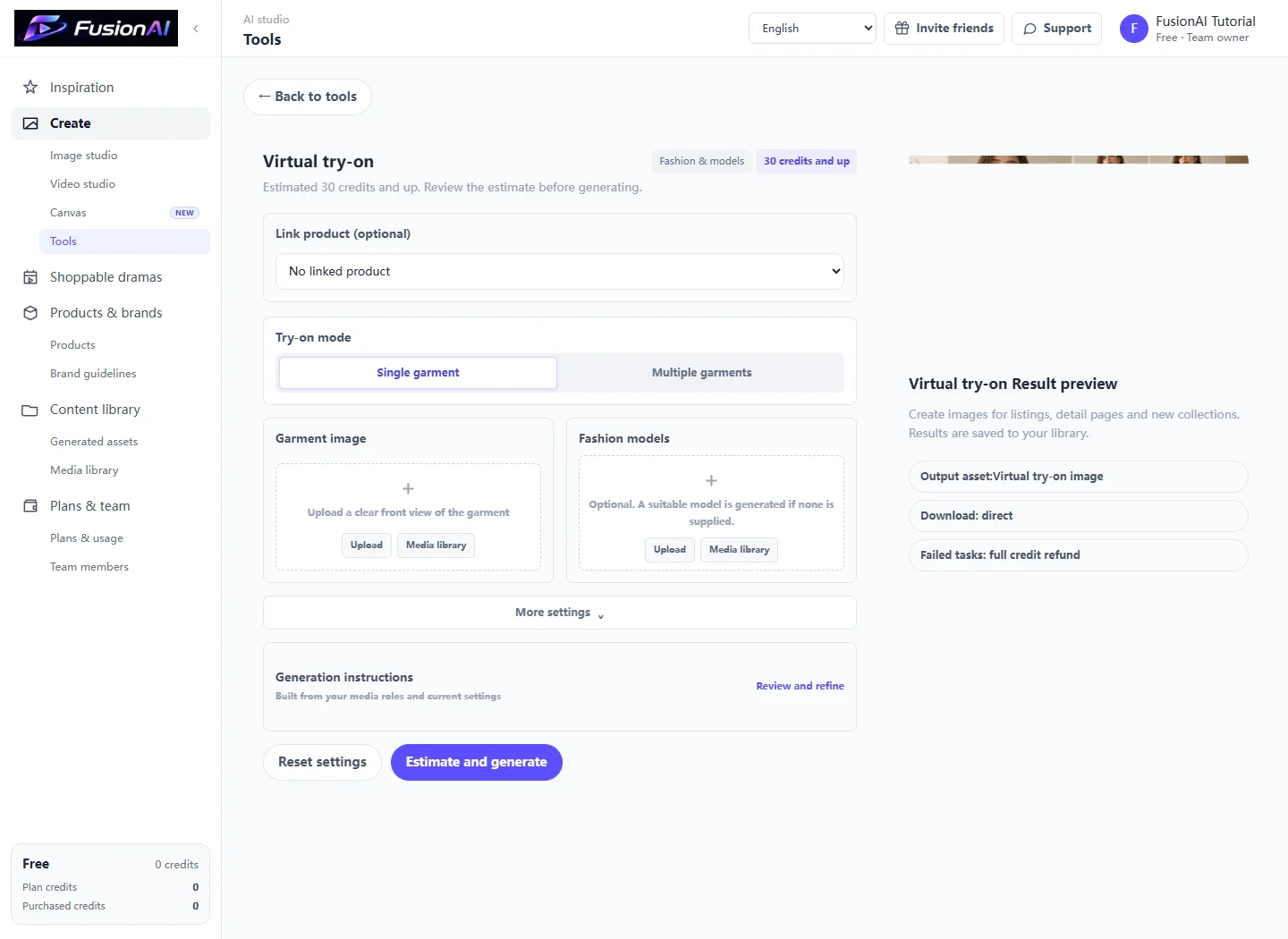
製品のシルエット、実際の印刷の詳細、および検証済みのサイズ情報の平面図。 サプライヤーの仕様は、生成された視覚的な推測から除外します。
AI 製品イメージ セットを開きます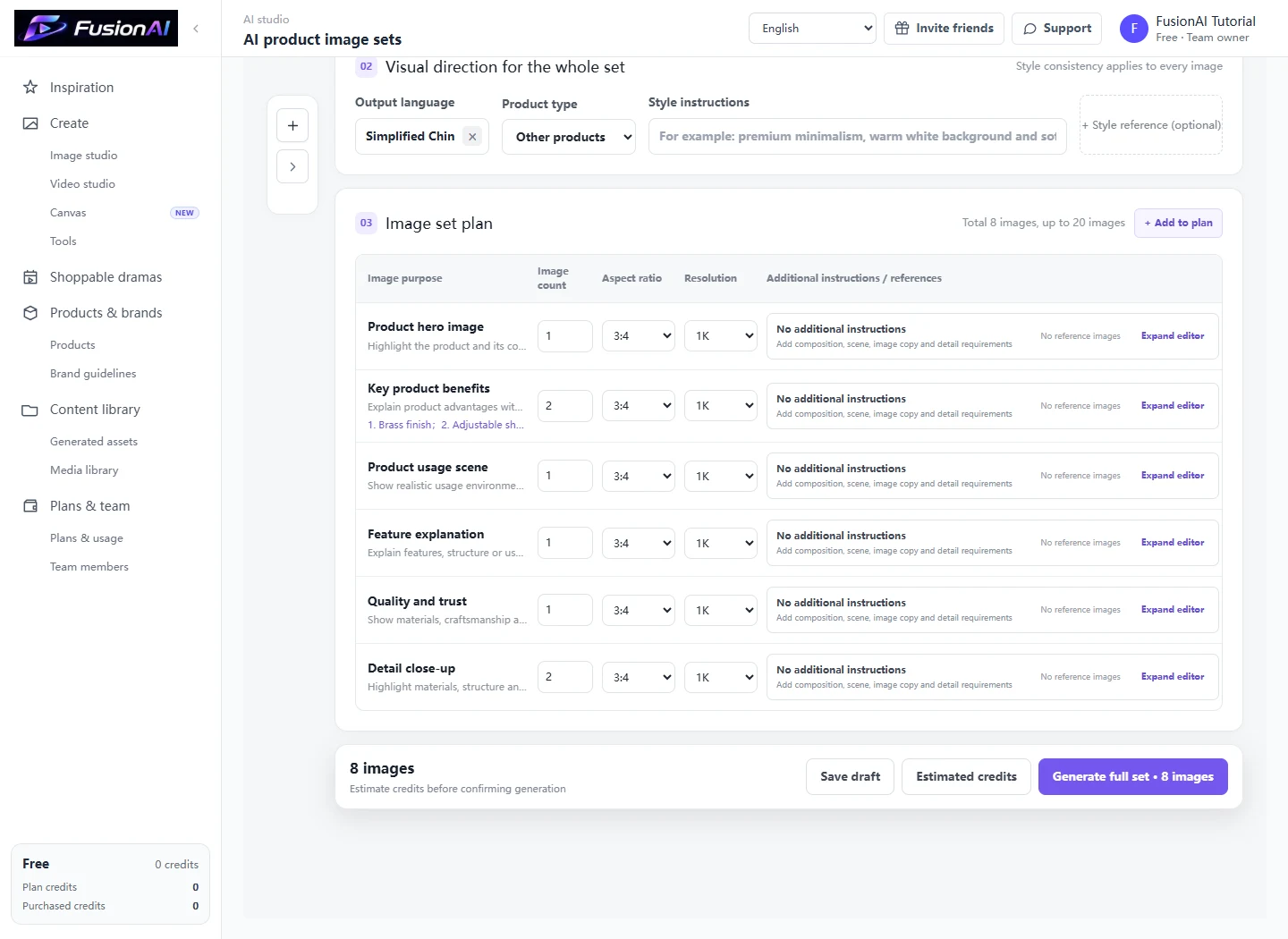
キャンペーン レイアウトには、チェック済みの製品ビジュアルを使用します。 デザイン テキストとオファーを個別に校正し、本番ファイルを変更しないでください。
キャンペーン ポスター ジェネレーターを開きます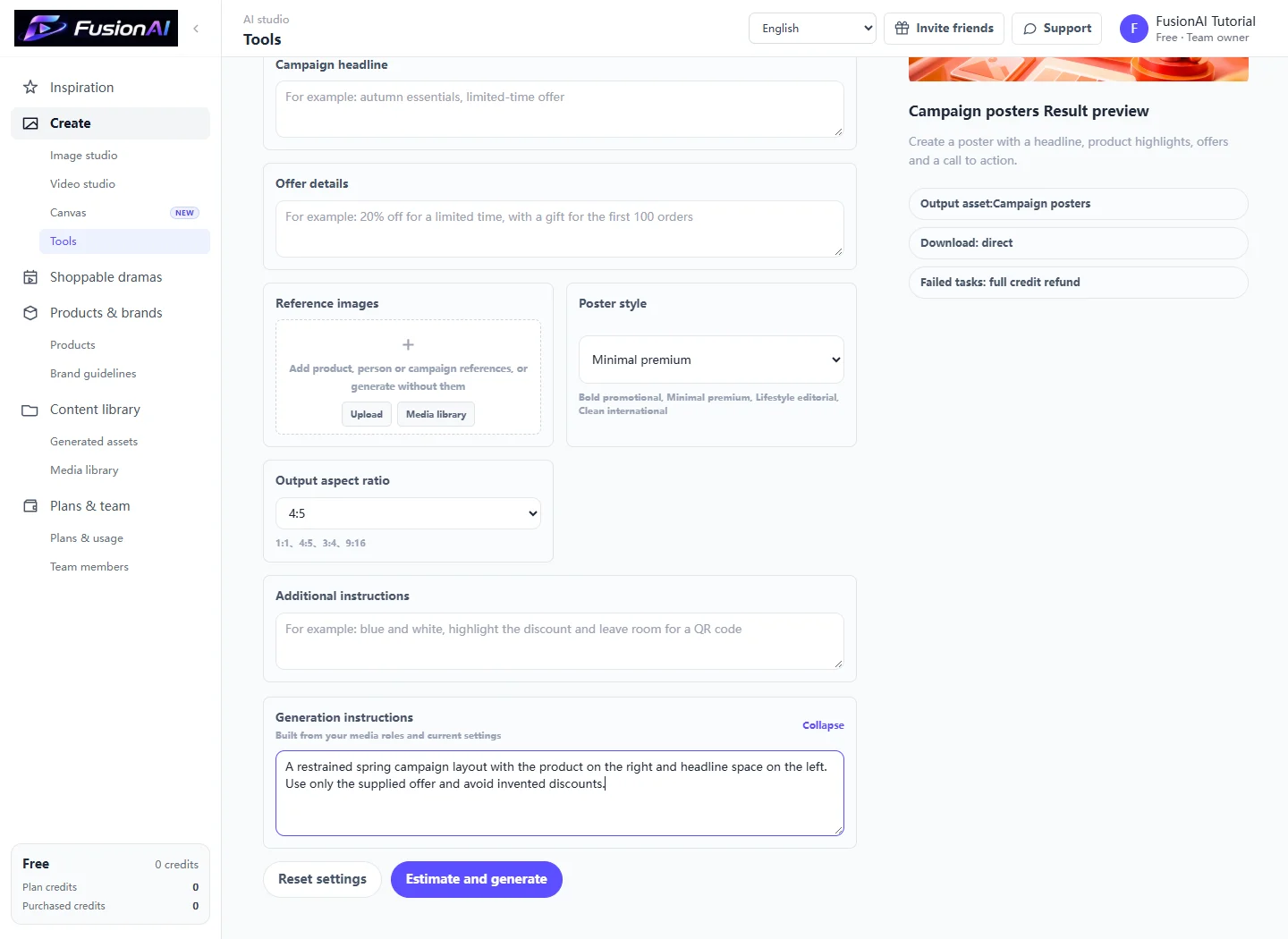
2 色のグラフィック T シャツの場合、オリジナルのベクター アートワークと写真のプリント サンプルを保持します。 1 つの製品ビュー、大人のイラスト、別のキャンペーン クロップを準備します。 フルサイズの文字を比較してください。
AI フォト エディターを開きます出力をプロダクション アートワークと比較してください: レタリング、スケール、位置、色、およびリピート方向。
生成されたレタリングは、公開前に承認されたアートワークと一致する必要があります。
空白の色、衣服の構造、および実際の印刷位置を確認します。
イラストレーション ワークフローの外で、本番ファイルと物理サンプルを承認します。
画像全体または選択領域の編集には、自然言語の指示を使用します。 事実に基づいた製品の詳細を確認してください。
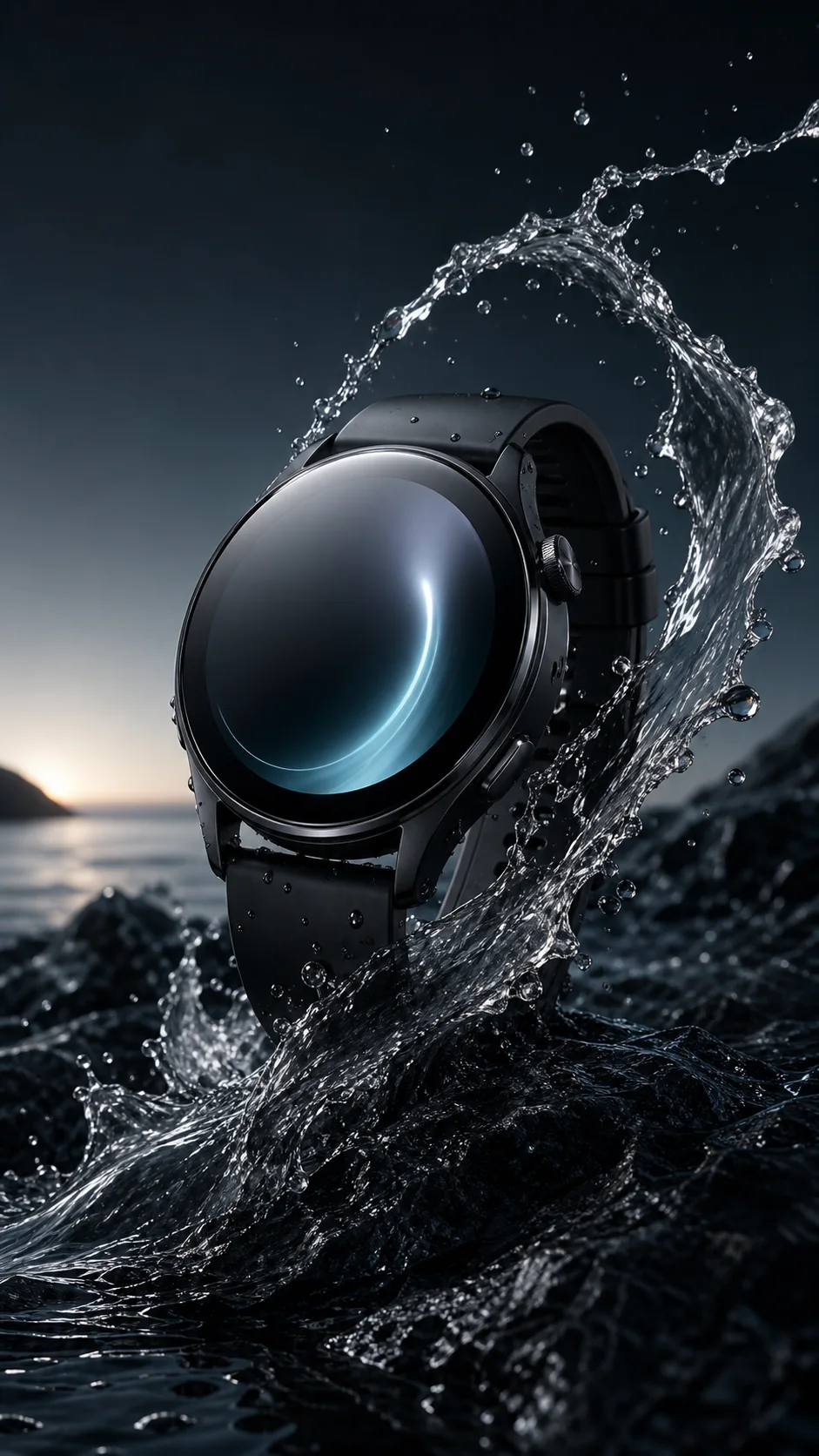 製品を探索します
衣服や服装から着用ビジュアルを作成し、オプションのモデル リファレンスを作成します。 プリント、構造、フィットの表現を確認してください。
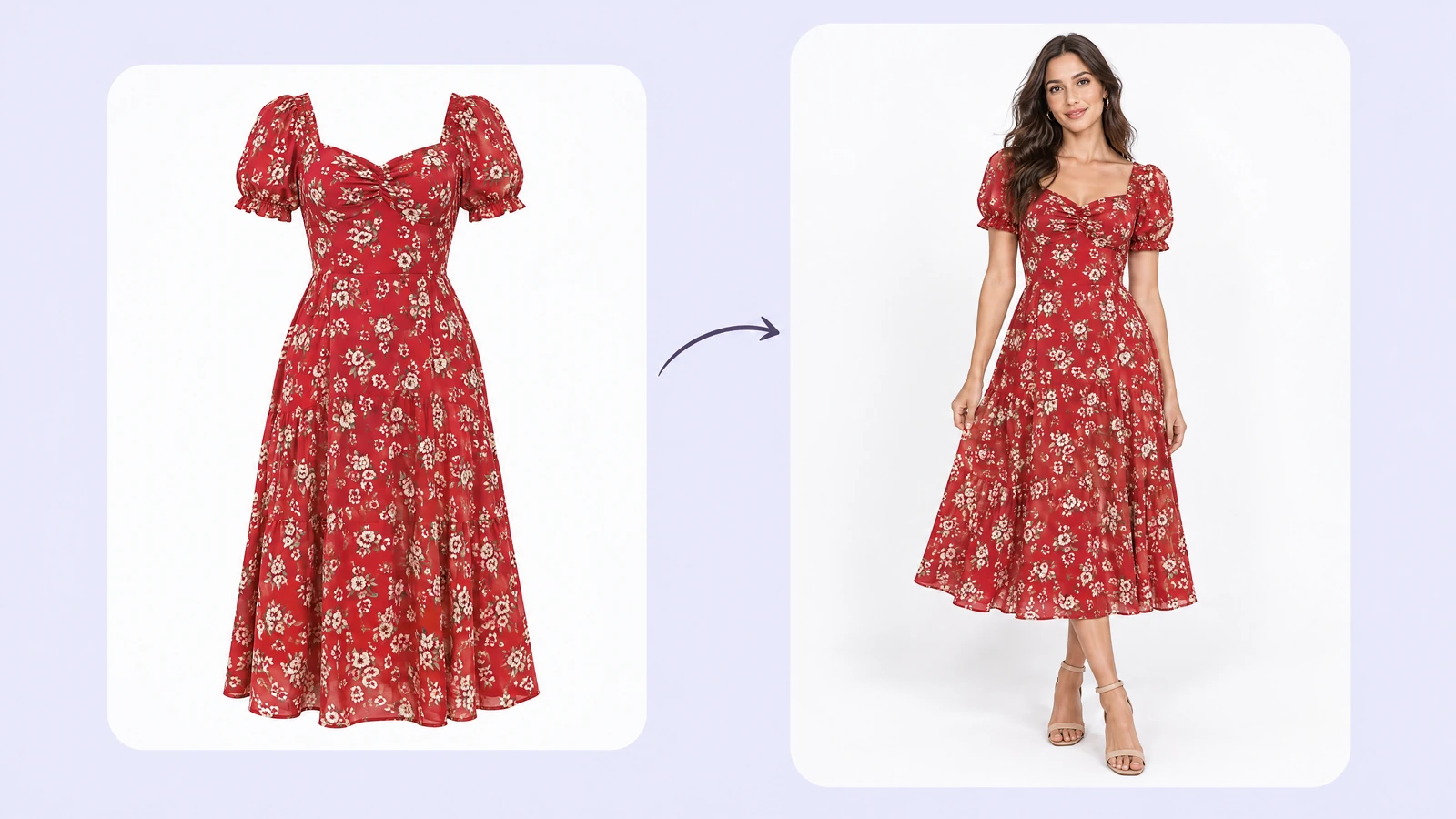 製品を探索します
1 つの製品のヒーロー、機能、ライフスタイル、詳細画像を計画します。 各画像の目的、プロンプト、参照、出力言語を調整します。
 製品を探索します
実際のキャンペーンの詳細、オプションの参照、および選択したスタイルからポスターを作成します。 価格、条件、日付、および生成されたテキストを確認します。
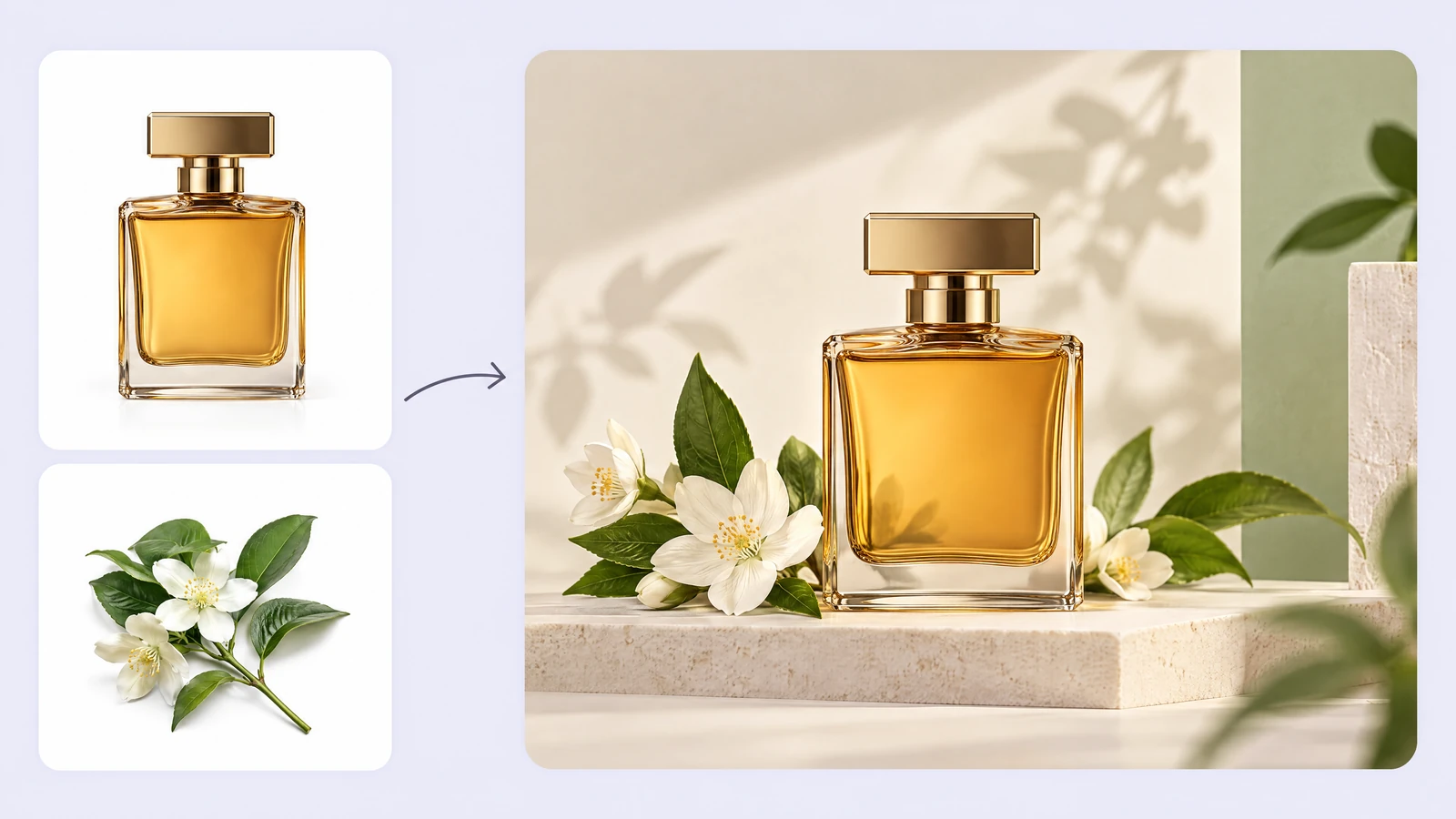 製品を探索します
いいえ。印刷承認には、制作アートワークとサプライヤーの校正プロセスを使用してください。 生成された画像はプレゼンテーション候補です。
すべてのキャラクターをオリジナルのデザインと比較してください。 正確に保存できない場合は、検証済みのサンプル写真をその詳細に保持します。