テキストから商品ポスターを作る
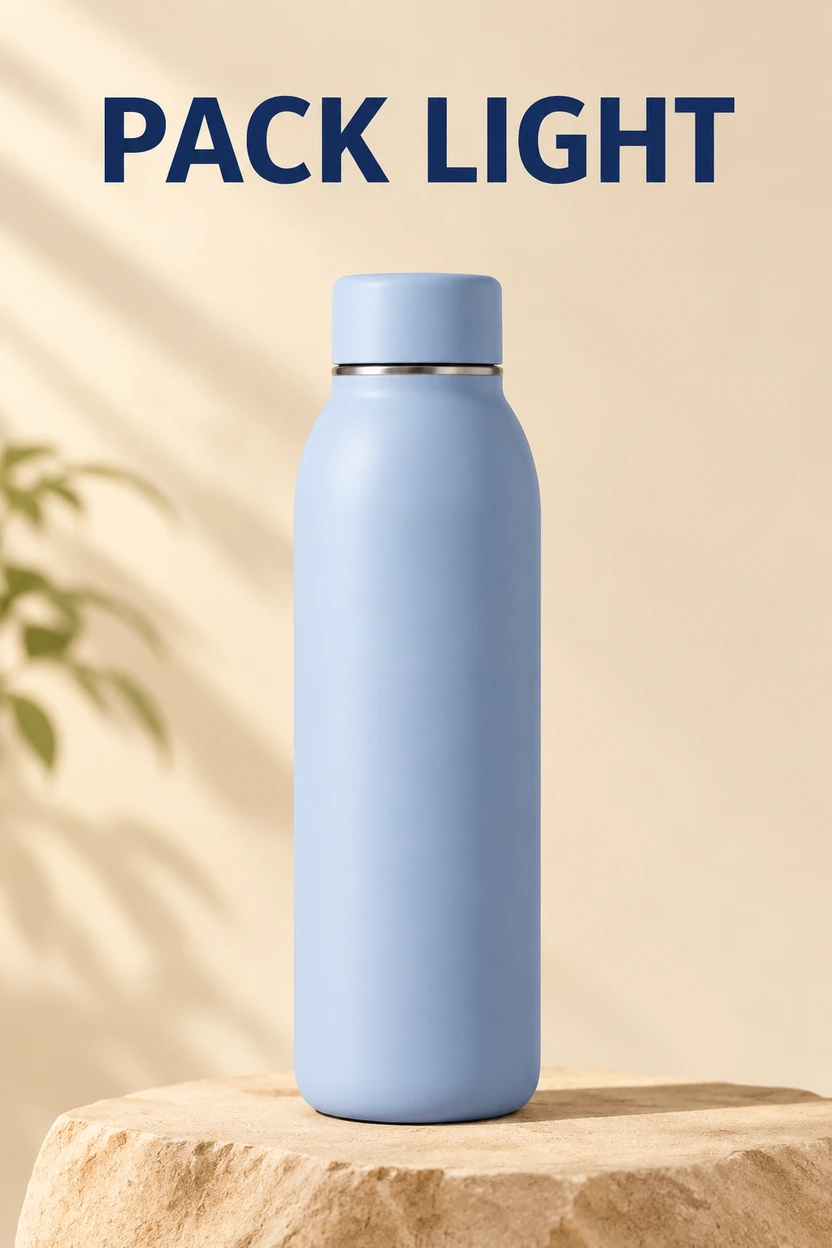
見出しは一度だけ表示され、縦長の商品ポスターでボトルの周囲に余白が取れています。
GPT Image 2.5 Flare2:3
プロンプトの抜粋石の台に淡い青のボトルを1本置く。左から柔らかい光を当て、上に濃紺の大文字で「PACK LIGHT」を一度だけ入れる。
ポスターのプロンプト全文を見る
文章でイメージを伝えるか、元の写真をアップロードして画像を編集できます。FusionAIで販促ポスターや商品の使用シーンを作り、写真から不要な小物を取り除けます。
作業画面で設定と消費クレジットの目安を確認できます。
すべてFusionAIの画像作業画面で検証した例です。画像を選ぶと拡大表示できます。
見出しは一度だけ表示され、縦長の商品ポスターでボトルの周囲に余白が取れています。
GPT Image 2.5 Flare2:3
プロンプトの抜粋石の台に淡い青のボトルを1本置く。左から柔らかい光を当て、上に濃紺の大文字で「PACK LIGHT」を一度だけ入れる。
ポスターのプロンプト全文を見る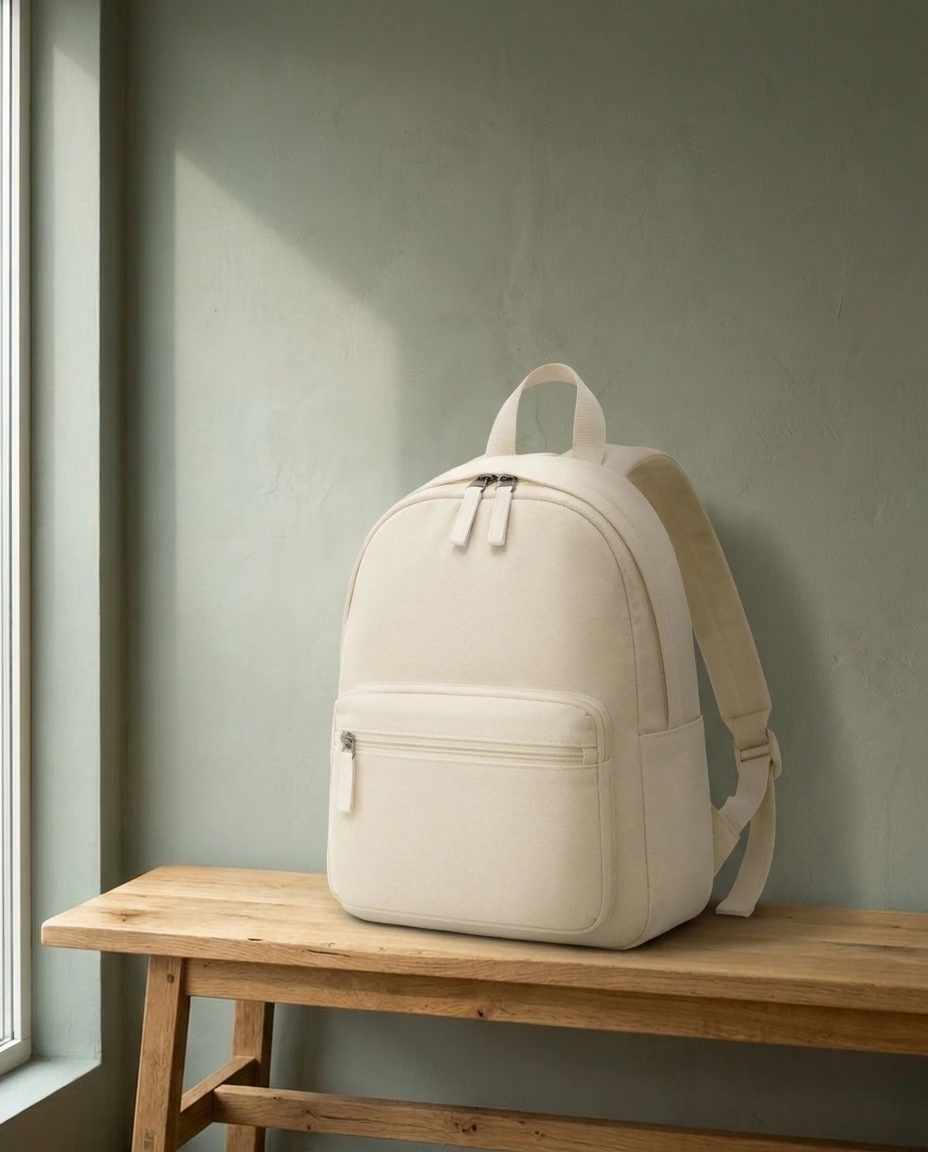
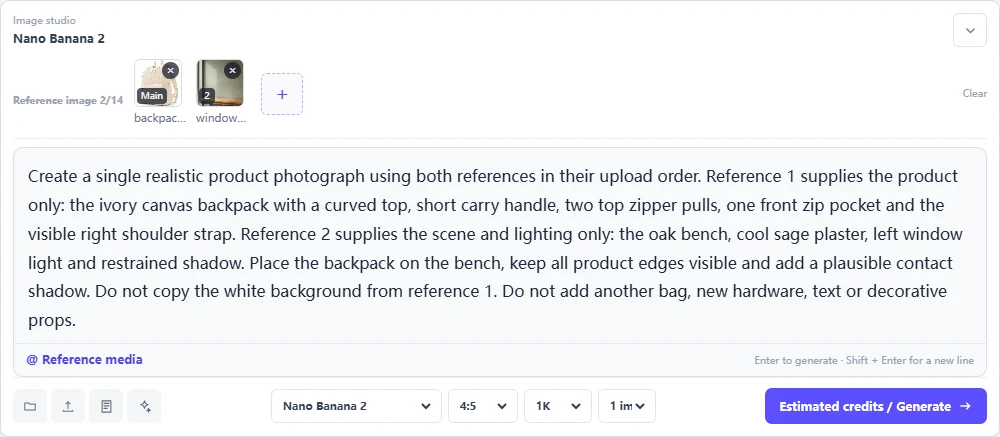
1枚目でリュックの外観を、2枚目で背景と光を指定します。生成後は引き手と肩ひもの位置を元画像と比較します。
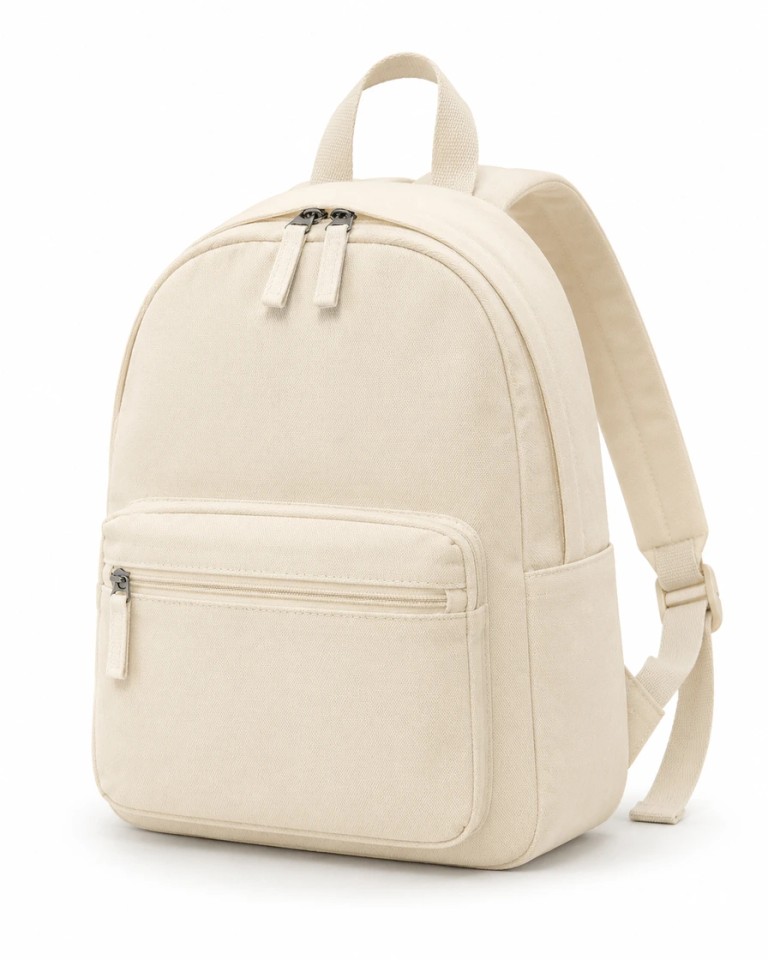
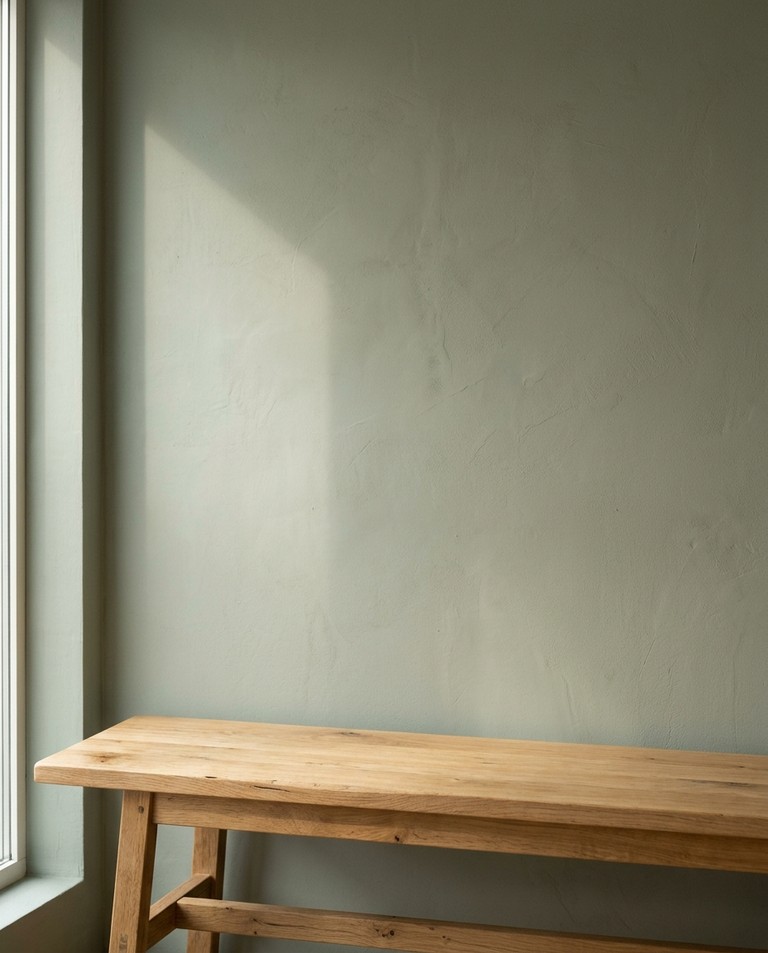
Nano Banana 24:5
プロンプトの抜粋参照画像1はアイボリーのリュックだけに使う。参照画像2のオークのベンチと左からの窓光を取り入れる。引き手2つ、持ち手、右の肩ひもを残す。
リュックのプロンプト全文と検証を見る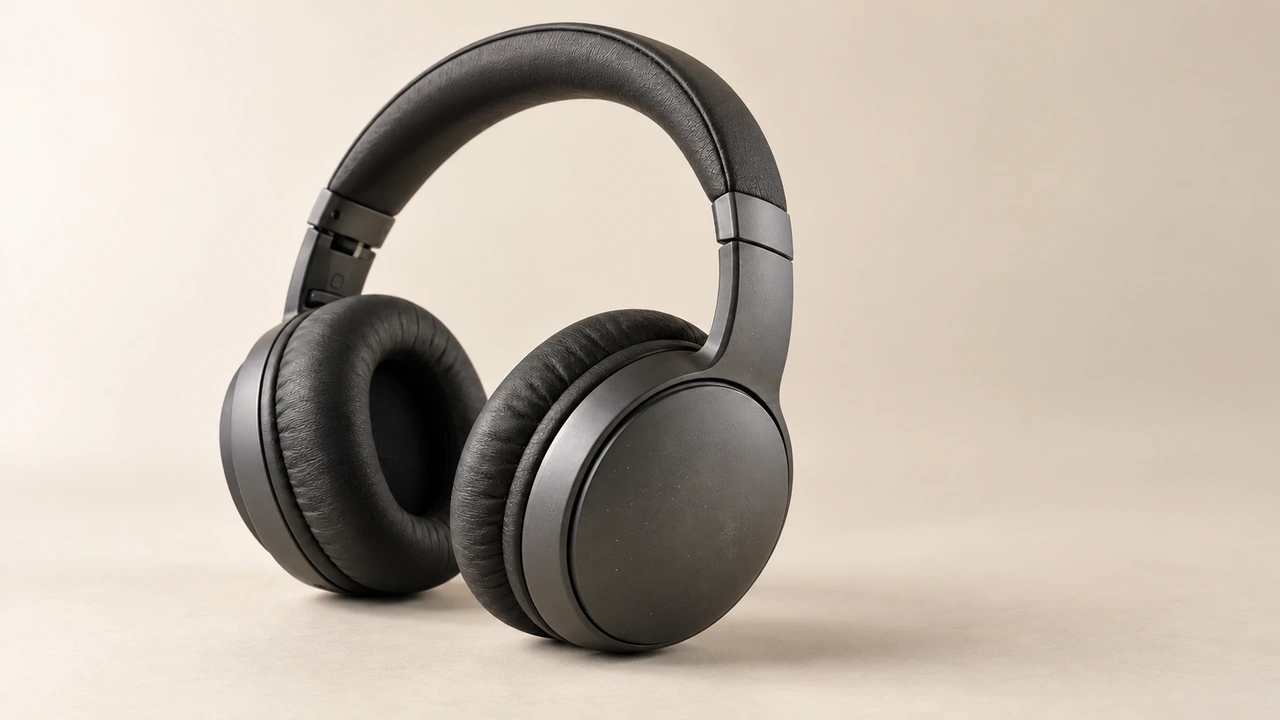
キューブとその影を取り除いています。補完された台の表面、イヤーカップの質感、ヘッドバンドの縫い目を確認します。
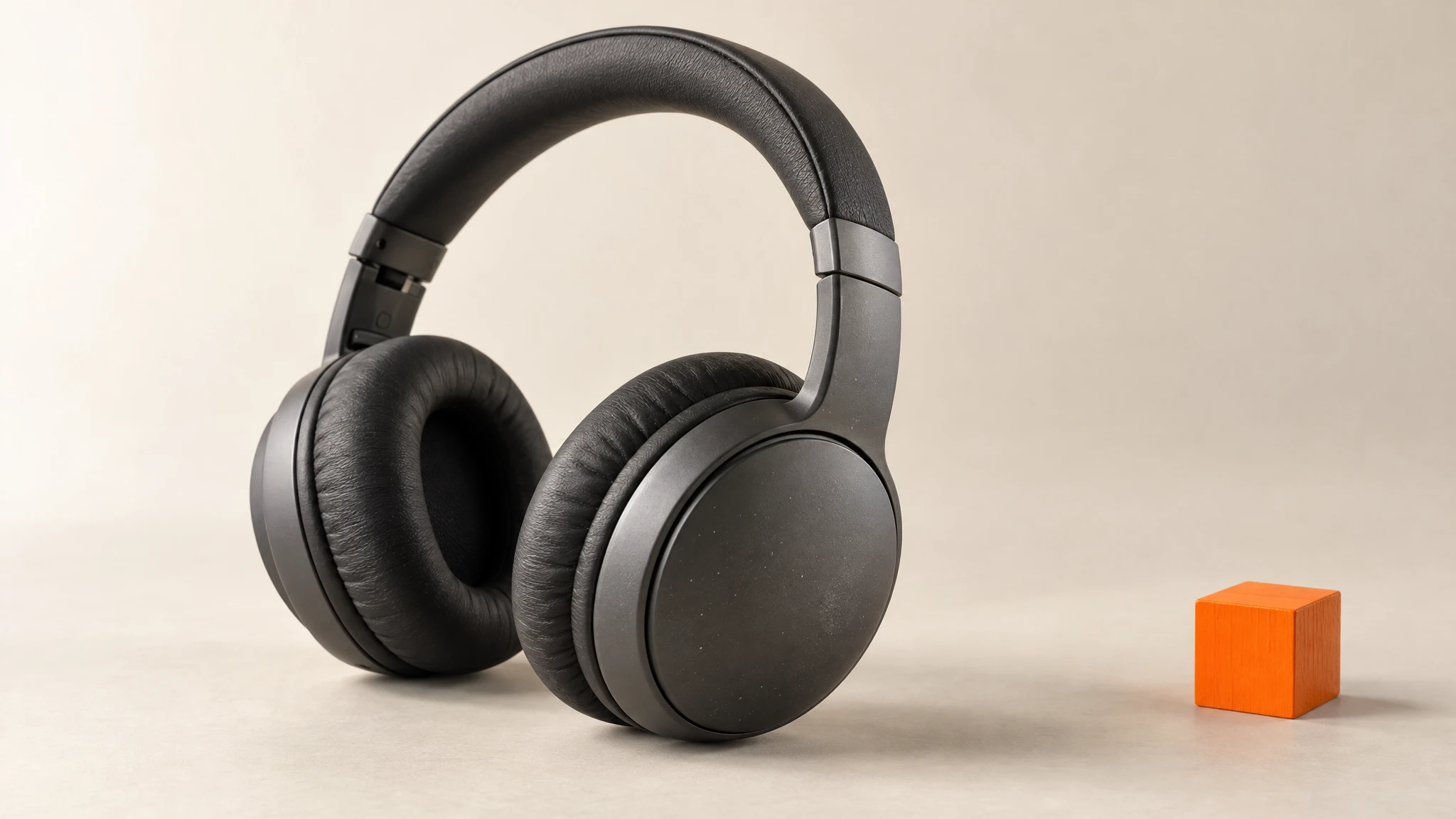
GPT Image 2.5 Sunburst16:9
プロンプトの抜粋右のオレンジ色のキューブと影だけを取り除く。周りと同じアイボリーの台で埋める。ヘッドホン、カメラの角度、照明はそのままにする。
不要物除去のプロンプト全文を見る元画像をアップロードしてプレビューを確認し、残す部分と変更する部分を伝えます。
新しいコンセプトを検討するときに使います。文章だけでは実物の外観や寸法は確認できません。
画像一式の作成、背景の変更、指定範囲の修正には下にある専用ツールを使います。
画像から編集する場合は同じ商品の鮮明な写真を使います。新規の構想では文章で題材、構図、用途を伝えます。
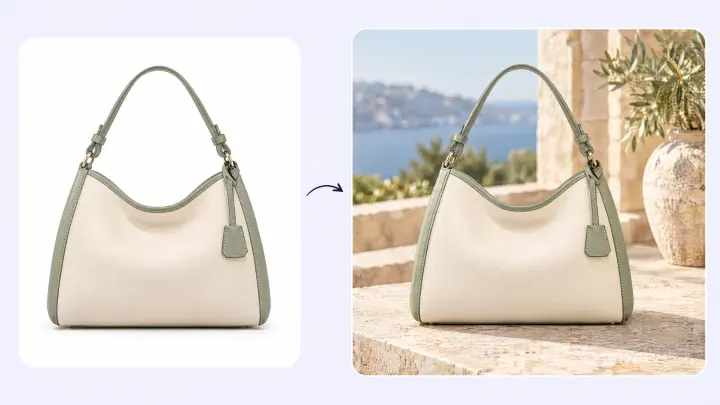
まず、日光の当たる棚に移すなど、一つの変更を試します。ロゴ、形、色は固定し、2枚目が使える場合は照明や構図を割り当てます。
縦横比とクレジットの見積もりを確認します。生成結果を拡大して文字、輪郭、素材を比較し、ずれがあれば指示を一つ調整します。
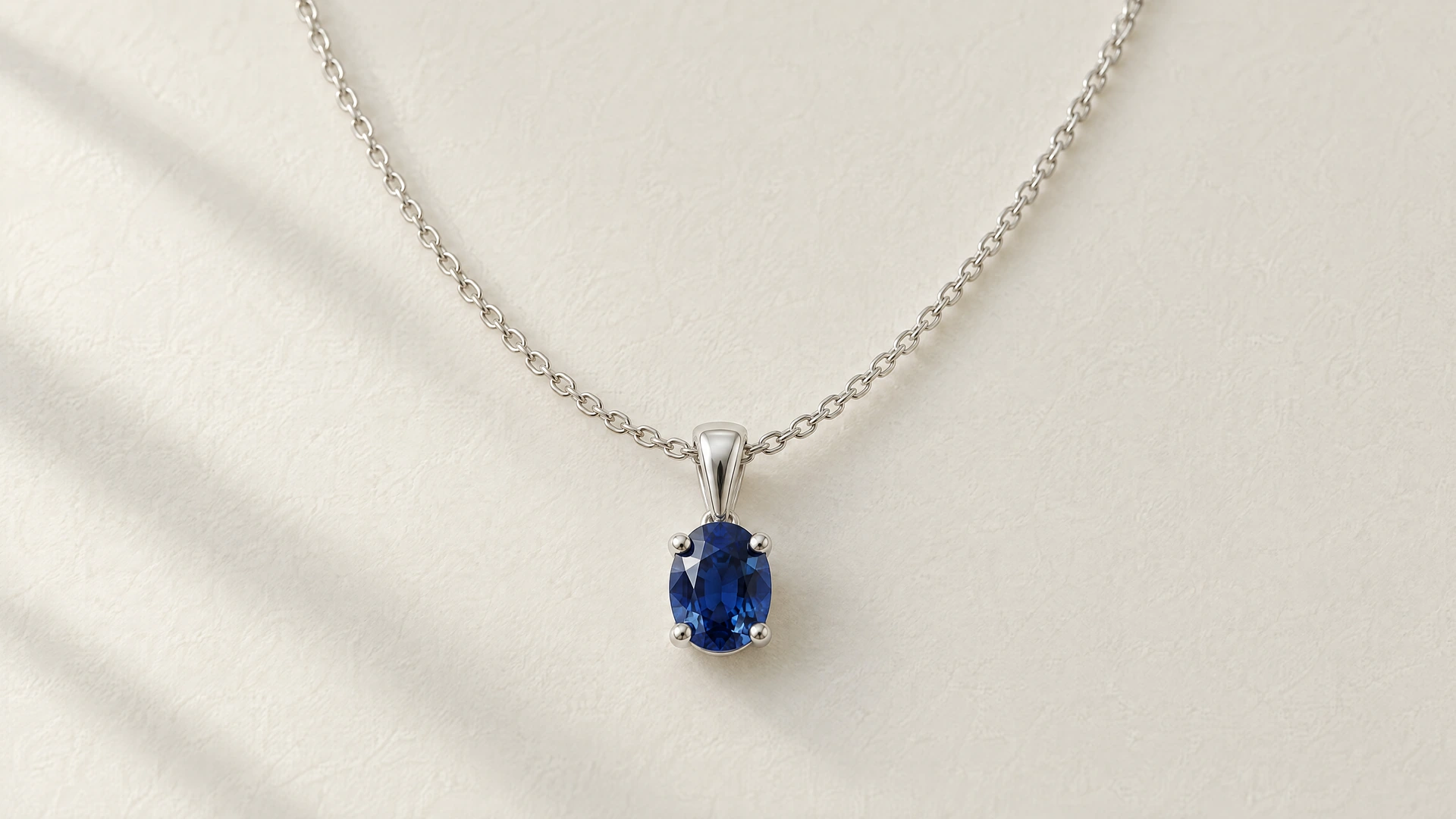
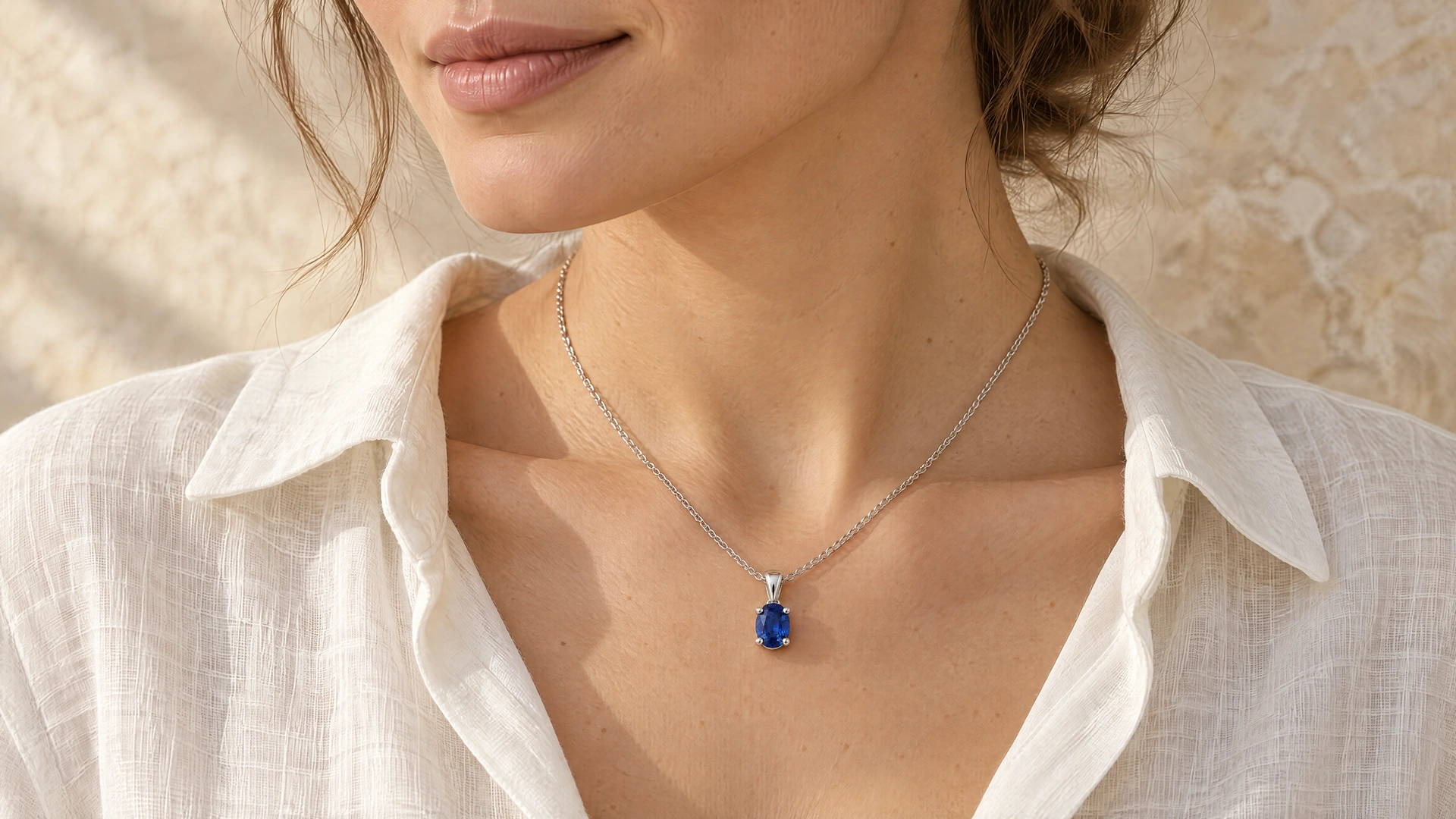
結果は、シンプルなアイボリー シャツに対して、繊細なシルバー チェーンに青い楕円形の石を示しています。 構成により、着用位置が読みやすくなりますが、小さな設定でも精密な検査が必要です。
生成されたスケールは実例であり、測定された寸法を置き換えることはできません。 元のマクロ写真と比較して、設定、プロング、チェーン、金属の色を確認してください。 ソースモデルとアダルトモデルは合成です。
はい。メール登録で30日間有効な200ウェルカムクレジットを受け取れます。画像生成と編集に使用でき、送信前に見積もりが表示されます。
普段の言葉で題材、場面、用途を指定できます。例は「明るい木の机に置いた帆布トート。窓から柔らかい光を当て、上部に見出し用の余白を残す」です。編集では変える点と残す点を明記します。
作業内容と使える素材を確認し、同じ条件で比べます。設定や作例の限界はモデルガイドで確認できます。
モデルを切り替えるときはプロンプト、参照画像、縦横比をそろえて結果を比べます。
はい。対応するモデルを選び、サムネイルが表示されてから元画像を添えたまま編集内容を伝えます。
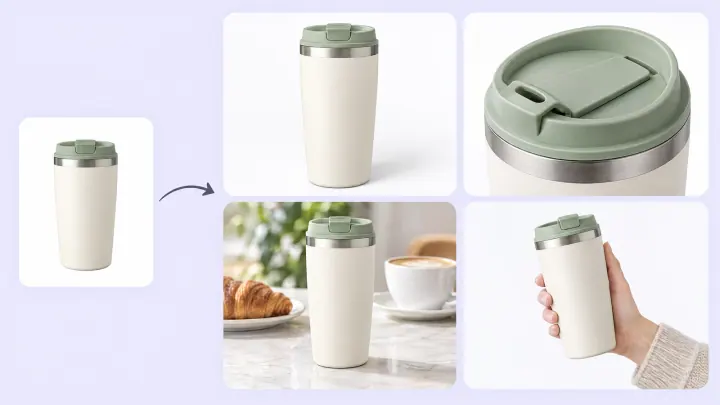
AI商品画像セットを使うと、同じ商品についてメイン、特長、使用場面、ディテールの各画像を計画できます。
はい。複数の参照画像に対応するモデルを選び、服の形・生地・色を服の写真で、人物と姿勢をモデル写真で指定します。上限枚数は作業画面で確認し、襟元や縫い目、着用時の形を拡大して確認します。 服とモデルの合成例を見る →
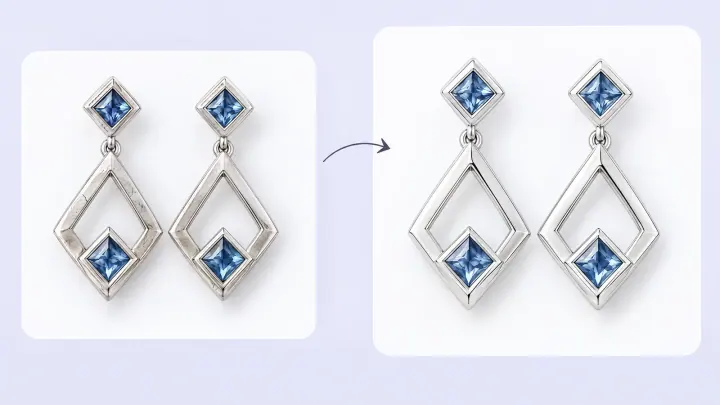
AI部分編集で元写真を開き、対象を塗って何で補うかを伝えます。商品や影に接する境界は原寸で確認します。 AI部分編集を見る →
生成前に縦横比と解像度を選べます。4Kに対応するかはモデル次第です。設定を変えたら見積もりを確認してください。
モデル、設定、枚数によって変わります。送信前に作業全体の見積もりが表示されます。比較するときは同じプロンプトで各1枚から試してください。 プランとクレジットのルールを見る →
処理中は見積もり分が確保され、失敗確定後に解放されます。成功した作業は画像を使わなくても消費されます。状態とクレジット履歴で確認できます。
有料プランの生成画像にFusionAIの透かしは入りません。Freeプランで無料クレジットだけを使った画像には入ります。購入クレジットやチャージ特典を使用した生成では入りません。アップグレードは過去のファイルに反映されません。
実際の FusionAI スクリーンショット、リクエスト設定、結果レビュー チェックリストを含む実用的な AI 画像作成のウォークスルー。
ステップバイステップのチュートリアルをお読みください →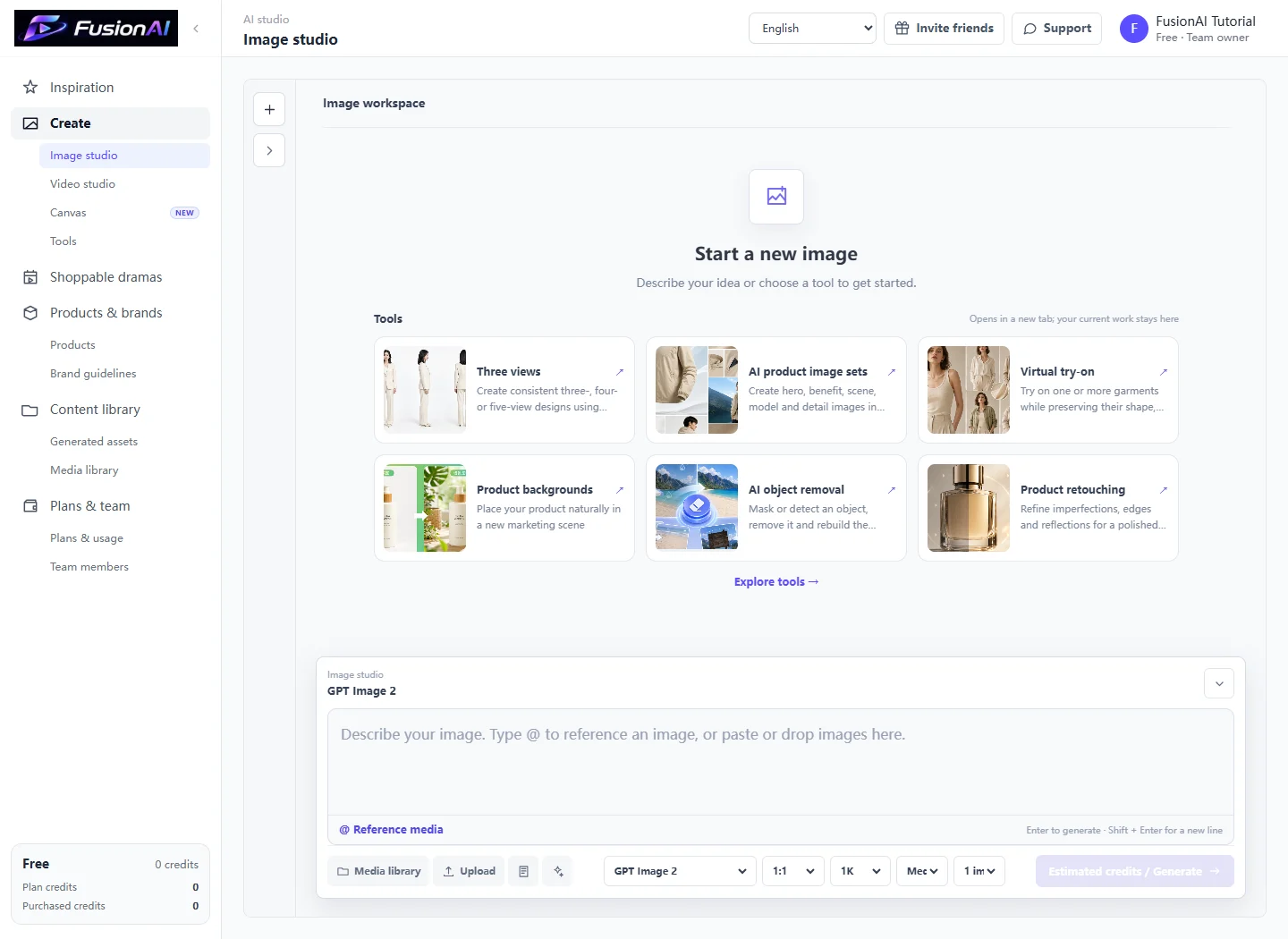
FusionAI編集部が6つの制作作業を実際に試し、おすすめ度を星で示しました。
商品と背景を別の参照画像で指定すると、構図や光を調整しやすくなります。今回のリュックは、元画像から窓光の当たるオークのベンチへ移せました。引き手と肩ひもの位置は元画像と比較できます。

服の平置き写真とモデル写真を1枚ずつ用意すると、着こなしを検討するための案が作れます。今回の合成では立ち姿とスタジオの照明を保ち、ドレスのスクエアネック、幅広のストラップ、ベルトのバックルも見えました。

小物だけを消せば、ほかの部分が使える商品写真を活かせます。ヘッドホンの作例では、オレンジ色のキューブが消え、周囲と同じ明るい天板が補われました。仕上げ前に切り取りと影を拡大して確認します。

見出し、商品の位置、余白を一つの指示で伝えると、チームで検討できる案が作れます。ボトルのポスターでは「PACK LIGHT」が商品より上に入り、縦長の構図に必要な余白も取れています。

商品写真を参照すると、ランプのスイッチとヘアライン加工の台座に焦点を当てた画像を作れました。商品ページで何を見せるかを決めるのに便利です。掲載前には細かな質感を実物と照合します。

既存のパッケージ写真を使えば、撮影を手配する前に演出を試せます。スキンケア商品の作例では、石の台を加えつつ、琥珀色のボトル、黒いスポイト、アイボリーの箱が見分けられる状態を保てました。