FusionAI · Création et retouche d’images

Générateur d’images IA à partir de texte et de photos

Décrivez l’image souhaitée ou importez une photo à retoucher. Avec FusionAI, créez une affiche, placez votre produit dans un nouveau décor ou retirez un objet gênant.

Réglez les paramètres et consultez l’estimation en crédits dans l’atelier.

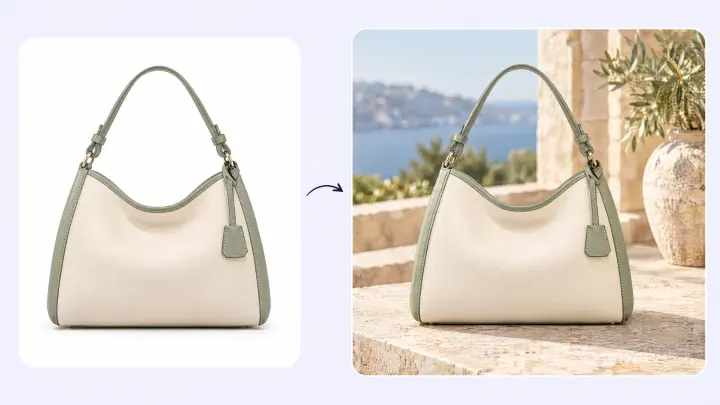
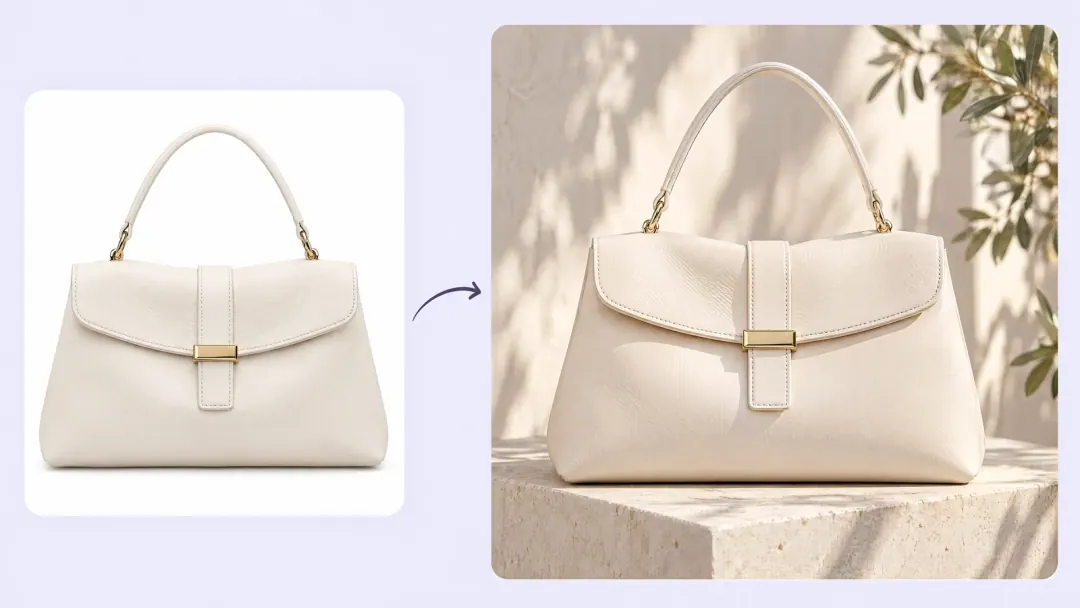
Photo originale d’un sac à main ivoire et image retouchée du même sac dans un décor extérieur
Image illustrative. L’interface réelle figure plus bas.

Exemples de génération d’images IA

Tous les exemples ont été testés dans l’atelier d’images FusionAI. Sélectionnez une image pour l’afficher en grand.

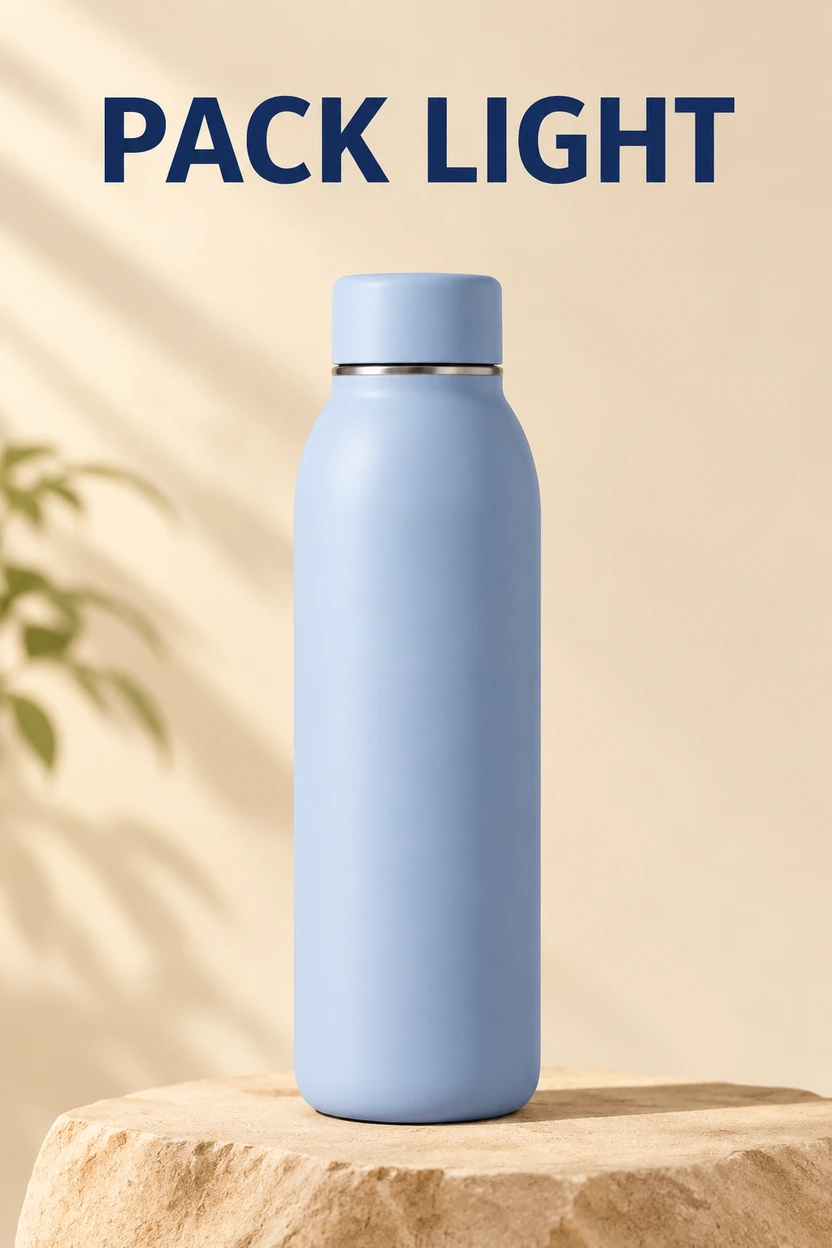
Gourde bleu pâle sur un socle en pierre sous le titre PACK LIGHT
Image générée

Créer une affiche à partir d’un texte

Le titre apparaît une seule fois et la gourde reste bien dégagée dans cette composition verticale.

GPT Image 2.5 Flare2:3

Extrait du promptPlacez une gourde bleu pâle sur un socle en pierre. Éclairez-la doucement depuis la gauche. Inscrivez « PACK LIGHT » une fois en capitales bleu marine au-dessus.

Voir le prompt complet de l’affiche
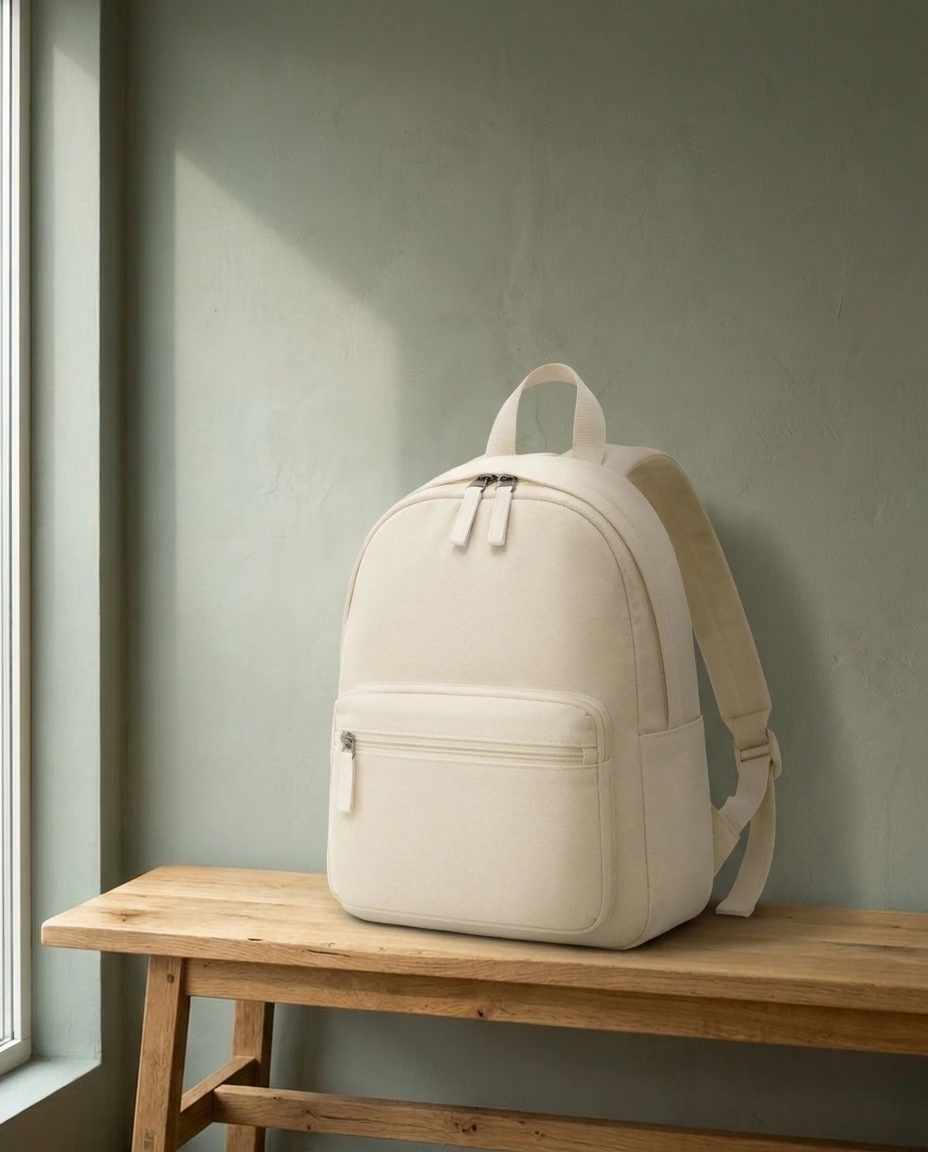
Sac à dos ivoire sur un banc en chêne éclairé par une fenêtre, devant un mur vert sauge
Image générée

Créer une photo produit avec des références

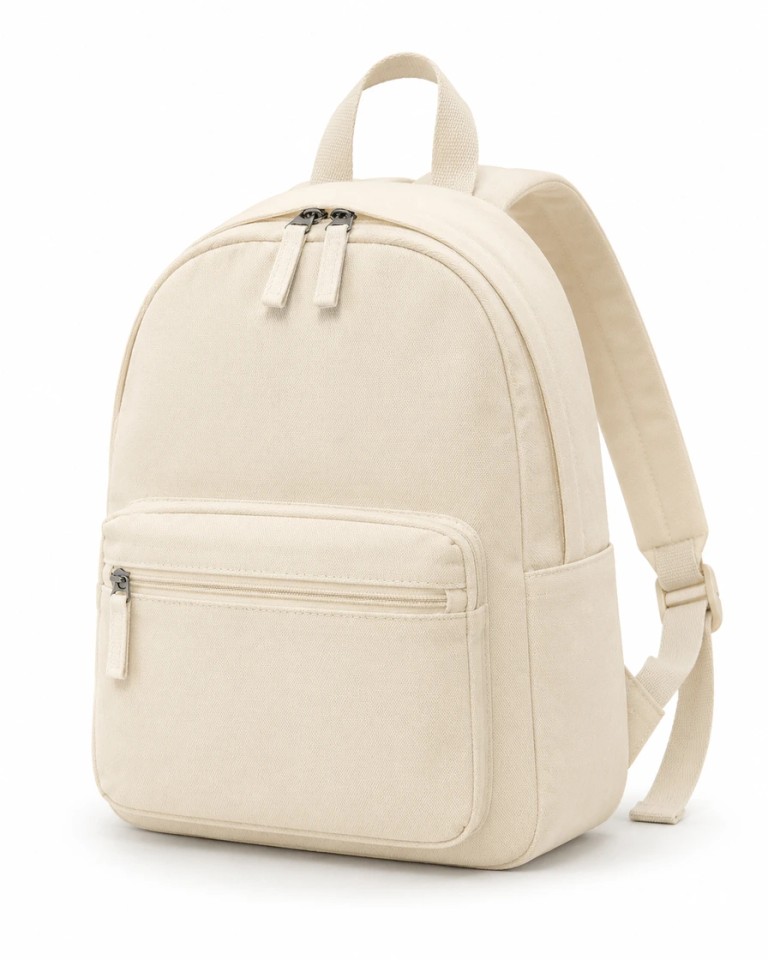
La première photo définit le sac. La seconde fournit le décor et la lumière. Comparez les tirettes et la position de la bretelle avec l’original.

Sac à dos original en toile ivoire sur fond uni
Référence du produit
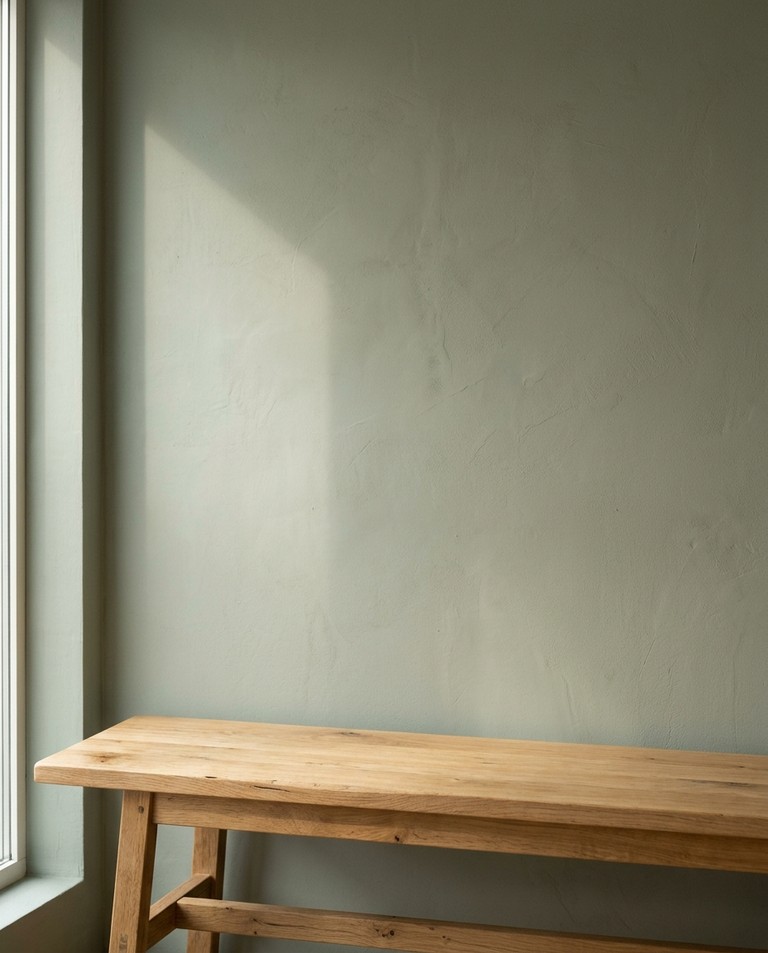
Banc en chêne vide près d’une fenêtre devant un mur vert sauge
Référence du décor

Nano Banana 24:5

Extrait du promptUtilisez la référence 1 uniquement pour le sac ivoire. Prenez le banc en chêne et la lumière venant de gauche dans la référence 2. Gardez les deux tirettes, la poignée et la bretelle droite.

Voir l’essai du sac et le prompt complet
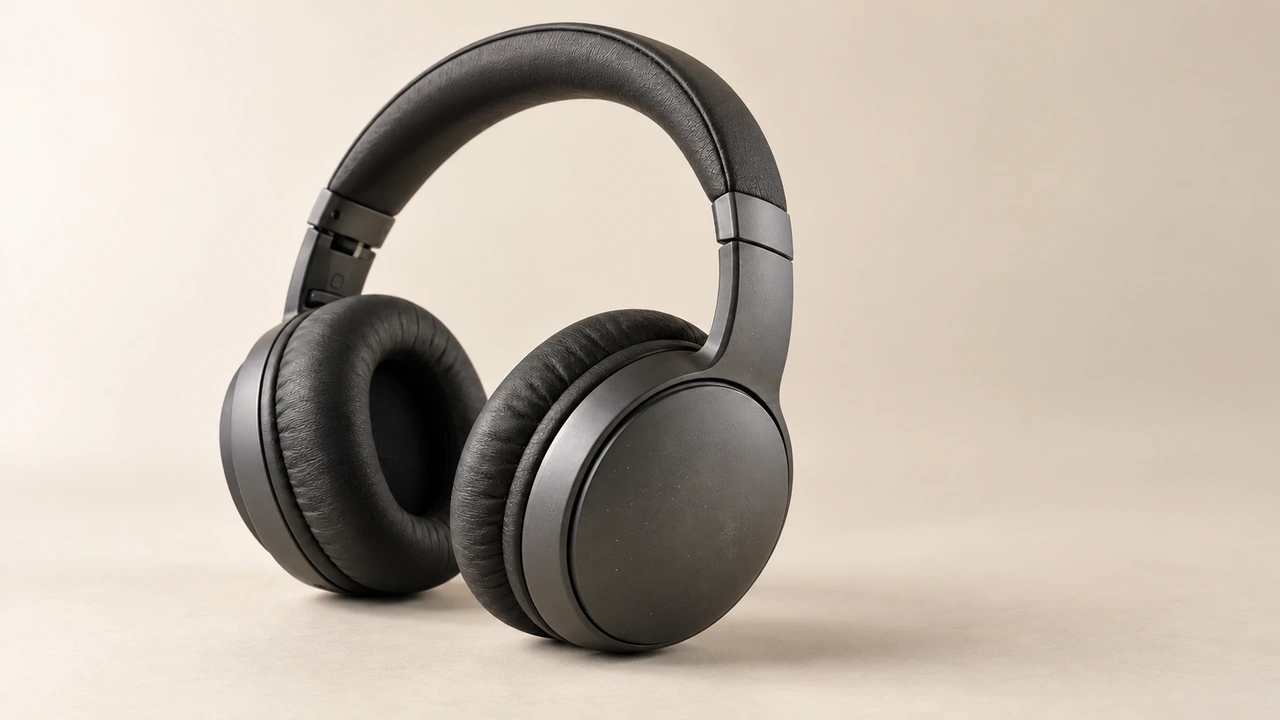
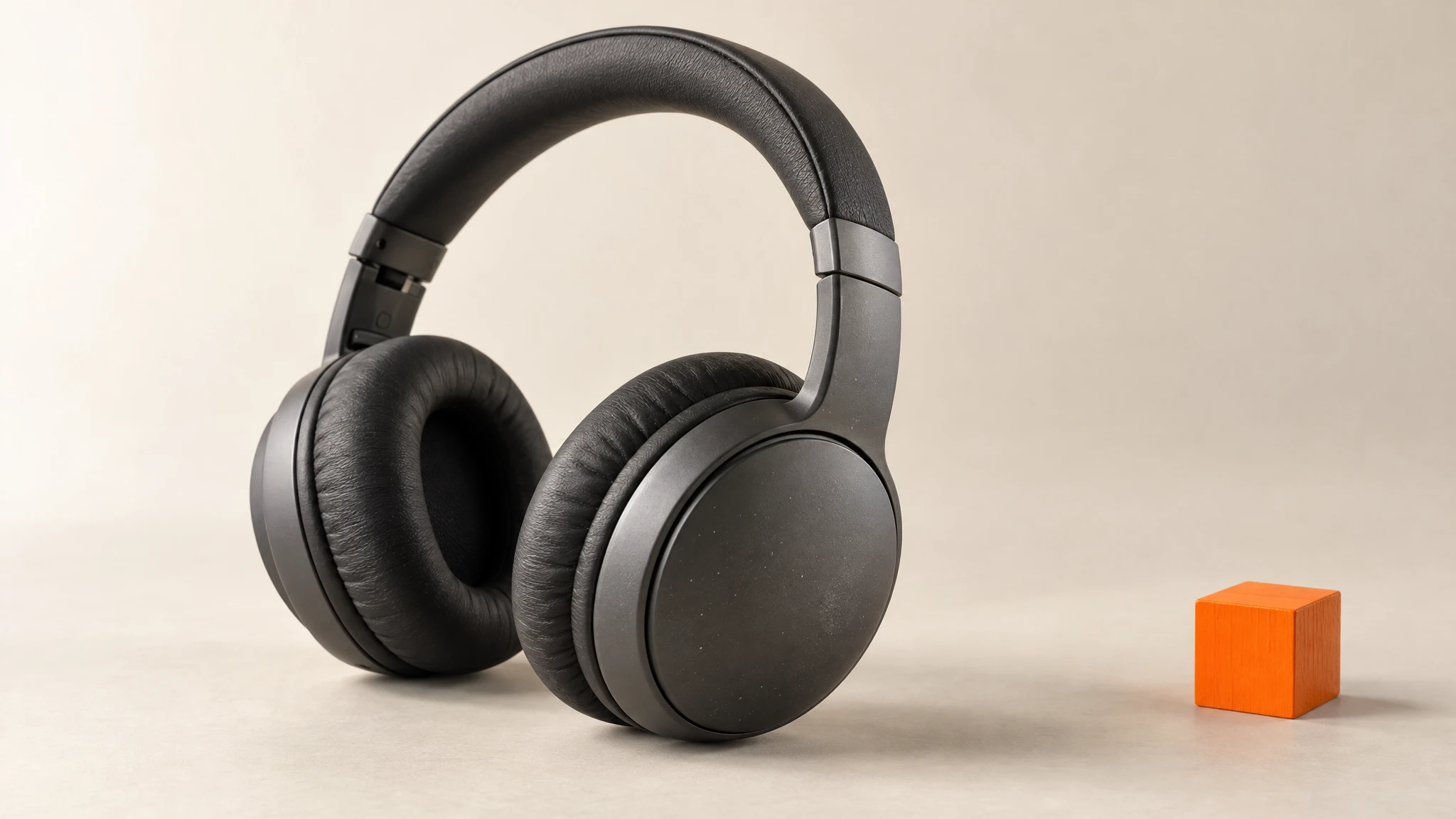
Casque foncé sur une table ivoire après retrait du cube orange
Image générée

Retirer un objet d’une photo produit

La retouche supprime le cube et son ombre. Vérifiez le plateau reconstitué, la texture des écouteurs et les coutures de l’arceau.

Photo originale du casque foncé sur une table ivoire avec un cube orange à droite
Avant retouche

GPT Image 2.5 Sunburst16:9

Extrait du promptSupprimez uniquement le cube orange de droite et son ombre. Reconstituez la surface avec le même plateau ivoire. Gardez le casque, l’angle et l’éclairage.

Voir le prompt complet de suppression

Ce que tu peux faire

Retoucher avec des références

Importez la photo originale, attendez l’aperçu et indiquez ce qui doit changer ainsi que les détails à garder.

Créer à partir d’un texte

Utile pour explorer une nouvelle idée. Un texte seul ne permet pas de vérifier l’apparence ou les dimensions d’un produit réel.

Choisir un outil spécialisé

Pour une série d’images, un changement de fond ou une retouche localisée, utilisez l’outil correspondant ci-dessous.

Donnez une fonction précise à chaque référence

Apparence du produit

Choisissez une photo nette de l’article exact. Signalez les détails à garder, comme le flacon ambré, la hauteur du bouchon et la disposition de l’étiquette.

Voir comment conserver l’apparence du produit

Décor et composition

Si le modèle accepte plusieurs images, utilisez une autre référence pour la lumière ou le cadrage. Précisez l’étagère, la direction de la lumière et le cadrage sans reprendre le produit ni le logo du décor.

Voir l’exemple de décor et de composition

Vêtement et photo de mannequin

Utilisez une image pour le mannequin et une autre pour le vêtement. Comparez le rendu porté de style catalogue avec la photo à plat d’origine.

Voir l’essai vêtement et mannequin
Préparer, créer, réviser

Un flux de travail, de l'entrée au résultat sélectionné

  1. 01

    Importer une référence ou partir d’un texte

    Pour retoucher une image, utilisez une photo nette du produit exact. Pour un nouveau concept, décrivez le sujet, la composition et l’usage.

  2. 02

    Décrire ce qui change et ce qui reste

    Essayez un seul changement, par exemple déplacer le produit sur une étagère ensoleillée. Gardez le logo, la forme et la couleur. Une seconde image peut guider la composition ou la lumière.

  3. 03

    Comparer le résultat à l’original

    Vérifiez le format et l’estimation avant de lancer. À taille réelle, comparez les lettres, les contours et la matière. Si un détail s’écarte de l’original, ajustez une instruction.

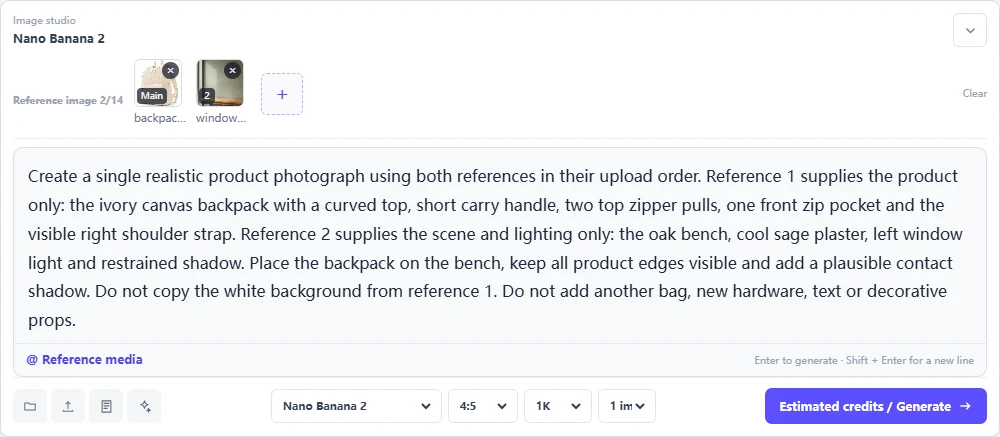
Explorez l'interface réelle de l'espace de travail
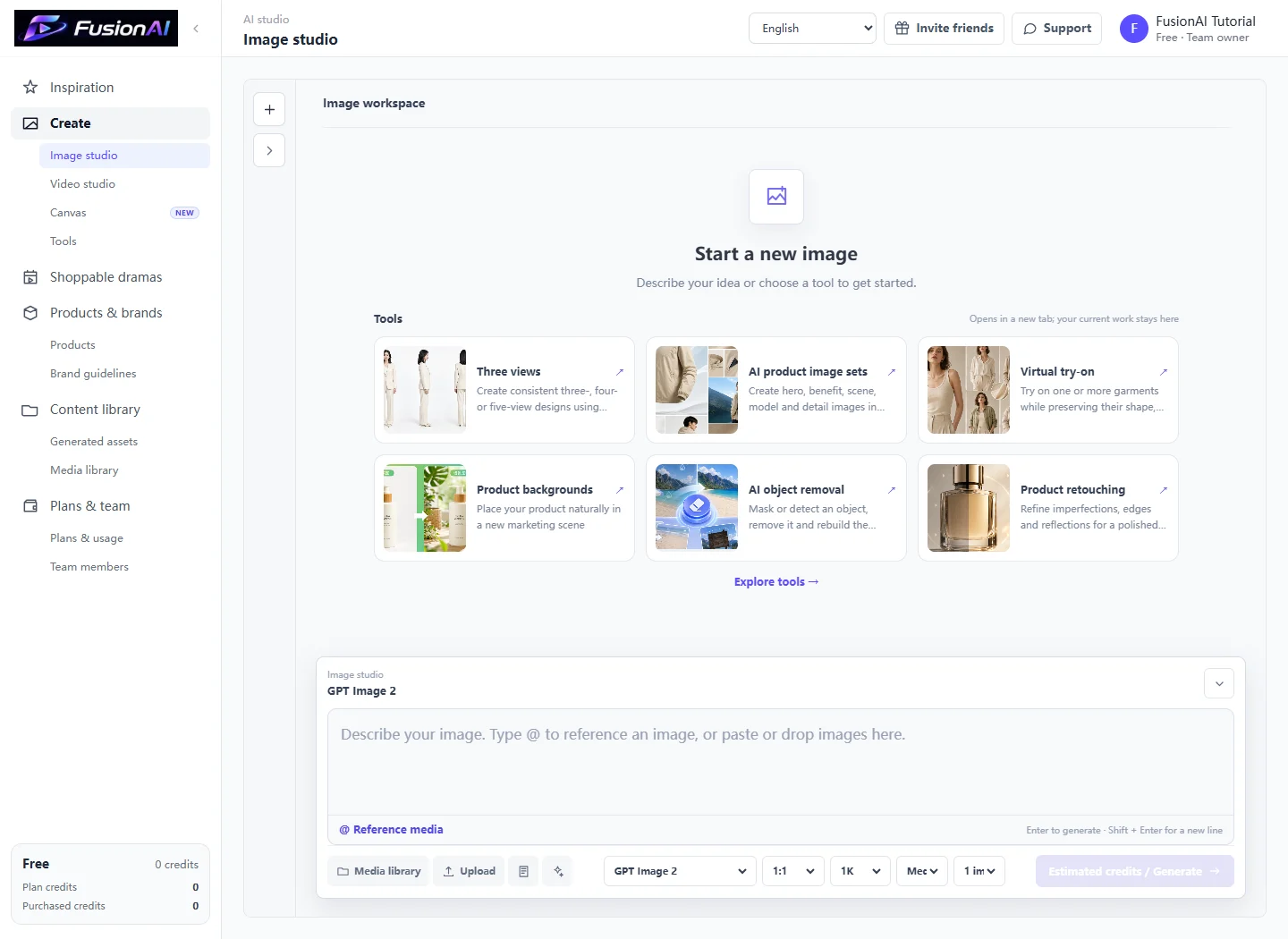
Atelier FusionAI affichant les références du sac à dos et du décor avec les paramètres de génération
Interface réelle · Sélectionnez l'image à agrandir. Cette capture d'écran montre les contrôles, et non une génération terminée.
une tâche réelle, avec sa portée

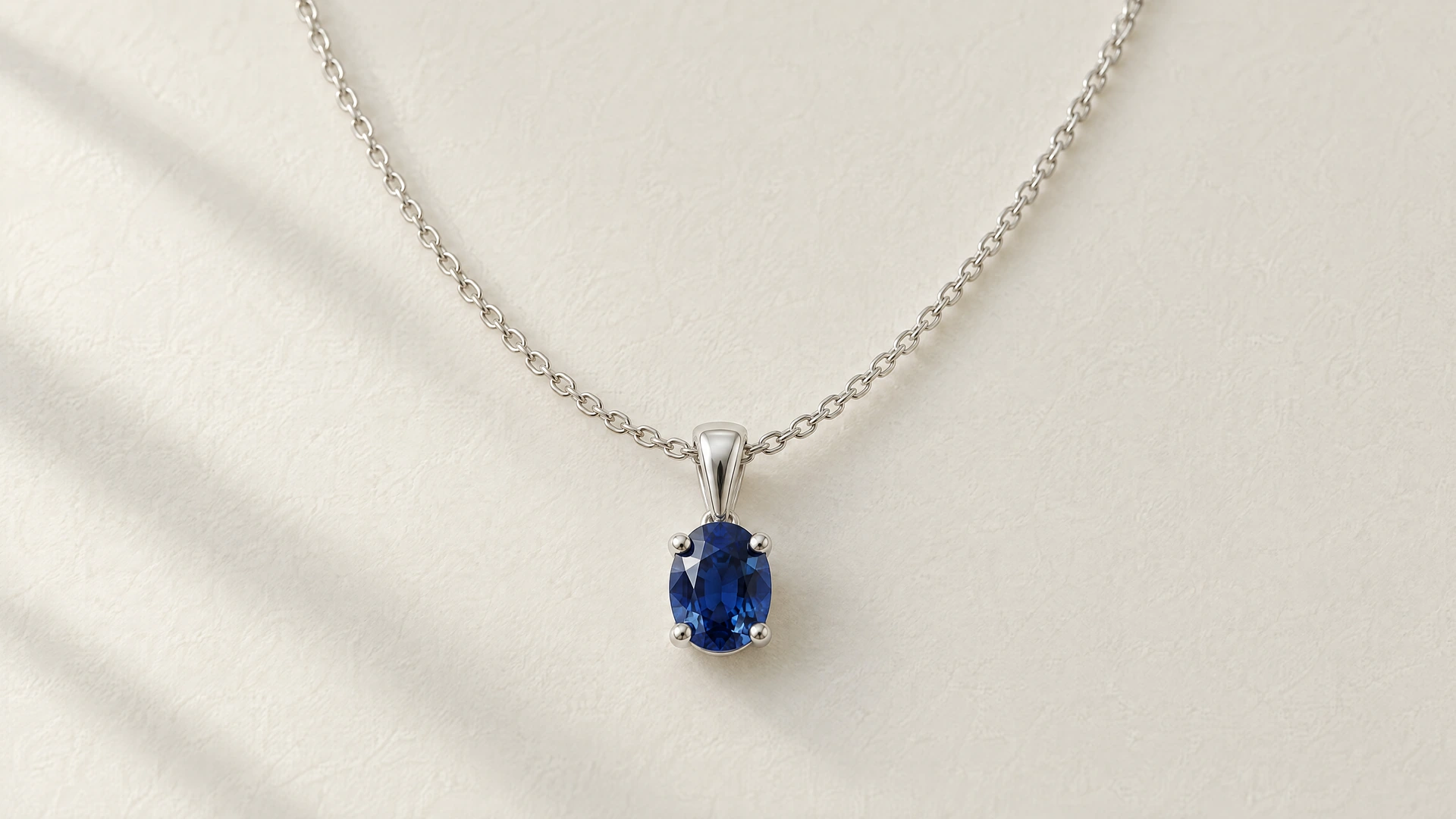
Une référence de pendentif présentée dans un contexte de port

Pendentif d’origine en pierre bleue sur une chaîne argentée, sur fond ivoire
Référence de source
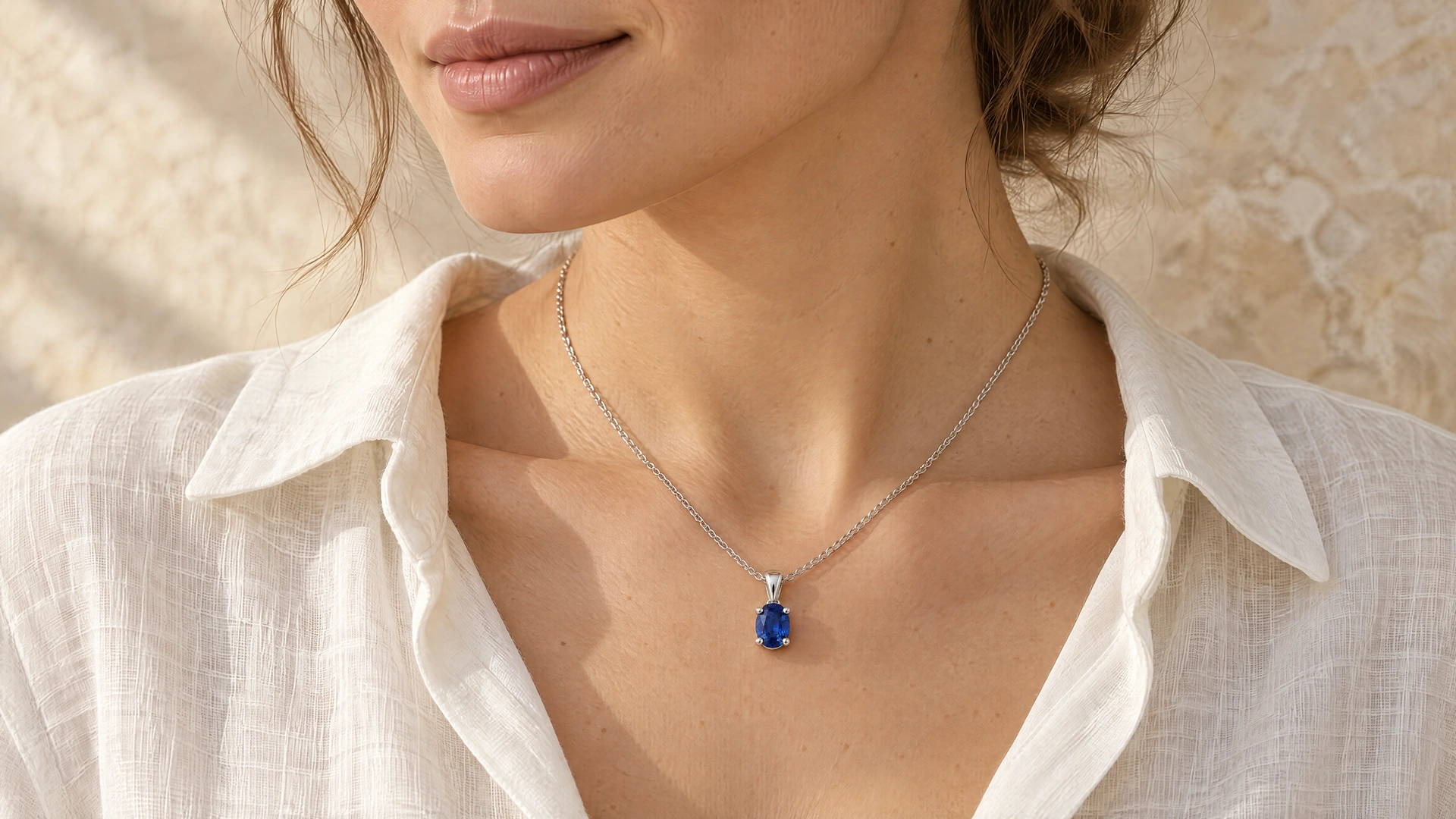
Image générée d’un pendentif bleu porté sur une chemise en lin blanc
Résultat généré

Le résultat montre une pierre ovale bleue sur une délicate chaîne en argent contre une simple chemise en ivoire. La composition rend la position de port lisible, tandis que le petit réglage doit encore être examiné de près.

L'échelle générée est illustrative et ne peut pas remplacer les dimensions mesurées. Vérifiez le réglage, les broches, la chaîne et la couleur du métal par rapport aux photos macro originales. La source et le modèle adulte sont synthétiques.

Voir le prompt, le modèle et les réglages →

Vérifiez le résultat avant de l'utiliser

  • Comparez l’image au produit d’origine.
  • Si le texte est important, vérifiez chaque caractère et finalisez la typographie à part si nécessaire.
  • Choisissez le nombre d’images et la résolution, puis vérifiez l’estimation avant de valider.

Questions fréquentes

Puis-je essayer le générateur d’images IA gratuitement ?

Oui. L’inscription par e-mail donne droit à 200 crédits de bienvenue valables 30 jours pour générer et retoucher des images. Une estimation s’affiche avant validation.

Faut-il savoir rédiger des prompts ?

Le langage courant suffit. Décrivez le sujet, le décor et l’usage. Exemple : « Un sac en toile sur une table claire, éclairé par une fenêtre, avec de la place pour le titre ». Pour une retouche, précisez ce qui doit changer et rester.

Quel modèle d’image choisir ?

Choisissez selon la retouche et les entrées prises en charge. Les guides présentent les réglages disponibles et les limites de leurs exemples.

  • GPT Image 2.5 Pour des photos produit, des portraits et des scènes réalistes.
  • GPT Image 2.6 Flare Pour une première ébauche d’affiche, de couverture ou de composition.
  • GPT Image 2.6 Sunburst Pour des retouches précises, comme changer une tenue en gardant la pose et l’éclairage ou remplacer un texte court sans refaire la mise en page.
  • Nano Banana 2 Pour associer plusieurs références, par exemple une photo produit et une autre pour le décor et la lumière.
  • Nano Banana Pro (Gemini 3 Pro Image) Pour des idées de logo, des icônes et des maquettes graphiques.
  • Midjourney 8.2 Pour l’illustration stylisée, les planches d’inspiration et le concept art.

Comparez les modèles avec le même prompt, les mêmes références et le même format.

Puis-je importer une photo de mon produit ?

Oui. Choisissez un modèle compatible et attendez la vignette. Laissez l’original joint lorsque vous décrivez la retouche.

Où créer une série complète de photos produit ?

Utilisez la fonction de séries d’images produit IA pour préparer un visuel principal, des visuels d’atouts, des scènes d’usage et des vues de détail du même article.

Puis-je combiner une photo de vêtement et une photo de mannequin ?

Oui. Sélectionnez un modèle qui accepte plusieurs références. Le vêtement détermine la coupe, le tissu et la couleur, le mannequin détermine la personne et la pose. Vérifiez la limite dans l’atelier, puis agrandissez l’image pour contrôler le col, les coutures et le tombé. Voir l’essai vêtement et mannequin →

Puis-je supprimer un objet d’une seule zone de la photo ?

Ouvrez l’original dans la retouche localisée IA, peignez la zone et décrivez ce qui doit la remplir. Regardez de près les contours proches du produit ou d’une ombre. Voir la retouche localisée IA →

Puis-je choisir le format ou générer en 4K ?

Réglez le format et la résolution avant de générer. La 4K dépend du modèle. Après modification des paramètres, vérifiez l’estimation.

Combien de crédits coûte une génération ?

Le coût dépend du modèle, des paramètres et du nombre d’images. Le total estimé s’affiche avant validation. Pour comparer les modèles, utilisez le même prompt avec une image par essai. Voir les abonnements et les règles de crédits →

Que deviennent mes crédits si la génération échoue ?

Les crédits sont réservés pendant le traitement, puis libérés quand l’échec est confirmé. Une tâche terminée est facturée même si vous n’utilisez pas l’image. Consultez l’état et l’historique des crédits.

Les images téléchargées ont-elles un filigrane ?

Les images générées avec un abonnement payant n’ont pas de filigrane FusionAI. Avec Free, il s’affiche si seuls des crédits gratuits sont utilisés. L’utilisation de crédits achetés ou d’un bonus de recharge évite ce filigrane. Un changement de forfait ne modifie pas les anciens fichiers.

Suivez les étapes réelles

Préserver l'identité du produit lors de la retouche d'une image

Une procédure pas à pas pratique de création d'images avec FusionAI réelle, la configuration de la demande et une liste de contrôle des résultats.

Lisez le didacticiel étape par étape →
FusionAI AI Création d'images Capture d'écran de l'espace de travail

Ouvrir un studio d'images

Apportez les bonnes entrées. Gardez le résultat qui fonctionne pour votre mémoire.

Ouvrir un studio d'images Comparer les plans

Que vaut l’atelier d’images FusionAI en pratique ?

L’équipe éditoriale de FusionAI attribue une note à six tâches de création à partir d’essais pratiques.

Mettre un produit en situation

Séparer la référence produit de celle du décor facilite le réglage de la composition et de la lumière. Lors de l’essai, le sac à dos a été placé sur un banc en chêne près d’une fenêtre. Les tirettes et la position de la bretelle se comparent facilement à la photo d’origine.

Opérations e-commerceVoir l’essai

Combiner une photo de vêtement et une photo de mannequin

Une photo du vêtement à plat et une du mannequin suffisent pour préparer une proposition de tenue. L’essai a gardé la pose debout et l’éclairage studio, tout en montrant l’encolure carrée, les bretelles larges et la boucle de ceinture.

Visuels pour les marques de modeVoir l’essai

Retirer un accessoire gênant

Enlever un seul objet permet de réutiliser une photo par ailleurs exploitable. Dans l’essai sur le casque, le cube orange a disparu et le plateau clair a été reconstitué. Il reste utile d’examiner le recadrage et les ombres en grand.

Photographie produitVoir l’essai

Ébaucher une affiche à partir d’un texte

Réunir le titre, l’emplacement du produit et l’espace à laisser dans un seul prompt donne une proposition à examiner en équipe. Sur l’affiche, « PACK LIGHT » apparaît au-dessus de la gourde, avec assez de marge pour une composition verticale.

Conception de campagnesVoir l’essai

Tester un gros plan de produit

À partir de la photo de la lampe, le gros plan met en avant l’interrupteur et la base en métal brossé. Il aide à choisir les détails à montrer sur la fiche produit. Avant publication, comparez la texture fine avec l’article réel.

Conception de fiches produitVoir l’essai

Créer une nature morte pour une campagne

Les images existantes des emballages permettent d’essayer une direction visuelle avant de réserver un shooting. L’essai de produits de soin a ajouté un support en pierre, tout en gardant reconnaissables le flacon ambré, le compte-gouttes noir et l’étui ivoire.

Production de contenu de marqueVoir l’essai