FusionAI · Gere ou edite imagens

Gerador de imagens com IA por texto e fotos de referência

Descreva o que você quer criar ou envie uma foto para editar. Use o FusionAI para criar pôsteres, ambientar fotos de produtos ou remover um objeto indesejado.

Ajuste as opções e confira a estimativa de créditos na área de trabalho.

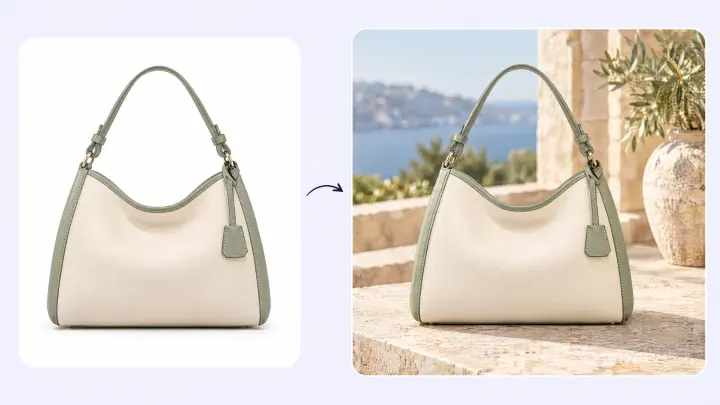
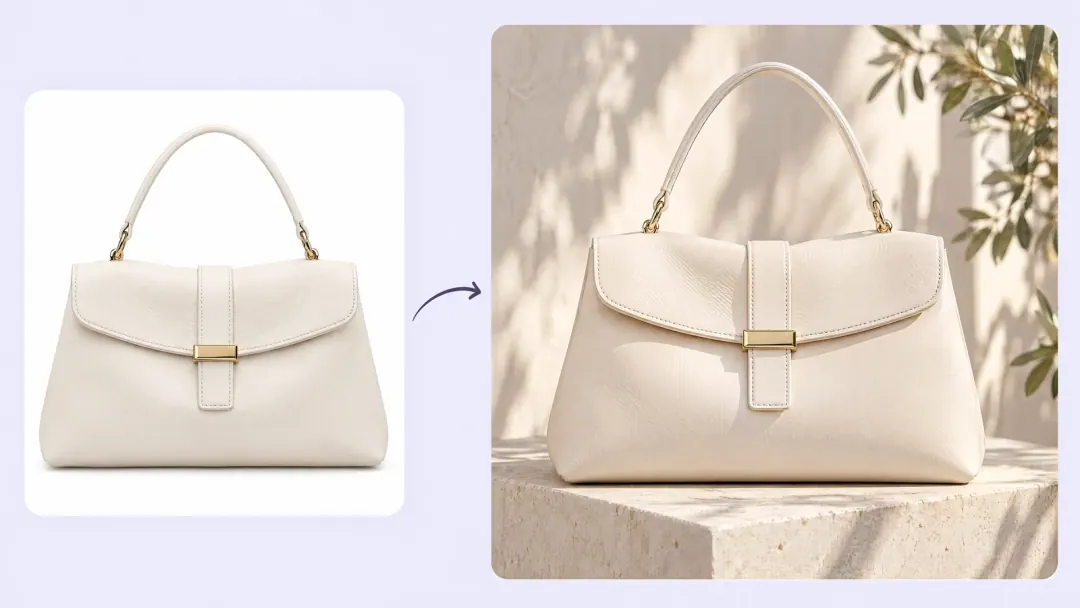
Foto original de uma bolsa marfim e imagem editada da mesma bolsa em um cenário externo
Imagem ilustrativa. Veja a interface real mais abaixo.

Exemplos de imagens geradas com IA

Todos os exemplos foram testados no estúdio de imagens do FusionAI. Selecione uma imagem para ver em tamanho real.

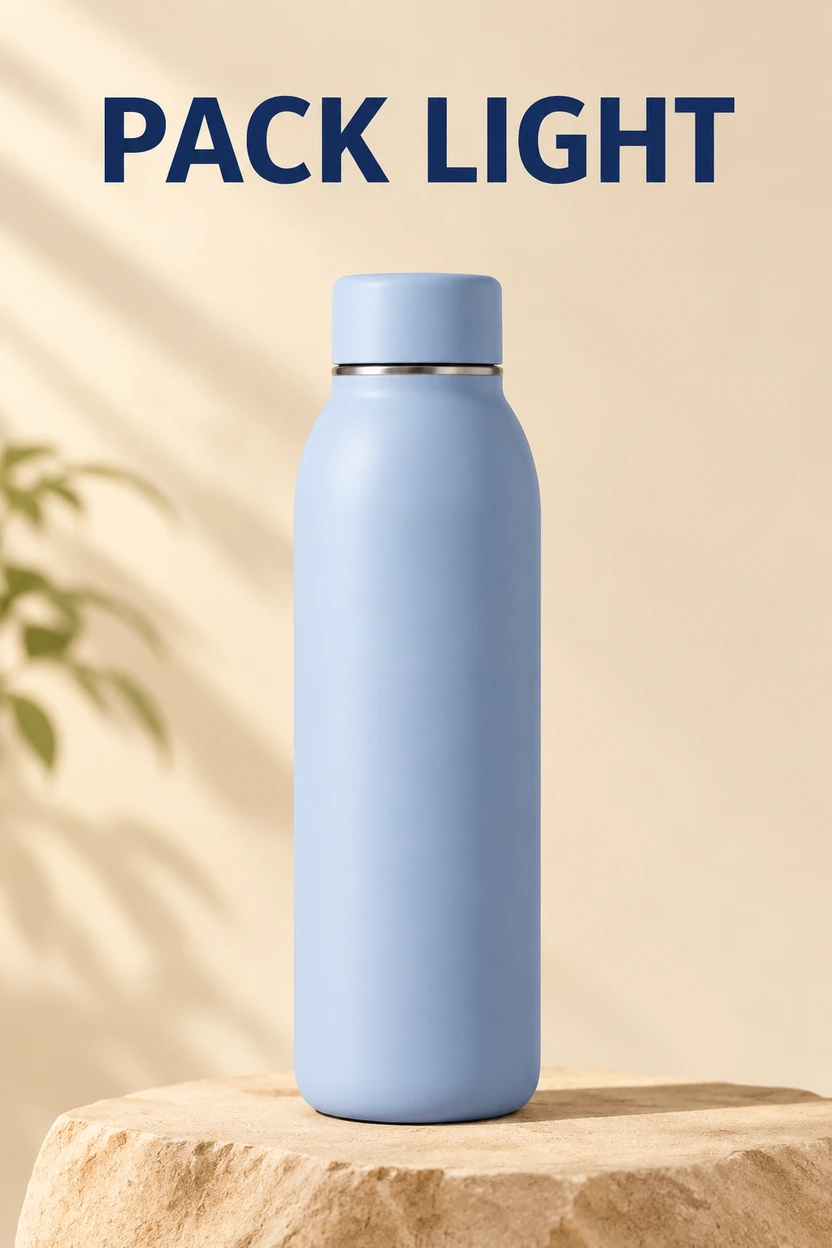
Garrafa azul-clara em um pedestal de pedra sob o título PACK LIGHT
Imagem gerada

Criar um pôster a partir de texto

O título aparece uma vez e há espaço em volta da garrafa no pôster vertical.

GPT Image 2.5 Flare2:3

Trecho do promptColoque uma garrafa azul-clara sobre uma base de pedra. Use luz suave da esquerda. Escreva ‘PACK LIGHT’ uma vez, em maiúsculas azul-marinho, acima da garrafa.

Ver o prompt completo do pôster
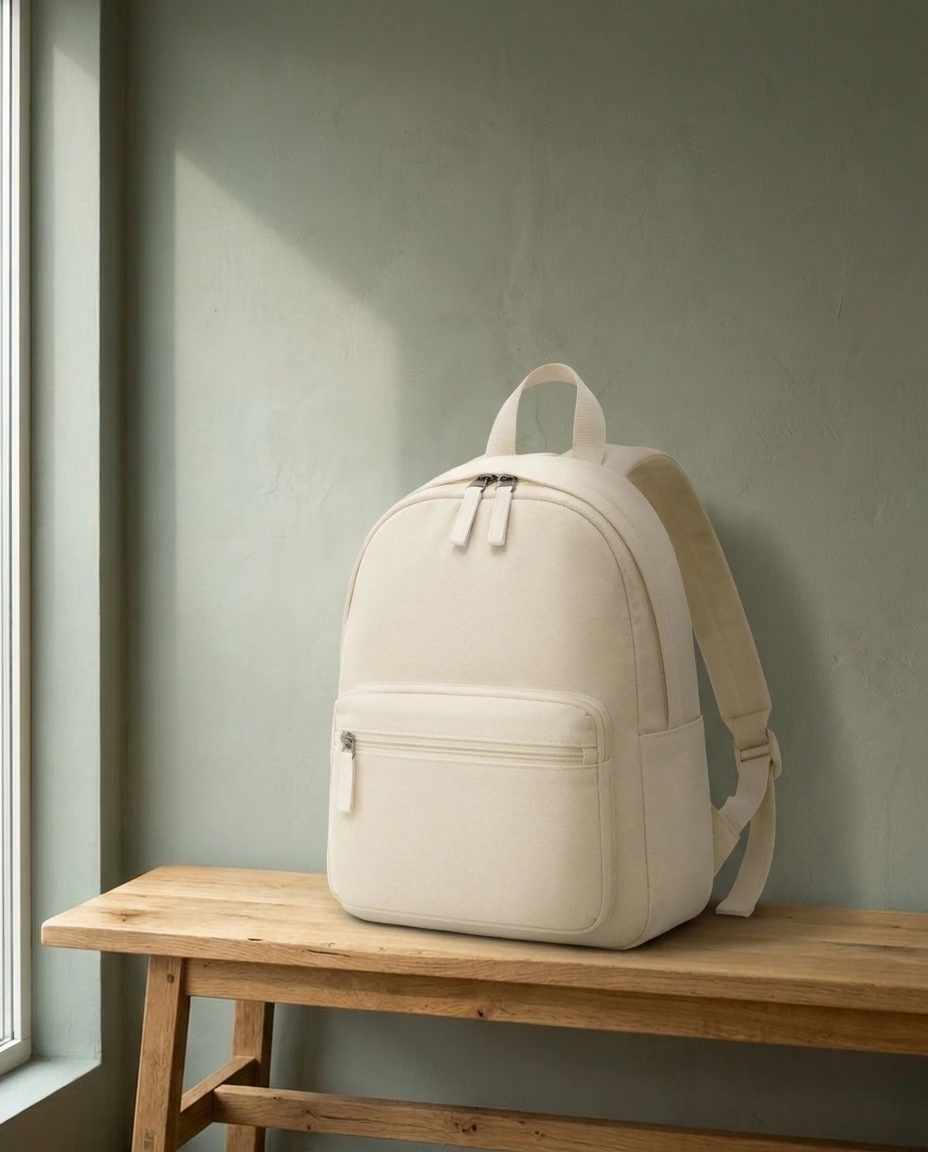
Mochila marfim sobre um banco de carvalho iluminado pela janela, diante de uma parede verde-sálvia
Imagem gerada

Criar uma foto de produto com referências

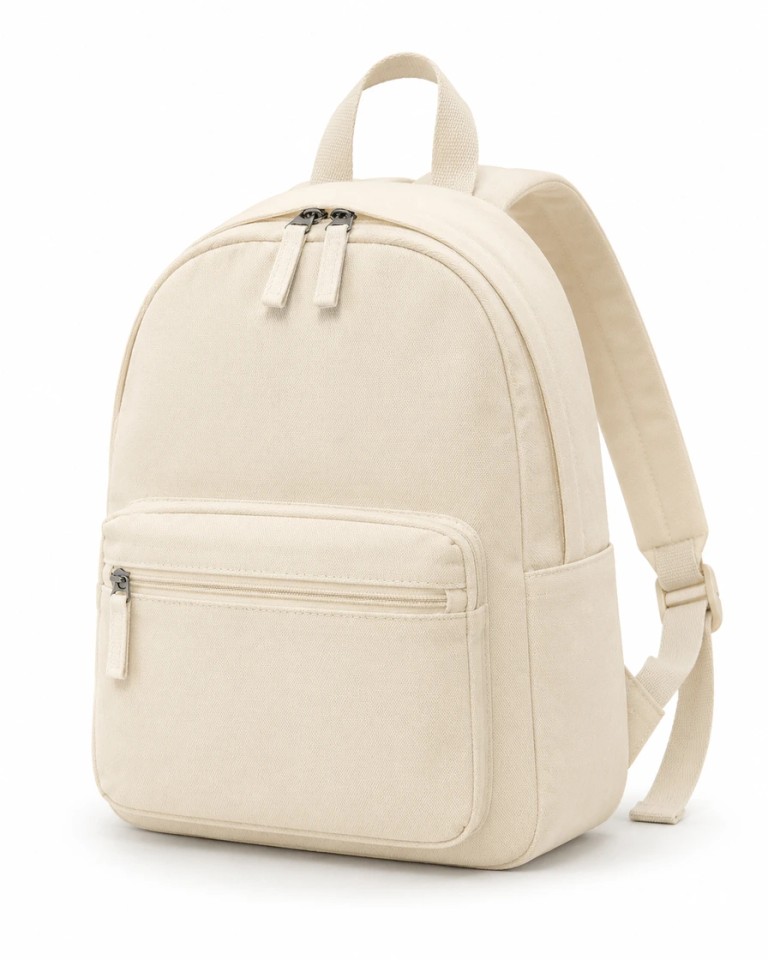
A primeira referência define a mochila. A segunda fornece o cenário e a luz. Compare os puxadores do zíper e a posição da alça com o original.

Mochila original de lona marfim sobre fundo liso
Referência do produto
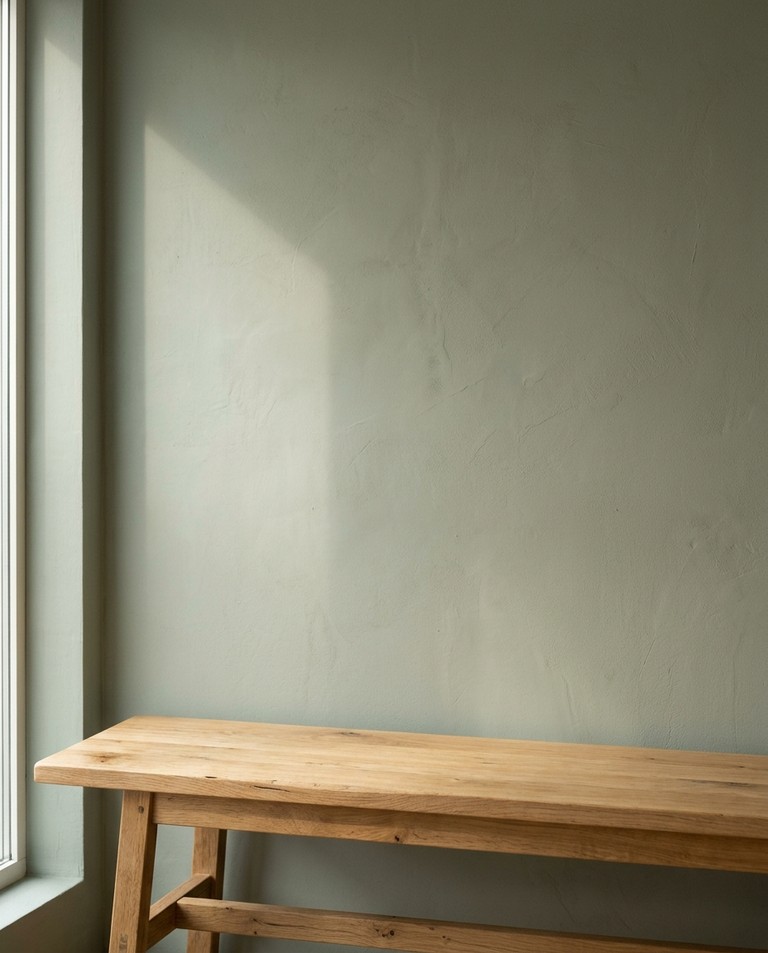
Banco de carvalho vazio ao lado de uma janela, diante de uma parede verde-sálvia
Referência da cena

Nano Banana 24:5

Trecho do promptUse a referência 1 só para a mochila marfim. Pegue o banco de carvalho e a luz da janela à esquerda da referência 2. Mantenha os dois puxadores, a alça de mão e a alça direita.

Ver o teste da mochila e o prompt completo
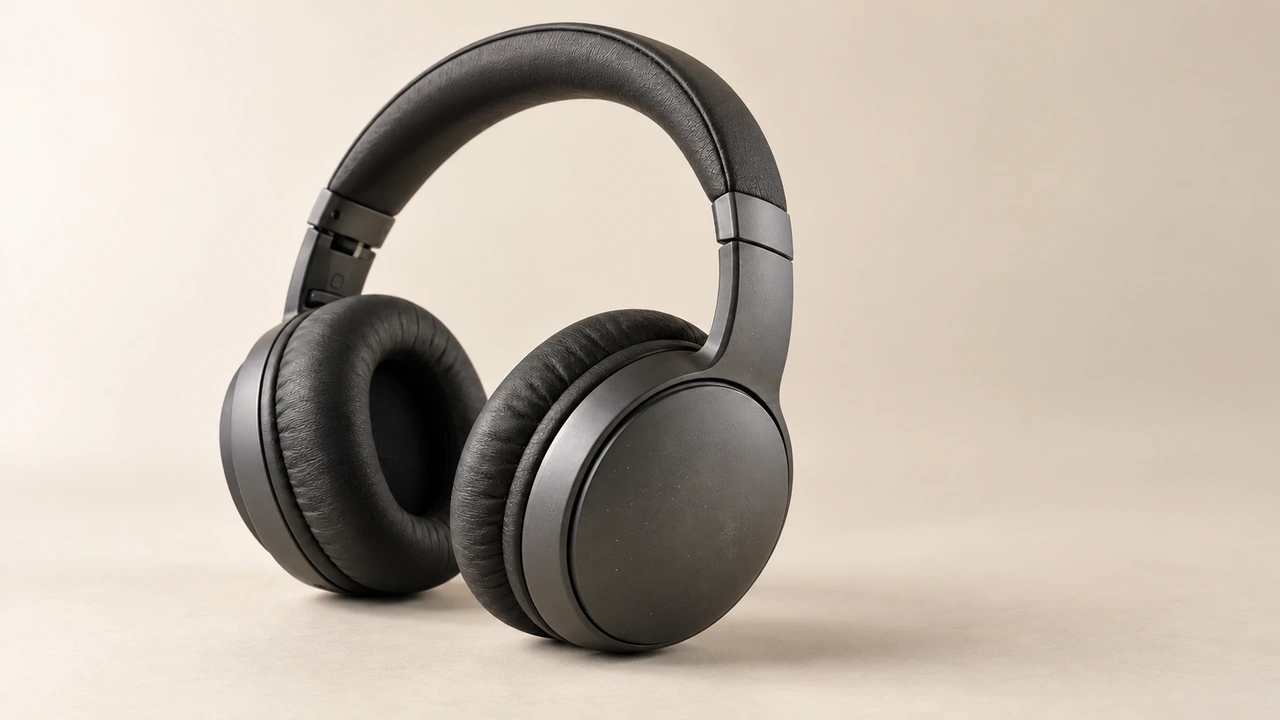
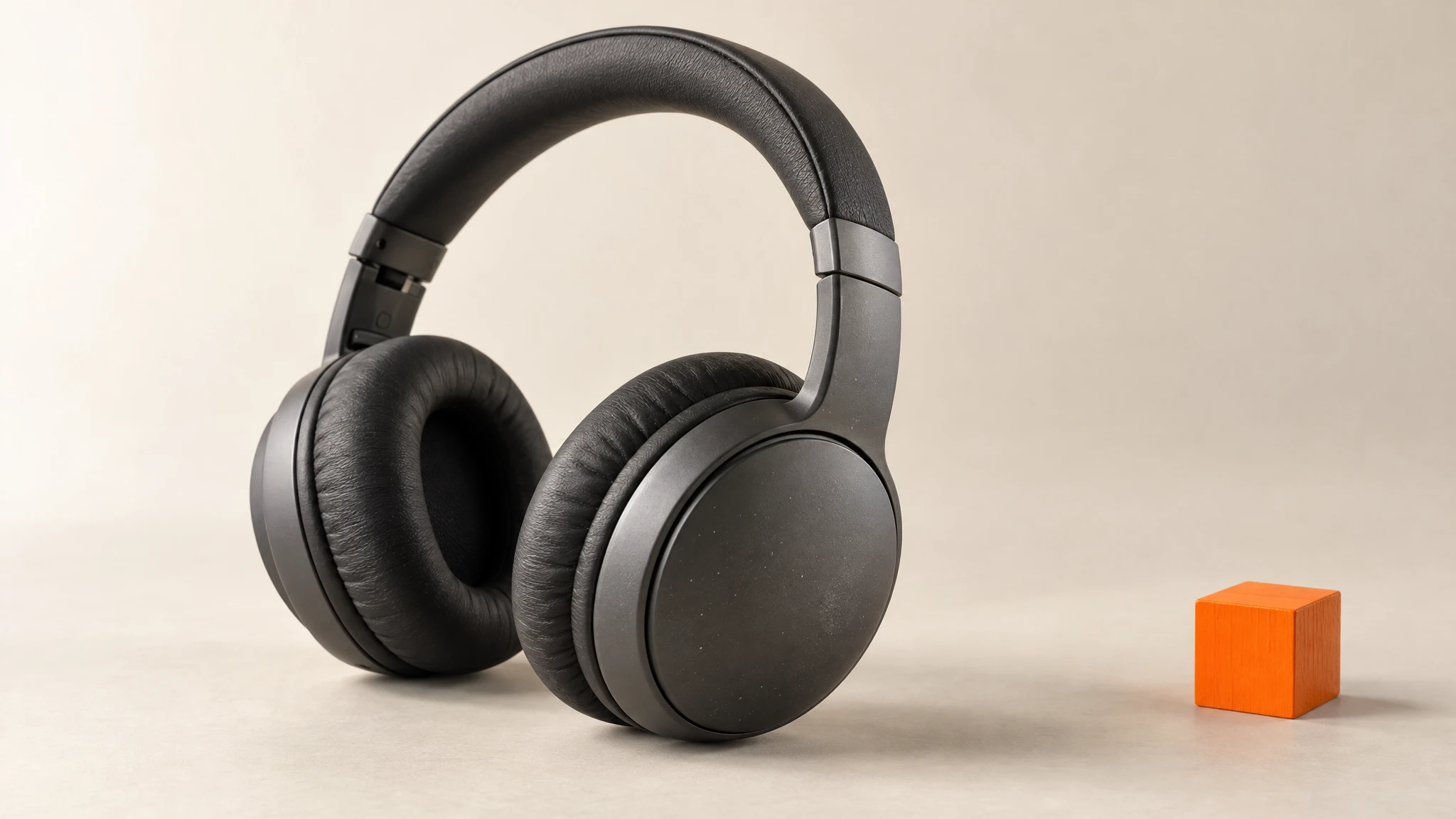
Fones de ouvido escuros em uma mesa marfim após a remoção do cubo laranja
Imagem gerada

Remover um objeto da foto do produto

A edição remove o cubo e a sombra. Confira o tampo reconstruído, a textura das conchas e as costuras do arco.

Foto original dos fones escuros na mesa marfim com um cubo laranja à direita
Antes da edição

GPT Image 2.5 Sunburst16:9

Trecho do promptRemova só o cubo laranja da direita e a sombra. Preencha a área com o mesmo tampo marfim. Preserve os fones, o ângulo e a iluminação.

Ver o prompt completo de remoção

O que você pode fazer

Editar com referências

Envie a foto original, aguarde a prévia e descreva o que preservar e o que mudar.

Criar com texto

Use para explorar uma ideia nova. Só o texto não comprova a aparência ou o tamanho de um produto real.

Escolher uma ferramenta específica

Para conjuntos de imagens, troca de fundo ou correção em uma área, abra a ferramenta correspondente abaixo.

Dê uma função a cada imagem de referência

Aparência do produto

Escolha uma foto nítida do item exato. Diga o que manter, como o frasco âmbar, a altura da tampa e o layout do rótulo.

Veja como manter a aparência do produto

Cenário e composição

Se o modelo aceitar mais de uma imagem, use uma referência separada para luz ou enquadramento. Peça a prateleira, a direção da luz e o recorte sem copiar o produto ou o logotipo daquela foto.

Ver o exemplo de cenário e composição

Roupa e foto de modelo

Use uma imagem para a pessoa e outra para a roupa. Compare o resultado em estilo de catálogo com a foto original da roupa estendida.

Ver o teste com roupa e modelo
Prepare, crie, revise

Um fluxo de trabalho, da entrada ao resultado selecionado

  1. 01

    Envie uma referência ou comece com texto

    Para editar, use uma foto nítida do produto exato. Para criar do zero, descreva assunto, enquadramento e uso.

  2. 02

    Diga o que mudar e o que manter

    Teste uma mudança, como mover o produto para uma prateleira iluminada. Preserve o logotipo, o formato e a cor. Se houver uma segunda referência, use-a para luz ou composição.

  3. 03

    Compare o resultado com o original

    Confira a proporção e a estimativa. Abra a imagem em tamanho real para comparar letras, bordas e material. Ajuste uma instrução se algo sair do esperado.

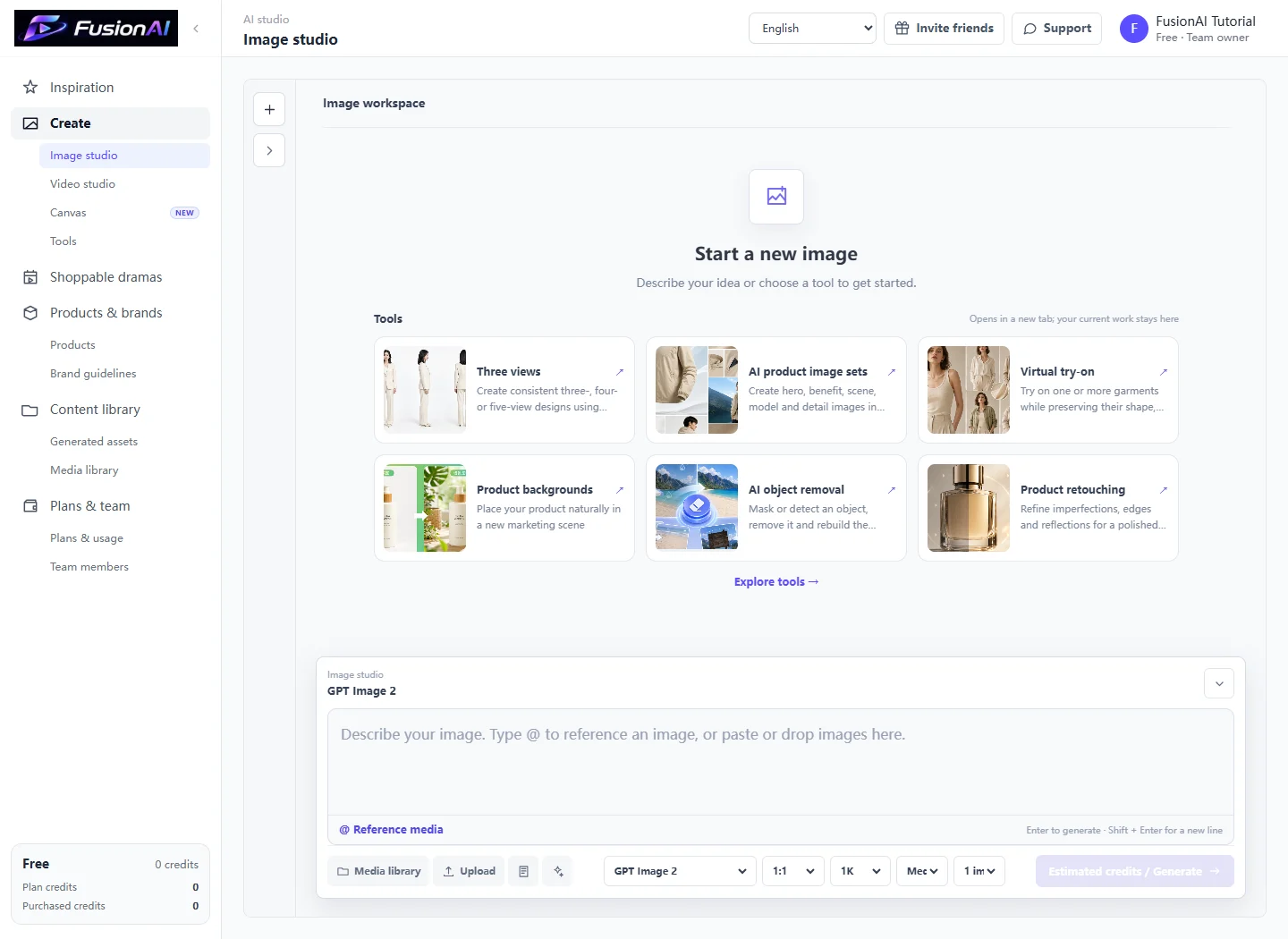
Explore a interface do espaço de trabalho real
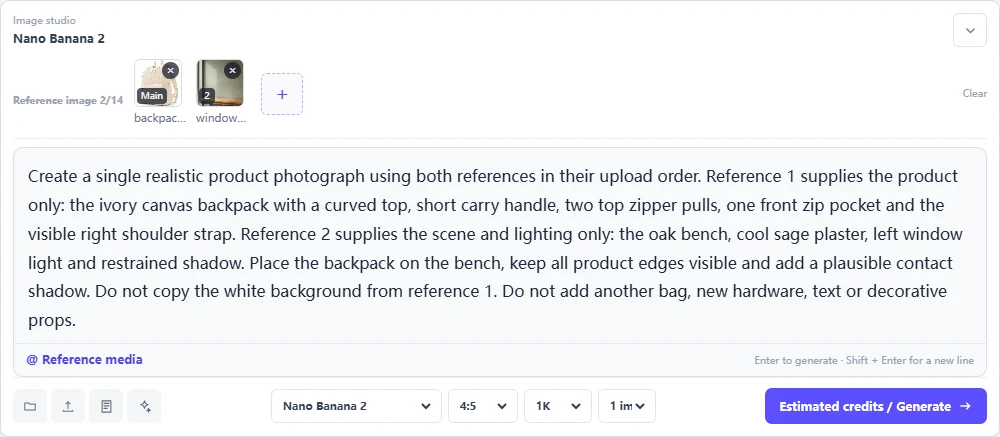
Estúdio FusionAI com referências de mochila e cenário e ajustes de geração
Interface real · Selecione a imagem para ampliar. Esta captura de tela mostra os controles, não uma geração concluída.
Uma tarefa real, com seu escopo

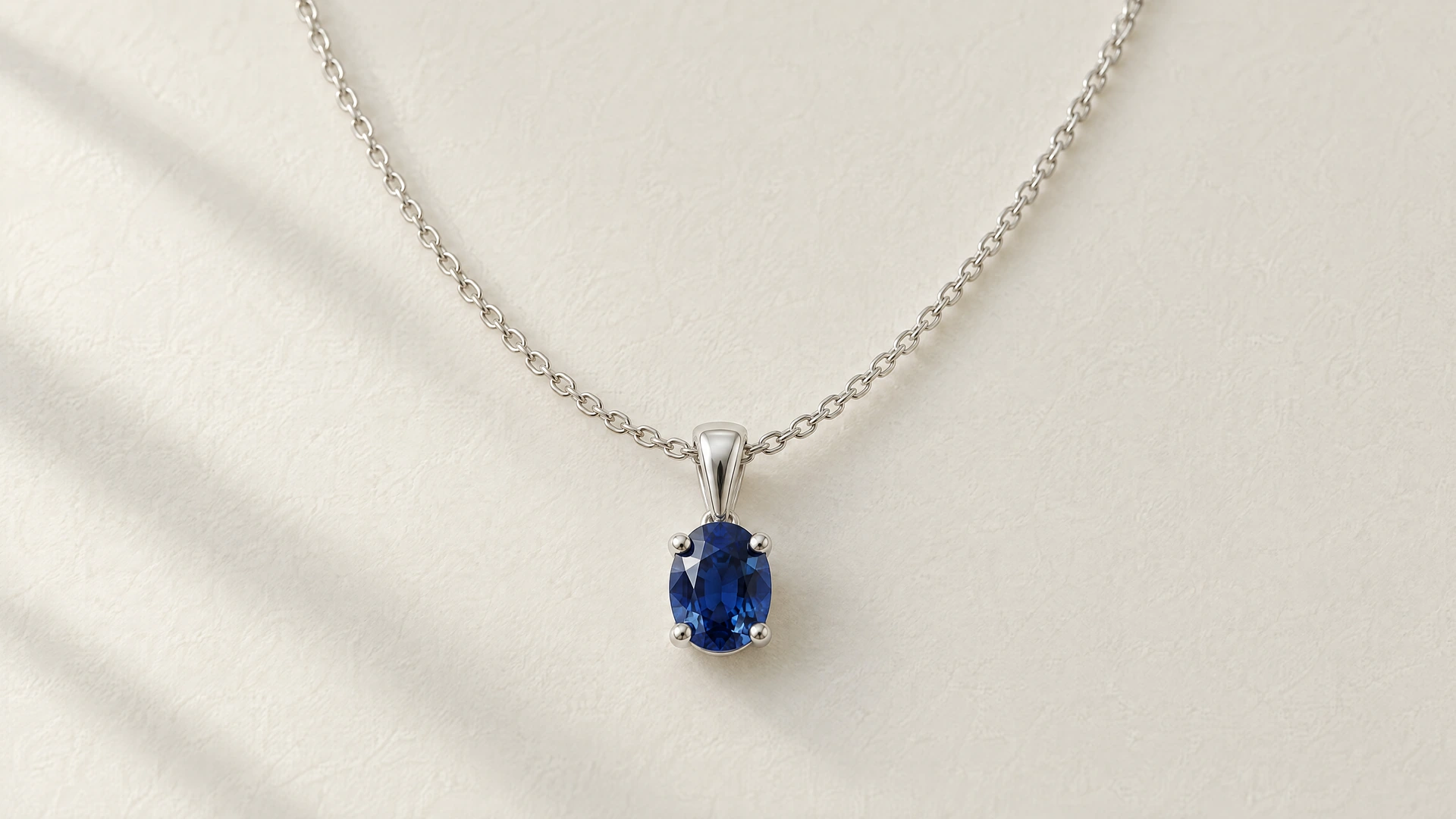
Uma referência de pingente exibida em um contexto de uso

Pingente original de pedra azul com corrente prateada em fundo marfim
Referência de origem
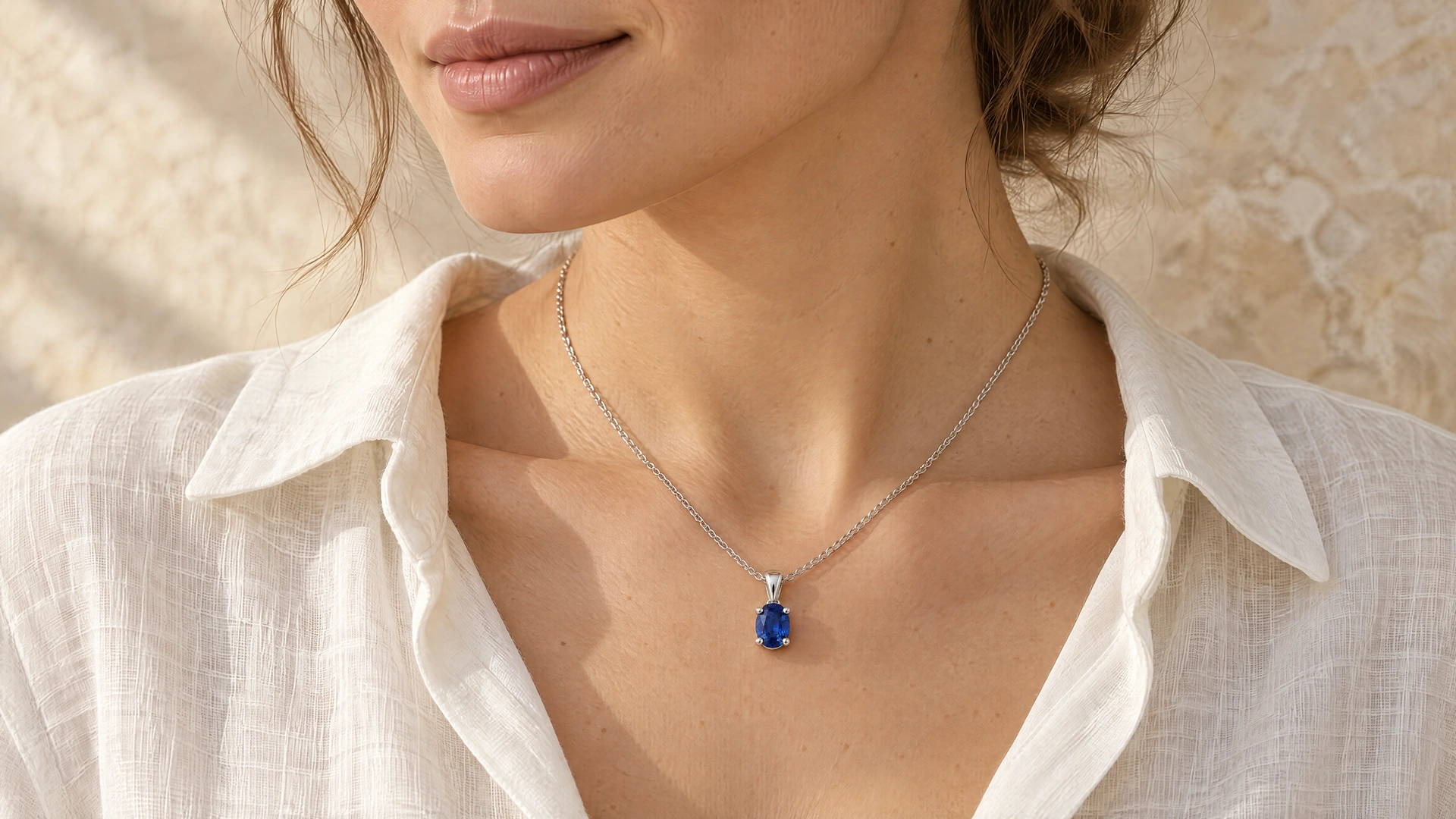
Imagem gerada do pingente azul com camisa branca de linho
Resultado gerado

O resultado mostra uma pedra oval azul em uma delicada corrente de prata contra uma simples camisa de marfim. A composição torna a posição de uso legível, enquanto a pequena configuração ainda precisa de uma inspeção minuciosa.

A escala gerada é ilustrativa e não pode substituir as dimensões medidas. Verifique a configuração, os pinos, a corrente e a cor do metal em relação às fotografias macro originais. A fonte e o modelo adulto são sintéticos.

Ver o prompt, o modelo e as configurações →

Verifique o resultado antes de usá-lo

  • Compare o resultado com o produto original.
  • Confira letra por letra quando o texto for importante e finalize a tipografia separadamente se precisar.
  • Escolha a quantidade e a resolução e confira a estimativa antes de enviar.

Perguntas frequentes

Posso testar o gerador de imagens com IA de graça?

Sim. Cadastre-se por e-mail para ganhar 200 créditos de boas-vindas válidos por 30 dias, para gerar ou editar imagens. A estimativa aparece antes do envio.

Preciso aprender a escrever prompts?

Pode usar linguagem cotidiana e indicar assunto, cenário e uso. Exemplo: ‘Bolsa de lona sobre mesa clara, luz suave de janela e espaço para um título’. Para editar, diga o que deve mudar e o que deve permanecer.

Qual modelo de imagem devo escolher?

Considere o tipo de edição e as entradas aceitas. Os guias mostram os controles disponíveis e os limites dos exemplos.

  • GPT Image 2.5 Para fotos realistas de produtos, retratos e cenas de uso.
  • GPT Image 2.6 Flare Para primeiros rascunhos de pôsteres, capas e composições.
  • GPT Image 2.6 Sunburst Para edições precisas, como trocar a roupa preservando pose e luz, ou substituir texto curto sem refazer o layout.
  • Nano Banana 2 Para combinar várias referências, por exemplo foto de produto e uma segunda imagem para cenário e luz.
  • Nano Banana Pro (Gemini 3 Pro Image) Para ideias de logotipo, ícones e esboços de composição plana.
  • Midjourney 8.2 Para ilustrações estilizadas, painéis de inspiração e arte conceitual.

Compare os modelos com o mesmo prompt, as mesmas referências e a mesma proporção.

Posso enviar uma foto do meu produto?

Sim. Use um modelo compatível, aguarde a miniatura e mantenha a foto original anexada ao descrever a edição.

Onde posso criar um conjunto completo de imagens de produto?

Use o recurso de conjunto de imagens de produto com IA para planejar imagens principais, de benefícios, de contexto e de detalhes do mesmo item.

Posso combinar uma foto de roupa com uma foto de modelo?

Sim. Escolha um modelo de IA com várias referências. Use a foto da roupa para corte, tecido e cor e a foto da pessoa para aparência e pose. Veja o limite na área de trabalho. Amplie o resultado para conferir decote, costuras e caimento. Ver o teste com roupa e modelo →

Posso remover um objeto de apenas uma parte da foto?

Abra a foto original na edição localizada com IA. Pinte a região e descreva o preenchimento. Confira de perto as bordas junto ao produto ou à sombra. Ver a edição localizada com IA →

Posso escolher a proporção ou gerar em 4K?

Escolha a proporção e a resolução antes de gerar. A opção 4K depende do modelo. Ao alterar os parâmetros, confira a estimativa novamente.

Quantos créditos custa gerar uma imagem?

Depende do modelo, das configurações e da quantidade. A confirmação mostra o total estimado. Para comparar modelos, use o mesmo prompt e uma imagem por teste. Ver os planos e as regras de créditos →

O que acontece com os créditos se a geração falhar?

Os créditos são reservados na execução e liberados após a confirmação da falha. Uma tarefa concluída é cobrada mesmo que você não use a imagem. Confira o status e o histórico de créditos.

As imagens baixadas têm marca-d’água?

Imagens geradas em planos pagos não exibem a marca do FusionAI. No plano Free, ela aparece se forem usados apenas créditos grátis. Gerações que usam créditos comprados ou bônus de recarga ficam isentas. O upgrade não altera imagens anteriores.

Siga as etapas reais

Mantenha a identidade do produto ao editar uma imagem

Um passo a passo prático da criação de imagens AI com capturas de tela FusionAI reais, configuração de solicitação e uma lista de verificação de revisão de resultados.

Leia o tutorial passo a passo →
FusionAI Captura de tela do espaço de trabalho de criação de imagem AI

Abra o Image Studio

Traga as entradas certas. Mantenha o resultado que funciona para o seu briefing.

Abra o Image Studio Compare planos

Como o estúdio de imagens FusionAI funciona na prática?

A equipe editorial do FusionAI avaliou seis tarefas criativas com base em testes práticos.

Fotos de produto em diferentes ambientes

Separar as referências de produto e cenário facilita definir composição e luz. No teste, a mochila passou para um banco de carvalho ao lado da janela. A posição da alça e os puxadores do zíper puderam ser comparados com o original.

Operações de e-commerceVer o teste

Combinar uma roupa com a foto de uma pessoa

Uma foto da roupa estendida e outra da pessoa dão ao time um ponto de partida para discutir o visual. O teste preservou a postura em pé e a iluminação de estúdio, com o decote quadrado, as alças largas e a fivela à vista.

Imagem de marcas de modaVer o teste

Remover um objeto que distrai

Remover um objeto permite aproveitar uma foto útil. No teste dos fones, o cubo laranja saiu e o tampo claro preencheu a área. Antes de usar a imagem, vale ampliar para conferir o recorte e as sombras.

Fotografia de produtosVer o teste

Criar um rascunho de pôster por texto

Um prompt com título, posição do produto e margens já gera uma proposta para a equipe revisar. No pôster, ‘PACK LIGHT’ fica acima da garrafa, com espaço no entorno para a composição vertical.

Design de campanhasVer o teste

Testar um close do produto

Com a foto do produto como referência, o close da luminária destacou o interruptor e a base de metal escovado. Isso ajuda a escolher o que apresentar na página. Confira a textura fina com o item físico antes de publicar.

Design de páginas de produtoVer o teste

Montar uma cena estática de campanha

As fotos da embalagem permitem testar uma direção visual antes de agendar um ensaio. A cena dos cosméticos ganhou um tampo de pedra, preservando o frasco âmbar, o conta-gotas preto e a caixa marfim.

Produção de conteúdo de marcaVer o teste