Prepare suas entradas
Carregue a fonte e abra o editor de máscaras quando necessário. Marque apenas a região que deve mudar.

Marque uma região e descreva a substituição local, verificando o limite e seu ajuste com a imagem ao redor.
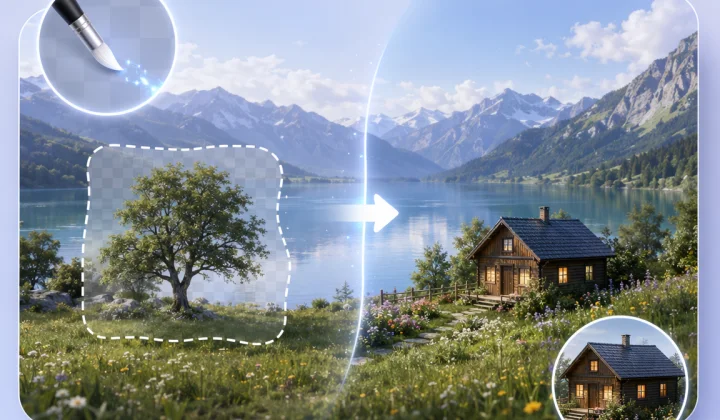
Explore o real FusionAI Interface antes de abrir seu espaço de trabalho.
Uma imagem original, uma área de edição e uma instrução de substituição concisa.
Experimente este fluxo de trabalho Visualização da interface · Nenhuma geração é iniciada aqui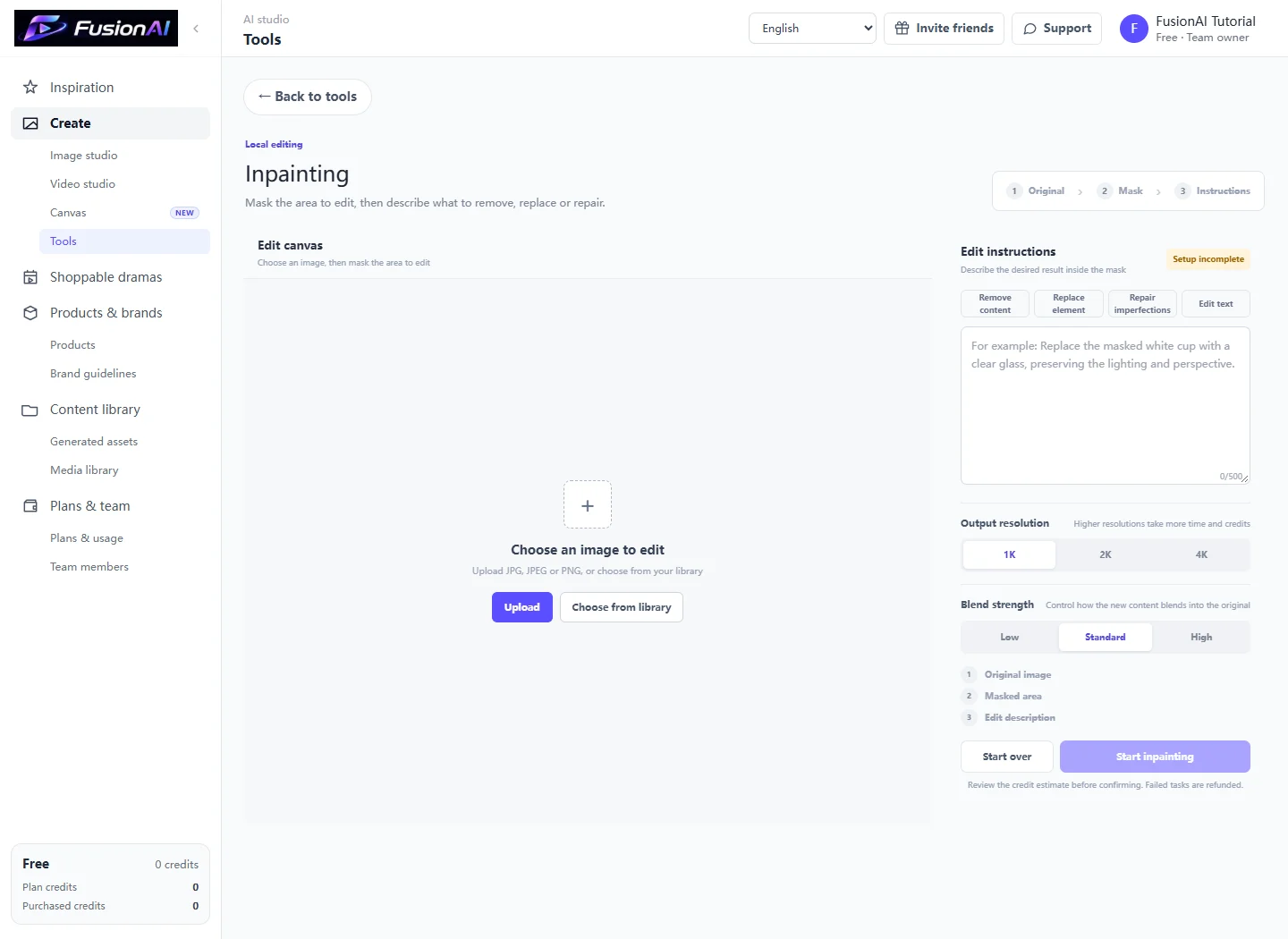
Descreva a substituição e sua relação com a imagem ao redor. Indique quais detalhes do produto nas proximidades devem permanecer inalterados.
Experimente este fluxo de trabalho Visualização da interface · Nenhuma geração é iniciada aquiVerifique os limites da máscara, perspectiva, continuidade da textura e alterações não intencionais fora da região selecionada.
Experimente este fluxo de trabalho Visualização da interface · Nenhuma geração é iniciada aquiUm candidato de edição de imagem localizado.
Experimente este fluxo de trabalho Visualização da interface · Nenhuma geração é iniciada aquiMarque uma região e descreva a substituição local, verificando o limite e seu ajuste com a imagem ao redor.
Uma imagem original, uma área de edição e uma instrução de substituição concisa.
Descreva a substituição e sua relação com a imagem ao redor. Indique quais detalhes do produto nas proximidades devem permanecer inalterados.
Verifique os limites da máscara, perspectiva, continuidade da textura e alterações não intencionais fora da região selecionada.
Prepare suas referências, faça escolhas intencionais e inspecione o resultado.
Carregue a fonte e abra o editor de máscaras quando necessário. Marque apenas a região que deve mudar.
Descreva a substituição e sua relação com a imagem ao redor. Indique quais detalhes do produto nas proximidades devem permanecer inalterados. Revise a área mascarada e estime antes de confirmar. Inspecione a região editada e o limite posteriormente.
Refine uma região menor se a mudança se espalhar pelo produto ou tornar a iluminação inconsistente.
Continue com a remoção do objeto de IA. Mantenha as referências de seus produtos e os critérios de revisão próximos à medida que avança para a próxima parte da produção.
Explore a remoção de objetos de IA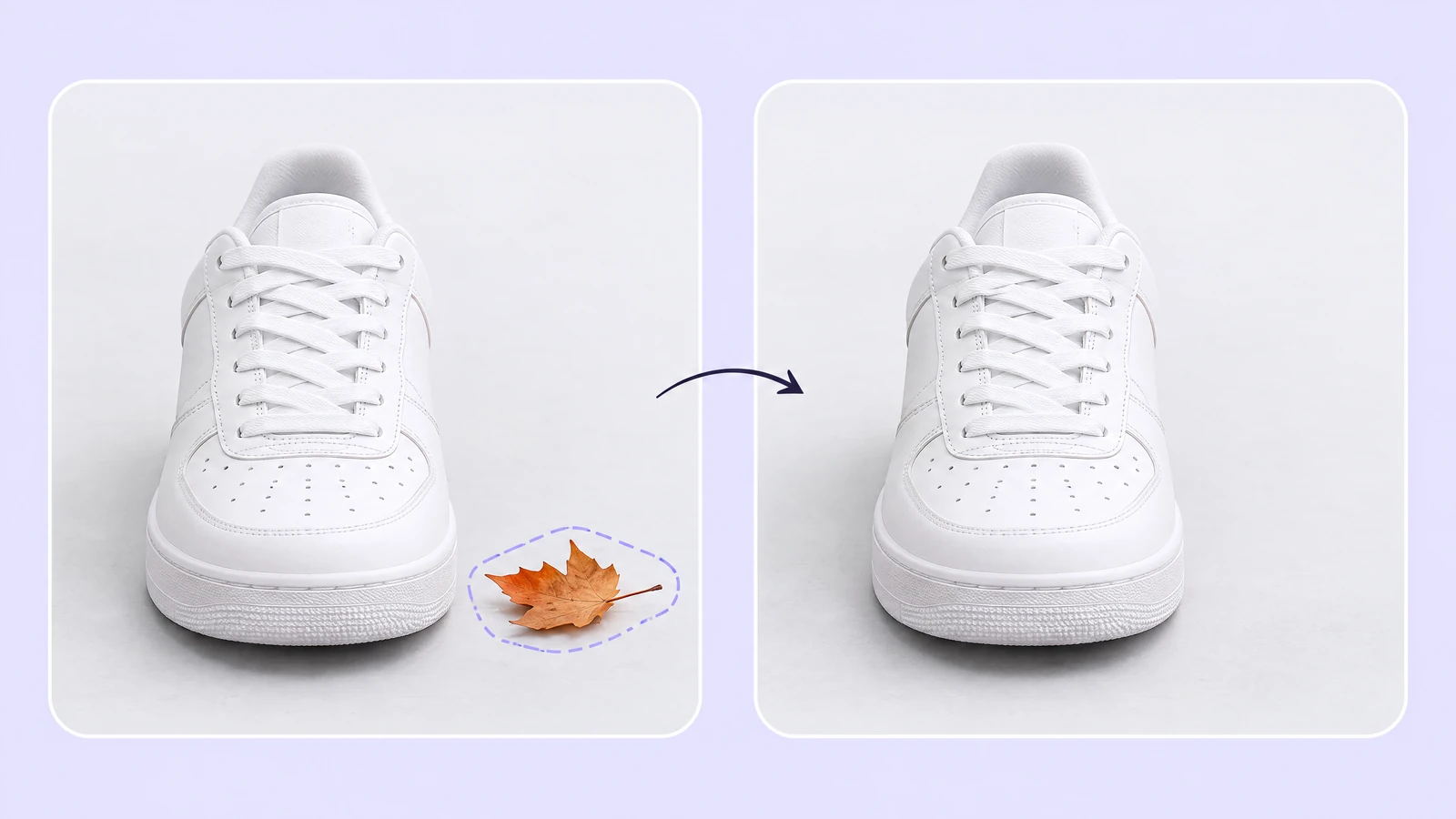
Uma imagem original, uma área de edição e uma instrução de substituição concisa.
Descreva a substituição e sua relação com a imagem ao redor. Indique quais detalhes do produto nas proximidades devem permanecer inalterados.
Verifique os limites da máscara, perspectiva, continuidade da textura e alterações não intencionais fora da região selecionada.
Selecione objetos indesejados, etiquetas temporárias ou distrações de fundo e revise o preenchimento gerado. Os detalhes removidos são inferidos, não recuperados.
Explore o produto ↗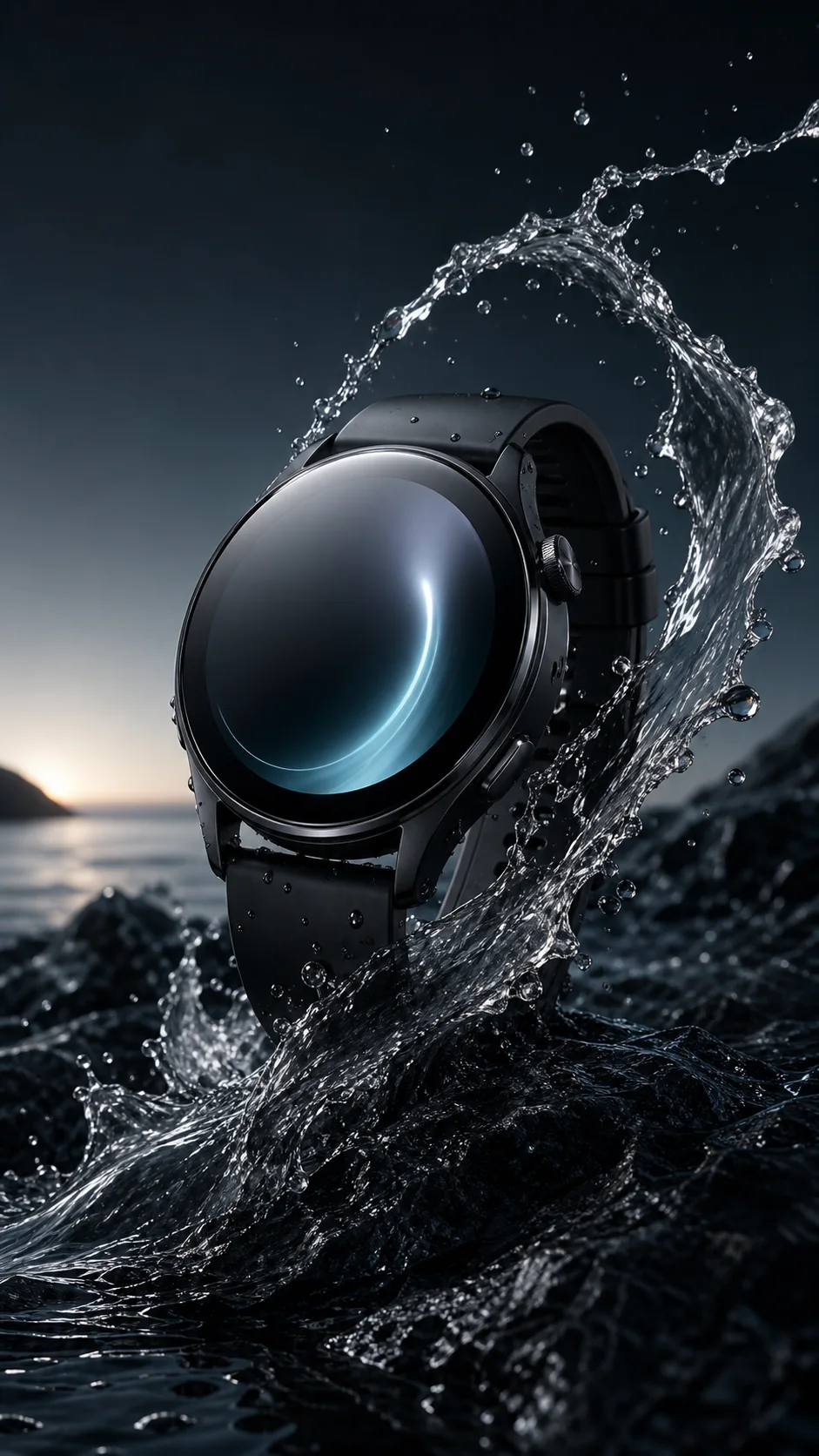
Use instruções de linguagem natural para edições de uma imagem inteira ou de uma região selecionada. Mantenha os detalhes factuais do produto em análise.
Explore o produto ↗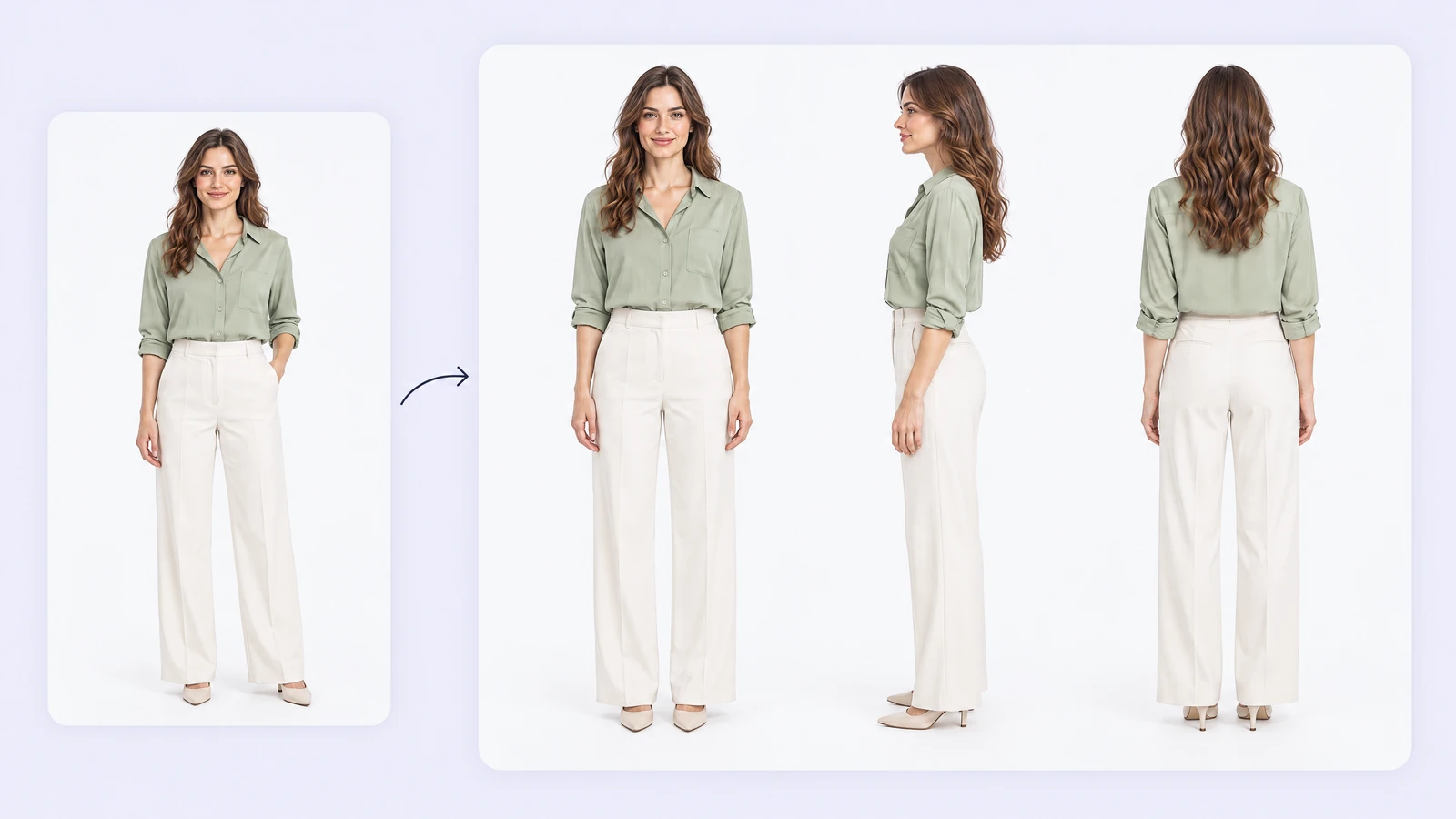
Prepare três, quatro ou cinco visualizações de um assunto para trabalhos criativos. As visualizações não vistas são inferidas e não são CAD mensuráveis ou ativos 3D.
Explore o produto ↗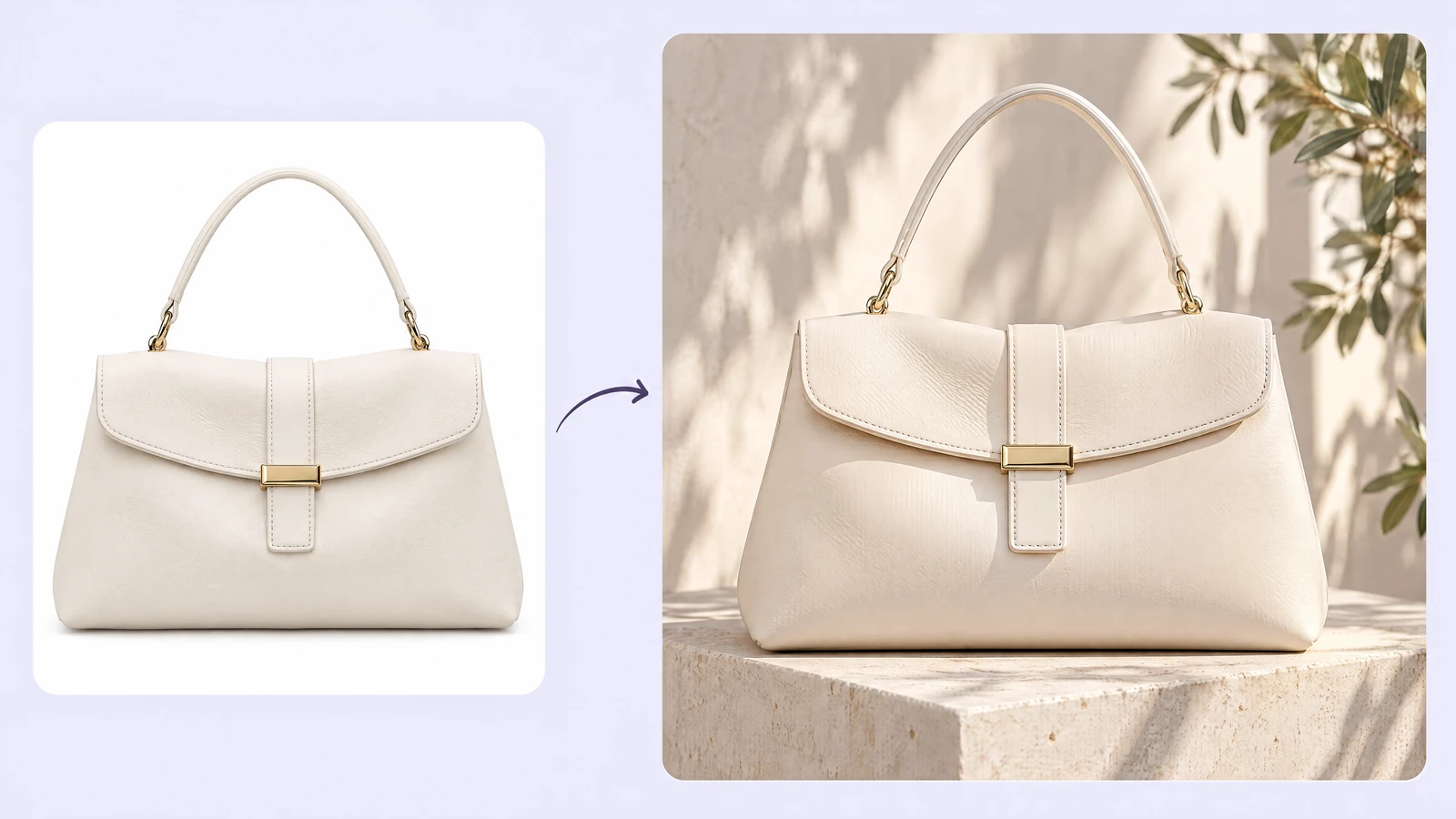
Crie cenas de produtos, visuais de campanha e variações de imagens de suas imagens de referência breves e compatíveis.
Explore o produto ↗Uma imagem original, uma área de edição e uma instrução de substituição concisa.
Um candidato de edição de imagem localizado.
Verifique os limites da máscara, perspectiva, continuidade da textura e alterações não intencionais fora da região selecionada.
Abra a área de trabalho, escolha o modelo e as configurações compatíveis e revise a estimativa de crédito exibida antes de confirmar a geração. Os planos de assinatura e os pacotes de crédito estão listados na página de preços.
Use as referências que você tem direito a usar e verifique os requisitos de entrada na área de trabalho. Os formatos disponíveis, contagens de referências e configurações de saída dependem da ferramenta e do modelo selecionado.
Marque uma região e descreva a substituição local, verificando o limite e seu ajuste com a imagem ao redor.
Um candidato de edição de imagem localizado.
Uma imagem original, uma área de edição e uma instrução de substituição concisa.
Use imagens de origem com detalhes suficientes para inspecionar o assunto real. Mantenha os fatos dos produtos verificados separados do estilo criativo. Se faltar uma superfície importante ou detalhes de construção, adicione uma fotografia real em vez de pedir à geração que estabeleça um fato desconhecido.
Real FusionAI Espaço de trabalho em pintura de imagem AI
Substitua apenas a almofada lisa dentro da área marcada por uma almofada de linho creme. Preserve a forma do sofá, as costuras e a iluminação da sala.
Substitua o exemplo por seu próprio produto, referências e saída pretendida. Mantenha a primeira solicitação focada para que você possa saber se o fluxo de trabalho escolhido aborda a tarefa real.
Defina o posicionamento pretendido e o enquadramento primeiro. Inspecione os controles disponíveis nesta ferramenta e o modelo selecionado e, em seguida, escolha o tamanho da saída e a contagem. Verifique novamente a estimativa sempre que as referências, modelos ou configurações de saída forem alterados. Algumas ferramentas têm entradas específicas da tarefa em vez de todas as opções na área de trabalho de imagem ou vídeo geral.
Verifique os limites da máscara, perspectiva, continuidade da textura e alterações não intencionais fora da região selecionada.
Use recursos visuais gerados como ativos de criativo revisados. Retenha fotografias reais, medições e fatos aprovados do produto sempre que a identidade, a condição, o ajuste ou a conformidade precisarem de evidências.
Você pode preparar outro candidato com um resumo revisado ou configurações compatíveis. Revise a nova estimativa antes de confirmar; Uma revisão é uma tarefa de geração separada, a menos que a interface diga explicitamente o contrário.
Abra a imagem em pintura de IA · Encontre um tutorial de captura de tela · Explore cenários de negócios
Prepare suas contribuições, explore as possibilidades e escolha o que funciona para sua marca.