Prepara tus aportes
Cargue la fuente y abra el Editor de máscaras cuando sea necesario. Marque solo la región que debería cambiar.

Marque una región y describa el reemplazo local, comprobando el límite y su ajuste con la imagen circundante.
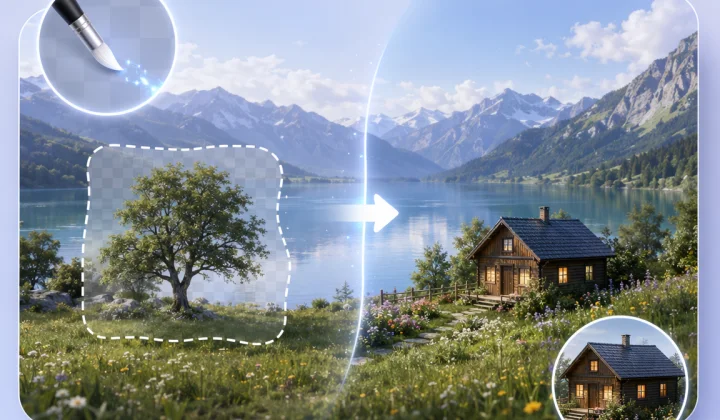
explorar lo real FusionAI interfaz antes de abrir su espacio de trabajo.
Una imagen original, un área de edición y una instrucción de reemplazo concisa.
Pruebe este flujo de trabajo Vista previa de la interfaz · No se inicia ninguna generación aquí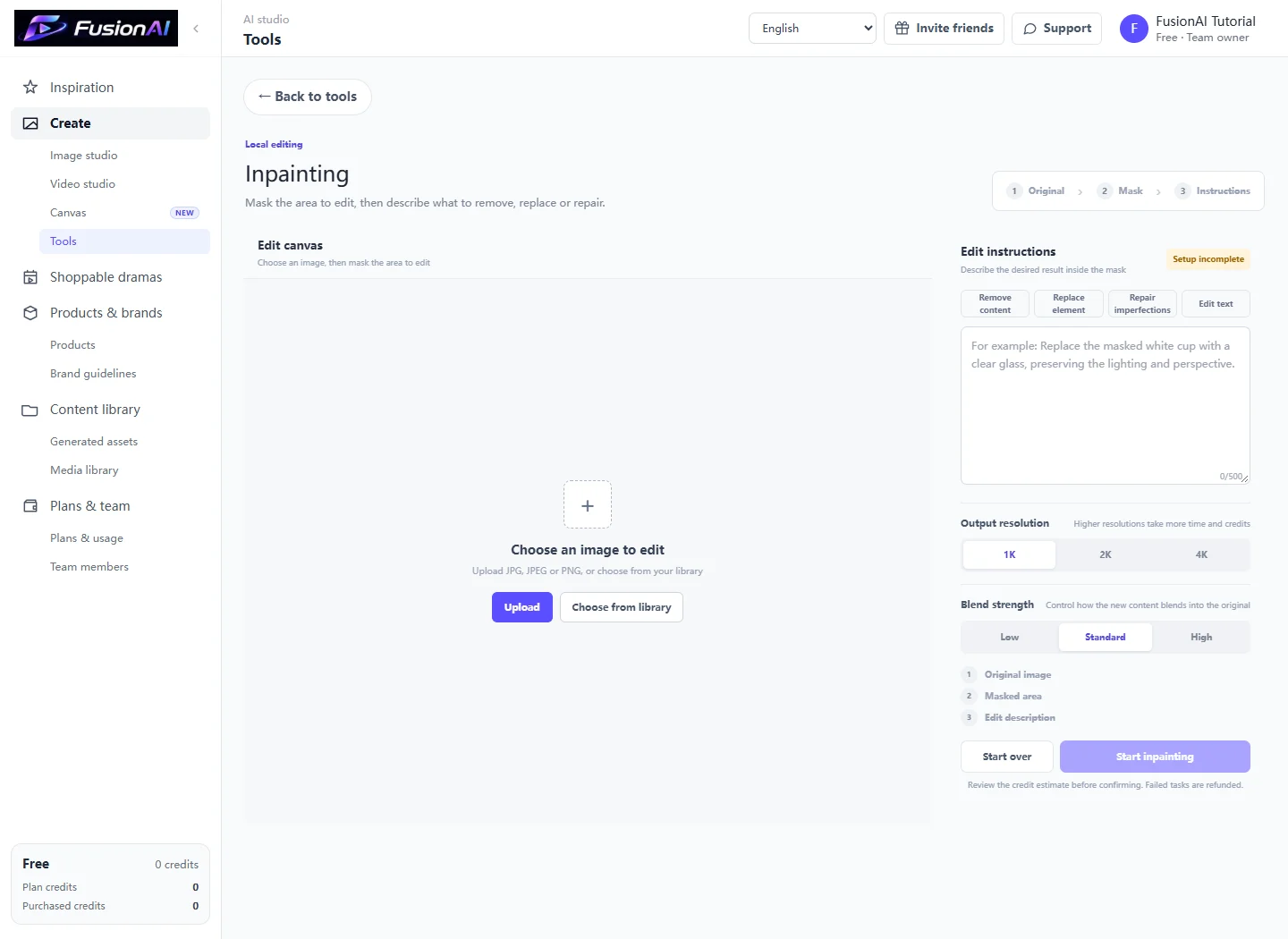
Describa el reemplazo y su relación con la imagen circundante. Indique qué detalles del producto cercanos deben permanecer sin cambios.
Pruebe este flujo de trabajo Vista previa de la interfaz · No se inicia ninguna generación aquíCompruebe los límites de la máscara, la perspectiva, la continuidad de la textura y los cambios no intencionados fuera de la región seleccionada.
Pruebe este flujo de trabajo Vista previa de la interfaz · No se inicia ninguna generación aquíUn candidato localizado de edición de imagen.
Pruebe este flujo de trabajo Vista previa de la interfaz · No se inicia ninguna generación aquíMarque una región y describa el reemplazo local, comprobando el límite y su ajuste con la imagen circundante.
Una imagen original, un área de edición y una instrucción de reemplazo concisa.
Describa el reemplazo y su relación con la imagen circundante. Indique qué detalles del producto cercanos deben permanecer sin cambios.
Compruebe los límites de la máscara, la perspectiva, la continuidad de la textura y los cambios no intencionados fuera de la región seleccionada.
Prepare sus referencias, tome decisiones intencionales e inspeccione el resultado.
Cargue la fuente y abra el Editor de máscaras cuando sea necesario. Marque solo la región que debería cambiar.
Describa el reemplazo y su relación con la imagen circundante. Indique qué detalles del producto cercanos deben permanecer sin cambios. Revise el área enmascarada y estime antes de confirmar. Inspeccione tanto la región editada como el límite después.
Refine una región más pequeña si el cambio se derrama en el producto o hace que la iluminación sea inconsistente.
Continúe con la eliminación de objetos de IA. Mantenga las referencias de sus productos y los criterios de revisión cerca a medida que avanza hacia la siguiente parte de producción.
Explorar la eliminación de objetos de IA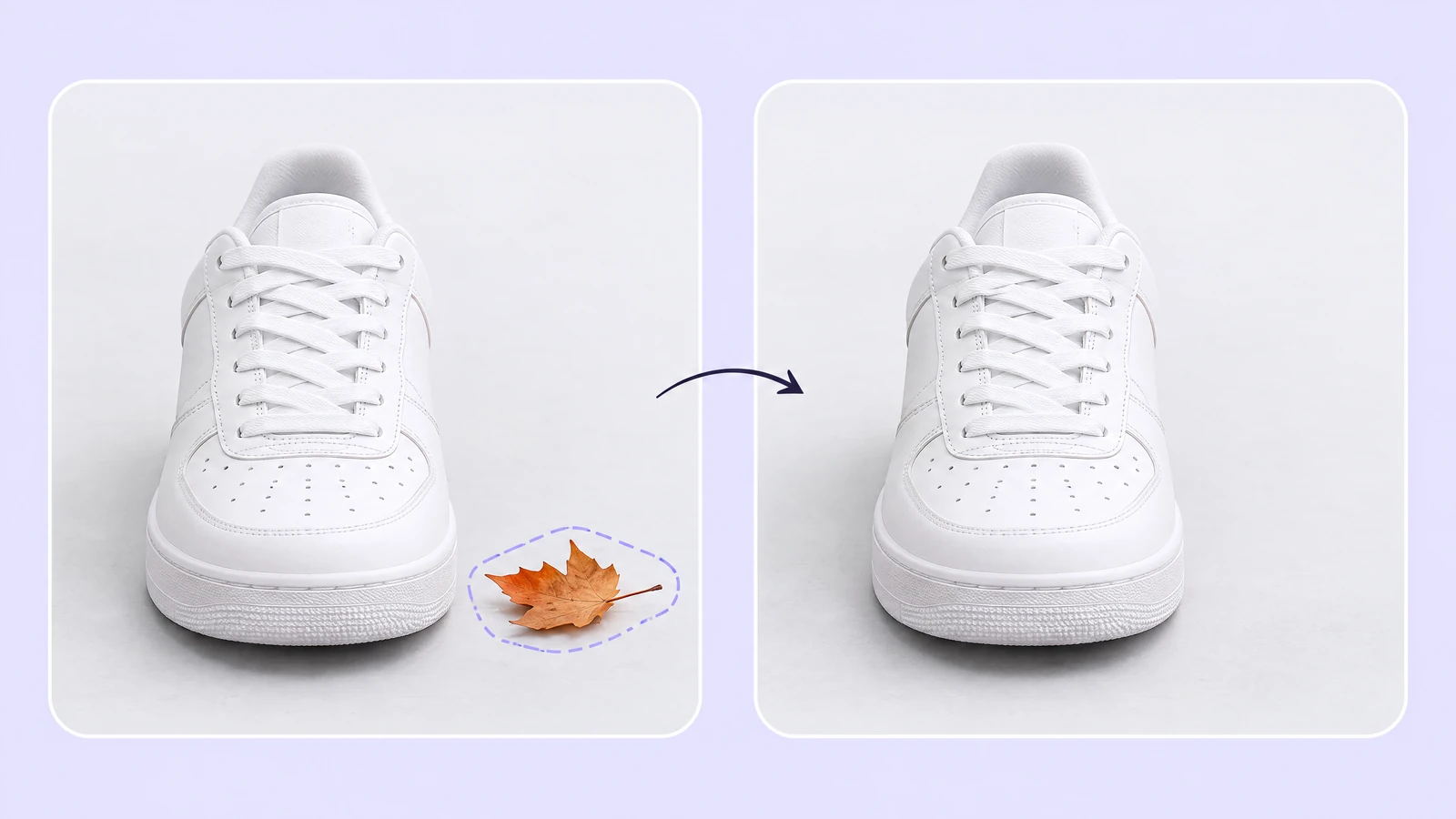
Una imagen original, un área de edición y una instrucción de reemplazo concisa.
Describa el reemplazo y su relación con la imagen circundante. Indique qué detalles del producto cercanos deben permanecer sin cambios.
Compruebe los límites de la máscara, la perspectiva, la continuidad de la textura y los cambios no intencionados fuera de la región seleccionada.
Seleccione objetos no deseados, etiquetas temporales o distracciones de fondo y revise el relleno generado. Los detalles eliminados se infieren, no se recuperan.
Explorar producto ↗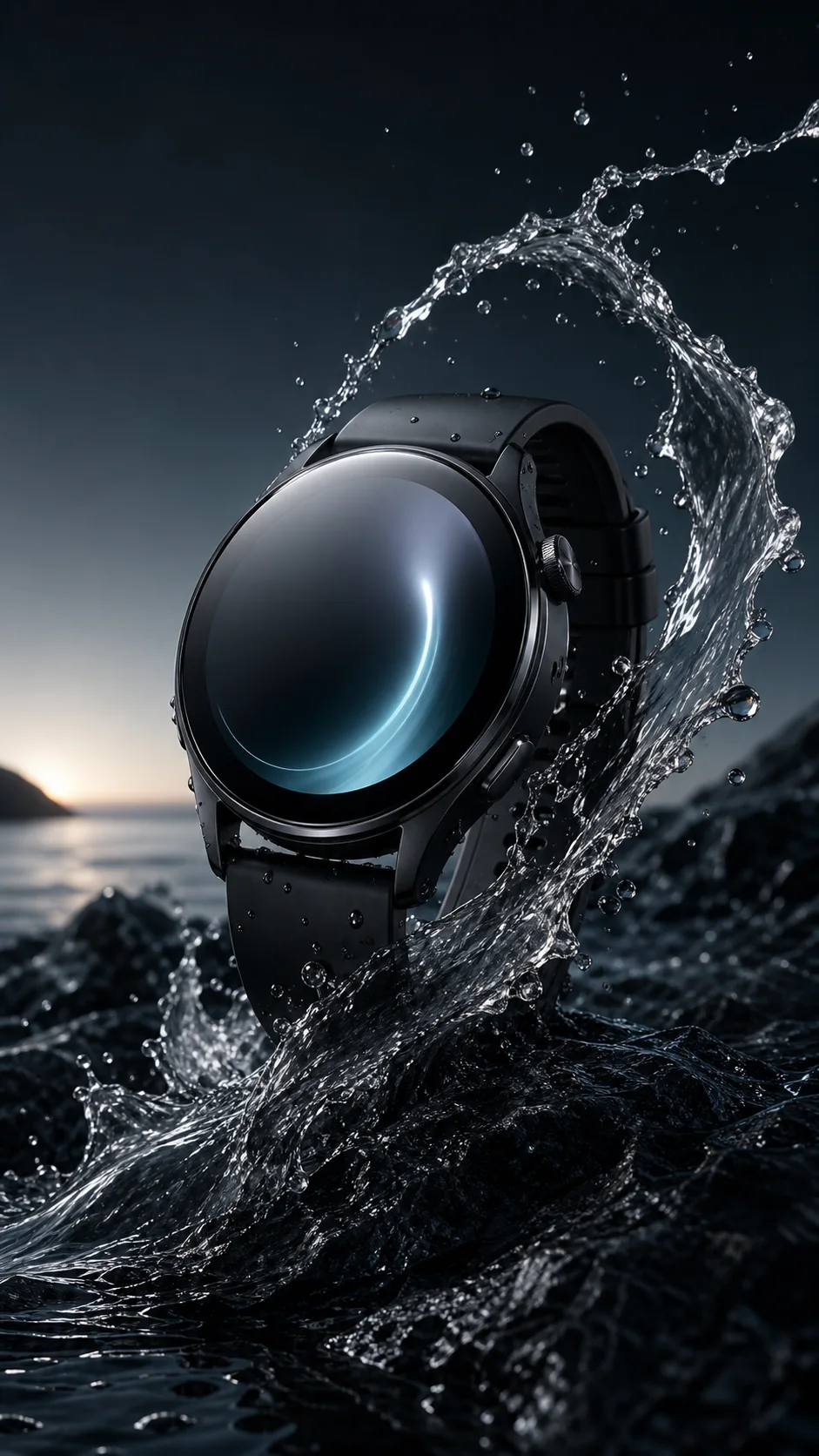
Utilice instrucciones en lenguaje natural para ediciones de imágenes enteras o de región seleccionada. Mantenga los detalles del producto fáctico bajo revisión.
Explorar producto ↗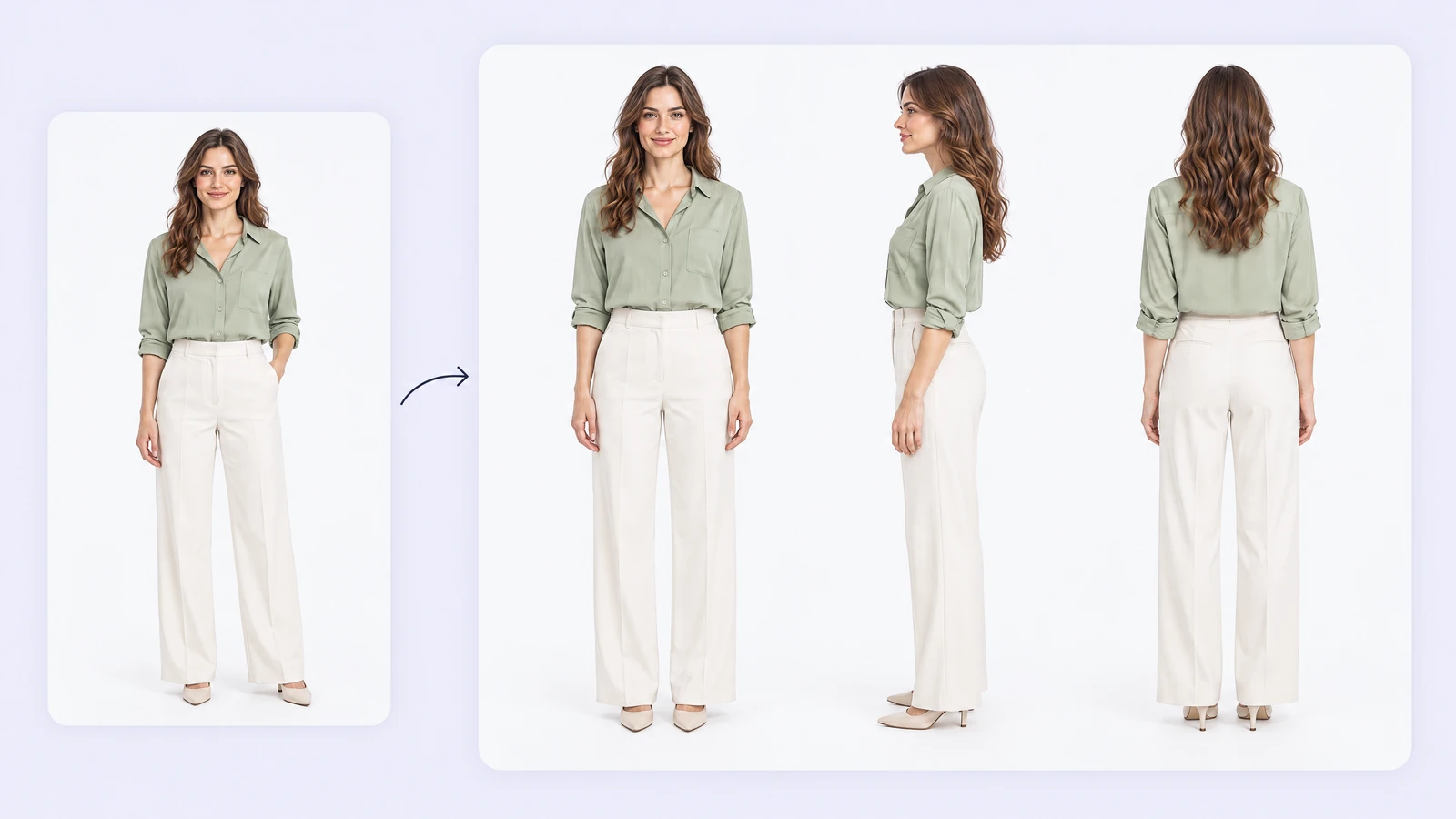
Prepare tres, cuatro o cinco puntos de vista de un tema para un mayor trabajo creativo. Las vistas no vistas se infieren y no son activos CAD o 3D medibles.
Explorar producto ↗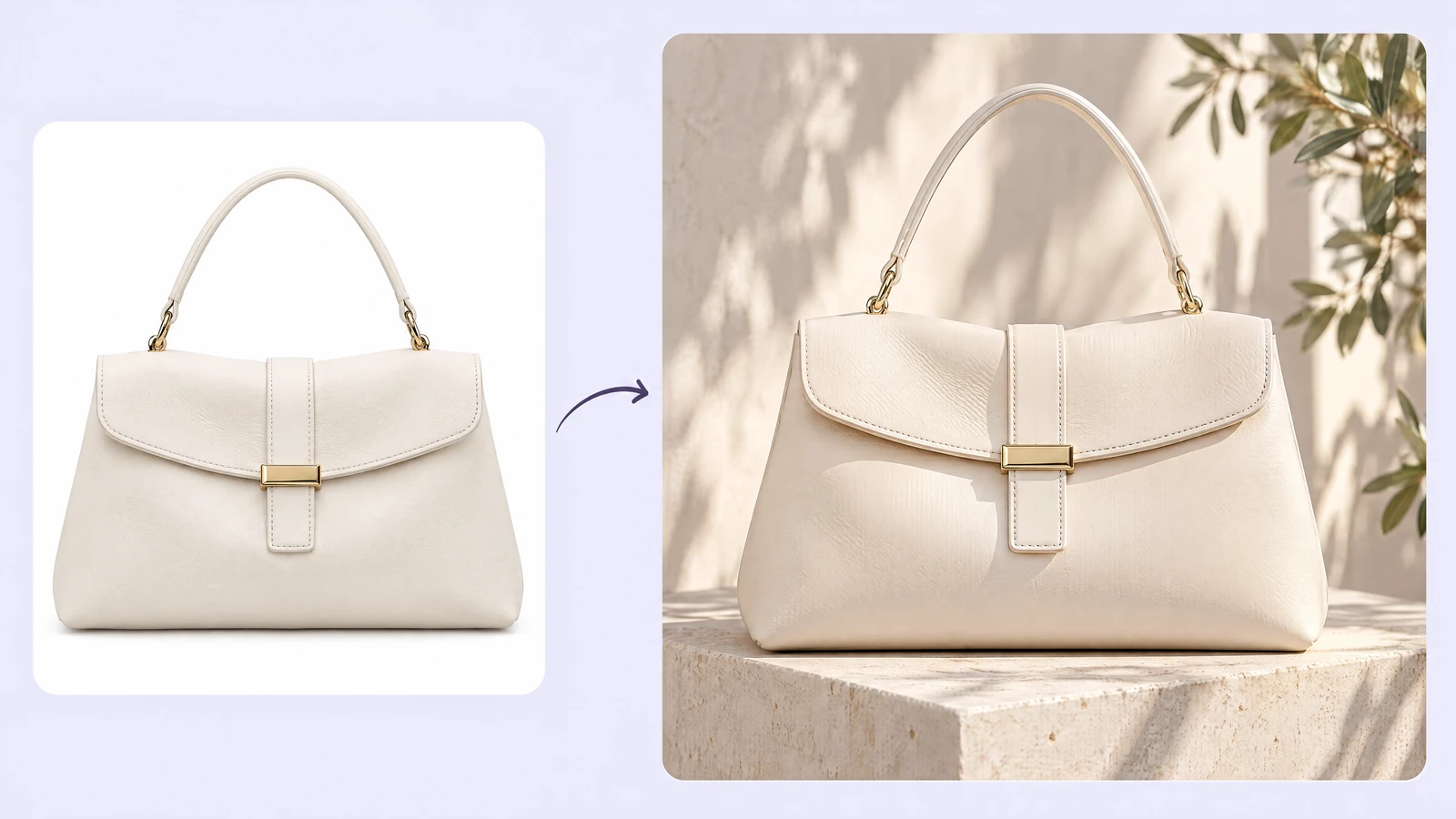
Cree escenas de productos, imágenes de campaña y variaciones de imágenes a partir de sus imágenes de referencia breves y admitidas.
Explorar producto ↗Una imagen original, un área de edición y una instrucción de reemplazo concisa.
Un candidato localizado de edición de imagen.
Compruebe los límites de la máscara, la perspectiva, la continuidad de la textura y los cambios no intencionados fuera de la región seleccionada.
Abra el espacio de trabajo, elija el modelo y la configuración compatibles y revise la estimación de crédito que se muestra antes de confirmar la generación. Los planes de suscripción y los paquetes de crédito se enumeran en la página de precios.
Usar Referencias Tienes derecho a usar y comprobar los requisitos de entrada en el espacio de trabajo. Los formatos disponibles, los recuentos de referencia y los ajustes de salida dependen de la herramienta y el modelo seleccionado.
Marque una región y describa el reemplazo local, comprobando el límite y su ajuste con la imagen circundante.
Un candidato localizado de edición de imagen.
Una imagen original, un área de edición y una instrucción de reemplazo concisa.
Use imágenes de origen con suficientes detalles para inspeccionar el sujeto real. Mantenga los hechos verificados del producto separados del estilo creativo. Si falta un detalle importante de superficie o construcción, agregue una fotografía real en lugar de pedirle a la generación que establezca un hecho desconocido.
Real FusionAI Espacio de trabajo de pintura de imagen de IA
Reemplace solo el cojín liso dentro del área marcada con un cojín de lino crema. Conserva la forma del sofá, las costuras y la iluminación de la habitación.
Reemplace el ejemplo con su propio producto, referencias y salida prevista. Mantenga la primera solicitud enfocada para que pueda saber si el flujo de trabajo elegido aborda la tarea real.
Establezca la ubicación y el encuadre previsto primero. Inspeccione los controles disponibles en esta herramienta y el modelo seleccionado, luego elija Tamaño de salida y Recuento. Vuelva a verificar la estimación siempre que cambien las referencias, el modelo o la configuración de salida. Algunas herramientas tienen entradas específicas de la tarea en lugar de todas las opciones en el espacio de trabajo de imagen o video general.
Compruebe los límites de la máscara, la perspectiva, la continuidad de la textura y los cambios no intencionados fuera de la región seleccionada.
Utilice imágenes generadas como activos creativos revisados. Conserve fotografías reales, medidas y hechos de productos aprobados dondequiera que la identidad, la condición, el ajuste o el cumplimiento necesite evidencia.
Puede preparar a otro candidato con un resumen revisado o configuraciones admitidas. Revise la nueva estimación antes de confirmar; Una revisión es una tarea de generación separada a menos que la interfaz diga explícitamente lo contrario.
Abrir imagen de IA en la pintura · Buscar un tutorial de captura de pantalla · Explorar escenarios de negocios
Prepare sus insumos, explore las posibilidades y elija lo que funciona para su marca.