FusionAI · Crea o edita imágenes

Generador de imágenes con IA a partir de texto y fotos

Describe lo que quieres crear o sube una foto de referencia para editarla. Con FusionAI puedes diseñar un cartel, situar un producto en otro entorno o quitar un objeto que distrae.

Ajusta los parámetros y revisa el coste estimado en créditos.

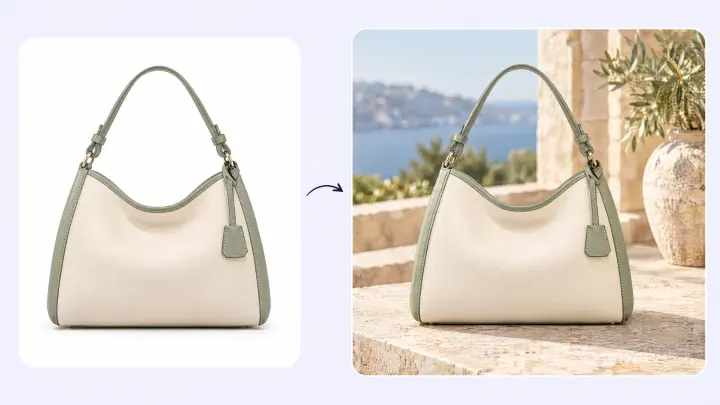
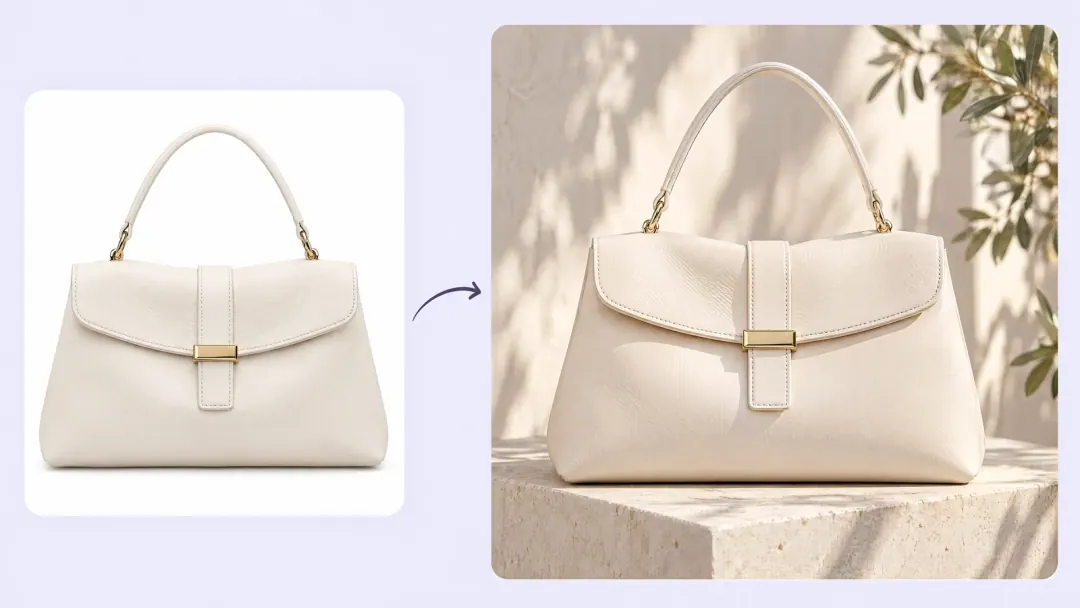
Foto original de un bolso marfil y el mismo bolso en una escena exterior editada
Ejemplo ilustrativo. Consulta la interfaz real más abajo.

Ejemplos de generación de imágenes con IA

Todos los ejemplos se probaron en el estudio de imágenes de FusionAI. Selecciona una imagen para verla ampliada.

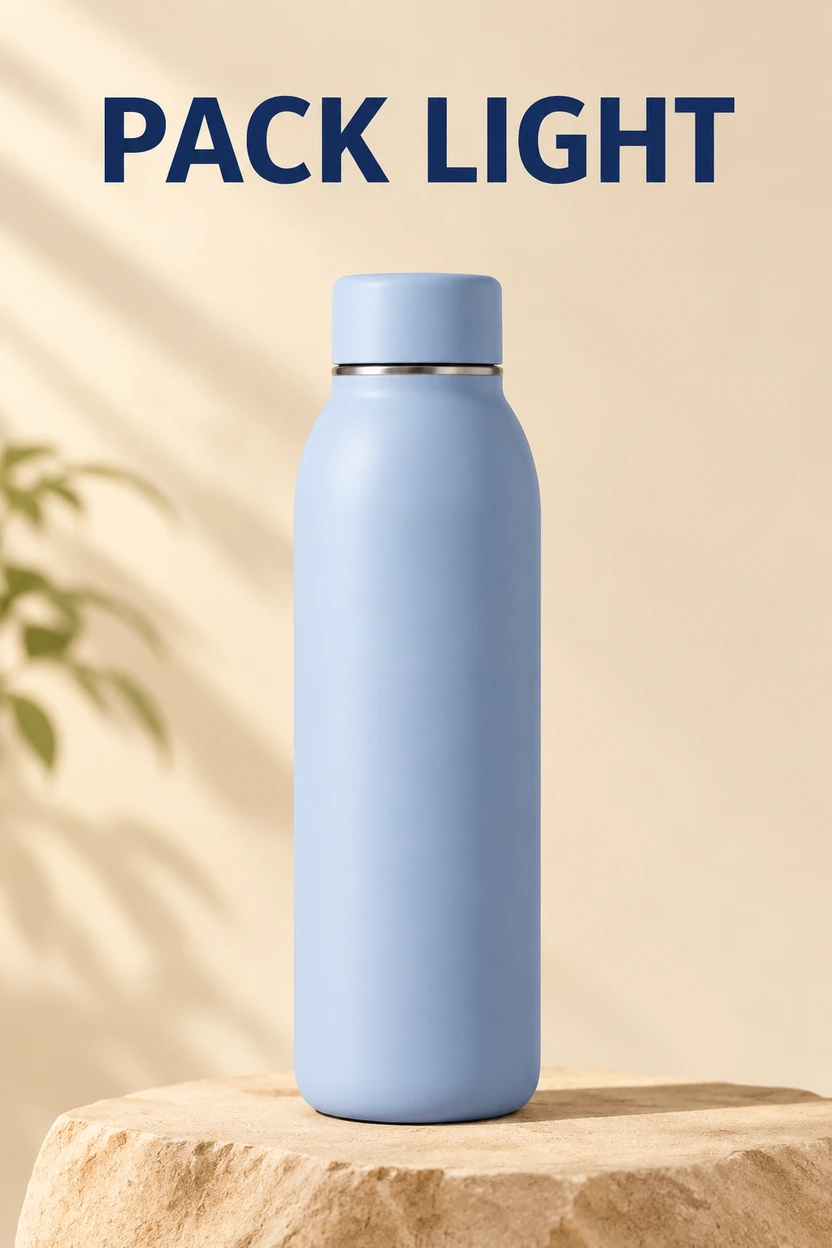
Botella azul claro sobre un pedestal de piedra bajo el título PACK LIGHT
Imagen generada

Crear un cartel a partir de texto

El título aparece una vez y deja espacio alrededor de la botella en un cartel vertical.

GPT Image 2.5 Flare2:3

Extracto del promptColoca una botella azul claro sobre una base de piedra. Usa luz suave desde la izquierda. Escribe «PACK LIGHT» una vez en mayúsculas azul marino sobre la botella.

Ver el prompt completo del cartel
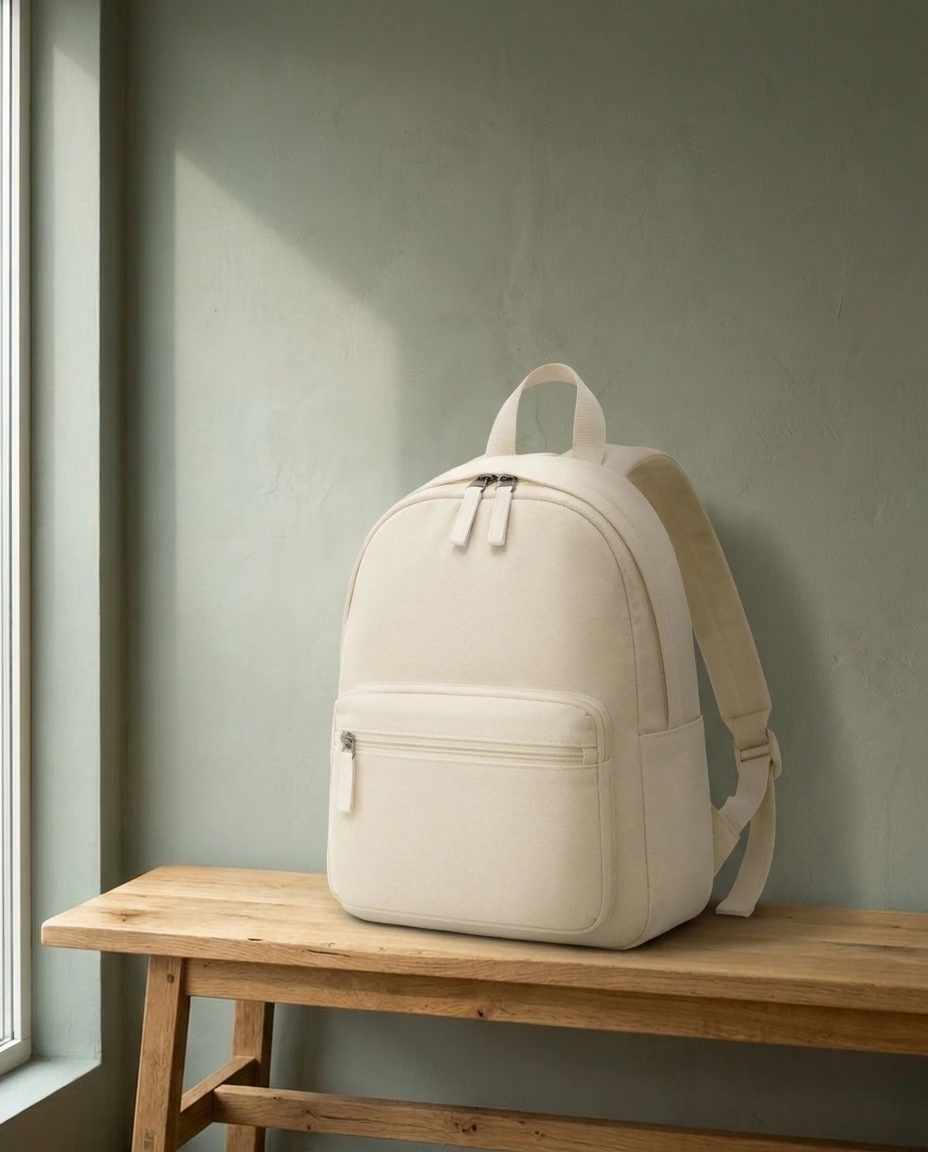
Mochila marfil en un banco de roble iluminado por una ventana, frente a una pared verde salvia
Imagen generada

Crear una foto de producto con referencias

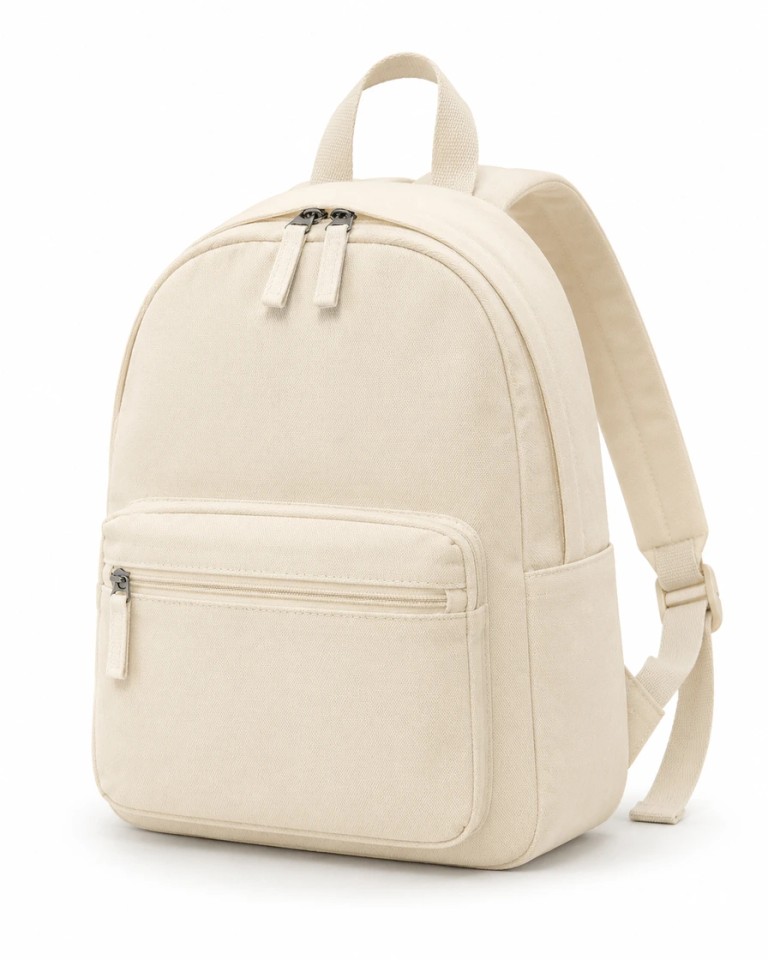
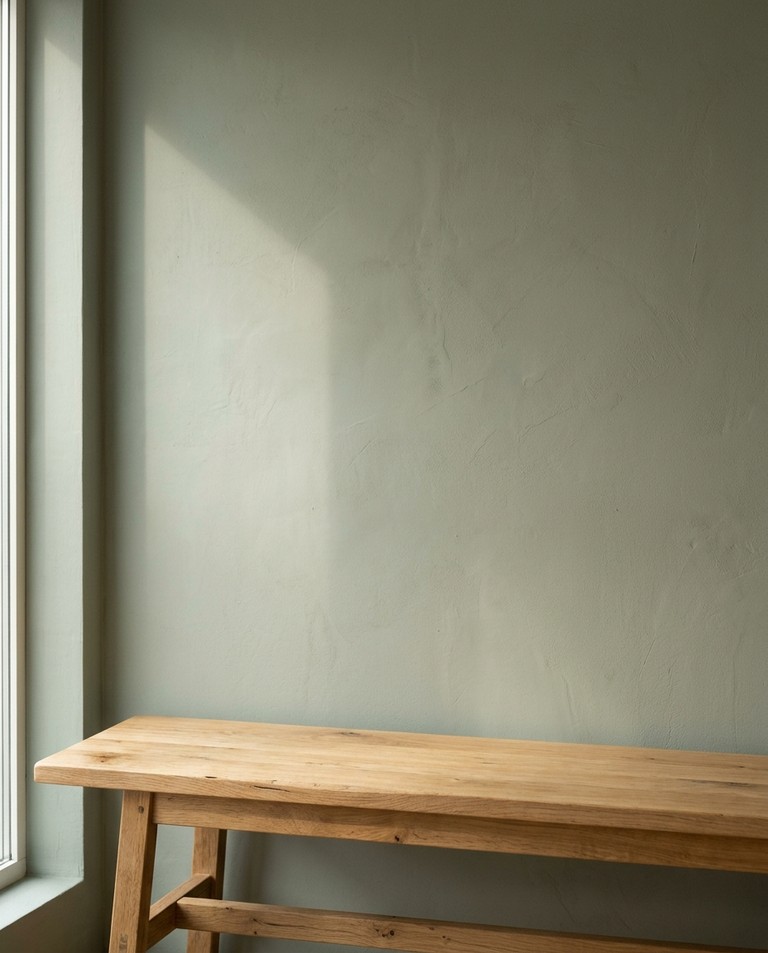
La primera foto define la mochila. La segunda aporta la escena y la luz. Compara los tiradores y la posición de la correa con el original.

Mochila original de lona marfil sobre un fondo liso
Referencia del producto
Banco de roble vacío junto a una ventana, con pared verde salvia
Referencia de la escena

Nano Banana 24:5

Extracto del promptUsa la referencia 1 solo para la mochila marfil. Usa la 2 para el banco de roble y la luz de ventana a la izquierda. Conserva los dos tiradores, el asa y la correa derecha.

Ver el prompt completo y la prueba de la mochila
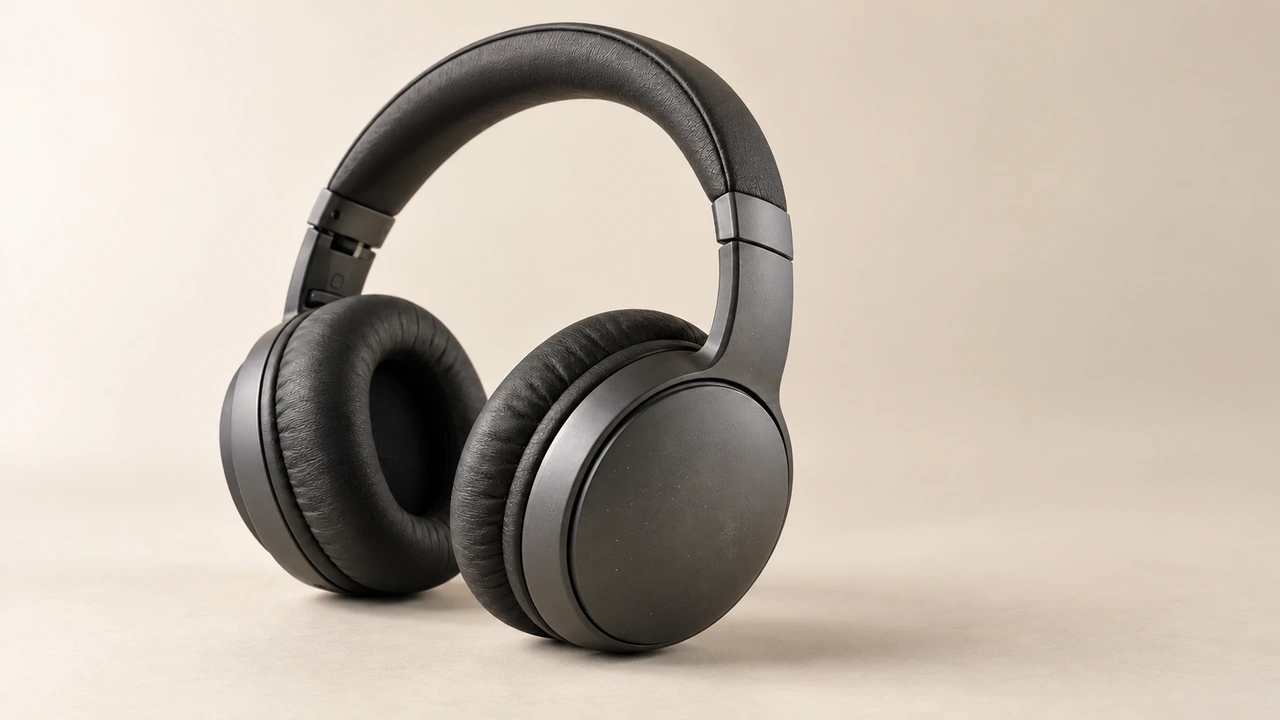
Auriculares oscuros sobre una mesa marfil tras retirar el cubo naranja
Imagen generada

Quitar un objeto de una foto de producto

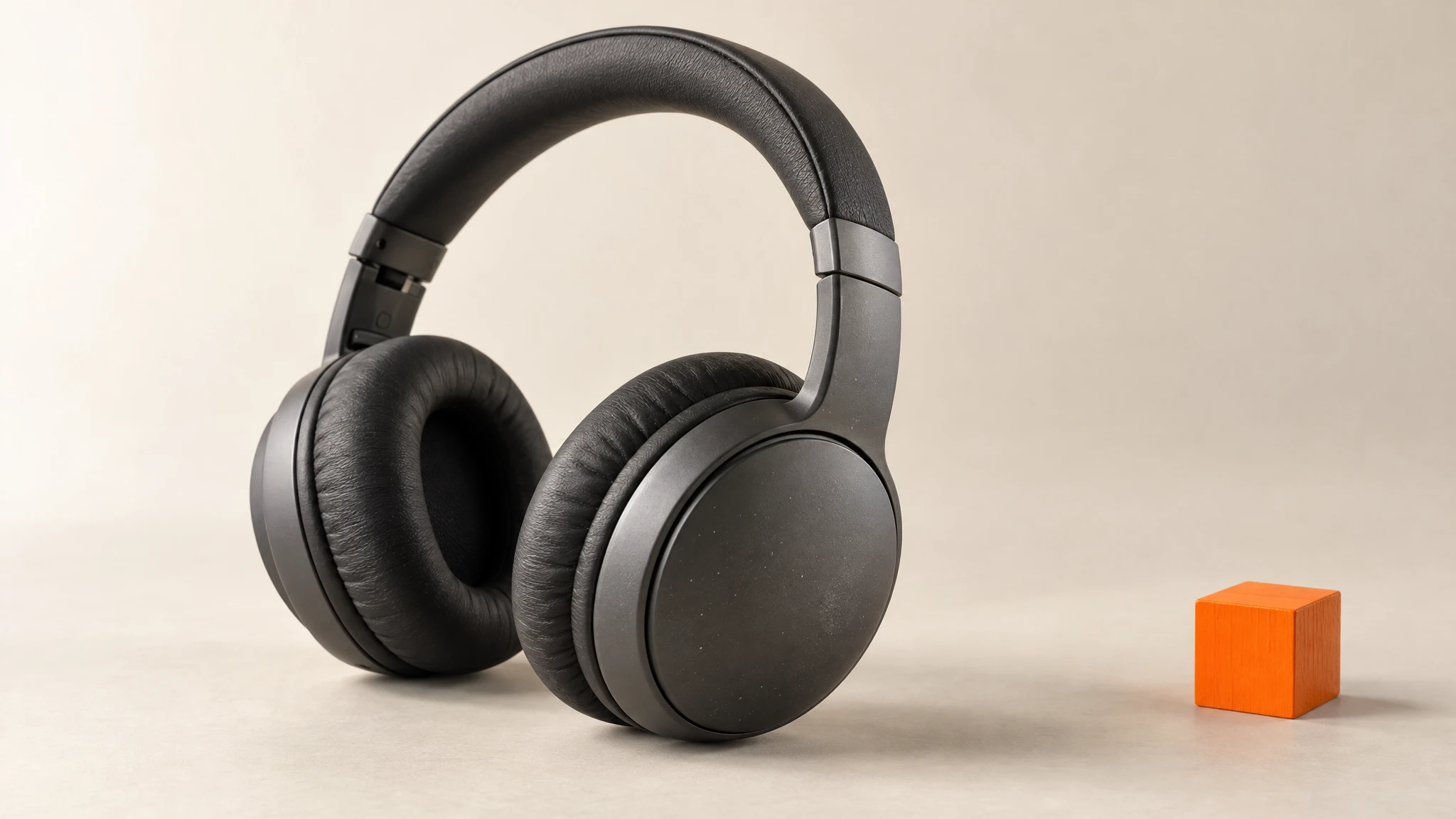
La edición elimina el cubo y su sombra. Revisa la mesa reconstruida, la textura de los auriculares y las costuras de la diadema.

Foto original de auriculares oscuros sobre una mesa marfil con un cubo naranja a la derecha
Antes de editar

GPT Image 2.5 Sunburst16:9

Extracto del promptQuita solo el cubo naranja de la derecha y su sombra. Rellena con la superficie marfil que lo rodea. Conserva los auriculares, el ángulo y la iluminación.

Ver el prompt completo de eliminación

Lo que puedes hacer

Editar con referencias

Sube la foto original, espera la vista previa e indica qué detalles conservar y qué parte cambiar.

Crear desde texto

Úsalo para explorar un concepto nuevo. Una descripción sola no verifica las dimensiones o identidad de un producto real.

Elegir una herramienta especializada

Para un conjunto coordinado, un cambio de fondo o una corrección localizada, abre la herramienta correspondiente más abajo.

Da un uso específico a cada imagen de referencia

Identidad del producto

Elige una foto nítida del artículo exacto. Indica qué conservar, por ejemplo el frasco ámbar, la altura del tapón y la disposición de la etiqueta.

Ver cómo conservar el producto

Escena y composición

Si el modelo admite varias imágenes, usa una referencia aparte para iluminación o encuadre. Pide la balda, la dirección de la luz y el recorte sin copiar el producto o el logotipo de esa imagen.

Ver el ejemplo de escena y composición

Prenda y foto de modelo

Usa una referencia para la persona y otra para la prenda. Revisa la foto de catálogo resultante y compárala con la prenda fotografiada en plano.

Ver la prueba de prenda y modelo
preparar, crear, revisar

Un flujo de trabajo, desde la entrada hasta el resultado seleccionado

  1. 01

    Subir una referencia o empezar con texto

    Usa una imagen nítida del producto para editar. Si estás planteando un concepto nuevo, describe el sujeto, la composición y el uso.

  2. 02

    Indicar qué cambiar y qué conservar

    Prueba un cambio, como llevar el producto a una balda iluminada. Conserva el logotipo, la forma y el color. Si puedes subir otra foto, dale una función como iluminación o composición.

  3. 03

    Comparar con el original

    Elige la proporción y revisa el coste. Tras generar, comprueba letras, bordes y material en tamaño real. Si cambia un detalle, ajusta una instrucción.

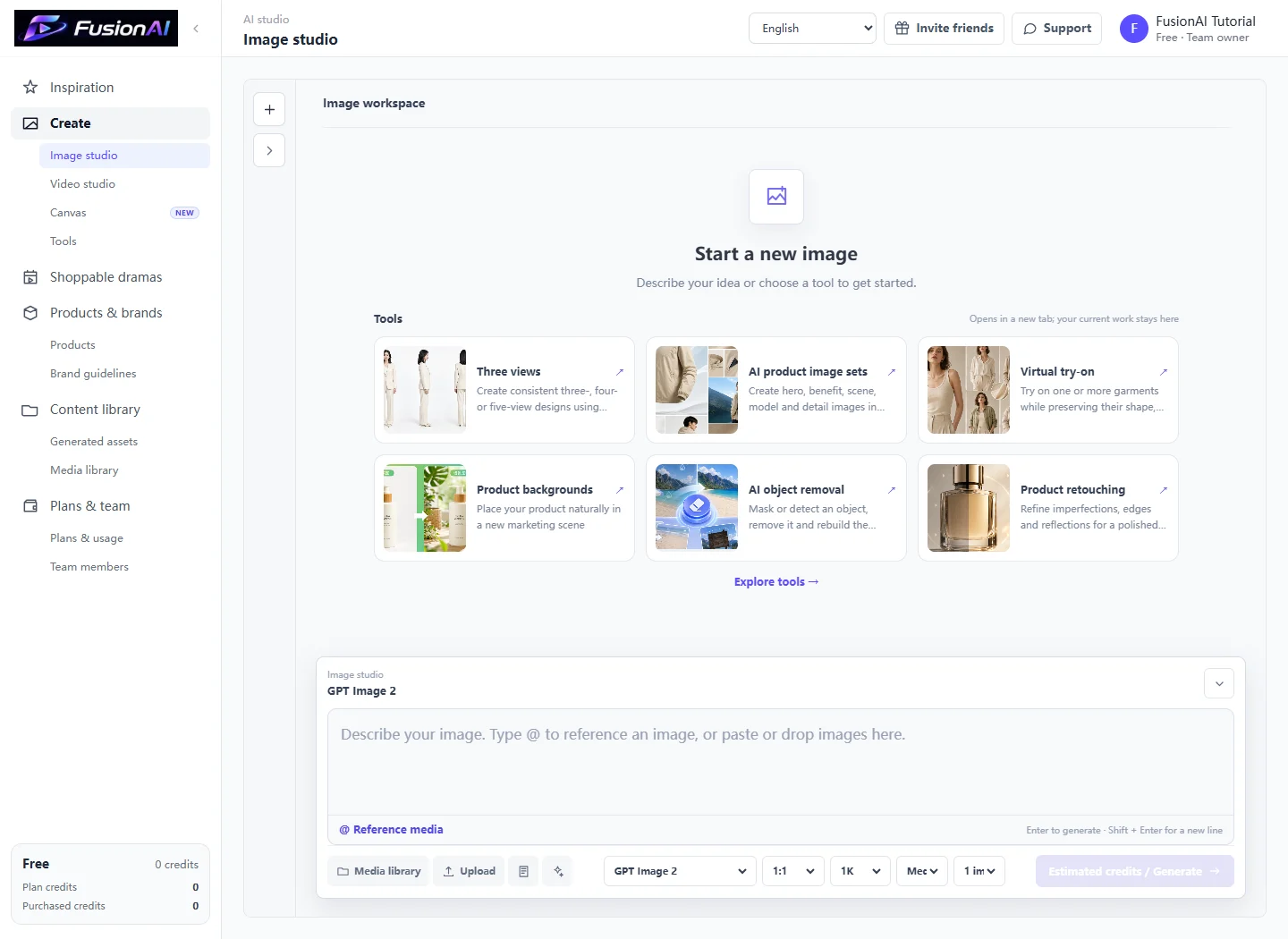
Explore la interfaz real del espacio de trabajo
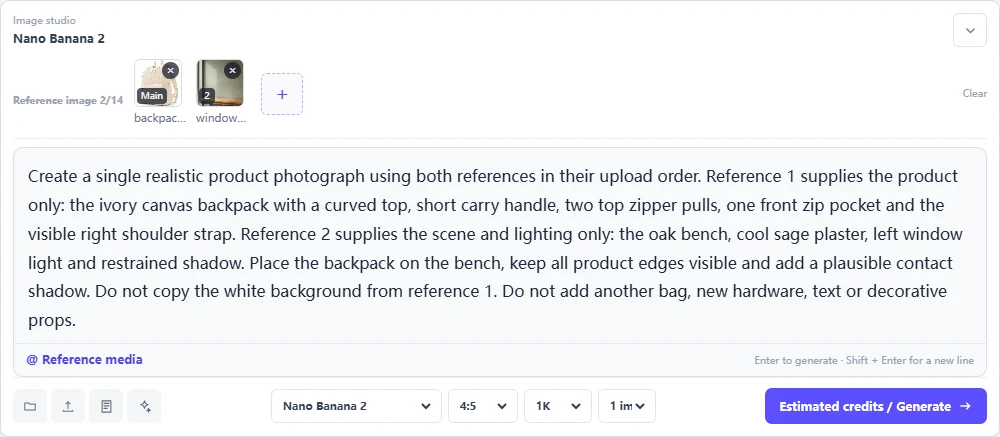
Estudio FusionAI con las referencias de mochila y escena y los parámetros de generación
Interfaz real · Seleccione la imagen a ampliar. Esta captura de pantalla muestra controles, no una generación completa.
Una tarea real, con su alcance

Una referencia de colgante mostrada en un contexto de uso

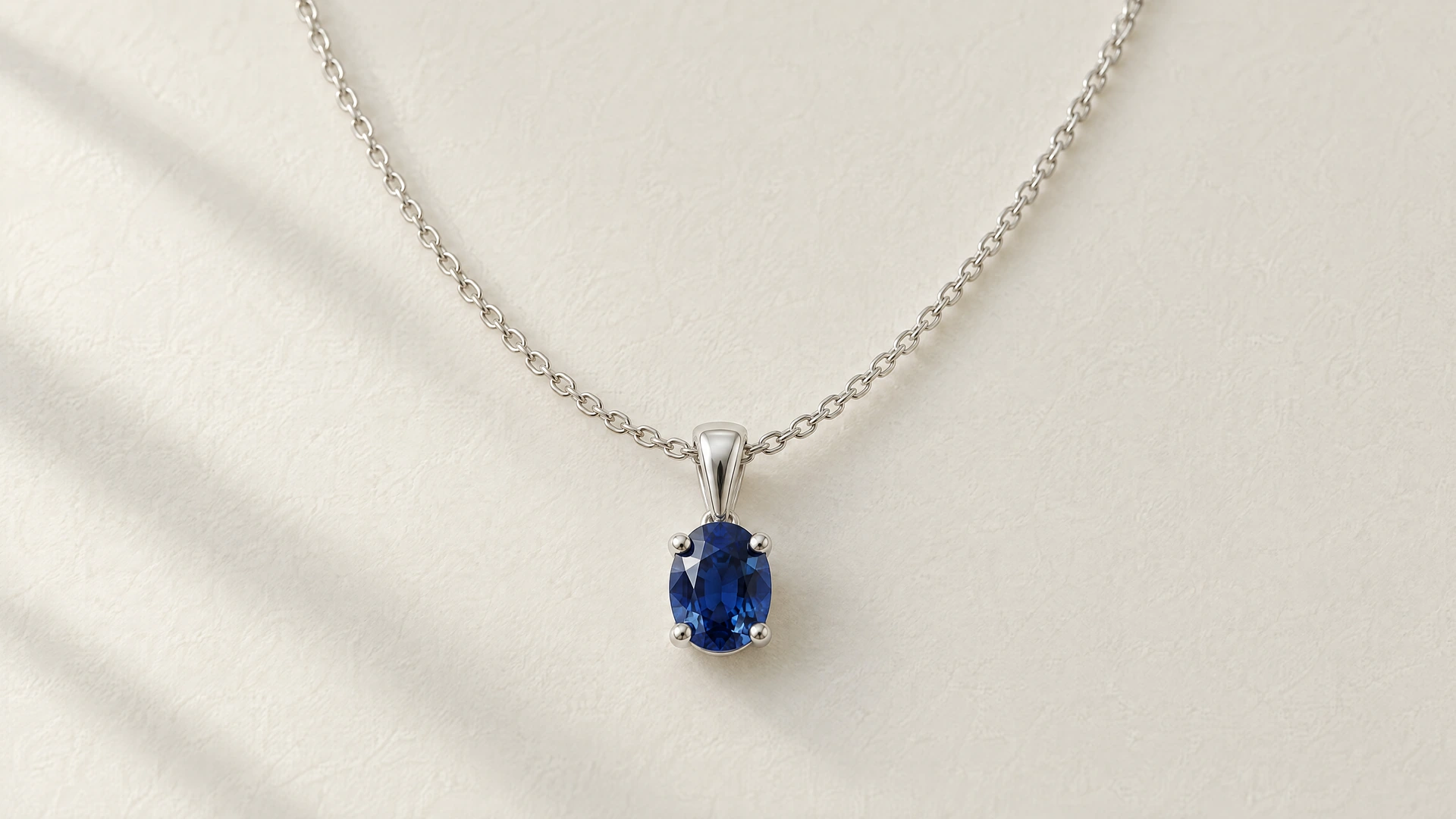
Colgante original de piedra azul con cadena plateada sobre fondo marfil
Referencia de fuente
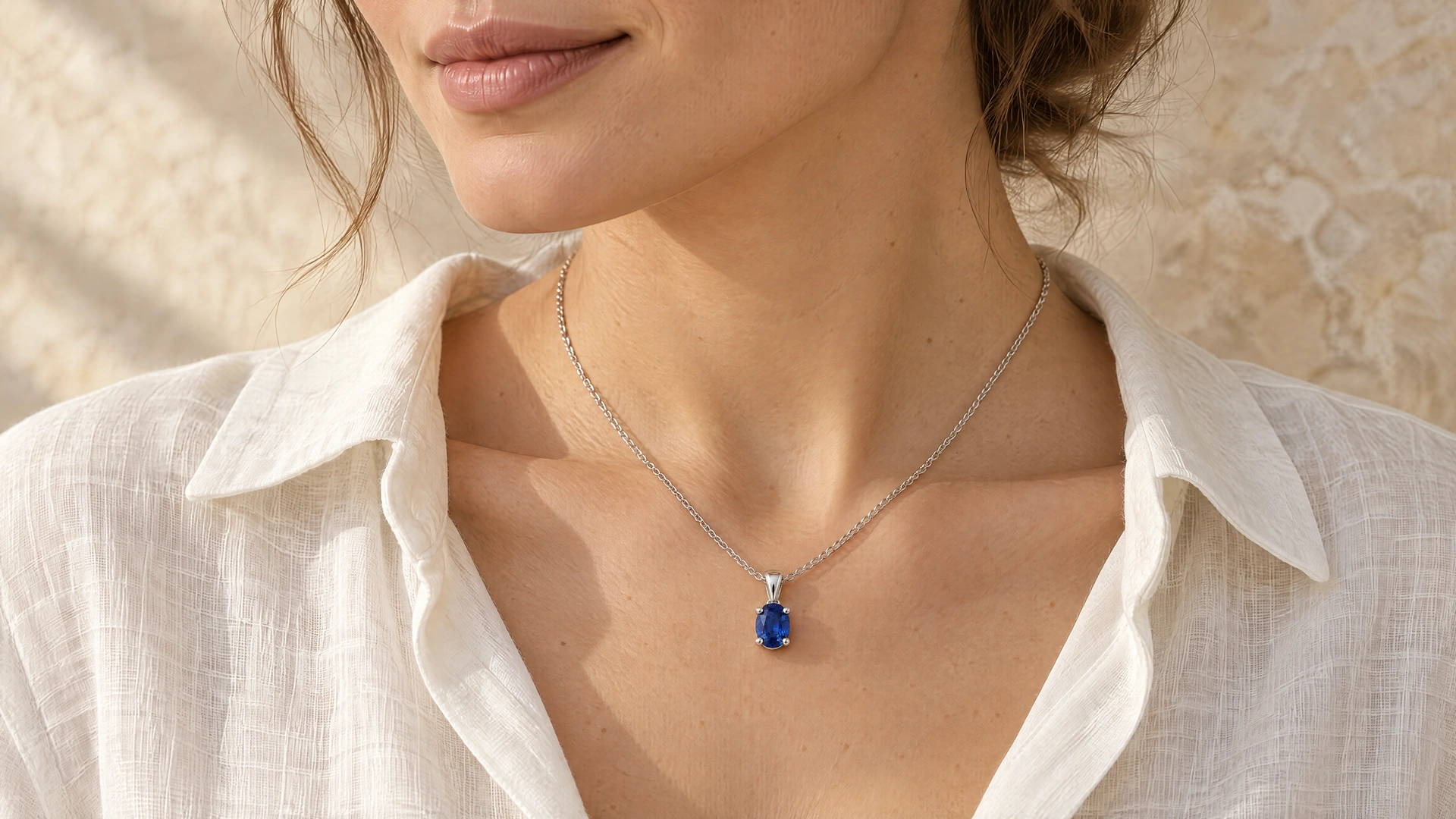
Imagen generada de un colgante azul sobre una camisa de lino blanca
Resultado generado

El resultado muestra una piedra ovalada azul sobre una delicada cadena de plata contra una simple camisa marfil. La composición hace que la posición de desgaste sea legible, mientras que el ajuste pequeño aún necesita una inspección minuciosa.

La escala generada es ilustrativa y no puede reemplazar las dimensiones medidas. Compruebe el ajuste, las puntas, la cadena y el color metálico contra fotografías macro originales. La fuente y el modelo adulto son sintéticos.

Ver el prompt, el modelo y los ajustes →

Compruebe el resultado antes de usarlo

  • Compara la imagen con el producto original.
  • Si el texto importa, revisa cada carácter y compón la versión final por separado cuando sea necesario.
  • Elige la cantidad y la resolución, y revisa el coste estimado antes de enviar.

Preguntas frecuentes

¿Puedo probar el generador de imágenes con IA gratis?

Sí. Regístrate por correo y recibe 200 créditos de bienvenida válidos durante 30 días para generar o editar imágenes. Verás la estimación antes de enviar el trabajo.

¿Tengo que saber escribir prompts?

Basta con describir el sujeto, el entorno y el uso previsto. Por ejemplo: «Bolsa de lona sobre una mesa clara, con luz suave de ventana y espacio para un título». Al editar, indica qué cambiar y qué conservar.

¿Qué modelo de imagen debo elegir?

Elige según el tipo de edición y los archivos admitidos. Usa las guías para comparar los controles y los límites de cada ejemplo.

  • GPT Image 2.5 Para fotos realistas de productos, retratos y escenas de uso.
  • GPT Image 2.6 Flare Para un primer borrador de cartel, portada o composición.
  • GPT Image 2.6 Sunburst Para ediciones precisas con referencias, como cambiar la ropa sin perder la pose y la luz, o sustituir texto breve sin rehacer el diseño.
  • Nano Banana 2 Para combinar varias referencias, por ejemplo una foto de producto y otra para la escena y la luz.
  • Nano Banana Pro (Gemini 3 Pro Image) Para bocetos de logotipos, iconos y composiciones planas.
  • Midjourney 8.2 Para ilustraciones estilizadas, tableros de inspiración y arte conceptual.

Al cambiar de modelo, conserva el prompt, las referencias y la relación de aspecto para comparar en las mismas condiciones.

¿Puedo subir una foto de mi propio producto?

Sí. Elige un modelo compatible, espera la vista previa y mantén adjunta la imagen original al describir el cambio.

¿Dónde creo un conjunto completo de imágenes de producto?

Usa la herramienta de imágenes de producto con IA para planificar fotos principales, de prestaciones, de contexto y de detalle del mismo artículo.

¿Puedo combinar una foto de una prenda y otra de una persona?

Sí. Usa un modelo con varias referencias. La foto de la prenda define el corte, tejido y color. La otra define la persona y su pose. Revisa el máximo admitido y amplía el resultado para comprobar escote, costuras y ajuste. Ver la prueba de prenda y modelo →

¿Puedo quitar un objeto de una parte de la foto?

Sube la foto al editor localizado, pinta la zona y describe cómo rellenarla. Amplía los bordes, sobre todo si el objeto toca el producto o su sombra. Ver la edición localizada con IA →

¿Puedo elegir la proporción o generar en 4K?

Selecciona proporción y resolución antes de generar. La opción 4K depende del modelo. Revisa los créditos estimados al cambiar los ajustes.

¿Cuántos créditos cuesta generar una imagen?

Depende del modelo, los ajustes y la cantidad. La pantalla de confirmación muestra el total estimado. Para comparar modelos, prueba el mismo prompt con una imagen por tarea. Ver planes y reglas de créditos →

¿Qué pasa con los créditos si falla la generación?

Los créditos se reservan mientras se ejecuta la tarea y se liberan cuando se confirma el fallo. Una tarea completada se cobra aunque no uses la imagen. Revisa el estado y el historial de créditos.

¿Las imágenes descargadas tienen marca de agua?

Los planes de pago no aplican la marca de FusionAI. El plan Free la añade si solo usas créditos gratuitos. Usar créditos comprados o de bonificación por recarga evita la marca. Cambiar de plan no modifica archivos anteriores.

Sigue los pasos reales

Mantener la identidad del producto al editar una imagen

Un tutorial práctico de creación de imágenes de IA con FusionAI Capturas de pantalla, configuración de solicitud y una lista de verificación de revisión de resultados.

Lea el tutorial paso a paso →
FusionAI Captura de pantalla del espacio de trabajo de creación de imágenes de AI

Abrir estudio de imagen

Trae las entradas correctas. Mantenga el resultado que funciona para su resumen.

Abrir estudio de imagen Comparar planes

¿Cómo funciona el estudio de imágenes de FusionAI para creadores?

El equipo editorial de FusionAI puntúa seis tareas creativas a partir de pruebas prácticas.

Fotos de producto en contexto

Separar las referencias del producto y del entorno facilita controlar la composición y la luz. En la prueba, la mochila pasó a un banco de roble junto a una ventana. Se pudieron comparar los tiradores y la posición de la correa con la foto original.

Operaciones de comercio electrónicoVer la prueba

Combinar una prenda con una foto de modelo

Una foto de la prenda en plano y otra del modelo bastaron para preparar una propuesta de vestuario. La prueba conservó la postura de pie y la iluminación de estudio, y mantuvo visibles el escote cuadrado, los tirantes anchos y la hebilla del vestido.

Imagen para marcas de modaVer la prueba

Quitar un accesorio de la escena

Eliminar un objeto permite aprovechar una foto que ya sirve. En la prueba de los auriculares desapareció el cubo naranja y se rellenó su lugar con la mesa clara. Conviene acercar la imagen para revisar el encuadre y las sombras.

Fotografía de productoVer la prueba

Crear un boceto de cartel a partir de texto

Especificar el título, la posición del producto y el espacio libre en un solo prompt da al equipo una propuesta que revisar. En el cartel de la botella, «PACK LIGHT» queda encima del producto y hay espacio alrededor para una composición vertical.

Diseño de campañasVer la prueba

Probar un primer plano de producto

A partir de la foto original, el primer plano de la lámpara destaca el interruptor y la base de metal cepillado. Sirve para decidir qué detalles mostrar en la ficha. Antes de publicarlo, conviene comparar la textura fina con la del producto físico.

Diseño de fichas de productoVer la prueba

Crear un bodegón para una campaña

Con las fotos del envase se puede probar una dirección visual antes de reservar una sesión. El bodegón de cosmética añadió una superficie de piedra y conservó reconocibles el frasco ámbar, el cuentagotas negro y la caja marfil.

Producción de contenido de marcaVer la prueba