
Mantener la identidad del producto al editar una imagen
Equipo de contenido de FusionAI · Updated 2026-11-10 · 3 min read
Qué abarca este recorrido
Siga lo real FusionAI Interfaz para preparar la creación de imágenes de IA. Las capturas de pantalla usan un FusionAI Cuenta de demostración con contenido de muestra. Muestran la preparación de la solicitud antes de la generación.
Antes de empezar
Un resumen de concreto y cualquier producto, estilo o referencia de composición soportado.
Inicie sesión con su cuenta de correo electrónico. Usar archivos que puede editar y verificar el modelo seleccionado antes de adjuntar referencias. Se espera un área de resultados en blanco antes de enviar una tarea.
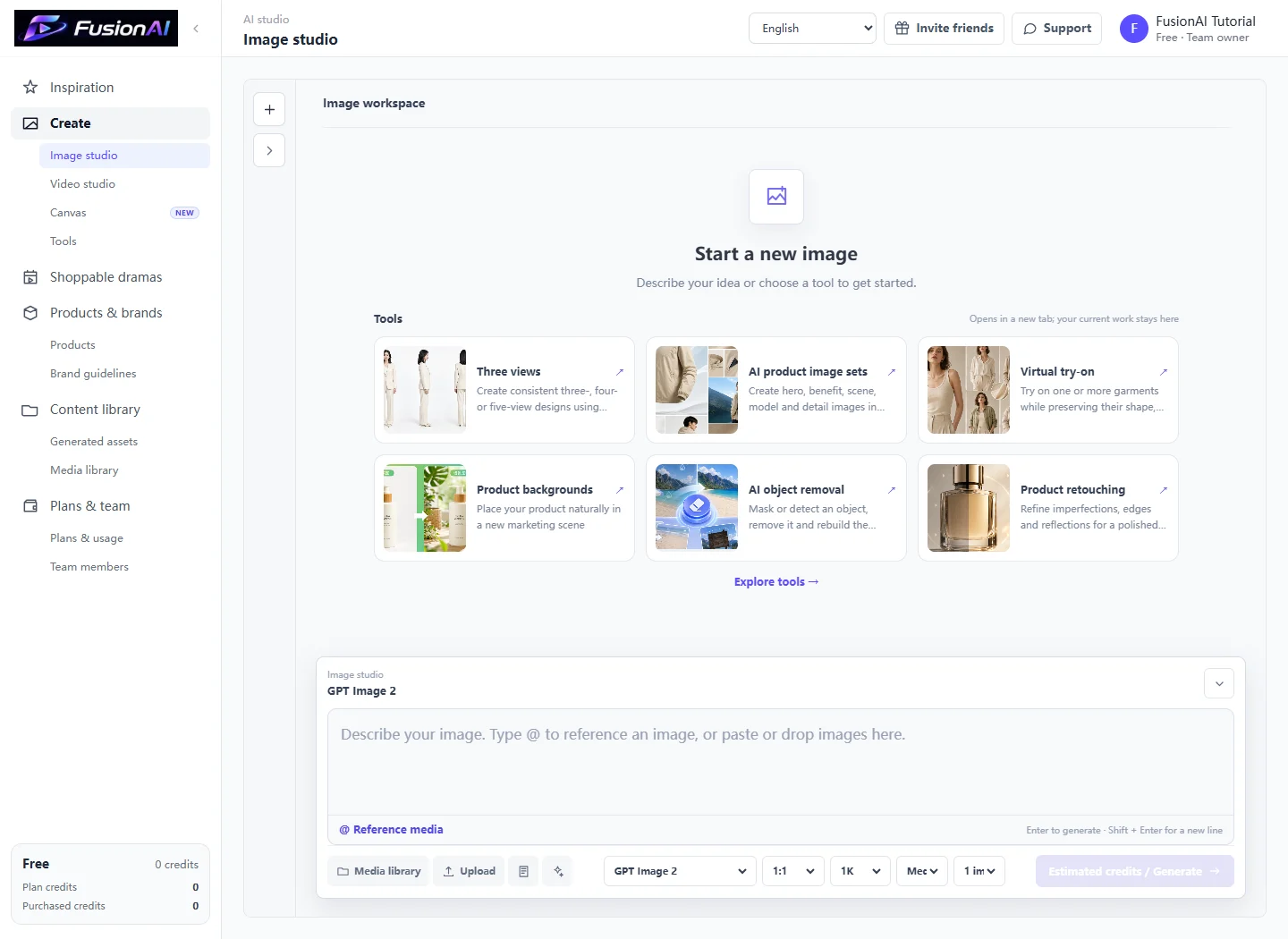
Paso 1: Abre Image studio y selecciona un modelo
Abrir estudio de imagen. Seleccione el modelo deseado en el compositor; Los tamaños de salida, las opciones de calidad y los límites de referencia pueden cambiar con la selección.
Paso 1 — Abra Image Studio y seleccione un modelo. Real FusionAI interfaz; Ejemplo de preparación de solicitud.
Paso 2: Redacta el límite de la edición
Escriba la escena prevista y los detalles exactos del producto a conservar. Mantenga una referencia de edición limitada: diga qué cambios y qué queda. El ejemplo es una escena de habitación tranquila para una lámpara.
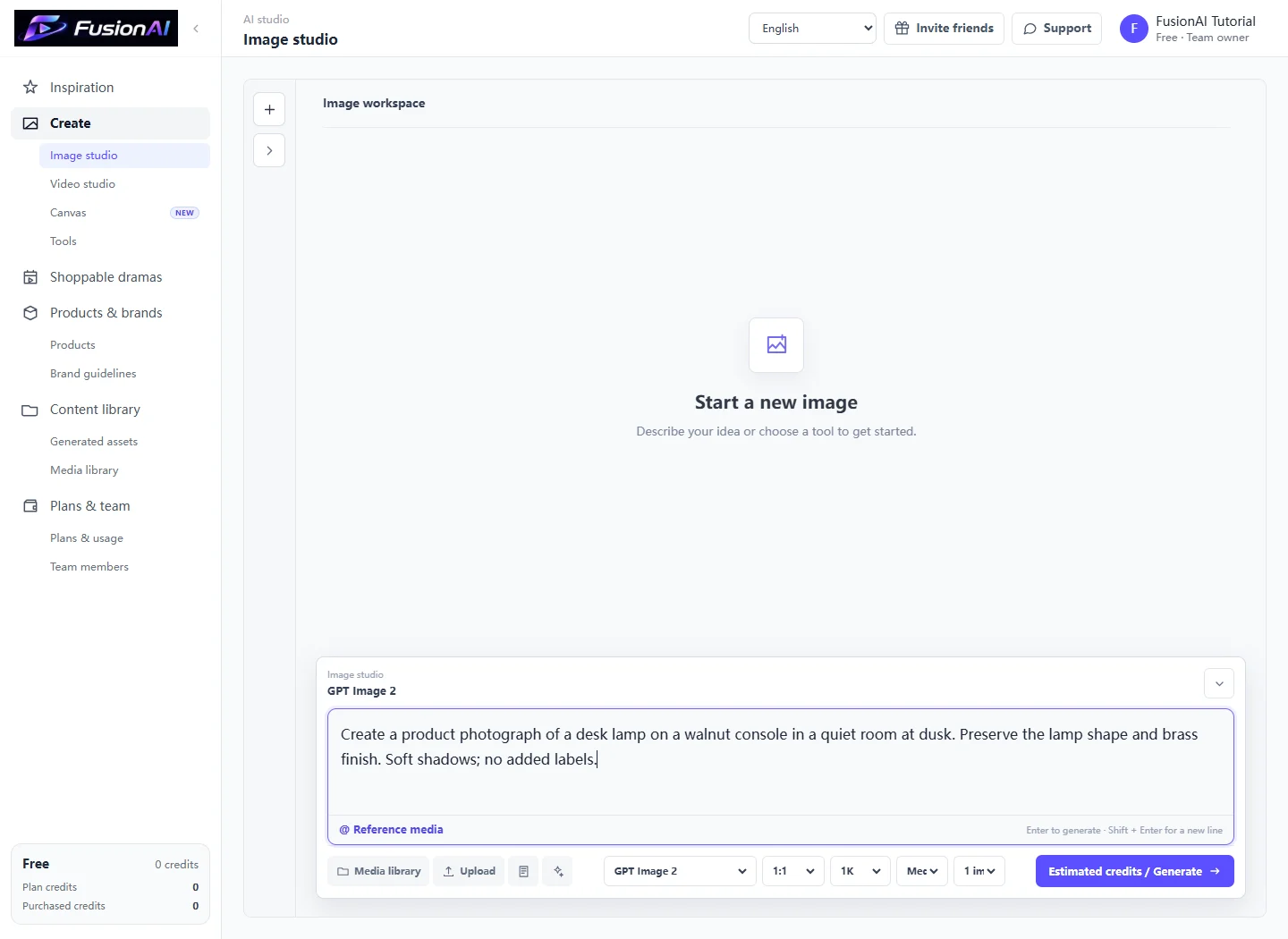
Paso 2 — Escriba el límite de edición. Real FusionAI interfaz; Ejemplo de preparación de solicitud.
Paso 3: Sube e inspecciona la referencia
Utilice Cargar o Biblioteca multimedia para agregar el archivo real. Espere a que se cargue su miniatura y verifique el conteo de referencia seleccionado. Luego elija la relación de salida, el tamaño y el conteo y revise la estimación antes de confirmar una tarea.
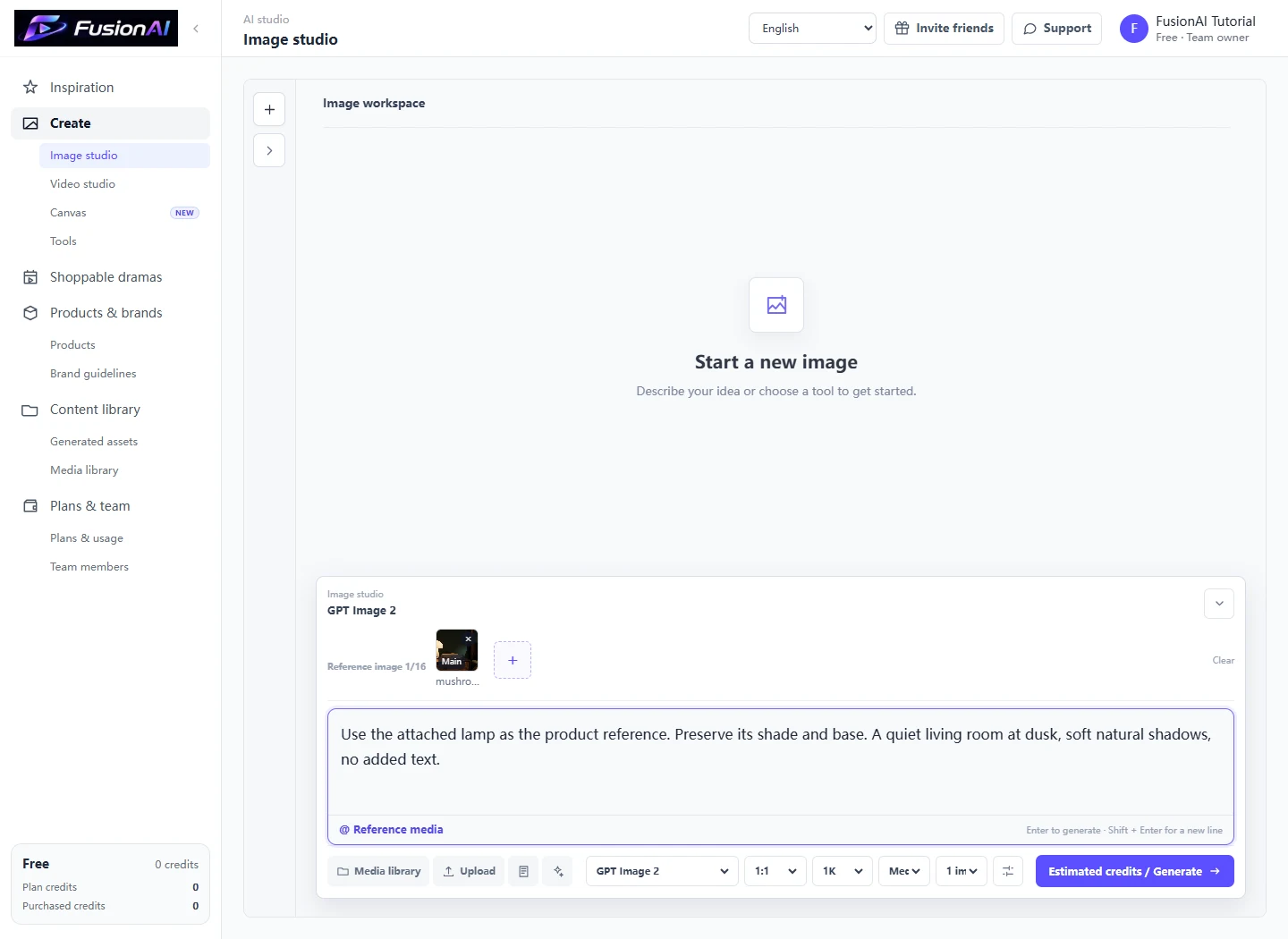
Paso 3 — Cargue e inspeccione la referencia. Real FusionAI interfaz; Ejemplo de preparación de solicitud.
Un brief que puedes adaptar
Una botella de viaje azul marino sobre piedra pálida, con una luz lateral suave, su tapa y logo existente conservado, y espacio vacío a la izquierda para copiar.
Reemplace el producto y la dirección visual con sus propias referencias. Si usa @ Media, elija un archivo adjunto real del control de referencia. Escribir un nombre de archivo no adjunto no agrega una referencia.
Antes de confirmar la generación
- Compruebe las entradas requeridas y asegúrese de que la referencia seleccionada sea la fuente prevista.
- Confirme el modelo, la operación y los ajustes de salida disponibles. Lea la estimación antes de pagar una tarea.
- Use Guardar borrador cuando se proporcione ese control y desee mantener el plan sin generar.
- Después de que termine una tarea real, inspeccione la salida contra la fuente. No infiera el éxito solo de un estado presentado.
Qué comprobar en tu propio resultado
Compruebe la geometría del producto, las etiquetas legibles, los patrones repetidos, los bordes y las reivindicaciones inventadas.
Candidatos individuales de imagen fija para su revisión y descarga.
Si la configuración no parece correcta
- Falta la miniatura de carga: espere a que finalice la carga, luego verifique la elegibilidad del archivo y el límite de referencia del modelo actual.
- Un modo o ajuste está ausente: seleccione un modelo que exponga la operación requerida; Los controles difieren según el modelo.
- La estimación no está disponible: resuelva los campos o archivos adjuntos obligatorios faltantes antes de continuar.
- El resultado cambia el detalle incorrecto: limitar la instrucción de edición, indicar qué debe quedar fijo y comparar un nuevo candidato.
Sigue aprendiendo
Lea la guía completa del producto · Abre el espacio de trabajo · Explorar todos los tutoriales
Modelos relacionados
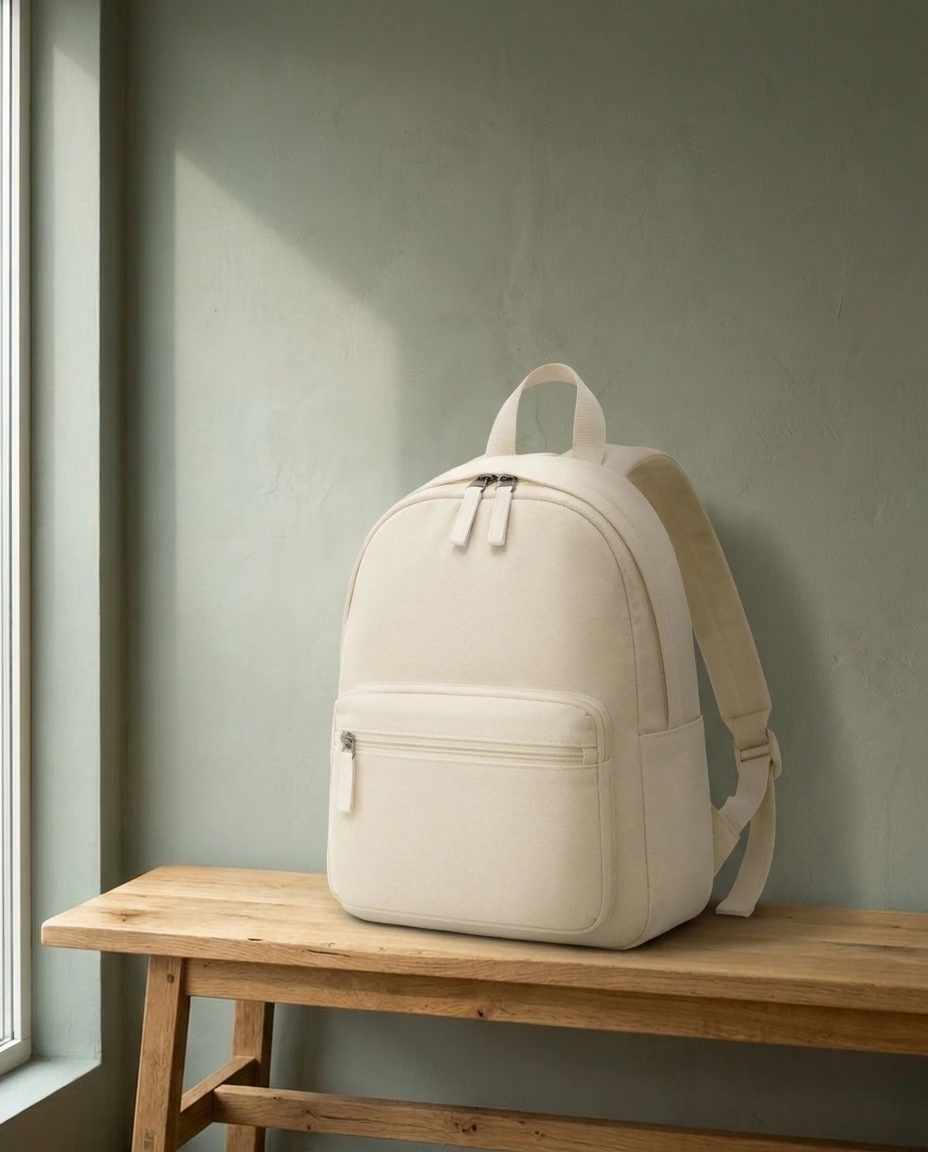
Gemini image generation in FusionAI: Nano Banana 2 tutorial
Follow the Google Gemini prompting workflow in FusionAI. Generate a photographic setting, combine product and lighting references, then edit one area of the returned image.
Leer más ↗
GPT Image 2.5 on FusionAI: hands-on generation and editing
Follow real FusionAI tests for GPT Image 2.5 Flare and Sunburst. Copy the tested prompts, compare both poster outputs, translate a diagram and remove one prop.
Leer más ↗