
画像編集時に商品の同一性を保つ
FusionAI コンテンツチーム · Updated 2026-11-10 · 3 min read
このウォークスルーの内容
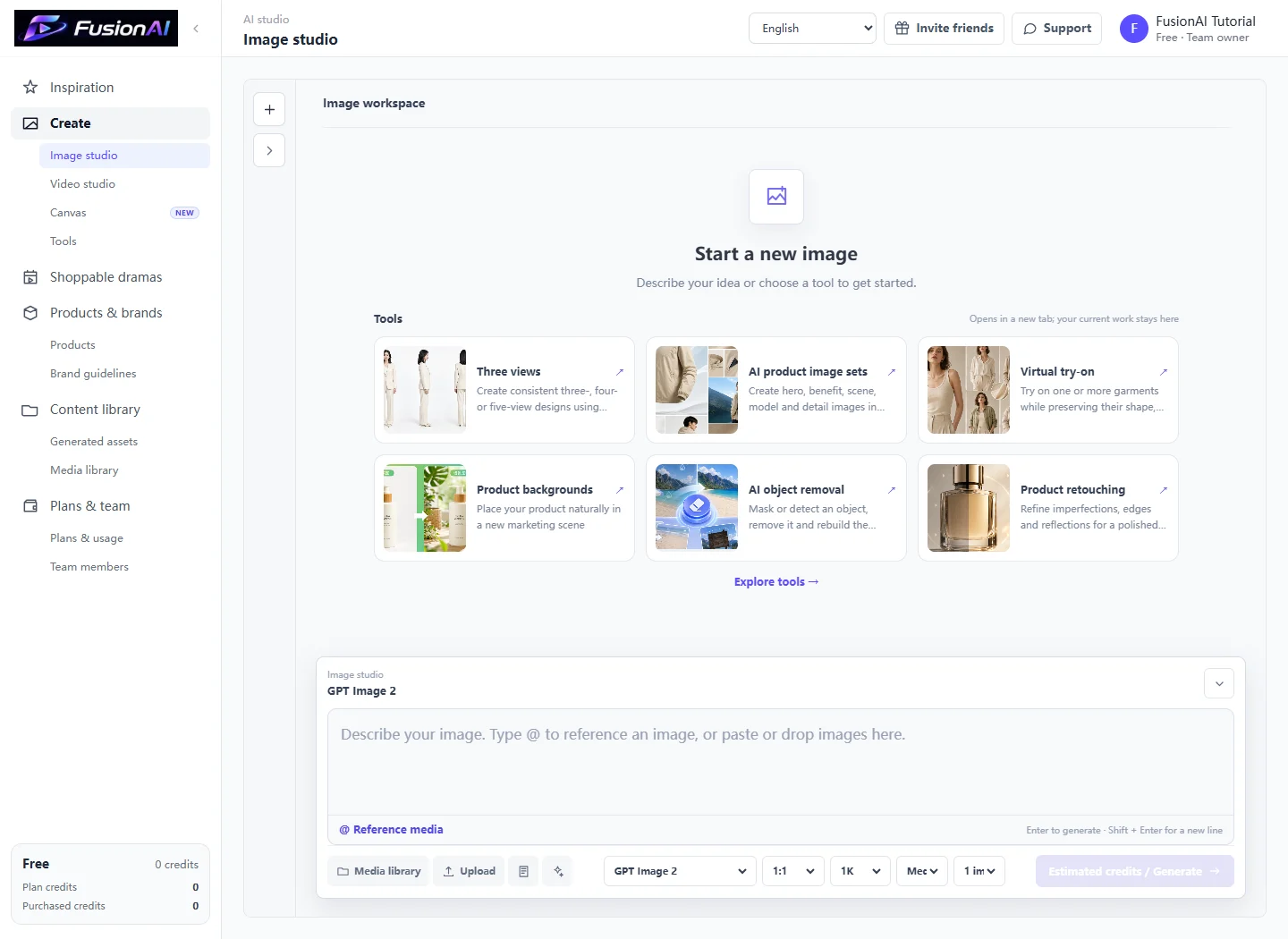
実際の FusionAI インターフェイスに従って、AI イメージの作成を準備します。 スクリーンショットでは、サンプル コンテンツを含む FusionAI デモンストレーション アカウントを使用します。 生成前に準備リクエストを表示します。
始める前に
具体的な概要およびサポートされている製品、スタイル、または構成の参照。
メール アカウントでサインインします。 ファイルを使用する 参照を添付する前に、選択したモデルを編集して確認してください。 タスクが送信される前に、空白の結果領域が予期されます。
ステップ1: Image studioを開いてモデルを選択する
イメージ スタジオを開きます。 Composer で目的のモデルを選択します。 出力サイズ、品質の選択、および参照制限は、選択によって変更できます。
ステップ 1 — Image Studio を開いてモデルを選択します。 実際の FusionAI インターフェイス。 リクエスト準備の例。
ステップ2: 編集の境界を書く
意図したシーンと、保存する正確な製品の詳細を書きます。 リファレンスの編集範囲を維持する: どのような変更と何が残っているかを言います。 例は、ランプの静かな部屋のシーンです。
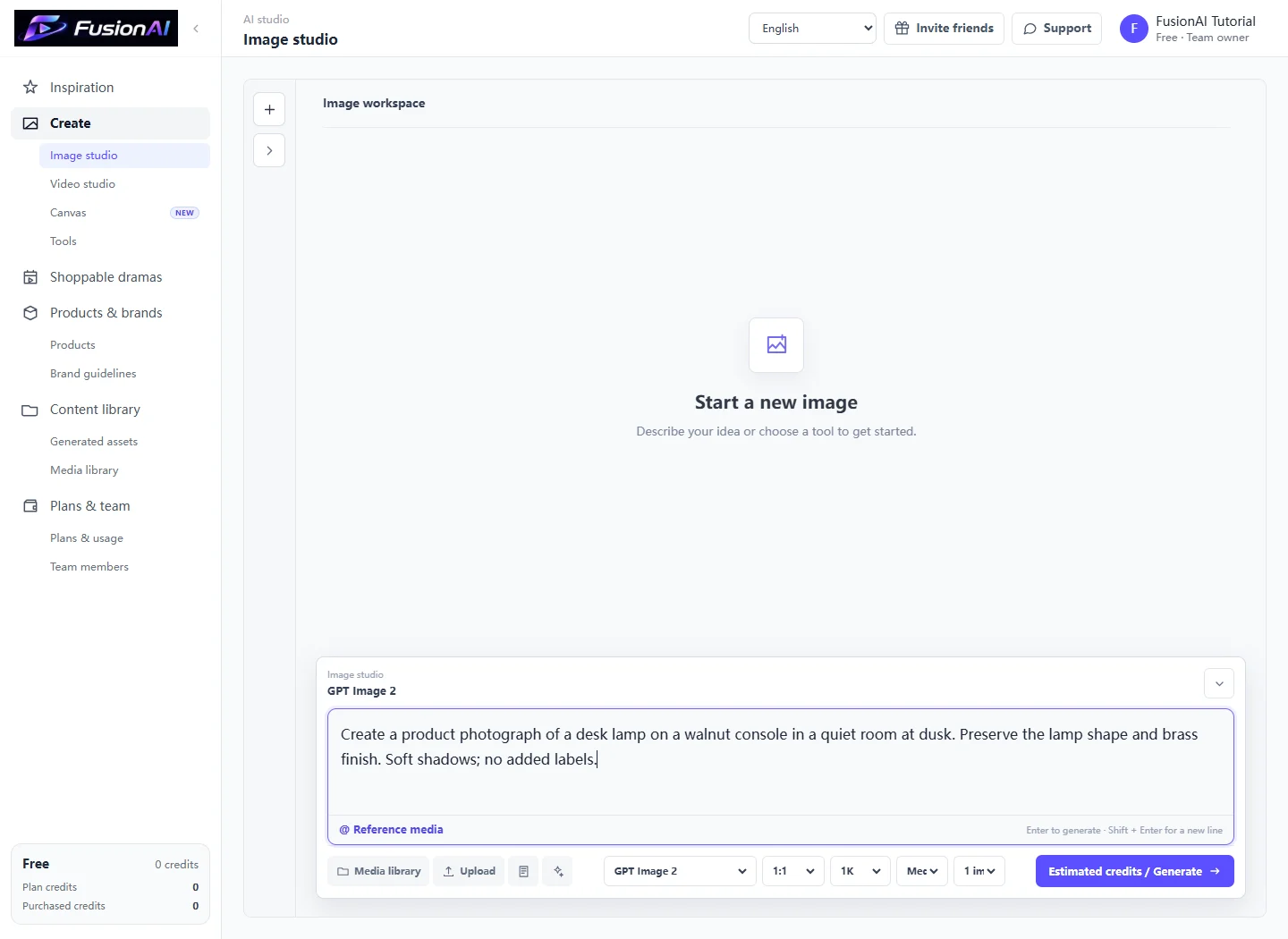
ステップ 2 — 編集境界を書きます。 実際の FusionAI インターフェイス。 リクエスト準備の例。
ステップ3: 参照をアップロードして確認する
アップロードまたはメディア ライブラリを使用して、実際のファイルを追加します。 サムネイルが読み込まれるのを待ち、選択した参照カウントを確認します。 次に、出力比率、サイズ、およびカウントを選択し、タスクを確認する前に見積もりを確認します。
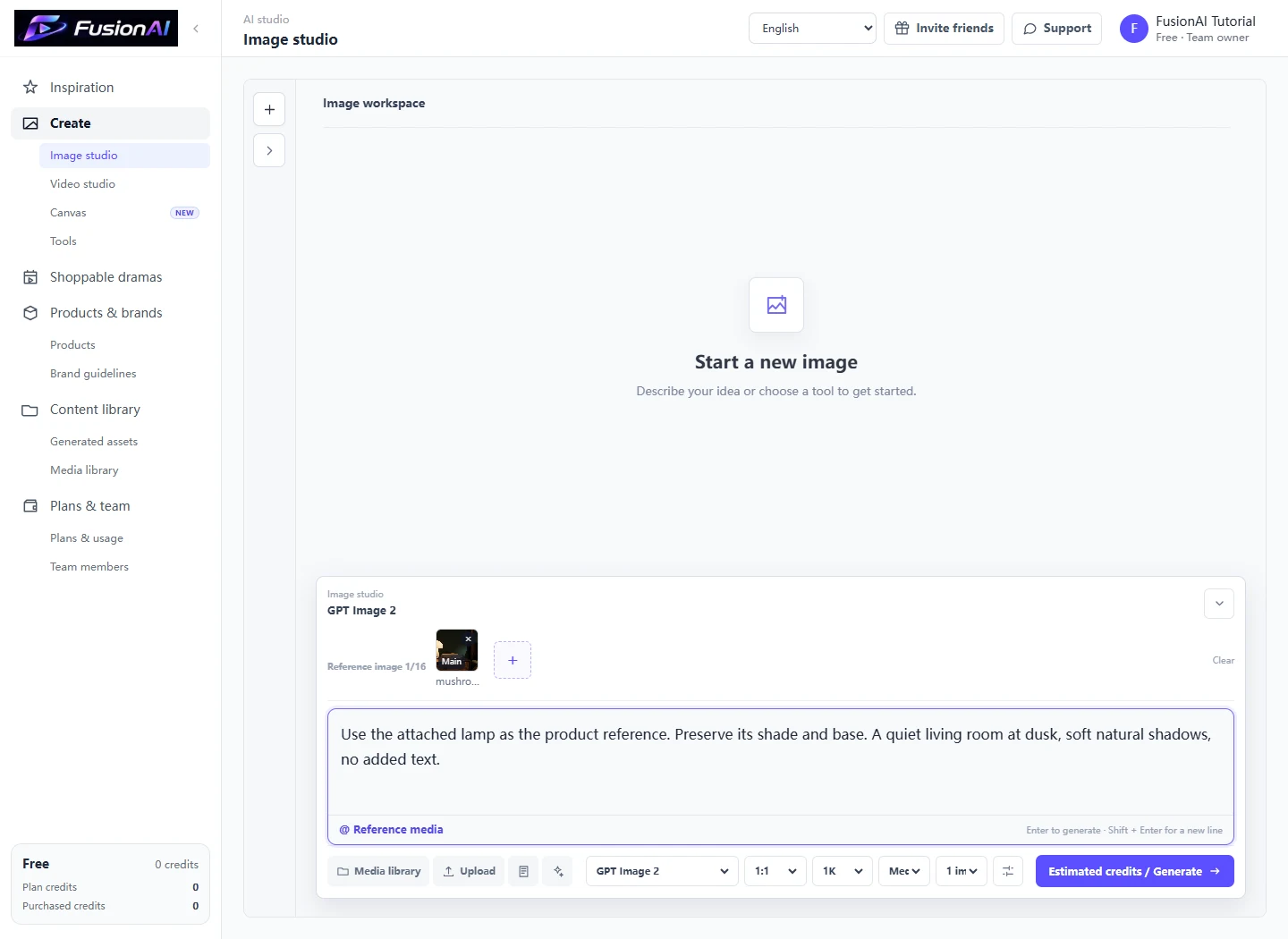
ステップ 3 — 参照をアップロードして検査します。 実際の FusionAI インターフェイス。 リクエスト準備の例。
応用できるブリーフ
薄い石のネイビー トラベル ボトル。柔らかいサイド ライト、キャップと既存のロゴが保存され、左側にコピー用の空きスペースがあります。
製品とビジュアルの方向性を自分の参照に置き換えます。 @ Media を使用する場合は、リファレンス コントロールから実際に添付されたファイルを選択します。 添付されていないファイル名を入力しても参照は追加されません。
生成を確定する前に
- 必要な入力をチェックし、選択したリファレンスが意図したソースであることを確認してください。
- モデル、操作、および使用可能な出力設定を確認します。 タスクにお金を払う前に見積もりを読んでください。
- そのコントロールが提供され、計画を生成せずに維持したい場合は、[ドラフトの保存] を使用します。
- 実際のタスクが終了したら、ソースに対して出力を検査します。 提出されたステータスだけで成功を推測しないでください。
自分の結果で確認すべきこと
製品の形状、読み取り可能なラベル、繰り返しパターン、エッジ、および発明されたクレームを確認してください。
個々の静止画候補のレビューとダウンロード。
設定が正しく見えない場合
- アップロードのサムネイルがありません: アップロードが完了するまで待ってから、ファイルの資格と現在のモデルの参照限度を確認します。
- モードまたは設定がありません: 必要な操作を公開するモデルを選択します。 コントロールはモデルによって異なります。
- 見積もりは利用できません: 必要なフィールドまたは添付ファイルを解決してから続行する前に解決します。
- 結果は、間違った詳細を変更します。編集命令を絞り込み、固定のままにする必要があることを述べ、新しい候補を比較します。
学習を続ける
関連モデル
Gemini image generation in FusionAI: Nano Banana 2 tutorial
Follow the Google Gemini prompting workflow in FusionAI. Generate a photographic setting, combine product and lighting references, then edit one area of the returned image.
続きを読む ↗
GPT Image 2.5 on FusionAI: hands-on generation and editing
Follow real FusionAI tests for GPT Image 2.5 Flare and Sunburst. Copy the tested prompts, compare both poster outputs, translate a diagram and remove one prop.
続きを読む ↗