
Mantenha a identidade do produto ao editar uma imagem
Equipe de Conteúdo do FusionAI · Updated 2026-11-10 · 3 min read
O que este passo a passo aborda
Siga o real FusionAI Interface para preparar a criação de imagens de IA. As capturas de tela usam um arquivo FusionAI Conta de demonstração com conteúdo de amostra. Eles mostram a preparação do pedido antes da geração.
Antes de começar
Um resumo concreto e qualquer referência de produto, estilo ou composição suportada.
Faça login com sua conta de e-mail. Usar arquivos que você pode editar e verificar o modelo selecionado antes de anexar referências. Uma área de resultado em branco é esperada antes de uma tarefa ser enviada.
Etapa 1: Abra o Image studio e selecione um modelo
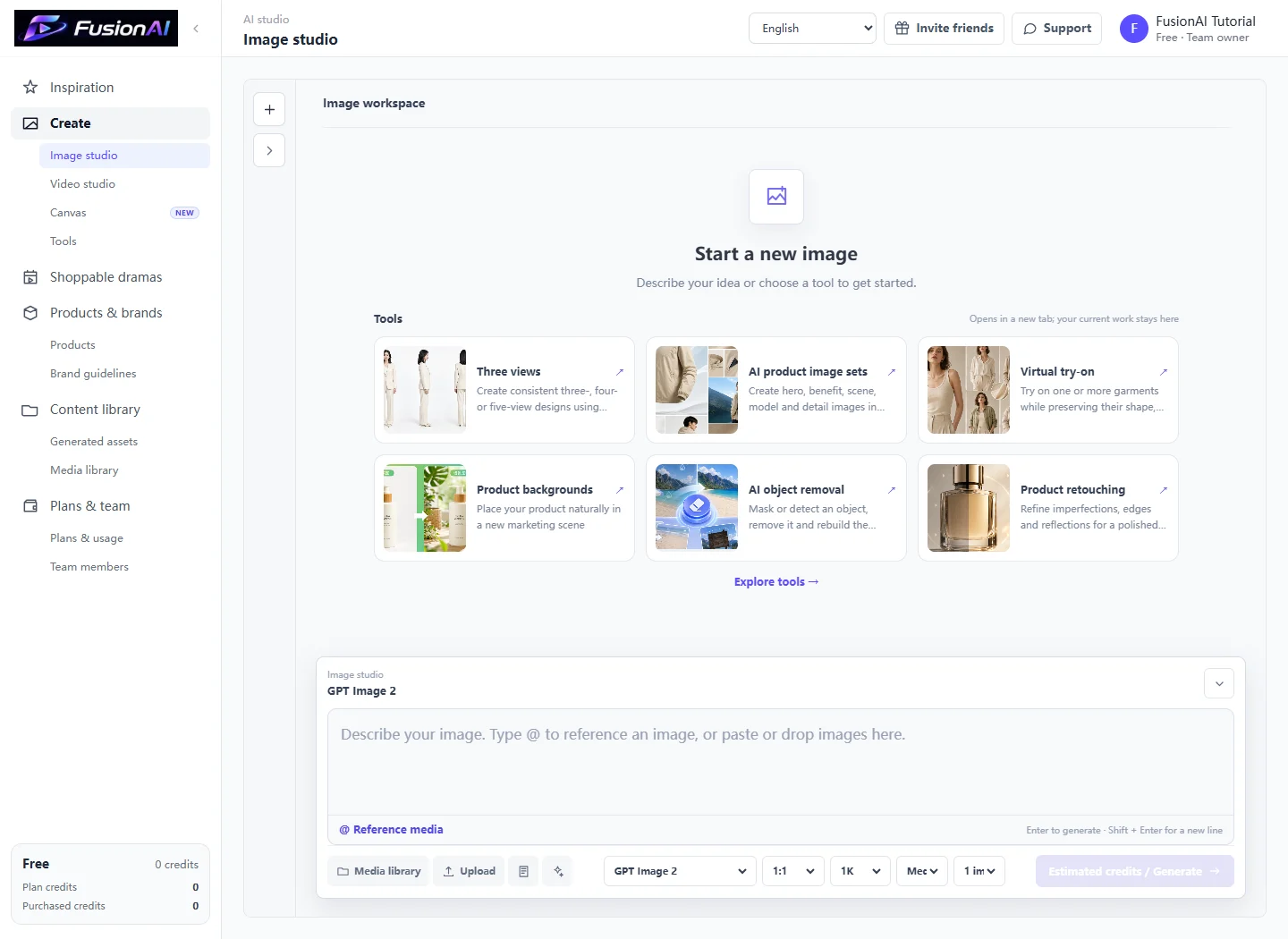
Abra o estúdio de imagem. Selecione o modelo desejado no compositor; Tamanhos de saída, opções de qualidade e limites de referência podem mudar com a seleção.
Passo 1 — Abra o Image Studio e selecione um modelo. Real FusionAI interface; Exemplo de preparação para solicitar.
Etapa 2: Escreva o limite da edição
Escreva a cena pretendida e os detalhes exatos do produto a serem preservados. Mantenha uma referência limitada: diga o que muda e o que resta. O exemplo é uma cena de sala silenciosa para uma lâmpada.
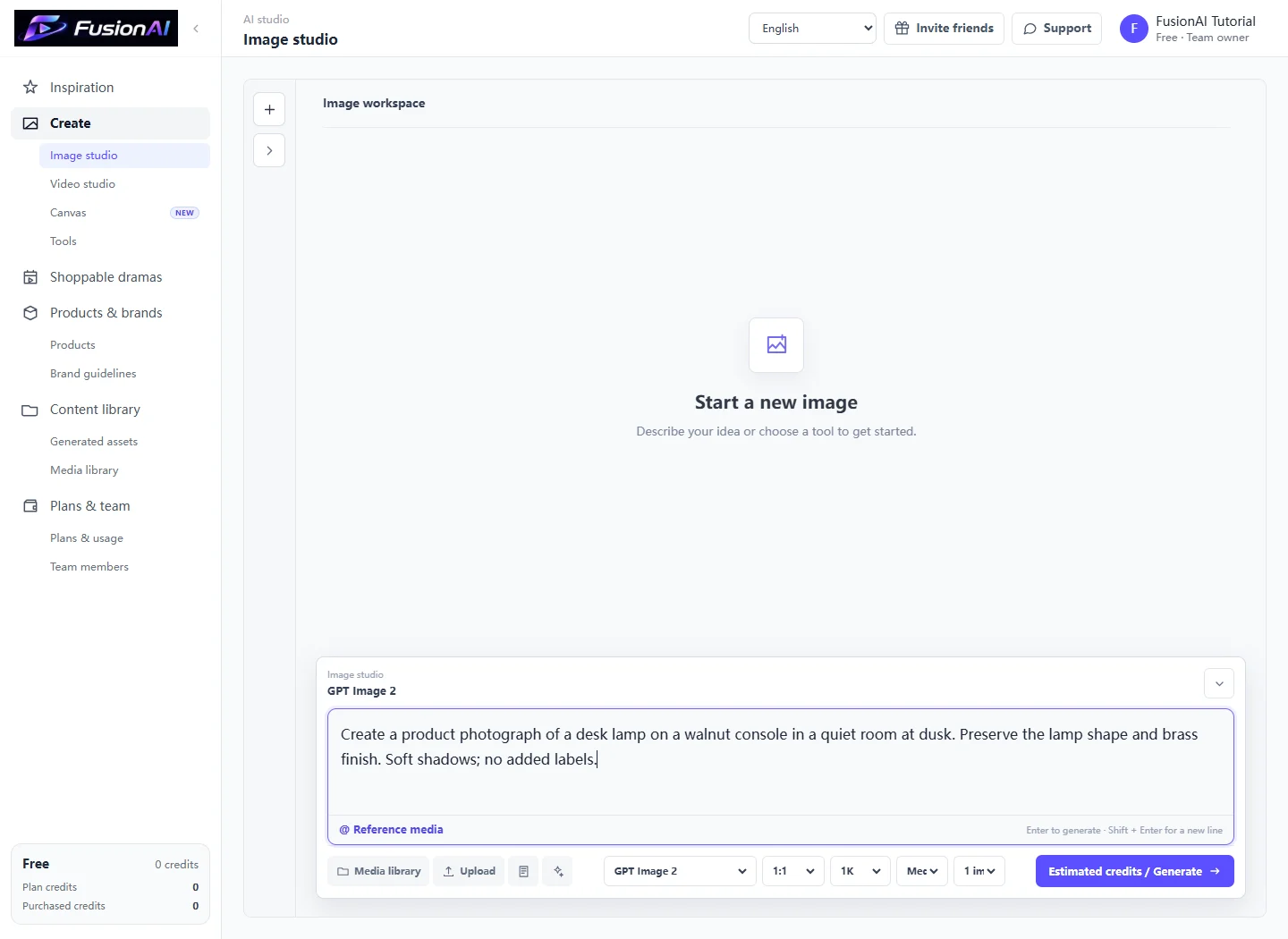
Passo 2 — Escreva o limite de edição. Real FusionAI interface; Exemplo de preparação para solicitar.
Etapa 3: Envie e inspecione a referência
Use o upload ou a biblioteca de mídia para adicionar o arquivo real. Aguarde até que a miniatura seja carregada e verifique a contagem de referências selecionada. Em seguida, escolha a taxa de saída, tamanho e contagem e analise a estimativa antes de confirmar uma tarefa.
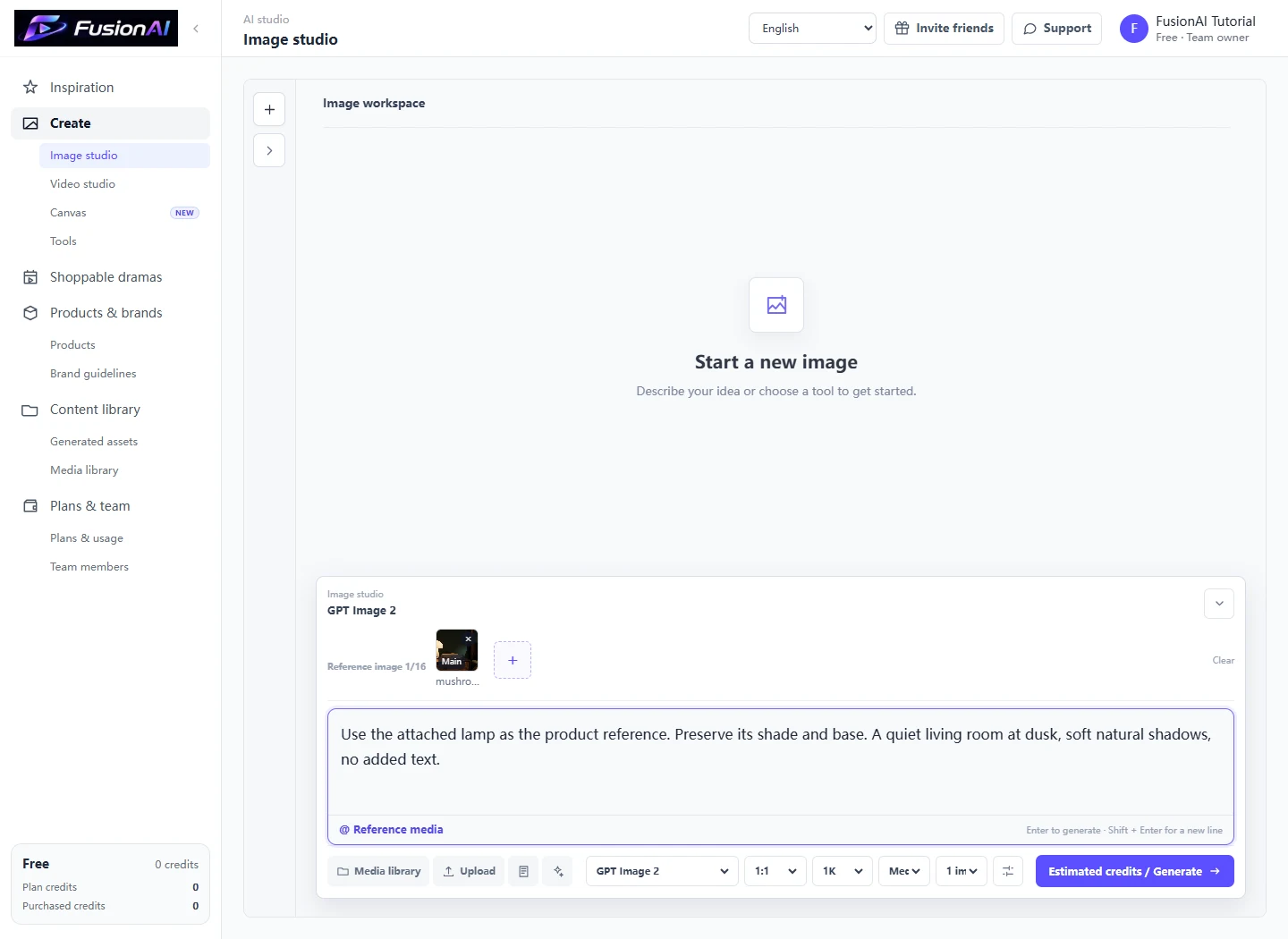
Passo 3 — Carregue e inspecione a referência. Real FusionAI interface; Exemplo de preparação para solicitar.
Um briefing que você pode adaptar
Uma garrafa de viagem da Marinha em pedra clara, com luz lateral suave, boné e logotipo existente preservados e espaço vazio à esquerda para cópia.
Substitua o produto e a direção visual por suas próprias referências. Se você usar @ media, escolha um arquivo anexado real no controle de referência. Digitar um nome de arquivo não anexado não adiciona uma referência.
Antes de confirmar a geração
- Verifique as entradas necessárias e certifique-se de que a referência selecionada é a fonte pretendida.
- Confirme o modelo, a operação e as configurações de saída disponíveis. Leia a estimativa antes de pagar por uma tarefa.
- Use Save Draft quando esse controle for fornecido e você deseja manter o plano sem gerar.
- Depois que uma tarefa real terminar, inspecione a saída em relação à origem. Não inferir o sucesso apenas de um status enviado.
O que verificar no seu próprio resultado
Verifique a geometria do produto, etiquetas legíveis, padrões de repetição, arestas e quaisquer afirmações inventadas.
Candidatos individuais à imagem para revisão e download.
Se a configuração não parecer correta
- Falta a miniatura do upload: aguarde o upload terminar e verifique a elegibilidade do arquivo e o limite de referência do modelo atual.
- Um modo ou configuração está ausente: selecione um modelo que expõe a operação necessária; Os controles diferem por modelo.
- A estimativa não está disponível: resolva os campos ou anexos obrigatórios ausentes antes de continuar.
- O resultado altera os detalhes errados: restringir a instrução de edição, indicar o que deve permanecer fixo e comparar um novo candidato.
Continue aprendendo
Leia o guia completo do produto · Abra a área de trabalho · Procure todos os tutoriais
Modelos relacionados
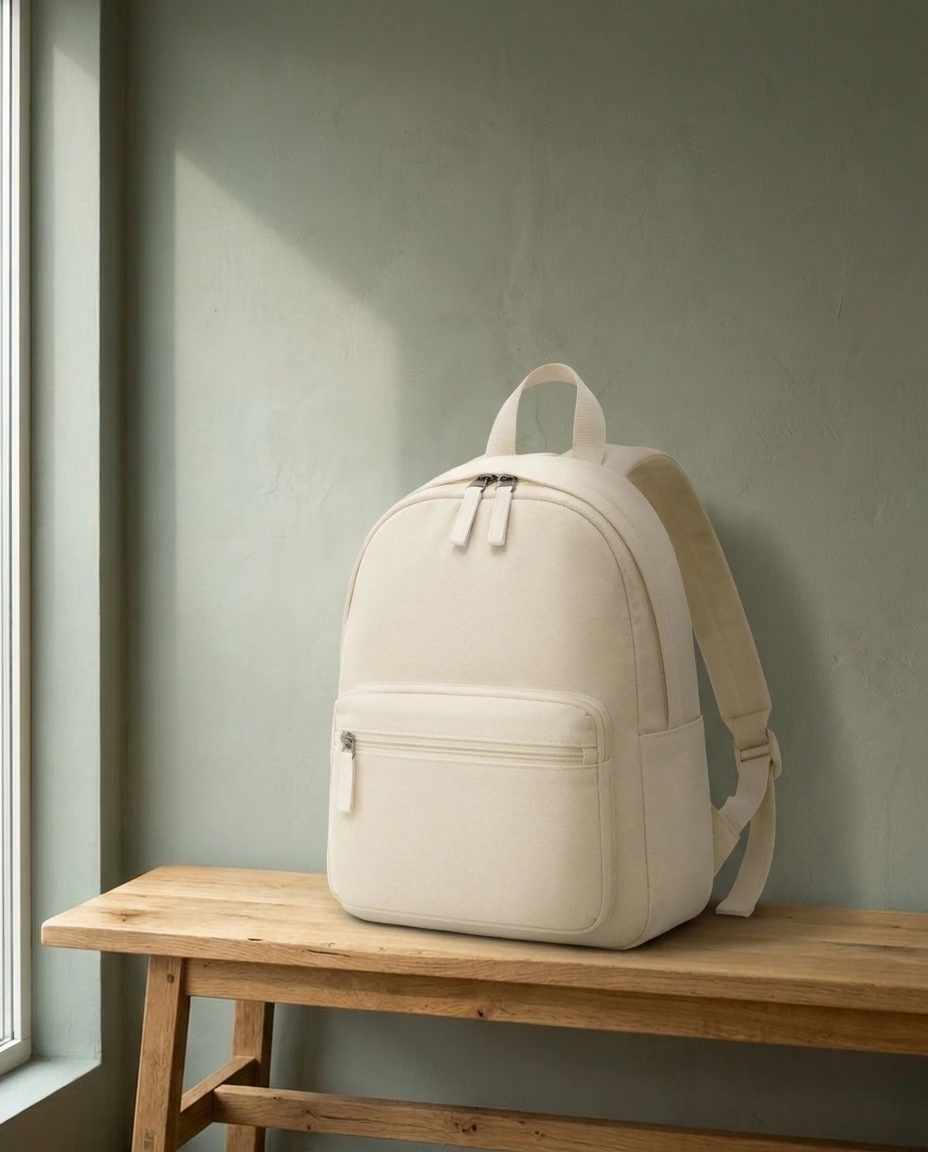
Gemini image generation in FusionAI: Nano Banana 2 tutorial
Follow the Google Gemini prompting workflow in FusionAI. Generate a photographic setting, combine product and lighting references, then edit one area of the returned image.
Leia mais ↗
GPT Image 2.5 on FusionAI: hands-on generation and editing
Follow real FusionAI tests for GPT Image 2.5 Flare and Sunburst. Copy the tested prompts, compare both poster outputs, translate a diagram and remove one prop.
Leia mais ↗