
最初の商品ブリーフから始めましょう
FusionAI コンテンツチーム · Updated 2026-11-10 · 2 min read
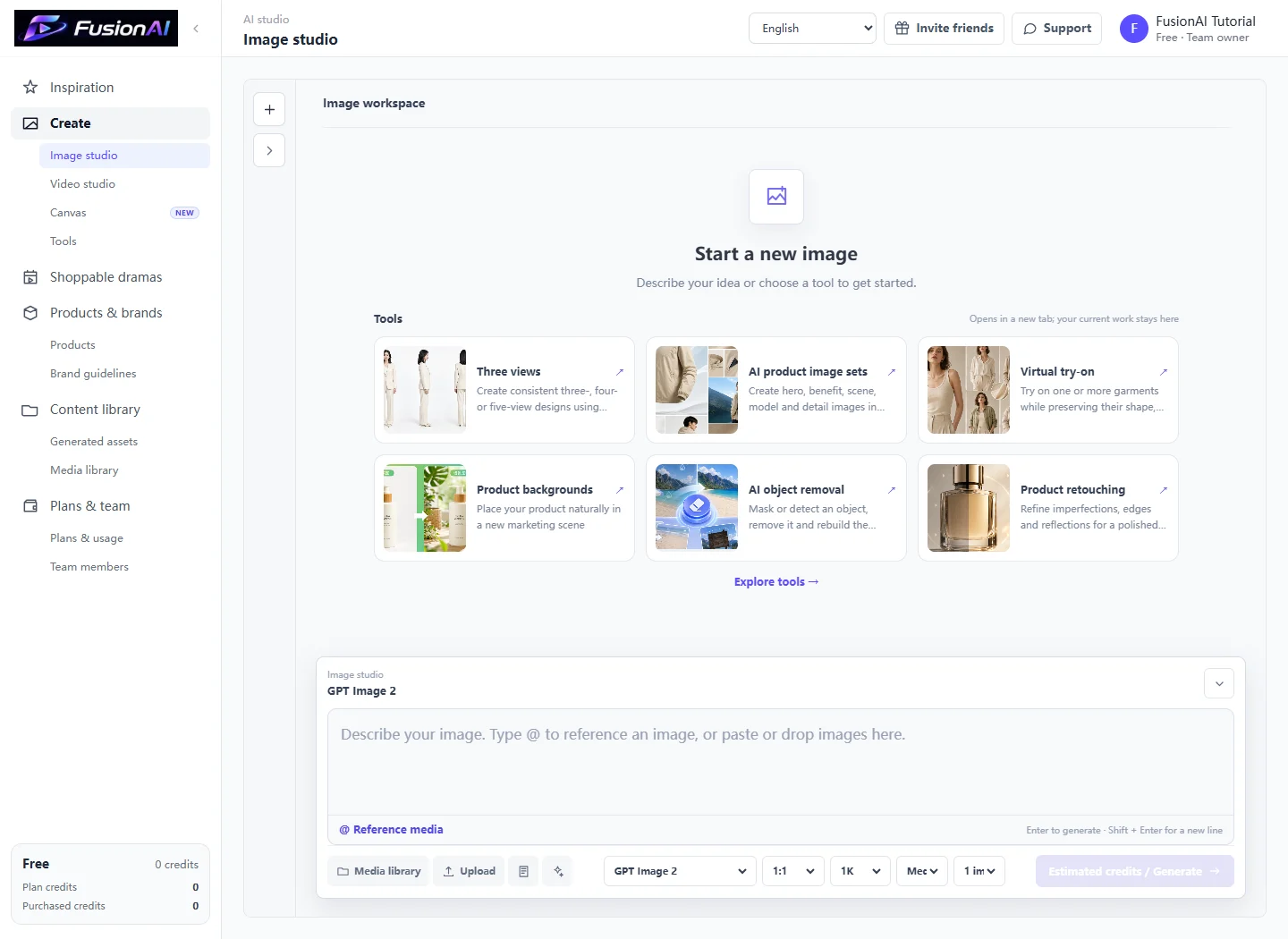
モデルの前に出力を選ぶ
何を配信する必要があるかを決めることから始めます: 静止画、製品画像セット、1 つのビデオ ショット、または複数ショット エピソード。 焦点を絞ったタスクにより、セットアップとレビューの両方が容易になります。 FusionAI は、登録とサインインに電子メール アカウントを使用します。
商品の真実の情報源を1つ用意する
明確な製品写真、確認済みの建設の詳細、承認されたコピーを収集します。 背景、ライト、フレーミングなどのクリエイティブな選択肢を別に用意してください。 プロダクト ビューが欠落していると、発明されたサーフェスを事実として扱うのではなく、実際の写真を追加する理由になります。
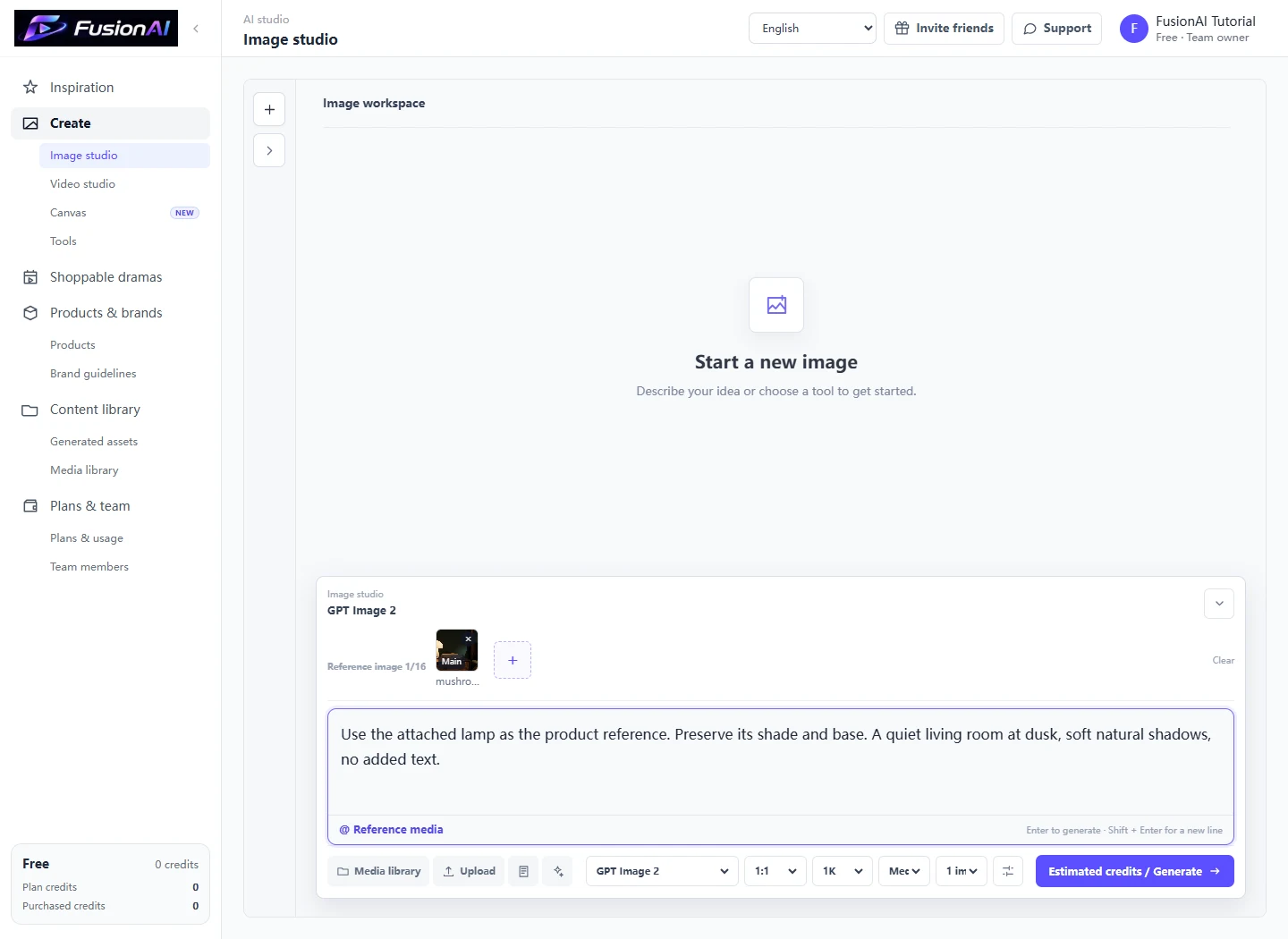
FusionAI 参照画像要求の設定。 実際のリクエストの準備; 生成された結果は表示されません。
タスクに合ったワークスペースを選ぶ
- Image Studio: 静止画を作成するか、参照を編集します。
- 製品画像セット: すべての画像に目的を割り当てます。
- ビデオ スタジオ: 製品画像から一貫したショットを準備します。
- 買い物可能なドラマ: スクリプト、アセット、エピソード ショットを整理します。
- キャンバス: クリエイティブ ステージ間の再利用可能な接続を保存します。
最初のブリーフを書く
製品、必要な詳細、意図した設定、および 1 つの視覚的な目標に名前を付けます。 ビデオの場合は、簡単なアクションとカメラの動きを追加します。 プレーン テキストでファイルに名前を付けるだけではなく、接続されたメディアに役割を割り当てます。 最初のリクエストは評価できるほど小さくしてください。
設定と見積もりを確認する
添付ファイルをファイナライズする前に、モデルと操作を選択してください。 利用可能な参照、解像度、比率、および期間はさまざまです。 モデルまたは出力設定が変更されるたびに、表示される見積もりを確認してください。 作成する準備ができていない場合は、下書きを保存します。
自分の結果をレビューする
フルフレームとクローズアップの両方のソースと候補を比較します。 構造、ラベル、クレームを確認してください。 エンディングを含めてビデオ全体を再生し、サウンドを聴きます。 有用なバージョンを保持し、ソースとブリーフを記録し、別の候補が必要なときに 1 つの変数を調整します。