
商品画像から Wan 動画ブリーフを作成
FusionAI コンテンツチーム · Updated 2026-11-10 · 3 min read
このウォークスルーの内容
実際の FusionAI インターフェイスに従って、AI ビデオ作成を準備します。 スクリーンショットでは、サンプル コンテンツを含む FusionAI デモンストレーション アカウントを使用します。 生成前に準備リクエストを表示します。
始める前に
選択したビデオ操作に必要なテキスト ブリーフ、開始画像、または参照。
メール アカウントでサインインします。 ファイルを使用する 参照を添付する前に、選択したモデルを編集して確認してください。 タスクが送信される前に、空白の結果領域が予期されます。
ステップ1: Video studioを開いて操作を選択する
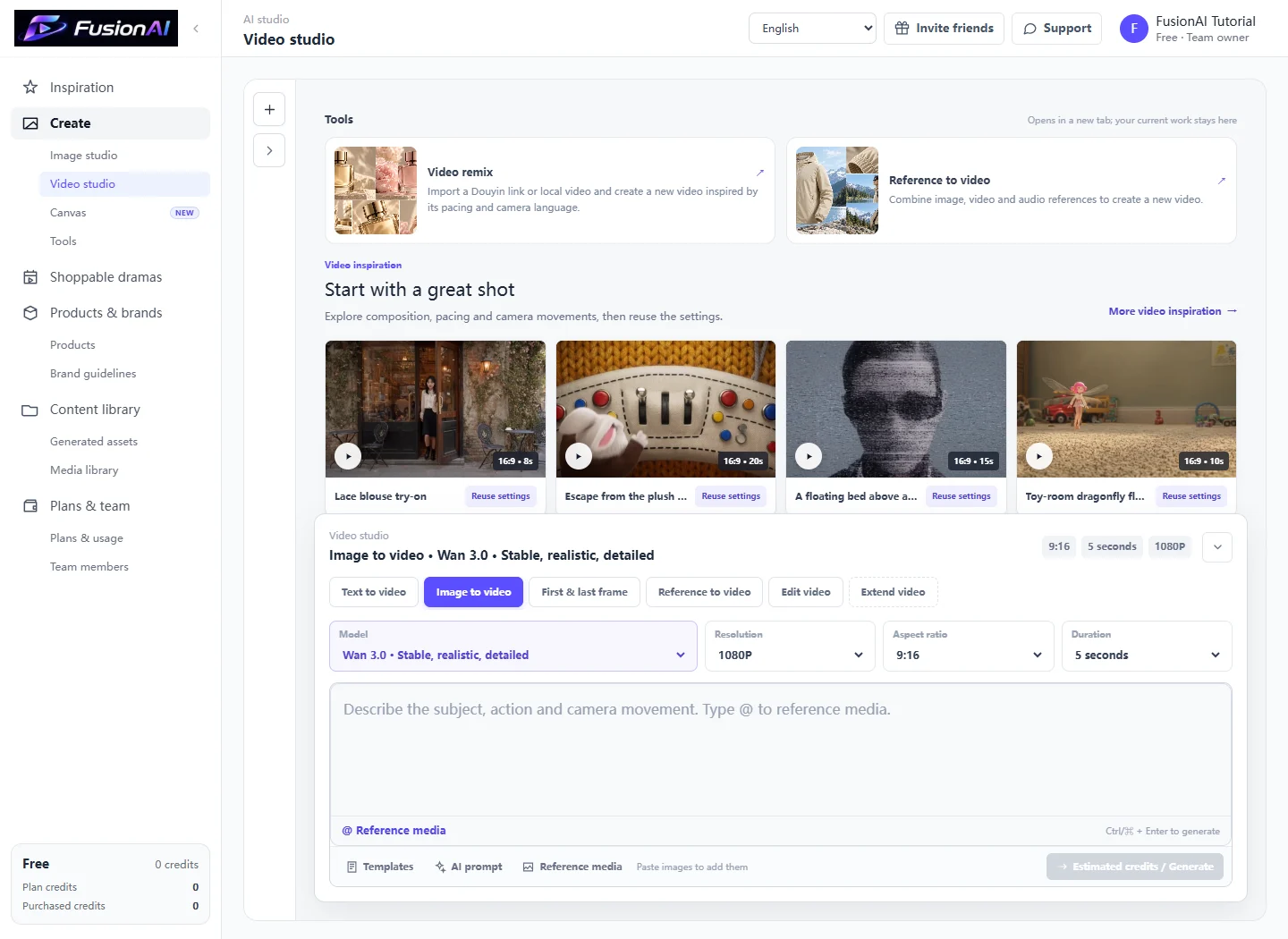
ビデオスタジオを開き、この例ではモデルコントロールで Wan 3.0 を選択します。「画像から動画」を選択します。この操作では開始画像が 1 枚必要です。他の操作では参照要件が異なります。
ステップ 1 — Video Studio を開き、操作を選択します。 実際の FusionAI インターフェイス。 リクエスト準備の例。
ステップ2: 一貫した1つのショットを描写する
選択した期間に適合する、単一のアクションまたは抑制されたカメラの動きを説明してください。 保存、設定、光と音の製品を記載してください。 同じコンポーザで画質、比率、および持続時間を調べます。
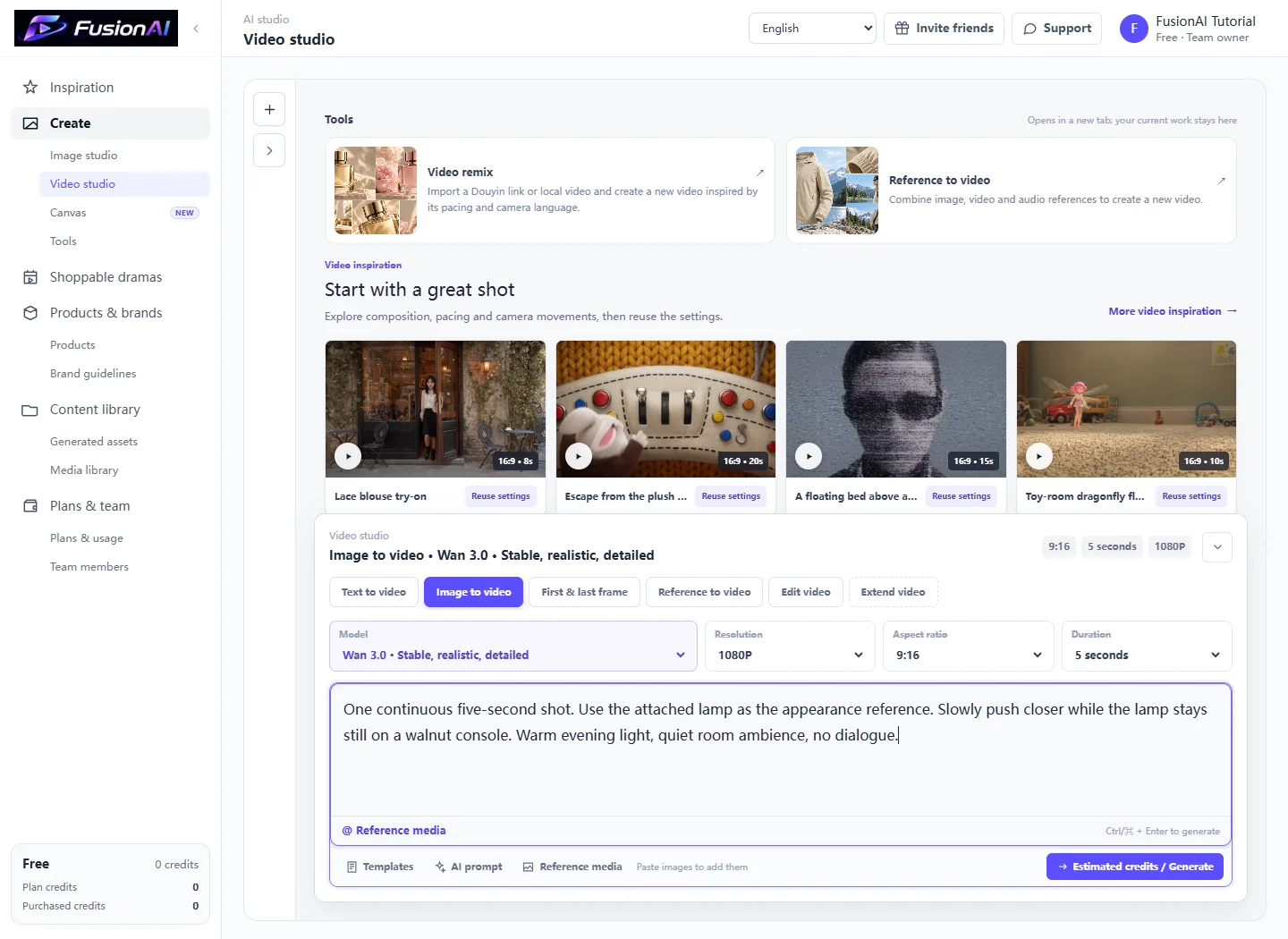
ステップ 2 — 1 つの首尾一貫したショットを説明してください。 実際の FusionAI インターフェイス。 リクエスト準備の例。
ステップ3: 製品参照を添付する
リファレンス メディアを開いてアップロードするか、開始画像を選択します。 選択したファイルとサムネイルを確認し、[Done] を使用してコンポーザに戻ります。 参照ロールを割り当てるときは、@ コントロールを使用してください。 このデモは確認前に停止します。
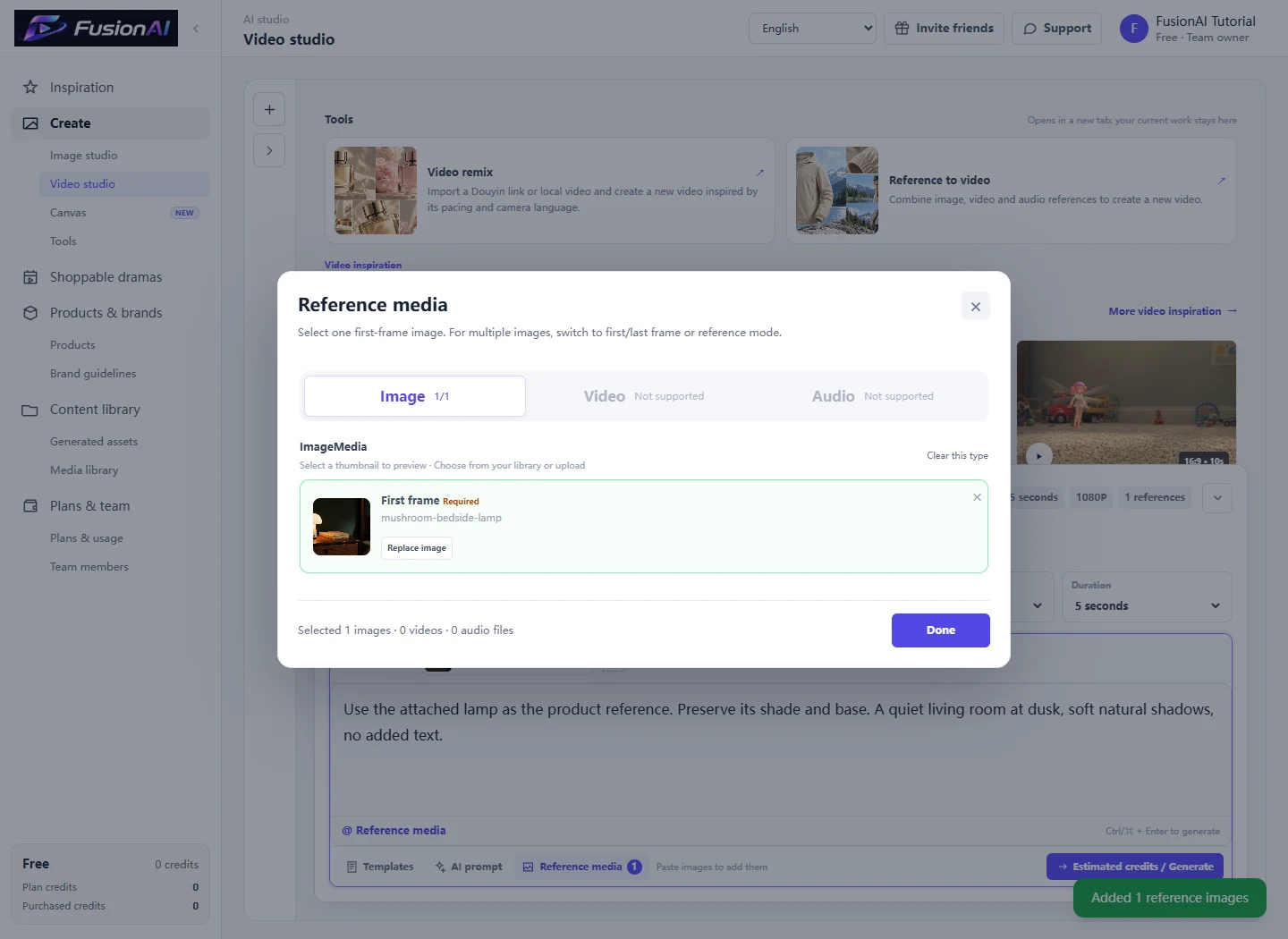
ステップ 3 — 製品リファレンスを添付します。 実際の FusionAI インターフェイス。 リクエスト準備の例。
応用できるブリーフ
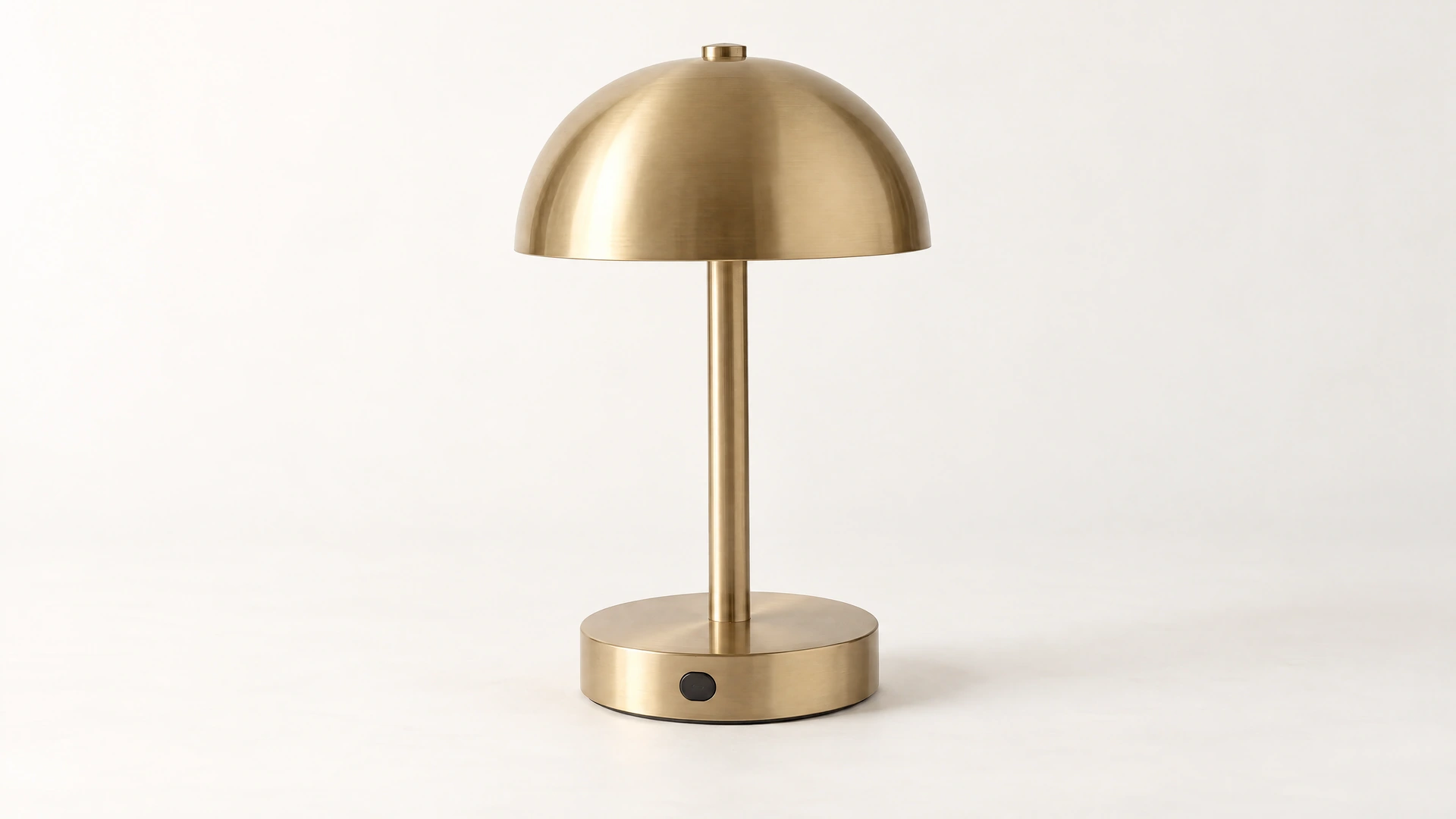
静止したデスク ランプに向かって 5 秒間ゆっくりと押します。 日陰と真鍮の茎を維持します。 穏やかな夜の明るさ、静かな部屋の雰囲気、会話はありません。
製品とビジュアルの方向性を自分の参照に置き換えます。 @ Media を使用する場合は、リファレンス コントロールから実際に添付されたファイルを選択します。 添付されていないファイル名を入力しても参照は追加されません。
生成を確定する前に
- 必要な入力をチェックし、選択したリファレンスが意図したソースであることを確認してください。
- モデル、操作、および使用可能な出力設定を確認します。 タスクにお金を払う前に見積もりを読んでください。
- そのコントロールが提供され、計画を生成せずに維持したい場合は、[ドラフトの保存] を使用します。
- 実際のタスクが終了したら、ソースに対して出力を検査します。 提出されたステータスだけで成功を推測しないでください。
自分の結果で確認すべきこと
一時的な変更、解剖学、製品の詳細、カメラ ジャンプ、スピーチ、サウンド、最後のフレームを確認してください。
個々に生成されたショット。 整理されたマルチショット エピソードが必要な場合は、ドラマ ワークフローを使用します。
設定が正しく見えない場合
- アップロードのサムネイルがありません: アップロードが完了するまで待ってから、ファイルの資格と現在のモデルの参照限度を確認します。
- モードまたは設定がありません: 必要な操作を公開するモデルを選択します。 コントロールはモデルによって異なります。
- 見積もりは利用できません: 必要なフィールドまたは添付ファイルを解決してから続行する前に解決します。
- 結果は、間違った詳細を変更します。編集命令を絞り込み、固定のままにする必要があることを述べ、新しい候補を比較します。
学習を続ける
関連モデル
Wan 3: Image-to-Video, References and Camera Prompts
被写体、設定、アクション、カメラ、光、音を通じて商品ショットを演出します。Wan 3.0 と Prime のエントリーで、開始フレーム、参照生成、編集、拡張をいつ使うべきかを学びます。
続きを読む ↗Seedance 2.5: マルチモーダル ビデオ、編集および拡張機能
FusionAI で最大 30 秒のリファレンス主導のシーンを作成します。 画像、モーション、オーディオの参照を割り当てる方法を学び、適切な操作を選択して、より長いショットを確認します。
続きを読む ↗