
Créez un brief vidéo Wan à partir d'une image de produit
Équipe de contenu FusionAI · Updated 2026-11-10 · 3 min read
Ce que couvre ce parcours
Suivez l'interface réelle FusionAI pour préparer la création vidéo de l'IA. Les captures d'écran utilisent un compte de démonstration FusionAI avec un exemple de contenu. Ils montrent la préparation des demandes avant la génération.
Avant de commencer
Un mémoire de texte, une image de départ ou les références requises par l'opération vidéo choisie.
Connectez-vous avec votre compte de messagerie. Utiliser des fichiers que vous pouvez modifier et vérifier le modèle sélectionné avant de joindre des références. Une zone de résultats vide est attendue avant la soumission d'une tâche.
Étape 1 : Ouvrez Video studio et choisissez l'opération
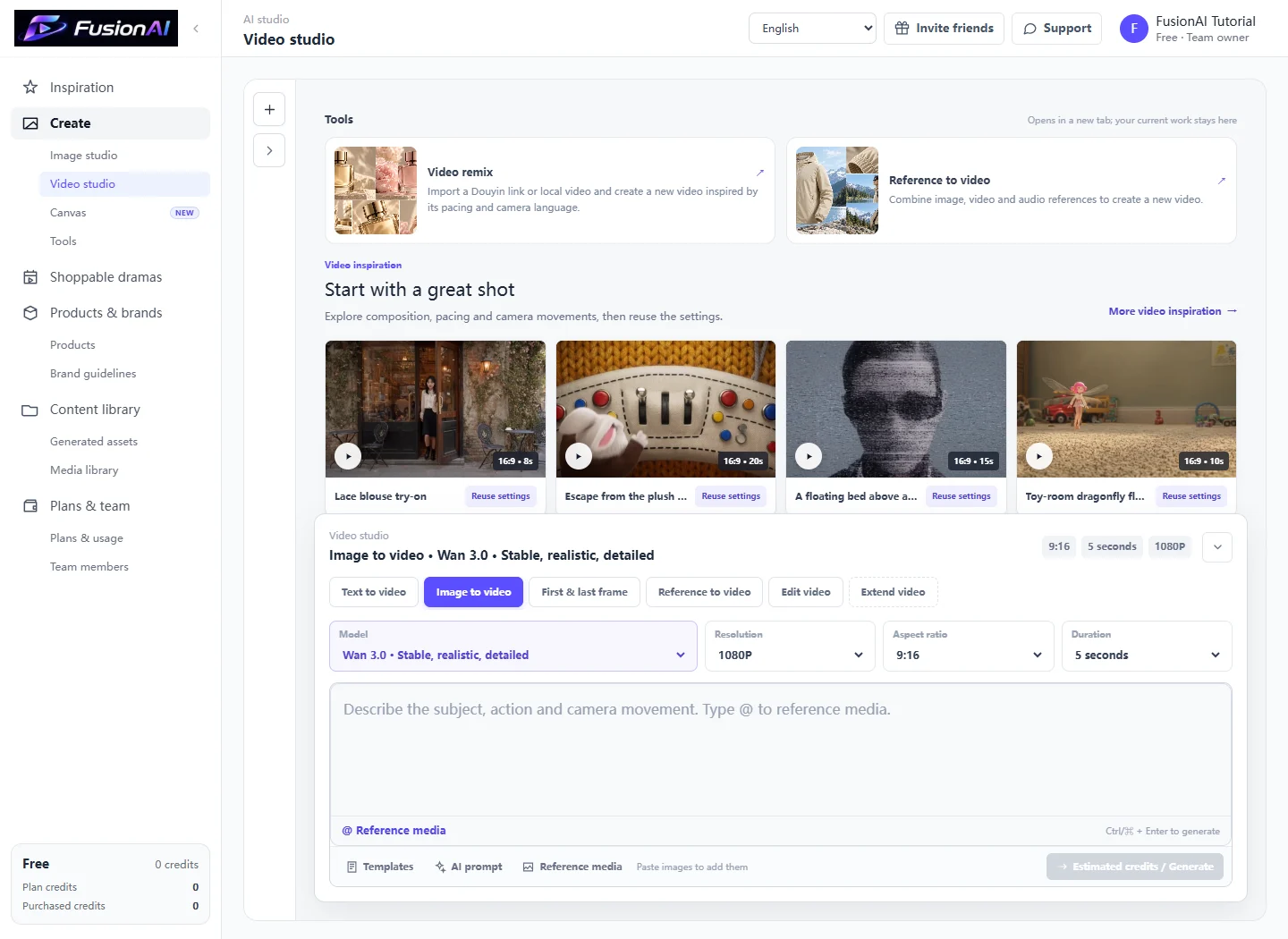
Ouvrez Studio vidéo et sélectionnez Wan 3.0 dans le contrôle de modèle pour cet exemple. Choisissez Image vers vidéo. Cette opération attend une image de départ ; d'autres opérations ont des exigences de référence différentes.
Étape 1 — Ouvrez Video Studio et choisissez l'opération. Interface FusionAI réelle ; Exemple de préparation de la demande.
Étape 2 : décrire un plan cohérent
Décrivez une seule action ou un mouvement de caméra restreinte qui correspond à la durée choisie. Indiquez le produit à conserver, à régler, à allumer et à sonner. Inspectez la qualité, le rapport et la durée de l'image dans le même compositeur.
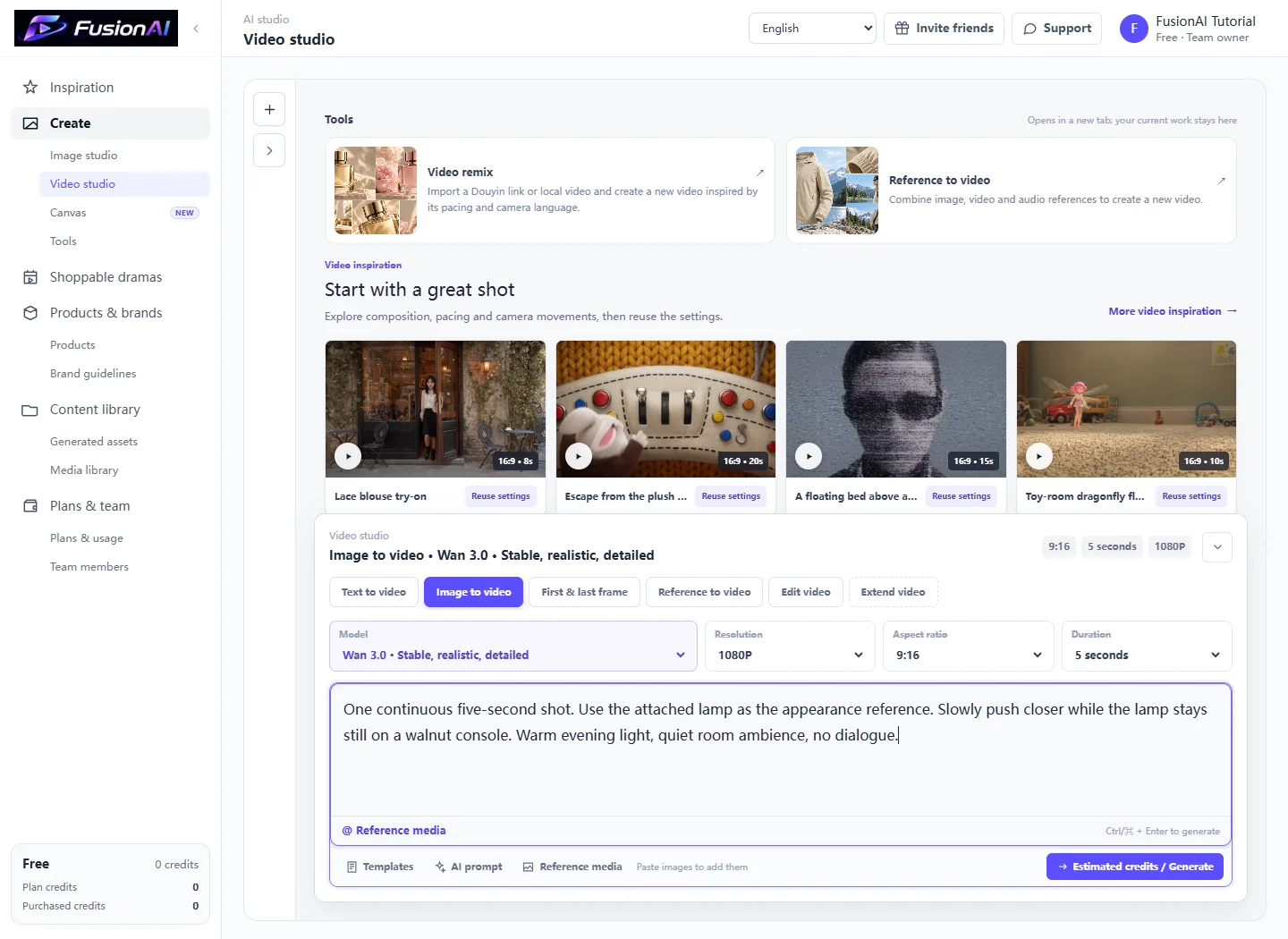
Étape 2 — Décrivez une prise de vue cohérente. Interface FusionAI réelle ; Exemple de préparation de la demande.
Étape 3 : joindre la référence produit
Ouvrez le support de référence et téléchargez ou choisissez l'image de départ. Vérifiez le fichier et la vignette sélectionnés, puis utilisez Terminé pour retourner au compositeur. Utilisez le contrôle @ lors de l'attribution de rôles de référence. Cette démonstration s'arrête avant la confirmation.
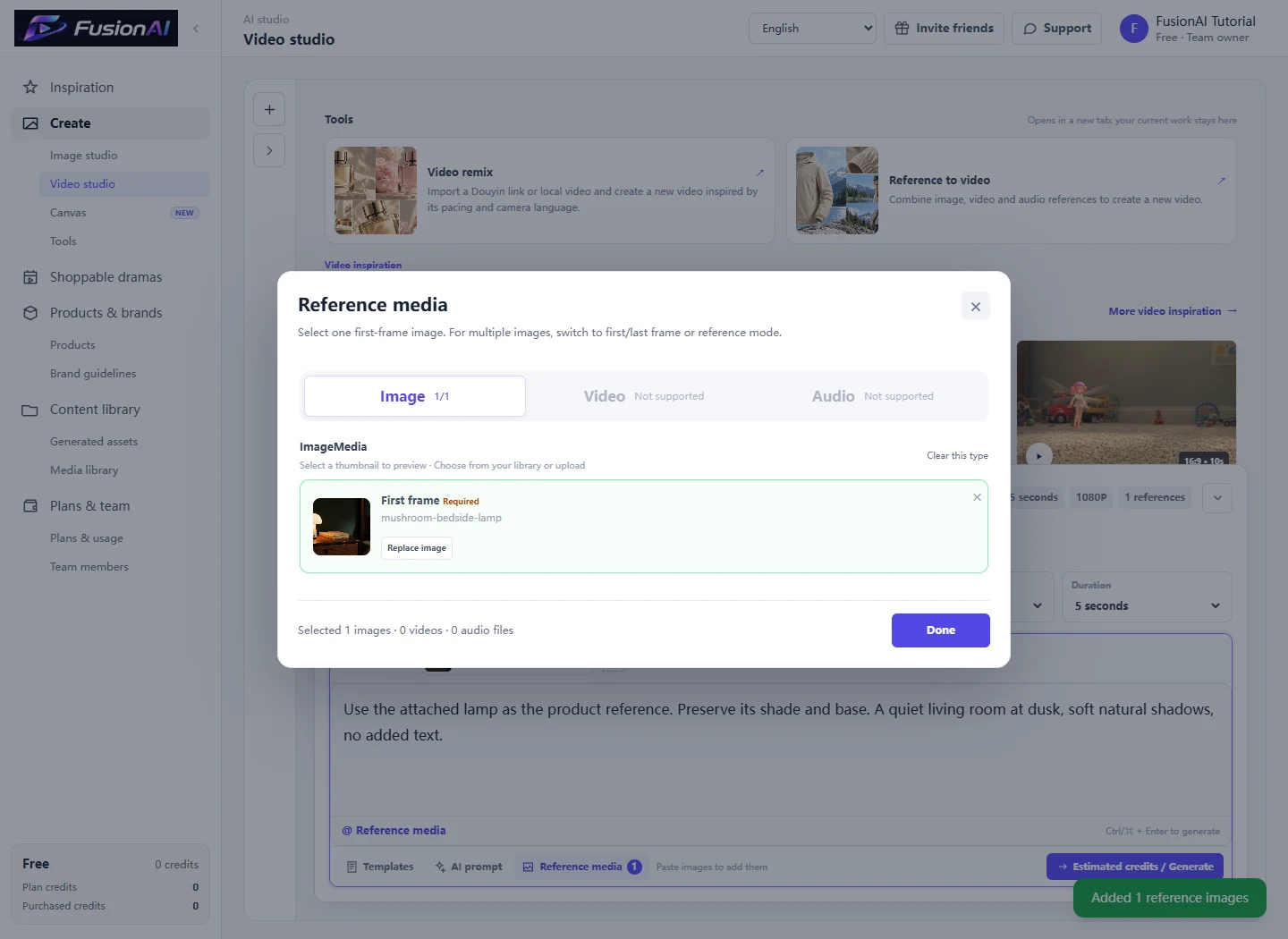
Étape 3 — Joignez la référence du produit. Interface FusionAI réelle ; Exemple de préparation de la demande.
Un brief que vous pouvez adapter
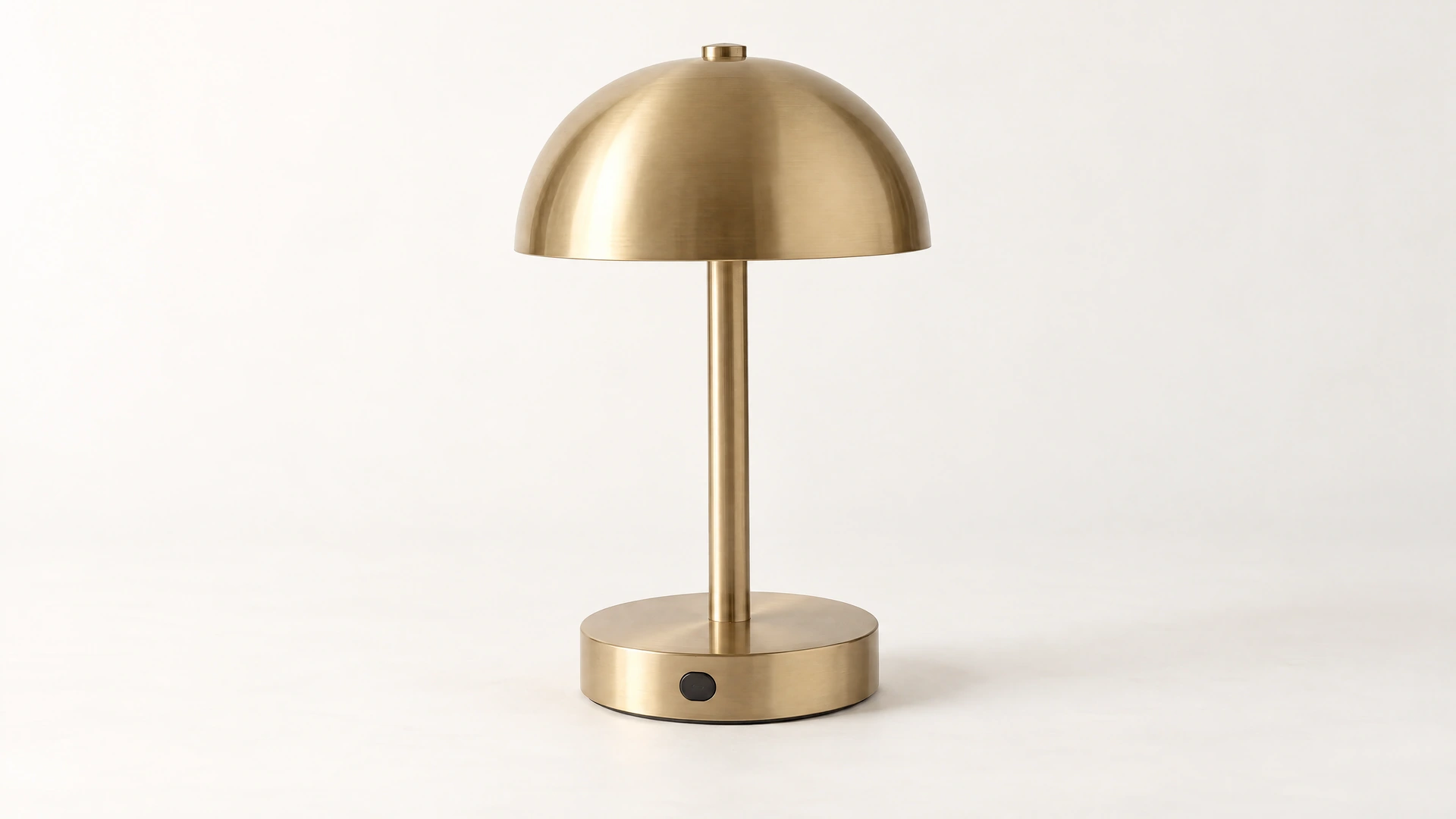
Une poussée lente de cinq secondes vers une lampe de bureau fixe. Conservez l'abat-jour et la tige en laiton; Lumière douce du soir, ambiance de pièce calme, pas de dialogue.
Remplacez le produit et la direction visuelle par vos propres références. Si vous utilisez @ Media, choisissez un fichier joint réel dans le contrôle de référence. La saisie d'un nom de fichier non attaché n'ajoute pas de référence.
Avant de confirmer la génération
- Vérifiez les entrées requises et assurez-vous que la référence sélectionnée est la source souhaitée.
- Confirmez le modèle, le fonctionnement et les paramètres de sortie disponibles. Lisez le devis avant de payer pour une tâche.
- Utilisez Save Draft lorsque ce contrôle est fourni et que vous souhaitez conserver le plan sans générer.
- Une fois la tâche terminée, inspectez la sortie par rapport à la source. Ne pas déduire le succès d'un seul statut soumis.
Ce qu'il faut vérifier dans votre propre résultat
Vérifiez les changements temporels, l'anatomie, les détails du produit, les sauts de caméra, la parole, le son et la dernière image.
Coups générés individuels. Utilisez le flux de travail dramatique lorsque vous avez besoin d'un épisode organisé à plusieurs prises de vue.
Si la configuration ne semble pas correcte
- Vignette de téléchargement manquante : attendez la fin du téléchargement, puis vérifiez l'éligibilité du fichier et la limite de référence du modèle actuel.
- Un mode ou un réglage est absent : sélectionnez un modèle qui expose l'opération requise ; Les contrôles diffèrent selon le modèle.
- L'estimation n'est pas disponible : Résoudre les champs obligatoires ou les pièces jointes manquantes avant de continuer.
- Le résultat ne change pas les détails : rétrécir l'instruction d'édition, indiquer ce qui doit rester fixe et comparer un nouveau candidat.
Poursuivre l'apprentissage
Lire le guide complet des produits · Ouvrir l'espace de travail · Parcourir tous les tutoriels
Modèles associés
Wan 3: Image-to-Video, References and Camera Prompts
Réalisez un plan produit via le sujet, le décor, l'action, la caméra, la lumière et le son. Apprenez quand utiliser une image de départ, une génération par référence, une édition ou une extension dans les entrées Wan 3.0 et Prime.
En savoir plus ↗Seedance 2.5: vidéo multimodale, montage et extension
Créez des scènes LED de référence jusqu'à 30 secondes dans FusionAI. Apprenez à attribuer des images, des mouvements et des références audio, choisissez la bonne opération et passez en revue une prise de vue plus longue.
En savoir plus ↗