
Crea un brief video Wan da un'immagine di prodotto
Team contenuti di FusionAI · Updated 2026-11-10 · 3 min read
Cosa copre questa guida
Segui il reale FusionAI Interfaccia per preparare la creazione di video AI. Gli screenshot utilizzano un FusionAI Account dimostrativo con contenuto di esempio. Mostrano la preparazione della richiesta prima della generazione.
Prima di iniziare
un brief di testo, un'immagine iniziale o i riferimenti richiesti dall'operazione video scelta.
Accedi con il tuo account di posta elettronica. Utilizzare i file È possibile modificare e controllare il modello selezionato prima di allegare i riferimenti. È prevista un'area di risultato vuota prima che venga inviata un'attività.
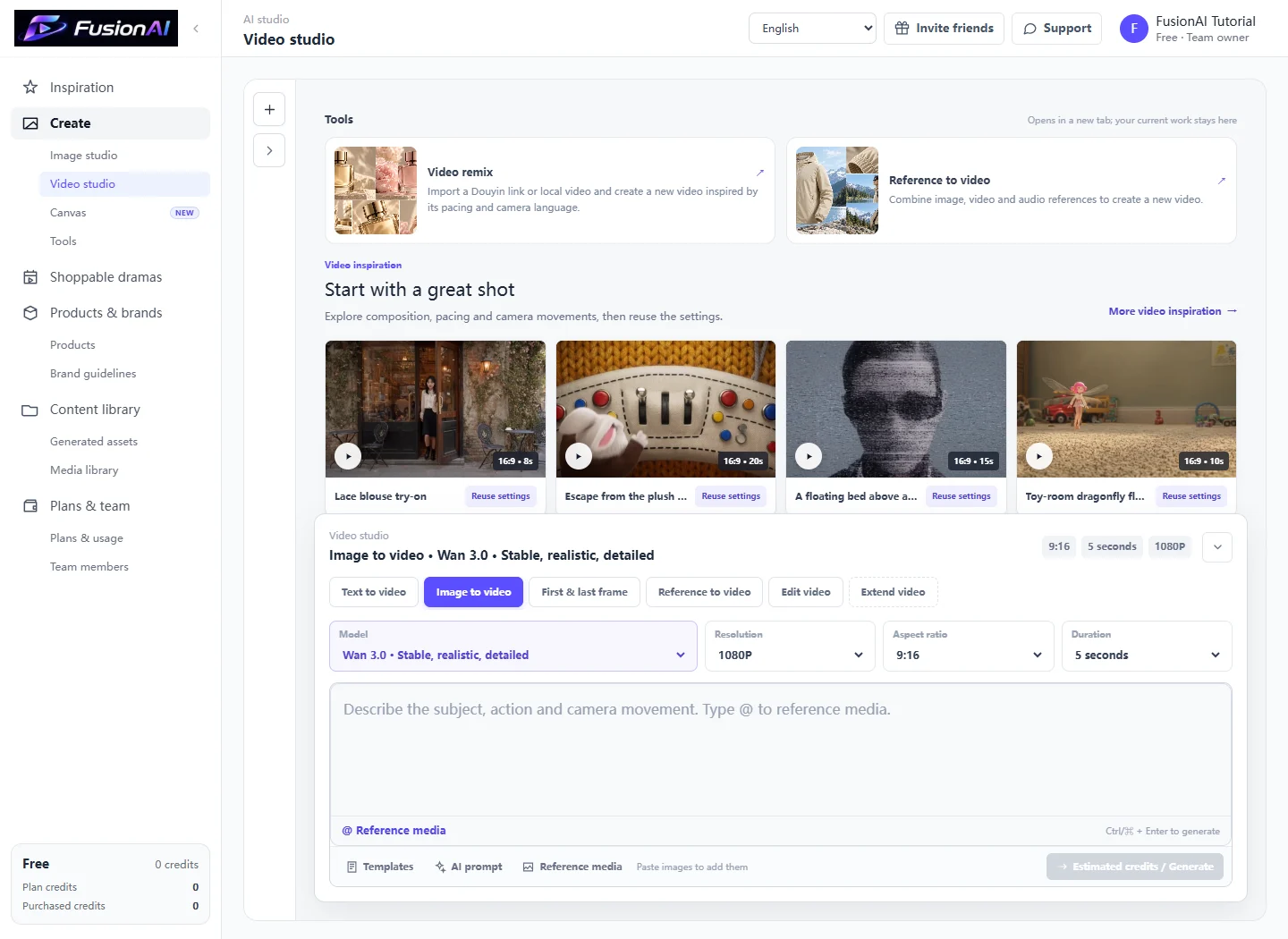
Passaggio 1: apri Video studio e scegli l'operazione
Apri Studio video e seleziona Wan 3.0 nel controllo del modello per questo esempio. Scegli Image to video. Questa operazione richiede un'immagine iniziale; altre operazioni hanno requisiti di riferimento diversi.
Passo 1 — Apri Video Studio e scegli l'operazione. effettiva FusionAI Interfaccia; Esempio di preparazione della richiesta.
Passaggio 2: descrivi un'unica inquadratura coerente
Descrivi una singola azione o una mossa della telecamera trattenuta che si adatti alla durata scelta. Indicare il prodotto da preservare, impostazione, luce e suono. Ispezionare la qualità dell'immagine, il rapporto e la durata nello stesso compositore.
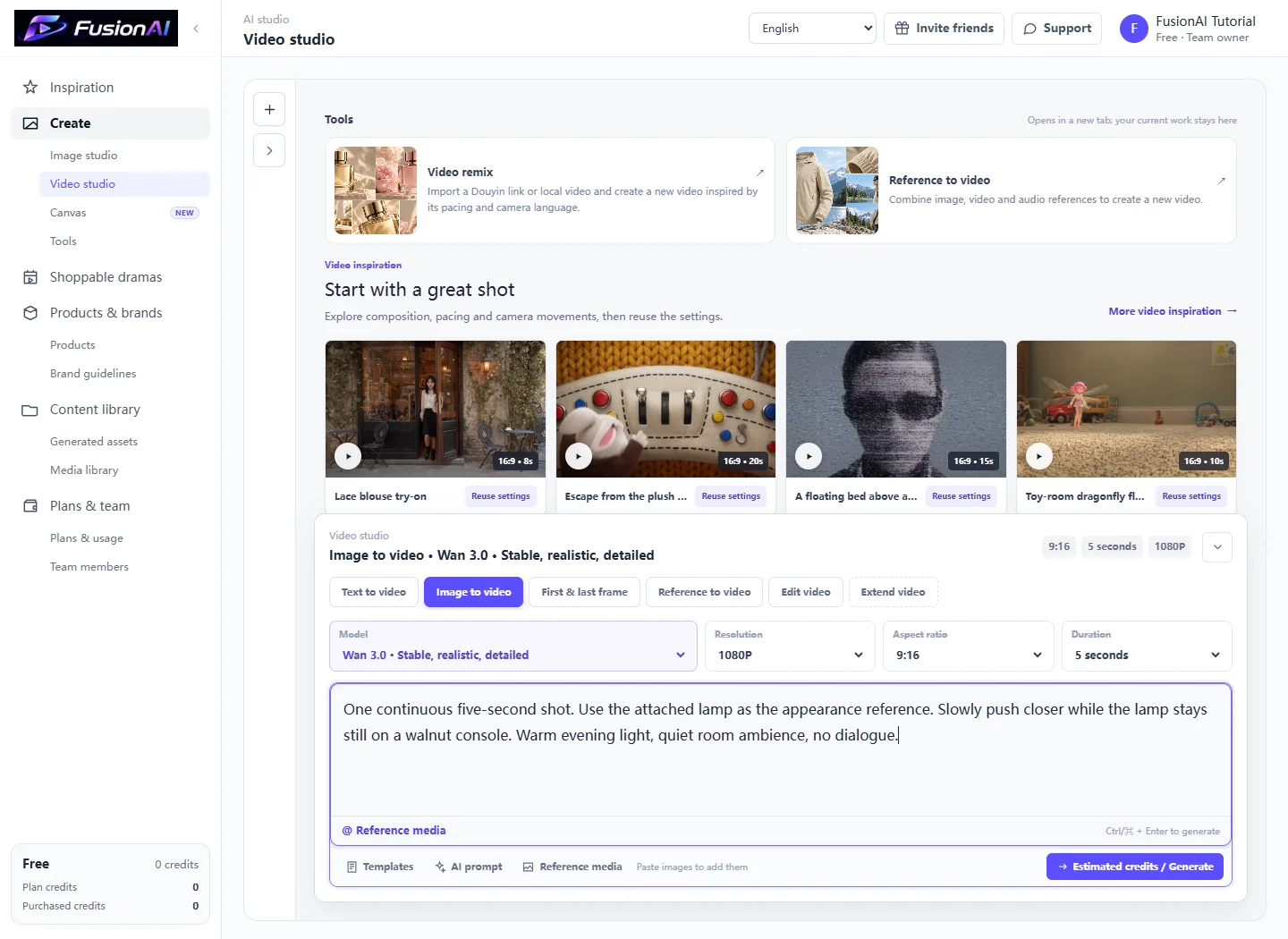
Passaggio 2 — Descrivi uno scatto coerente. effettiva FusionAI Interfaccia; Esempio di preparazione della richiesta.
Passaggio 3: allega il riferimento del prodotto
Apri il supporto di riferimento e carica o scegli l'immagine iniziale. Controllare il file e la miniatura selezionati, quindi utilizzare done per tornare al compositore. Utilizzare il controllo @ quando si assegnano ruoli di riferimento. Questa dimostrazione si interrompe prima della conferma.
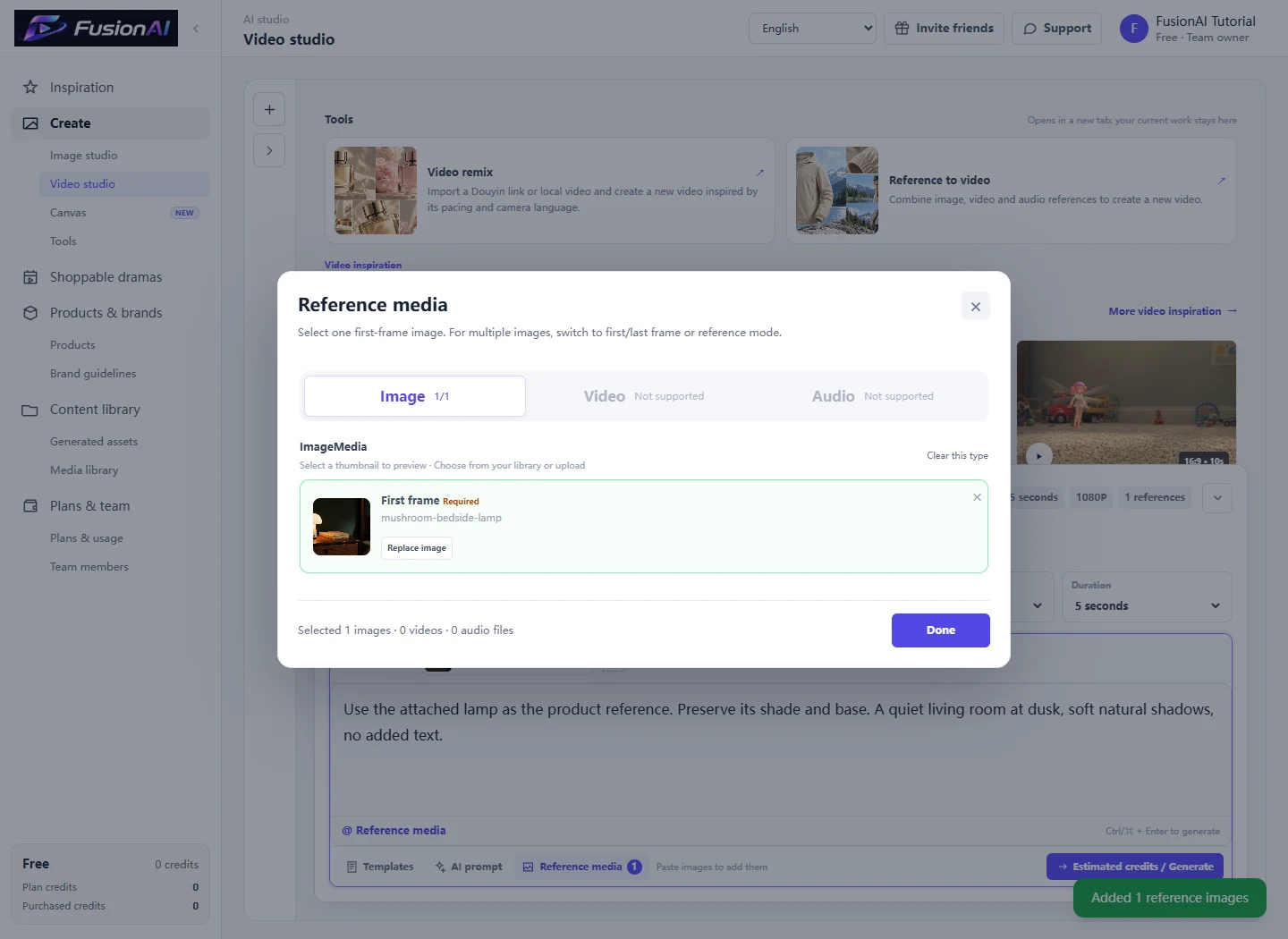
Passaggio 3 — Allegare il riferimento al prodotto. effettiva FusionAI Interfaccia; Esempio di preparazione della richiesta.
Un brief che puoi adattare
Una spinta lenta di cinque secondi verso una lampada da scrivania fissa. preservare l'ombra e lo stelo in ottone; Luce serale morbida, ambiente tranquillo della stanza, nessun dialogo.
Sostituisci il prodotto e la direzione visiva con i tuoi riferimenti. Se utilizzi @ Media, scegli un file allegato effettivo dal controllo di riferimento. La digitazione di un nome file non collegata non aggiunge un riferimento.
Prima di confermare la generazione
- Controllare gli ingressi richiesti e assicurarsi che il riferimento selezionato sia la sorgente prevista.
- Confermare le impostazioni del modello, del funzionamento e dell'uscita disponibili. Leggi il preventivo prima di pagare un'attività.
- Usa la bozza di salvataggio quando viene fornito quel controllo e desideri mantenere il piano senza generare.
- Al termine di un'attività reale, ispezionare l'output rispetto alla sorgente. Non dedurre il successo da solo uno stato inviato.
Cosa controllare nel tuo risultato
Controlla le modifiche temporali, l'anatomia, i dettagli del prodotto, i salti della fotocamera, il parlato, il suono e l'ultimo fotogramma.
scatti generati dai singoli. Usa il flusso di lavoro drammatico quando hai bisogno di un episodio multi-shot organizzato.
Se la configurazione non sembra corretta
- Miniatura di caricamento mancante: attendi il completamento del caricamento, quindi controlla l'idoneità al file e il limite di riferimento del modello corrente.
- Una modalità o un'impostazione è assente: selezionare un modello che esponga l'operazione richiesta; I controlli differiscono per modello.
- La stima non è disponibile: Risolvi i campi obbligatori o gli allegati mancanti prima di continuare.
- Il risultato cambia il dettaglio sbagliato: restringere l'istruzione di modifica, indicare cosa deve rimanere fisso e confrontare un nuovo candidato.
Continua a imparare
Leggi la guida completa del prodotto · Apri l'area di lavoro · Sfoglia tutti i tutorial
Modelli correlati
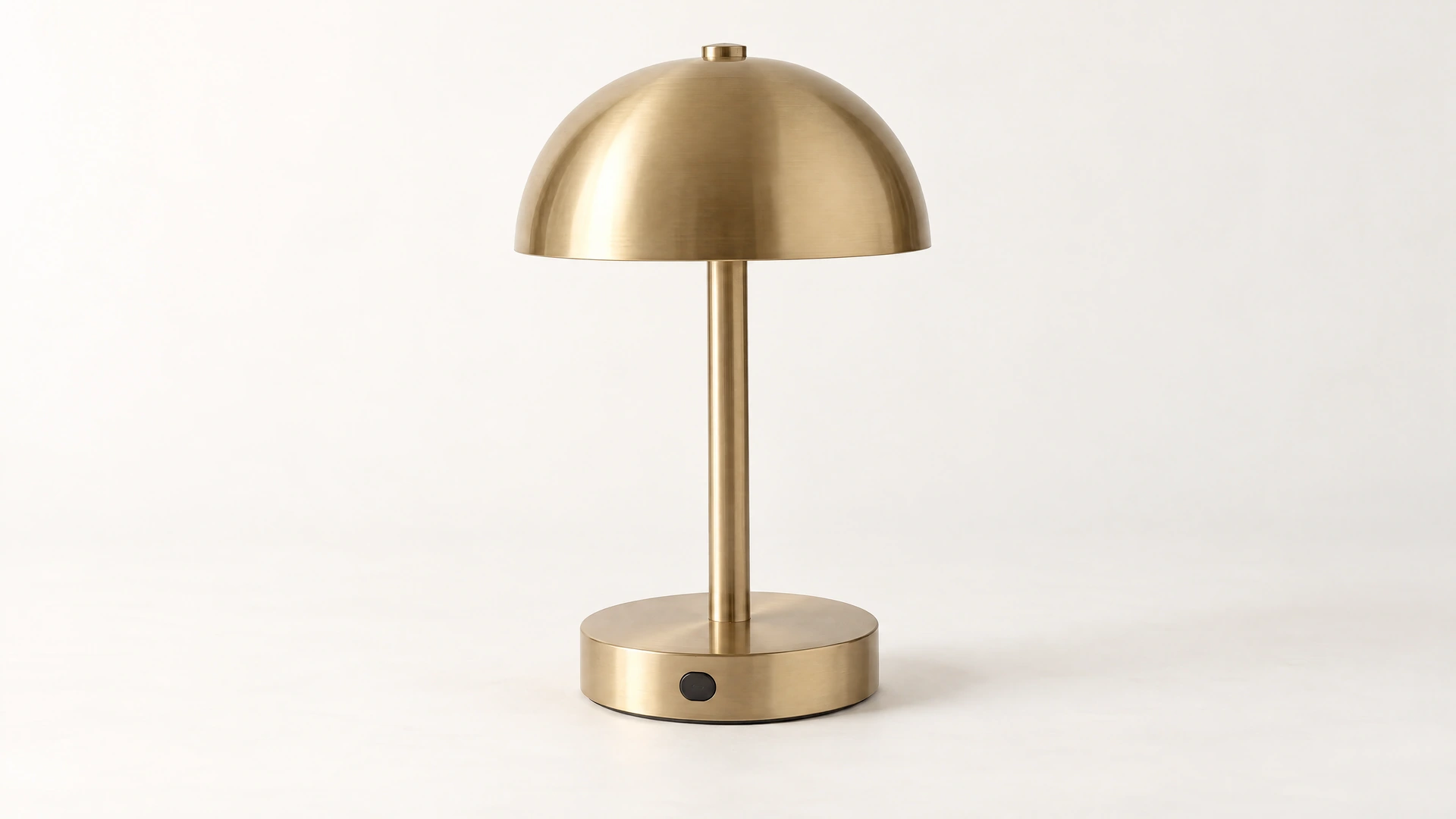
Wan 3: Image-to-Video, References and Camera Prompts
Dirigi uno scatto di prodotto attraverso soggetto, ambientazione, azione, camera, luce e suono. Scopri quando usare un frame iniziale, la generazione da riferimento, una modifica o un'estensione nelle voci Wan 3.0 e Prime.
Leggi di più ↗Seedance 2.5: video multimodale, editing ed estensione
Crea scene guidate di riferimento fino a 30 secondi in FusionAI. Scopri come assegnare riferimenti a immagini, movimento e audio, scegli l'operazione giusta e rivedi uno scatto più lungo.
Leggi di più ↗