Seedance 2.5: video multimodale, editing ed estensione
Team contenuti di FusionAI · Aggiornato 2026-11-13 · 5 min di lettura
Catalogo e fonti ufficiali verificate: 13 novembre 2026.
Che cos'è Seedance 2.5?
Seedance 2.5 è il modello di generazione audio-video di ByTedance per scene più lunghe e creazione di riferimento. La versione ufficiale descrive la generazione di 30 secondi, riferimenti visivi e audio misti e editing mirato. In FusionAI, selezionare la voce precisa 2.5 prima di preparare una richiesta: la voce selezionata determina quali controlli e combinazioni sono disponibili.
Quando usarlo
Usalo quando un breve ha bisogno di diversi ritmi collegati: un'introduzione del prodotto seguita da un'azione, una rivelazione della stanza con un percorso della telecamera controllata o una scena del personaggio con la direzione visiva e sonora. Una durata più lunga è utile solo quando la scena ha un motivo per continuare. Per un singolo movimento di packshot, una clip più corta può essere più facile da ispezionare e perfezionare.
Corrente FusionAI Controlli
| Voce del modello | Operazioni | Scelte di durata e qualità |
|---|---|---|
Seedance 2.5seedance-2-5 | Testo-video · da immagine a video · primo/ultimo fotogramma · generazione di riferimenti · editing video · estensione video | 4–30 secondi 480p · 720p · 1080p · 4k |
Seedance 2.5sls-doubao-seedance-2-5 | Testo-video · da immagine a video · primo/ultimo fotogramma · generazione di riferimenti · editing video · estensione video | 4–30 secondi 480p · 720p · 1080p |
Si tratta di controlli di interfaccia pubblicati, non una garanzia che ogni combinazione sia accettata. Verificare l'operazione selezionata, i limiti di riferimento e la stima del credito in tempo reale nel compositore. Le etichette di output non sono misurazioni indipendenti dei dettagli dell'immagine nativa.
Definire il ruolo di ogni riferimento
Inizia con un'immagine del soggetto approvata. Aggiungi un'immagine di impostazione solo se la posizione deve essere vincolata, un video se la tempistica o il movimento sono importanti e l'audio se la colonna sonora o la direzione del parlato lo richiede. Etichetta gli allegati con nomi di file significativi, quindi descrivi ciò che ciascuno dovrebbe controllare. Caricare più file senza risolvere angoli contraddittori, prodotti o illuminazione può rendere la richiesta meno chiara.
Generazione, modifica ed estensione sono compiti diversi
Scegli Generation per un nuovo scatto. Scegliere Modifica quando si desidera modificare una clip esistente mantenendo le parti specificate: Collegare il video di origine e indicare separatamente i requisiti di modifica e conservazione. Scegli l'estensione per continuare una clip di origine. Negli attuali controlli 2.5, la durata dell'estensione descrive la durata totale dell'uscita, quindi deve superare la durata della sorgente. L'editing segue il rapporto e la durata della fonte; L'estensione segue il rapporto di origine. Leggere nuovamente queste impostazioni dopo aver cambiato i modelli.
Pianifica una scena di prodotto di 20 secondi
Un brief illustrativo per una bottiglia da viaggio può avere tre battiti: 0–5 secondi Stabilire la bottiglia su una panchina della stazione; 5–13 secondi mostrano una mano adulta che la solleva naturalmente; 13–20 secondi si accontentano di una composizione finale pulita. Mantieni il cappuccio, l'etichetta e le proporzioni coerenti. Non chiedere la meccanica di apertura che non sia visibile nel riferimento. Questo è un esempio di pianificazione, non un'affermazione che una generazione sia stata testata o consegnata.
Rivedi l'intera clip, non solo l'apertura
Strofina l'apertura, la transizione dell'azione e la fine. Confronta i dettagli del prodotto con la fonte, controlla il contatto mano-oggetto e osserva se il soggetto cambia durante il movimento della fotocamera. Ascolta separatamente il discorso, la musica e il suono ambientale. Se il risultato si sposta, semplificare una mozione o rimuovere un riferimento in conflitto prima di ripetere la richiesta. Tieni un candidato breve approvato quando una versione più lunga non migliora la storia.
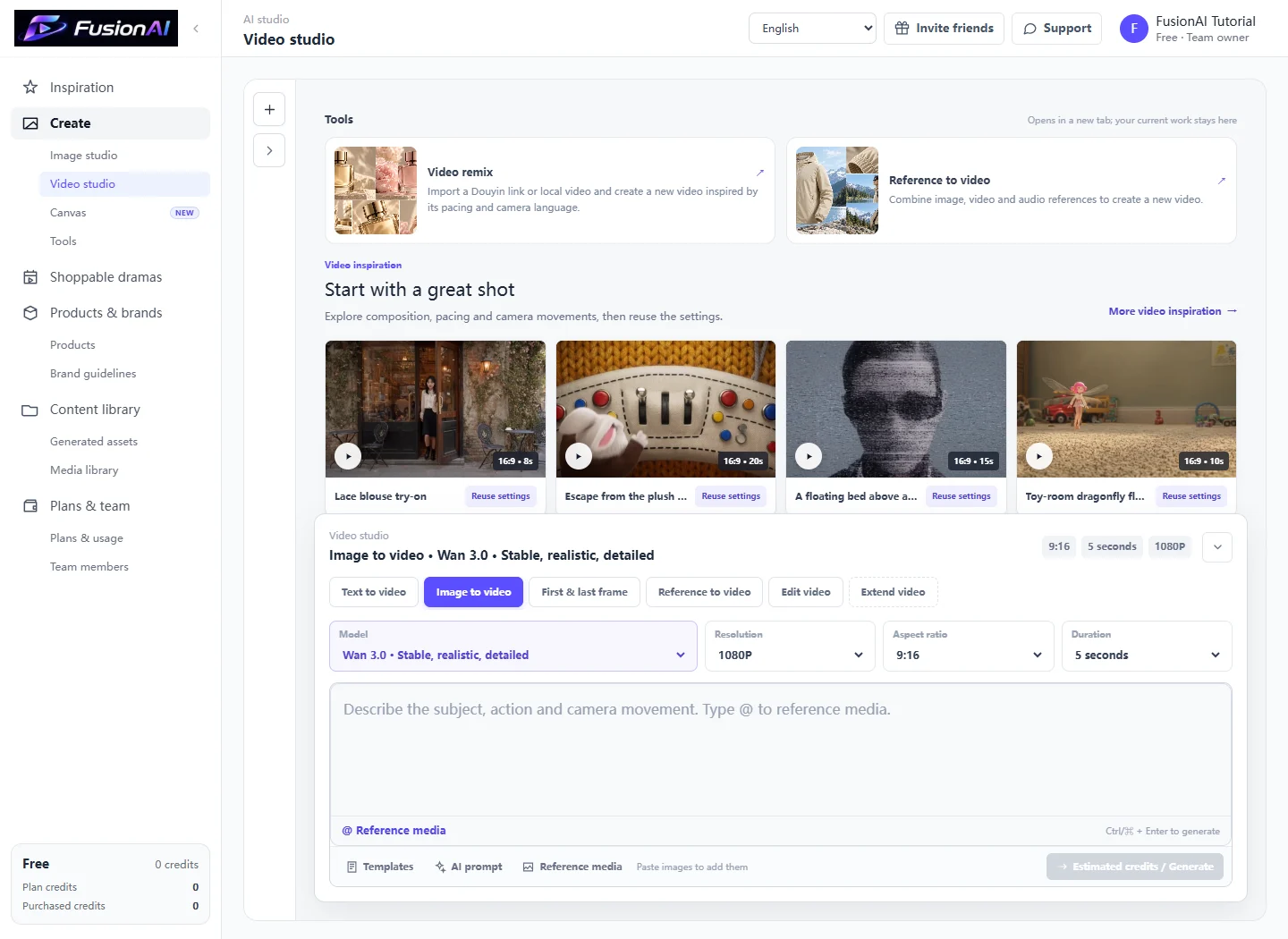
Prepara la tua richiesta nell'area di lavoro video
- Seleziona la voce del modello esatta, quindi scegli Generazione, modifica o un'altra operazione supportata.
- Carica i tuoi riferimenti consentiti e attendi le loro anteprime. Seleziona i file che desideri utilizzare.
- Descrivi il soggetto, l'azione, l'impostazione, la fotocamera e il suono. indicare ciò che deve rimanere invariato.
- Scegli le impostazioni di output e leggi la stima del credito prima di confermare. Rivedi l'intero video restituito.
un suggerimento che puoi adattare
Utilizzare l'allegato bottle-front.png per l'identità del prodotto e station-light.jpg per l'impostazione. Uno scatto continuo di 20 secondi: stabilisci la bottiglia su una panchina, una mano adulta la solleva senza intoppi, quindi la fotocamera si attenua a una vista del prodotto finale stabile. Conserva le proporzioni del tappo, dell'etichetta e della bottiglia. Mantieni il movimento fisicamente plausibile. Ambiente morbido della stazione, nessuna affermazione parlata e nessun accessorio di prodotto extra.
Questo è un prompt illustrativo, non un risultato generato. Carica prima i file denominati; La digitazione di un nome file non allega un riferimento.
Domande frequenti
Ogni attività ha bisogno di 50 file di riferimento?
No. L'operazione di riferimento configurata consente fino a 30 immagini, 10 video e 10 file audio, ma è un limite superiore, non un minimo raccomandato. Le durate video e audio di riferimento rimangono soggette ai controlli separati del compositore. Le attività da immagine a video e primo/ultimo fotogramma utilizzano conteggi di allegati diversi.
Posso riutilizzare una richiesta Seedance 2.0 invariata?
Riutilizza il brief creativo, quindi ricontrolla l'operazione, gli allegati e il significato della durata. I controlli di riferimento e di estensione 2.5 differiscono da 2.0. La guida familiare fornisce un confronto più ampio; Questa pagina si concentra sulla preparazione di una richiesta 2.5.
Quanto costerà una richiesta?
Controlla il preventivo in tempo reale dopo aver scelto l'immissione esatta, la durata, la qualità e i riferimenti. Questa guida non sostituisce il prezzo di conferma e non esegue automaticamente una generazione a pagamento.
Continua il tuo flusso di lavoro
Fonti ufficiali e portata
Fonti ufficiali spiegano la famiglia modello. La tabella della piattaforma datata sopra descrive i controlli integrati di FusionAI. Nessuna delle due fonti è un benchmark o una promessa che un particolare prompt avrà successo.