Seedance 2.5: Multimodales Video, Bearbeitung und Erweiterung
FusionAI Content-Team · Aktualisiert 2026-11-13 · 5 min gelesen
Katalog und offizielle Quellen überprüft: 13. November 2026.
Was ist Seedance 2.5?
Seedance 2.5 ist das Audio-Video-Generierungsmodell von Bytedance für längere Szenen und Referenz-LED-Erstellung. Die offizielle Veröffentlichung beschreibt die 30-Sekunden-Generation, gemischte visuelle und Audioreferenzen sowie gezielte Bearbeitung. Wählen Sie in FusionAI den genauen 2.5-Eintrag, bevor Sie eine Anfrage vorbereiten: Der ausgewählte Eintrag bestimmt, welche Steuerelemente und Kombinationen verfügbar sind.
Wann soll ich es benutzen?
Verwenden Sie es, wenn ein kurzer Kurzfilm mehrere verbundene Beats benötigt: eine Produkteinführung, gefolgt von einer Aktion, eine Raum-Enthüllung mit einem kontrollierten Kamerapfad oder eine Charakterszene mit visueller und klanglicher Richtung. Eine längere Dauer ist nur dann nützlich, wenn die Szene einen Grund zum Fortfahren hat. Bei einer einzelnen Packshot-Bewegung kann ein kürzerer Clip einfacher zu inspizieren und zu verfeinern sein.
Aktuelle FusionAI-Steuerelemente
| Modelleintrag | Geschäftstätigkeit | Dauer und Qualitätswahl |
|---|---|---|
Seedance 2.5seedance-2-5 | Text-zu-Video · Bild-zu-Video · Erster/Letzter Frame · Referenzgenerierung · Videobearbeitung · Videoerweiterung | 4–30 Sekunden 480p · 720p · 1080p · 4K |
Seedance 2.5sls-doubao-seedance-2-5 | Text-zu-Video · Bild-zu-Video · Erster/Letzter Frame · Referenzgenerierung · Videobearbeitung · Videoerweiterung | 4–30 Sekunden 480p · 720p · 1080p |
Dies sind veröffentlichte Schnittstellensteuerungen, keine Garantie dafür, dass jede Kombination akzeptiert wird. Überprüfen Sie den ausgewählten Vorgang, die Referenzlimits und die Live-Kredit-Schätzung im Composer. Ausgabebeschriftungen sind keine unabhängigen Messungen von nativen Bilddetails.
Die Rolle jeder Referenz festlegen
Beginnen Sie mit einem genehmigten Motivbild. Fügen Sie ein Einstellungsbild nur hinzu, wenn der Ort eingeschränkt werden muss, ein Video, wenn das Timing oder die Bewegung wichtig sind, und Audio, wenn die Soundtrack- oder Sprachrichtung dies erfordert. Beschriften Sie die Anhänge mit aussagekräftigen Dateinamen und beschreiben Sie dann, was jeder steuern sollte. Wenn Sie weitere Dateien hochladen, ohne widersprüchliche Winkel, Produkte oder Beleuchtung zu lösen, kann die Anfrage weniger klar sein.
Generierung, Bearbeitung und Erweiterung sind unterschiedliche Aufgaben
Wählen Sie Generation für einen neuen Schuss. Wählen Sie Bearbeiten, wenn Sie einen vorhandenen Clip ändern möchten, während Sie die angegebenen Teile beibehalten: Hängen Sie das Quellvideo an und geben Sie die Bearbeitungs- und Konservierungsanforderungen separat an. Wählen Sie Erweiterung, um einen Quellclip fortzusetzen. In den aktuellen 2.5-Steuerelementen beschreibt die Verlängerungsdauer die Gesamtdauer des Ausgangs, sodass die Quelldauer überschritten wird. Die Bearbeitung folgt dem Verhältnis und der Dauer der Quelle. Erweiterung folgt dem Quellverhältnis. Lesen Sie diese Einstellungen nach dem Wechseln des Modells erneut.
Planen Sie eine 20-Sekunden-Produktszene
Ein illustrativer Brief für eine Reiseflasche kann drei Schläge haben: 0–5 Sekunden Die Flasche auf einer Stationsbank aufstellen; 5–13 Sekunden zeigen eine erwachsene Hand, die es natürlich anhebt; 13–20 Sekunden setzen Sie sich für eine saubere Endzusammensetzung ein. Halten Sie die Kappe, das Etikett und die Proportionen konsistent. Fragen Sie nicht nach Öffnungsmechaniken, die in der Referenz nicht sichtbar sind. Dies ist ein Planungsbeispiel, nicht die Behauptung, dass eine Generation getestet oder geliefert wurde.
Überprüfen Sie den gesamten Clip, nicht nur die Eröffnung
Scheuern Sie durch die Öffnung, den Aktionsübergang und das Ende. Vergleichen Sie Produktdetails mit der Quelle, überprüfen Sie den Kontakt mit dem Handobjekt und beobachten Sie, ob sich das Motiv während einer Kamerabewegung ändert. Hören Sie sich Sprache, Musik und Umgebungsgeräusche separat an. Wenn das Ergebnis driftet, vereinfachen Sie eine Bewegung oder entfernen Sie eine widersprüchliche Referenz, bevor Sie die Anforderung wiederholen. Halten Sie einen genehmigten Kurzkandidaten, wenn eine längere Version die Geschichte nicht verbessert.
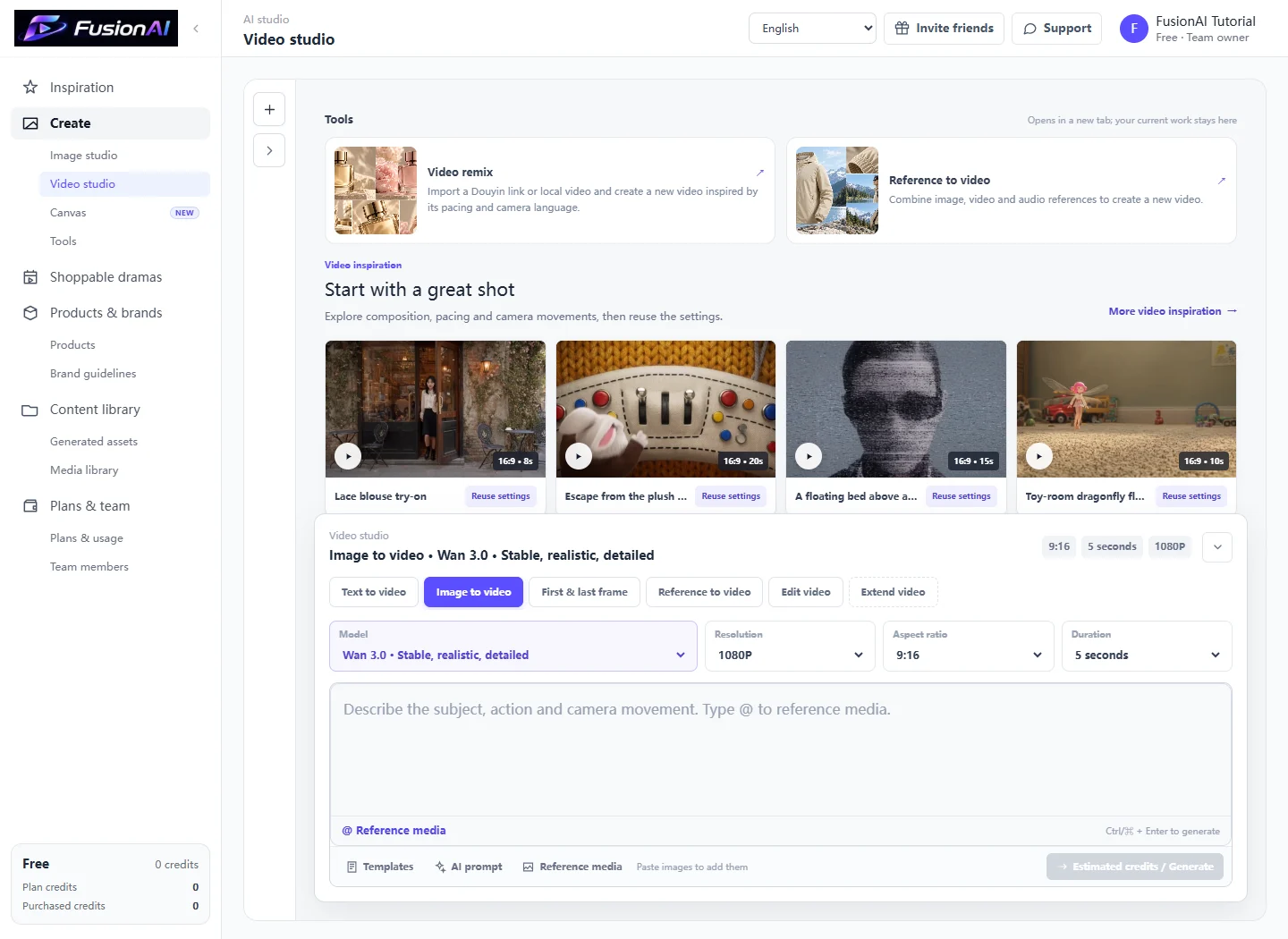
Bereiten Sie Ihre Anfrage im Video Workspace vor
- Wählen Sie den genauen Modelleintrag aus, und wählen Sie dann Generierung, Bearbeitung oder eine andere unterstützte Operation aus.
- Laden Sie Ihre zulässigen Referenzen hoch und warten Sie auf ihre Vorschau. Wählen Sie die Dateien aus, die Sie verwenden möchten.
- Beschreiben Sie das Thema, die Aktion, die Einstellung, die Kamera und den Ton. Geben Sie an, was unverändert bleiben muss.
- Wählen Sie die Ausgabeeinstellungen und lesen Sie die Kreditschätzung, bevor Sie die Bestätigung bestätigen. Überprüfen Sie das gesamte zurückgegebene Video.
Eine Eingabeaufforderung, die Sie anpassen können
Verwenden Sie die beigefügte bottle-front.png für die Produktidentität und station-light.jpg für die Einstellung. Eine 20-Sekunden-Daueraufnahme: Stellen Sie die Flasche auf eine Bank, eine erwachsene Hand hebt sie reibungslos an, dann lässt sich die Kamera zu einer stabilen Endproduktansicht. Bewahren Sie die Proportionen der Kappe, des Etiketts und der Flaschen auf. Halten Sie die Bewegung körperlich plausibel. Soft Station Ambiente, keine gesprochenen Ansprüche und kein zusätzliches Produktzubehör.
Dies ist eine veranschaulichende Eingabeaufforderung, kein generiertes Ergebnis. Laden Sie zuerst die genannten Dateien hoch; Durch das Eingeben eines Dateinamens wird keine Referenz angehängt.
Häufig gestellte Fragen
Benötigt jede Aufgabe 50 Referenzdateien?
Nein. Die konfigurierte Referenzoperation ermöglicht bis zu 30 Bilder, 10 Videos und 10 Audiodateien, aber es ist eine Obergrenze, kein empfohlenes Minimum. Referenzvideo- und Audiodauern unterliegen den separaten Überprüfungen des Komponisten. Image-to-Video- und First-/Last-Frame-Aufgaben verwenden unterschiedliche Anhängezählungen.
Kann ich eine Seedance 2.0-Anfrage unverändert wiederverwenden?
Verwenden Sie den Creative Brief erneut und überprüfen Sie dann die Bedeutung der Operation, der Anhänge und der Dauer erneut. Die 2.5 Referenz- und Erweiterungsregler unterscheiden sich von 2.0. Der Familienführer gibt einen breiteren Vergleich; Diese Seite konzentriert sich auf die Vorbereitung einer 2.5-Anfrage.
Was kostet eine Anfrage?
Überprüfen Sie die Live-Schätzung, nachdem Sie den genauen Eintrag, die Dauer, die Qualität und die Referenzen ausgewählt haben. Diese Anleitung ersetzt nicht den Bestätigungspreis und führt keine kostenpflichtige Generierung automatisch durch.
Setzen Sie Ihren Workflow fort
Offizielle Quellen und Umfang
Offizielle Quellen erklären die Modellfamilie. Die obige Plattformtabelle beschreibt die integrierten Steuerelemente FusionAI. Keine Quelle ist ein Benchmark oder ein Versprechen, dass eine bestimmte Eingabeaufforderung erfolgreich sein wird.